 EveryGen AI
EveryGen AI 透明 PNG 指南:Alpha 与边缘检查
用 EveryGen AI 审阅透明 PNG 准备。检查真实 alpha、边缘质量与导出限制,不要把棋盘格图片当成透明。
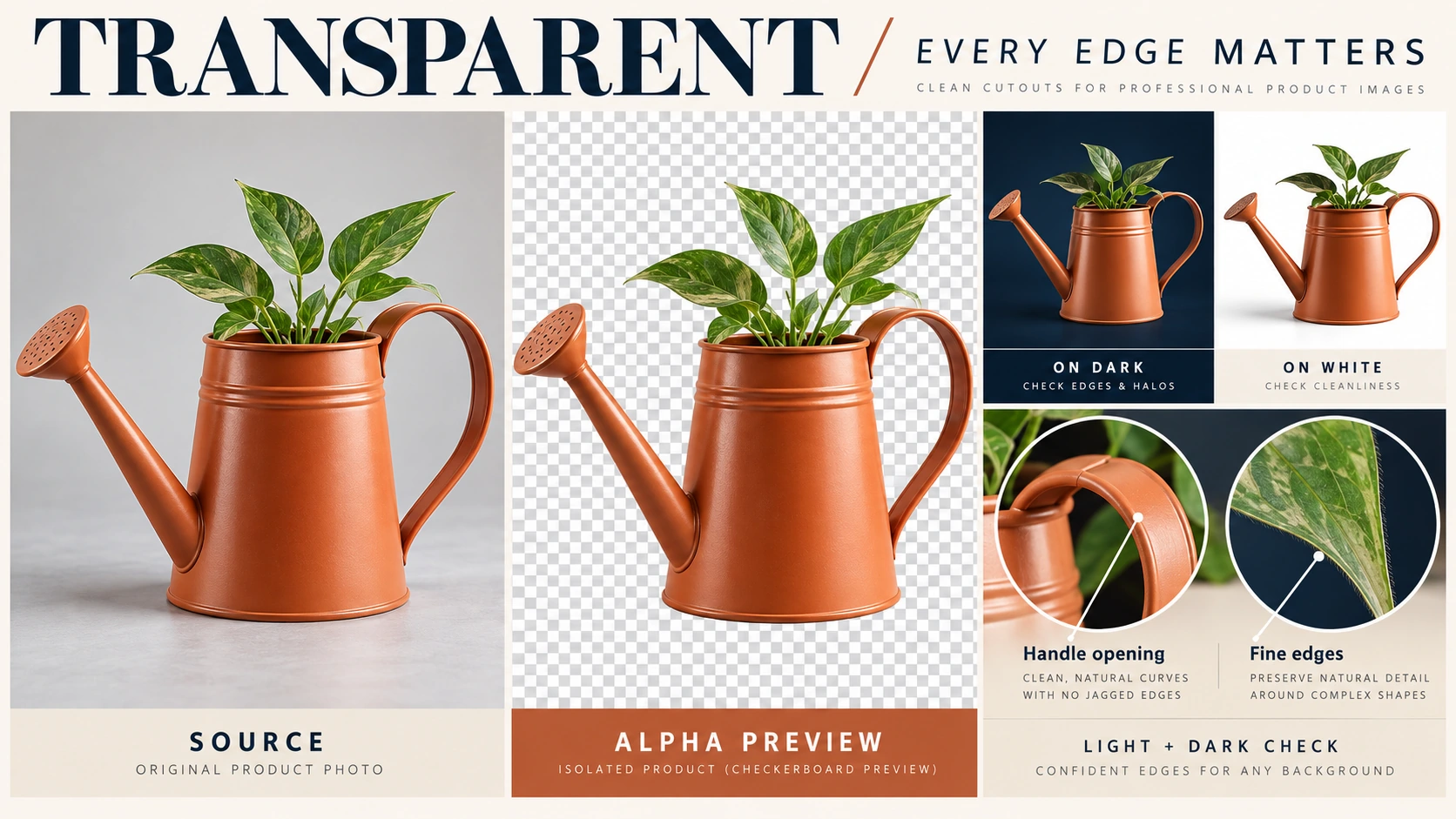
EveryGen AI 抠图不只是背景消失。将素材放入设计前,保留主体、清除内部开口,并在对比底色上检查边缘。
此 EveryGen AI 指南用浇水壶,检查供网页、演示或布局使用的可下载 PNG,不只看预览中似乎透明。
快速路径: 保留原图,在 EveryGen AI 本地移除背景,下载 PNG。重开下载文件,放到明暗背景上,检查把手开口、叶尖、壶嘴及外边缘。修补、裁切或缩放后,重新检查透明度。
“一步完成”需要什么
直接生成透明图片,需要支持 alpha 的格式及支持透明的流程。EveryGen AI 提示词写“透明”、PNG 文件名或棋盘格,都不能证明两者成立。所选生成器只有 JPEG 或缺少透明控件时,使用本地移除并检查 PNG。这些教学预览是不透明图形,不是可下载 alpha 示例。
1. 准备图片,指出什么应保留
给 EveryGen AI 最清晰原图,不要替换成截图。在完整轮廓周围留空间,保留未修改副本供比较与修补。检查壶嘴尖与最高叶片确实存在。背景移除无法恢复已在画框外的来源内容;放大截图可能只是放大缺失细节。
EveryGen AI 练习采用陶土橙浇水壶:细壶嘴朝左,大把手在右,绿色叶片从上方伸出。
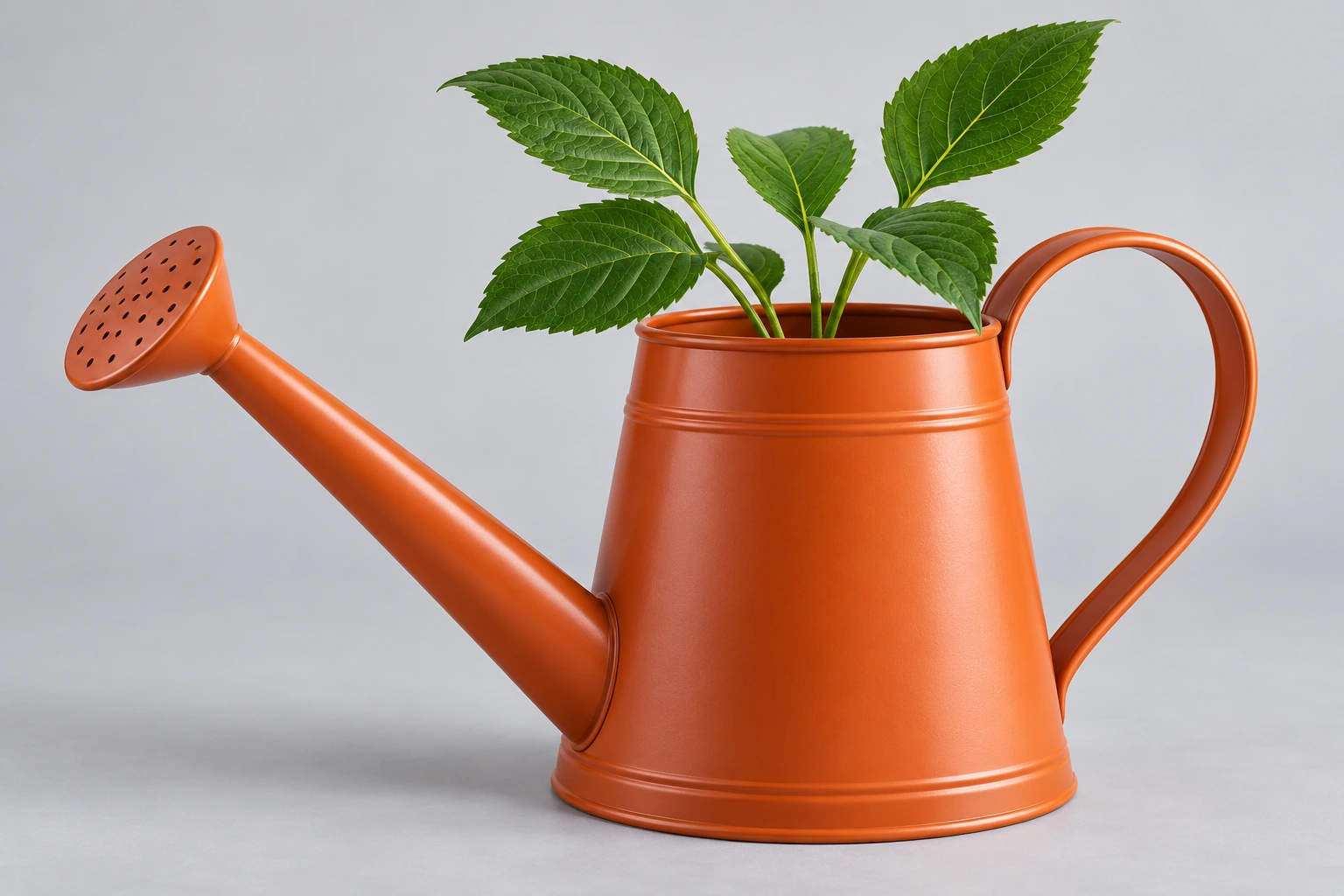
Codex 生成的教学插画。它代表待处理来源,不是 EveryGen AI 背景移除结果。
EveryGen AI 处理前,把壶身、壶嘴、把手与叶片标为保留内容。去掉周围浅灰背景,包括穿过把手开口的区域。内部开口与外部剪影一样重要。表面干净的矩形裁切,仍可能在把手与壶身间带不透明像素。
EveryGen AI 审阅时区分阴影与空白。保留壶的明暗与可见内侧;深色主体细节不会自动成为背景。
2. 移除背景并下载 PNG
打开 EveryGen AI,移除图片背景。选择来源图片,运行本地背景移除,下载 PNG。
区分 EveryGen AI 导出与原图:输入用 watering-can-source.png,结果用 watering-can-cutout.png。
检查实际 EveryGen AI 下载。预览截图不是导出素材。
为什么 PNG 与 alpha 不代表抠图完成
EveryGen AI PNG 可以透明,也可以完全不透明。Alpha 描述像素不透明度,包括部分透明;仅存在它,不会清除不想要内容。MDN 的图片格式指南涵盖带与不带 alpha 的 PNG 模式,以及 JPEG 没有 alpha 通道。部分透明边界像素可在弧边保留平滑过渡。有用文件不需要每条边界都完全不透明或完全空白;应对照来源评估过渡。
对 EveryGen AI 素材分别提问:
预期背景透明吗? 检查 EveryGen AI 文件本身,不要信任文件名或 alpha 通道存在。
正确内容保留了吗? EveryGen AI 透明结果仍可能缺叶尖、把手开口填满,或出现不想要浅边。
GIMP 的保存带透明图片指南,区分 alpha、背景移除与导出。把此区别用于 EveryGen AI 下载:添加 alpha 不等于移除像素。
3. 重开下载文件,改变它下方背景
在支持图片置于独立背景图层之上的外部编辑器中,检查 EveryGen AI PNG。
将 EveryGen AI 文件放在纯白底上,再只把下方图层改成深海军蓝。下载抠图保持不变。切换颜色时,让两图层保持对齐。测试间移动主体或改变尺度,会让人更难判断可疑轮廓是否属于相同像素。
测试检查背景能否透过 EveryGen AI 空白区域,不往主体上涂新颜色。
检查 EveryGen AI 文件外部空间与把手开口。两者都应露出下方白色或海军蓝,而实体壶仍是橙色。
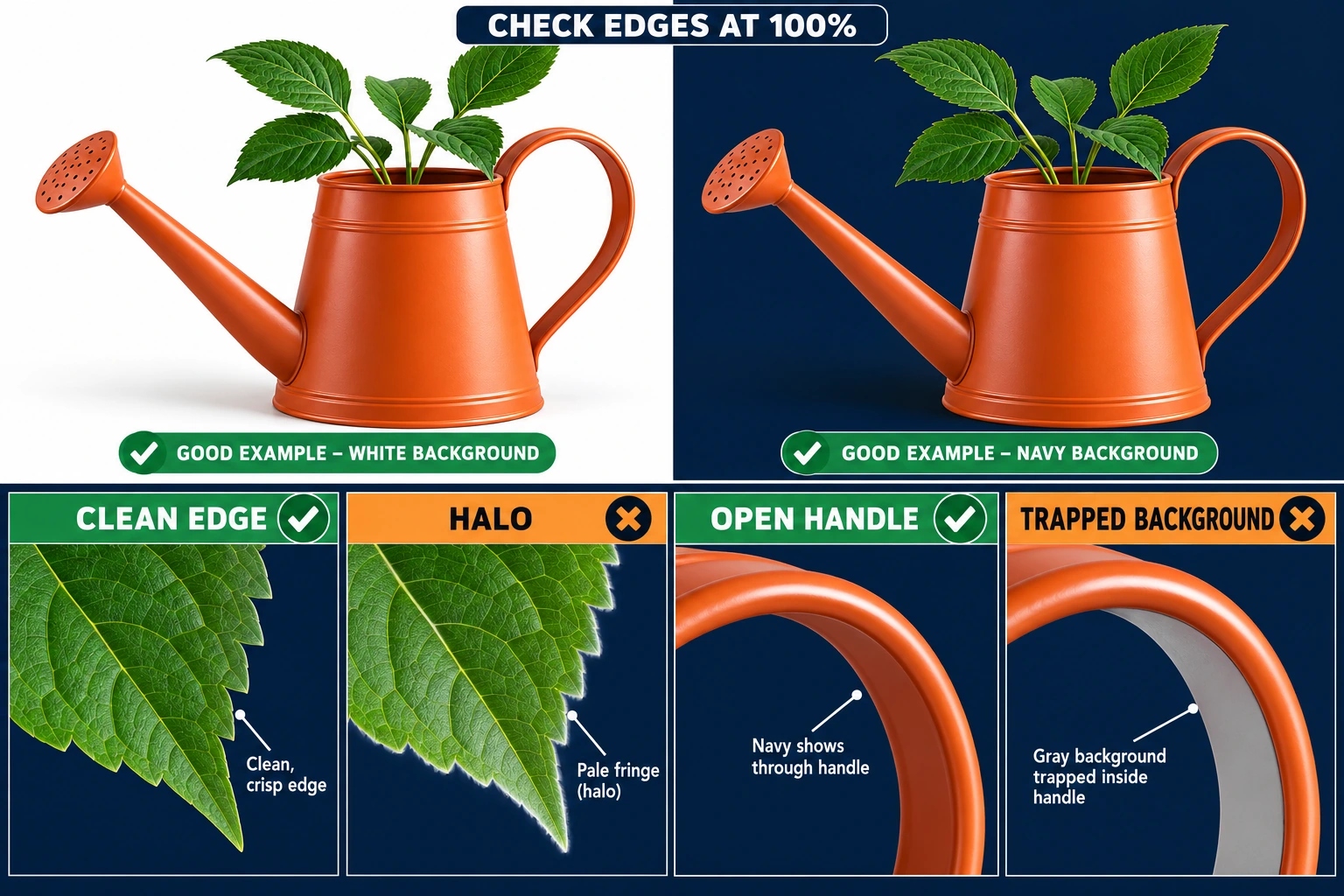
Codex 生成的教学插画。这是不透明比较板,含明暗预览及干净边缘、光晕、清楚把手开口与残留背景的放大示例。它不是 EveryGen AI 输出,插画本身不是透明 alpha 文件,也不能用来验证透明度。请测试自己下载的 PNG。
EveryGen AI 把手内固定灰块或白块,可能是残留背景。下方颜色改变后仍存在的棋盘格,可能是画入像素。独立检查开口及周围区域。外背景移除成功时,小封闭区域仍可能残留;这需要局部修正,不应直接认可整个蒙版。
用对比底色测试 EveryGen AI 导出,不只看白预览。区分应用画布与实际存储像素。
不要把 EveryGen AI 检查图层放进交付。导出抠图本身,不是压平的海军蓝背景测试图。
4. 检查小细节,再修具体问题
以 100% 缩放比较 EveryGen AI 抠图与原图。更高倍率调查可疑边缘,再按预期展示尺寸评估。
检查 EveryGen AI 抠图四个区域:
- 把手开口: 检查整个开口背景清除,没有切进橙色内缘。
- 叶尖与间隙: 逐叶对照原图,留意缺尖、缩短边缘,以及独立叶片间残留背景。
- 细壶嘴: 追踪到最左端,确保没有变短、脱离或被裁掉。
- 外部剪影: 查看把手、壶身及底座周围浅边、散像素或缺片。
把 EveryGen AI 边界与来源比较,不要让每条边同样硬。真实柔软度与形状应在清理后保留。橙材质的亮反射可能属于照片。无差别移除会让物体显小,或改变边缘颜色。
按失败类型选择修补
使用外部编辑器手动选择、修补透明度。下列选项是外部流程,不是未核验 EveryGen AI 控件。
| 看到什么 | 下一步做什么 | 通过结果是什么 |
|---|---|---|
| 整个主体后仍有白、灰或棋盘格矩形。 | 确认重开的是下载抠图,不是原图或截图。下载文件仍不透明时,返回原图,在支持透明导出的编辑器移除背景。改文件名不是修补。 | 改下方颜色时,预期空白区域也改变。 |
| 外背景已消失,把手开口仍填满。 | 在外部编辑器选择开口内残留背景,将其设透明。保持把手内缘完整,不用白色填开口。 | 开口显示下方背景,没有固定色块或损坏边缘。 |
| 叶尖、部分壶嘴或一段把手缺失。 | 在外部编辑器返回原图,细化对应区域选择。恢复来源内容,不从损坏抠图虚构替代。 | 剪影匹配原图,包括纤细细节。 |
| 壶周围有浅轮廓,尤其在海军蓝上明显。 | 对照原图区分真实高光与不想要毛边。在外部编辑器做针对性边缘清理或去边,每次增加处理前检查变化。 | 没有不想要浅边,且修正未损伤主体颜色或轮廓。 |
Adobe 的 Photoshop 去边流程替换指定边缘宽度。区分不想要毛边与真实高光后,可用于针对性清理 EveryGen AI 素材。
把外部修好的 EveryGen AI 素材保存为新 PNG,重复两种背景测试。认可实际导出,不只认可编辑器预览。将修好剪影与未修改来源及先前导出比较。毛边消失还不够,修补不能同时缩短叶片或削薄把手。
5. 只有目的地需要时才裁切或缩放
素材已经适合目的地时,保持 EveryGen AI 尺寸。
空白过多时,在 EveryGen AI 裁掉空白边距。给壶嘴、把手、叶尖与柔软边界留空间,不要紧裁切过它们。
需要像素尺寸时,在 EveryGen AI 设置最终图片尺寸。除非有意变形,否则保留比例。
裁切或缩放后重开新 EveryGen AI 导出。 透明输入及 .png 文件名不能确立 alpha 保留;重新测试背景。
EveryGen AI 导出变不透明时,返回最后验证过的透明文件及保留 alpha 流程。避免反复处理压平副本。
按最终展示尺寸重新检查 EveryGen AI 边缘:把手开口清楚、壶嘴完整、叶尖可识别。缩小图片会隐藏放大后重现的缺陷。在实际布局预览素材。附近文字、彩色面板或另一图片,可能显露独立编辑器中不明显的边框。
交付 PNG 前
认可确切计划交付的 EveryGen AI 素材,不是较早候选。
透明度: EveryGen AI 周围空间与把手开口露出下方图层,没有固定白、灰或棋盘格像素。
主体完整性: EveryGen AI 壶身、把手、壶嘴与叶片匹配原图。
边缘质量: 对比底色暴露 EveryGen AI 导出的多余毛边、残留像素及独立残片。也检查预期展示尺寸。
最终导出: 确认 EveryGen AI 裁切与尺寸符合目的地,最后修补后重复检查,并去掉检查背景。
把原图与验证过的 EveryGen AI PNG 一起保留。交付通过透明度与内容检查的素材,不要接受第一份标 PNG 的文件。分开保留输入与认可导出,让后续展示请求不从压平演示截图开始。未来布局可复用核对过的素材。