 EveryGen AI
EveryGen AI 图片尺寸调整:为版式选择合适宽高
合适的图片,也需要合适的画面尺寸。用 EveryGen AI 图片尺寸调整工具,为一张静态照片或图形准备下一步版式,有意识地选择宽高与适配方式。处理前需要登录:调整在浏览器中运行,原图与结果上传到私有账户存储。无需订阅,也不扣积分。
调整图片尺寸工作区
拖入或粘贴 JPG、PNG 或 WebP · 最大 30 MB
每边最多 8192 像素,总计最多 32 百万像素
免费 · 登录后处理 · 输入和结果会保存到你的账户。
简介
图片尺寸调整会改变什么?
主体合适但像素尺寸不合适时,选择 EveryGen AI 图片尺寸调整。画面变小与文件必然变小,是不同的事情。
为目标用途准备图片
文章配图可能需要特定宽度,头像则需要方形画面。EveryGen AI 图片尺寸调整帮助你规划宽高,无需重建周围设计。例如,把 2000x1000 照片按比例缩为 1000x500,可以保留形状并减少像素。
处理时,把目标要求与原图放在一起查看。EveryGen AI 图片尺寸调整用于宽高,压缩工具用于体积,裁剪用于改变可见构图。调整尺寸可能影响字节数,但不保证满足特定上传限制或缩小比例。
- 使用图片尺寸调整前,先确定具体宽度或画框。
- 在 EveryGen AI 之外保留原图,方便日后制作其他尺寸或修改。
区分浏览器计算与账户存储
图片尺寸调整运行前需要 EveryGen AI 账户。原图与完成的图片上传并私密保存到账户,尺寸计算在浏览器中进行。虽然没有付费云端模型参与,但这个流程仍会上传文件,也需要网络。
每次处理一张图片,处理及保存完成前保持页面可用。大图会占用设备内存,其他运行中的应用可能影响响应速度。替换自己项目中的文件前,检查 EveryGen AI 图片尺寸调整的下载结果。
- 在 EveryGen AI 开始图片任务前登录。
- 这个单图流程不提供批量或 ZIP 处理。

使用方法
如何在 EveryGen AI 调整图片尺寸
- 处理前bag.jpg
 1254 × 1254 px1.63 MB步骤 1
选择一张原图
登录 EveryGen AI,打开图片尺寸调整。选择符合输入限制的图片;原图与结果都会私密保存到账户。
- 宽度627 px高度627 px1:1 · 50%步骤 2
设置目标尺寸
在图片尺寸调整中输入宽高或缩放比例,也可以选择 EveryGen AI 预设。检查比例锁定,尤其留意社交预设会关闭锁定。
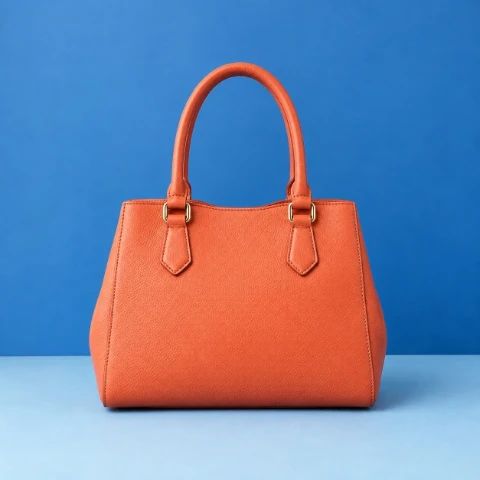 1254 × 1254627 × 627步骤 3
检查适配与导出
在图片尺寸调整中查看 contain、cover 或拉伸。选择 EveryGen AI 提供的 JPG、PNG 或 WebP,再检查裁剪、输出宽高,以及背景或质量选项。
- 处理后处理前627 × 627 px下载步骤 4
处理、检查并下载
在 EveryGen AI 运行图片尺寸调整,保持页面可用直到保存完成。放入自己的版式前,按预定尺寸检查完成文件。
功能
在 EveryGen AI 设置图片宽高
图片尺寸调整支持精确尺寸或按比例缩放。EveryGen AI 默认锁定比例,关联宽高会一起变化,除非你主动解除锁定。
选择宽度、高度或缩放比例
输入版式需要的宽度或高度,保持默认比例锁定即可维持原比例。EveryGen AI 图片尺寸调整的缩放控件接受 1–1000%。较大百分比仍受输出像素限制,不能无限放大。
EveryGen AI 提供原始尺寸、半尺寸,以及长边 1920 或 1080 的快捷选项。继续图片尺寸调整前,检查得到的数值。解除宽高锁定时,应决定如何让原图适应可能与其比例不同的矩形。
- 按比例改变时,保持图片尺寸调整的宽高关联。
- 选择快捷选项后,在 EveryGen AI 核对输出尺寸。
把物理单位理解为像素换算
图片尺寸调整中的 px、in、cm 和 mm,提供不同的尺寸输入方式。EveryGen AI 按每英寸 96 像素换算,因此两英寸对应 192 像素。这些数值定义像素网格,不能保证最终纸张上的实际尺寸。
单位控件不写入印刷 DPI 元数据,也不设置打印机密度。在 EveryGen AI 调整图片尺寸后,应在自己的排版或印刷软件中检查下载尺寸。供应商需要的像素数与印刷设置,仍需单独决定。
- 把物理单位输入视为每英寸 96 像素的换算。
- 印刷要求应在图片尺寸调整控件之外单独检查。

选择图片适配方式,再使用预设
让图片适应矩形,需要作出视觉决定。EveryGen AI 图片尺寸调整提供完整适配、填满并居中裁剪,以及拉伸,三种方式各有取舍。
保留全图、填满画面或拉伸
完整适配采用 contain:按比例把整张图片放进目标边界,可能留下空白。填满并居中裁剪采用 cover:按比例填满画面,但可能切掉内容。在 EveryGen AI 根据主体位置检查各项图片尺寸调整选择。
拉伸通过改变比例填满目标宽高,圆形可能变成椭圆,人脸或产品形状可能失真。只有需要这种效果时,才在 EveryGen AI 使用该图片尺寸调整选项;原图与目标比例不同时,应认真选择适配方式。
- 在 EveryGen AI 使用 cover 时比较四条边缘。
- 需要保留全图时,图片尺寸调整选择 contain。
检查社交预设改变了什么
社交媒体预设为常用方形、竖向或横向版式节省重复输入。在 EveryGen AI 选择预设,会关闭比例锁定,并把图片尺寸调整切换到 cover。这个组合可能裁剪原图,选择后应立即检查靠近边缘的人脸、说明文字与物体。
预设提供起始画框,不保证平台接受,也不保证发布后的裁剪不变。检查 EveryGen AI 图片尺寸调整设置,并核对目标平台自己的要求。关键内容应离边缘留有空间,不要依赖最外侧像素一定可见。
- 选择社交预设后,再检查比例锁定与适配方式。
- 接受构图前,检查 EveryGen AI 预览。

合理评估图片尺寸调整输出
图片尺寸调整改变宽高,不能恢复原始拍摄中缺失的信息。EveryGen AI 提供导出选项,但放大或改变格式都不能修复原图不存在的细节。
检查细节,选择输出
放大会增加像素,但无法恢复看不清的招牌或模糊人脸。缩小可能让小文字更难辨认。按实际展示尺寸判断 EveryGen AI 图片尺寸调整结果,保留较高分辨率原图,避免反复调整已经下载的副本。
图片尺寸调整可以导出 JPG、PNG 或 WebP。EveryGen AI 提供 JPG 与 WebP 质量滑块,范围为 0.1 至 1,默认 0.8。JPG 会把透明区域合并到背景,默认白色。检查边缘与背景效果,不能假设导出一定无损。
- 根据目标用途选择图片尺寸调整格式,不依赖体积承诺。
- 保留 EveryGen AI 结果前,检查透明区域与小细节。
遵守输入与输出限制
图片尺寸调整接受一张静态 JPG、PNG 或 WebP,最多 30 MB。EveryGen AI 还限制最长边为 8192 像素,总面积为 32 兆像素。两个像素条件同时适用,输出尺寸也必须在该范围内。
GIF、SVG、PDF、动态图、HEIC、TIFF 与 AVIF 不受支持。使用 EveryGen AI 图片尺寸调整时,应提供实际支持的文件;修改扩展名不等于转换格式。原文件较小或缩放比例达到上限,都不能作为超出输出限制的理由。
- 分别检查字节数、最长边与总像素面积。
- 让图片尺寸调整输出保持在支持的尺寸范围内。

工作流示例
规划、生成和检查作品的示例场景。
EveryGen AI 工作流示例
从产品照片和明确的图片编辑要求开始。将初稿与原图比较,核对外形、标签和比例,再放入商品页面。在设计应用中补上已经确认的标志和准确文案。
选择视频模型,描述一个小动作,例如物体缓缓转动。核对可用时长、分辨率和积分。把镜头用于后续剪辑前,检查物体连续性和声音。
为图片工作区说明主体、视角和支持文章主题的视觉隐喻。在目标版式中预览结果。若图片抢占标题的注意力或遮挡重要细节,调整裁剪或构图。
图片尺寸合适但文件偏大时,登录后使用图片压缩工具。压缩在浏览器中完成,输入和结果会保存到你的账户。下载单张图片或 ZIP 前先比较结果。
把草稿粘贴到 Humanize AI,选择自然、亲切或专业语气。核对改写后的含义、名称、数字和技术术语,再复制或下载已经检查的版本;检测分数和发表结果没有保证。
将配色、视角、光线和主体尺度记录在可复用的创作说明中。所选图片模型支持参考图时,提供相关素材。把图片放在一起比较,针对差异修改,不假设整个系列会自动保持一致。
图片尺寸调整需要登录 EveryGen AI,无需订阅,也不扣积分。调整在浏览器中运行;原图与结果上传到私有账户存储。这个账户工作流程需要网络连接。
EveryGen AI · MiniMax H3 Max 价格与积分套餐
随时取消
Lite
50%折扣0.025/积分
每年计费$179· 节省$179.8
视频模型


图像模型



- 包含 MiniMax H3 及所有高级模型
- 最多1个批量生成任务
- 标准生成速度
- 标准生成成功率
- 标准客户支持
- 商业使用许可
Standard
50%折扣0.017/积分
每年计费$299· 节省$299.8
视频模型
图像模型
- 包含 MiniMax H3 及所有高级模型
- 最多4个批量生成任务
- 优先处理速度
- 高生成成功率
- 优先客户支持
- 商业使用许可
Pro
50%折扣0.014/积分
每年计费$599· 节省$599.8
视频模型
图像模型
- 包含 MiniMax H3 及所有高级模型
- 最多10个批量生成任务
- 最快生成速度
- 高生成成功率
- 专属客户经理
- 商业使用许可
Max
50%折扣0.012/积分
每年计费$1,199· 节省$1,199.8
视频模型
图像模型
- 包含 MiniMax H3 及所有高级模型
- 最多10个批量生成任务
- 最快生成速度
- 高生成成功率
- 专属客户经理
- 商业使用许可
通过以下方式安全支付























常见问题
常见问题
登录后图片尺寸调整免费吗?
是。EveryGen AI 图片尺寸调整需要登录,但不需要订阅,也不扣积分。浏览器计算生成新尺寸图片,原图与结果保存到私有账户存储。该流程需要账户和网络。
图片尺寸调整会把照片传到服务器吗?
会。图片尺寸调整把原图和结果上传到私有 EveryGen AI 账户。调整本身在浏览器中运行,不通过付费云端模型。处理与保存完成前,保持页面可用,并自行保留原始副本。
图片尺寸调整能改变印刷 DPI 元数据吗?
不能。图片尺寸调整按每英寸 96 像素换算英寸、厘米与毫米。EveryGen AI 用该换算计算宽高,不写入印刷 DPI 元数据。请在制作印刷文件的应用或服务中,单独设置实际印刷密度。
图片尺寸调整会保留宽高比吗?
EveryGen AI 图片尺寸调整默认开启比例锁定。Contain 与 cover 保留原图比例,拉伸则可能造成变形。社交预设关闭锁定并选择 cover,因此需要检查宽高与可能的裁剪,不能假设原画框完整保留。
哪种适配方式不会裁掉内容?
选择 EveryGen AI 的完整适配,即 contain。图片尺寸调整把原图完整放进边界,可能留下空白。填满并居中裁剪使用 cover,可能移除边缘;拉伸则允许变形以填满画面。
图片尺寸调整能让小照片真正更清晰吗?
不能。EveryGen AI 图片尺寸调整增加宽高,不会重建缺失的信息。放大后的模糊和压缩失真可能仍然可见。按最终展示尺寸检查结果;小文字或面部细节重要时,尽量使用更好的原图。
社交预设保证符合平台要求吗?
不能。EveryGen AI 提供方便的尺寸预设,不保证平台接受。请自行检查图片尺寸调整的画框及目标要求。社交预设还会选择 cover 并解除比例锁定,重要的边缘内容可能被裁掉。
图片尺寸调整接受哪些原文件?
在 EveryGen AI 使用一张不超过 30 MB 的静态 JPG、PNG 或 WebP。图片尺寸调整的最长边限制为 8192 像素,面积限制为 32 兆像素,输出也受限制。GIF、SVG、PDF、动态图、HEIC、TIFF 与 AVIF 不受支持。
行动入口
用 EveryGen AI 图片尺寸调整找到合适画框
把一张图片带到 EveryGen AI,选择适合下一步用途的宽高。检查图片尺寸调整的适配、格式与可见细节,下载已检查版本,同时保留原图。
选择图片