 EveryGen AI
EveryGen AI · H3 Max Camera Control:从一张图片规划运镜
用 EveryGen AI 中的 H3 Max Camera Control,为静态构图探索变化视角。本页初始为图片模式、768P、五秒,并选中 Orbit Right。上传一张图片,选择预设,还可说明哪些场景元素应保持静止。将生成的揭示过程用于剪辑前,先完整检查。
视频工作区
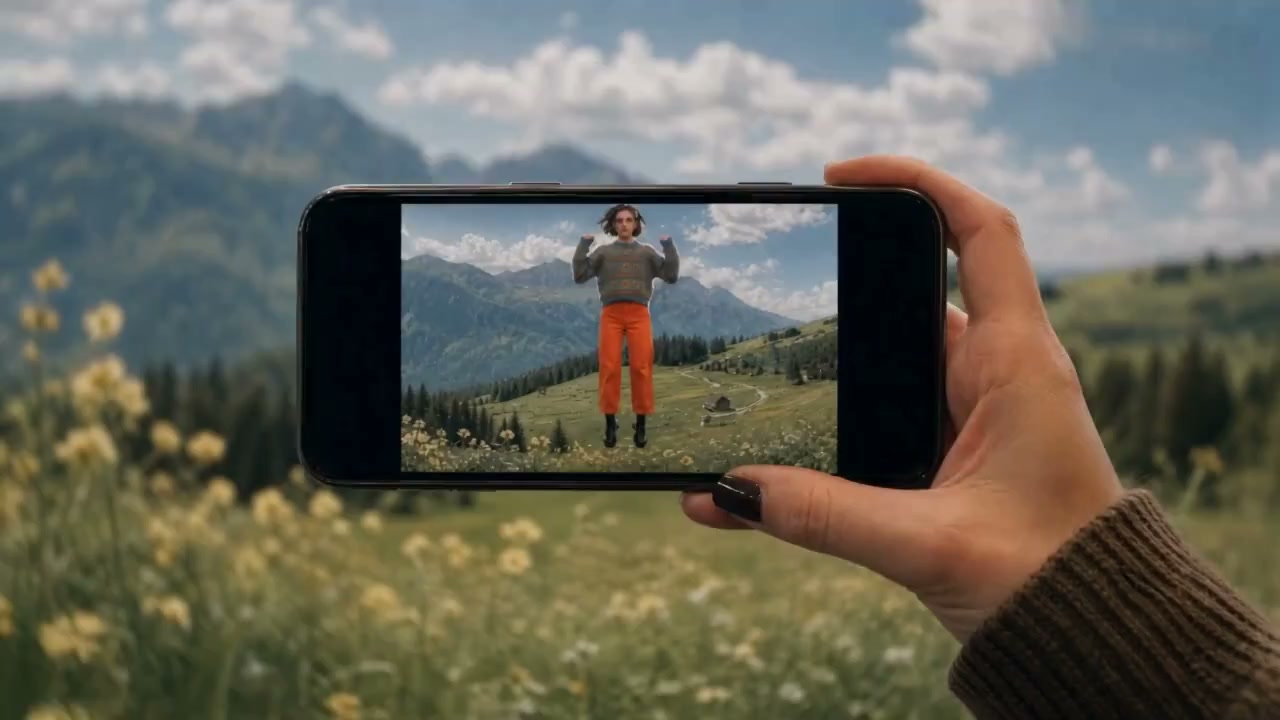
A mountain view through the phone
7/10查看提示词
Use the uploaded image of a hand holding a phone before a grassy mountain landscape as the opening frame. Keep the hand, phone position, and adult person visible within the screen consistent. Over five seconds, add gentle grass movement, drifting clouds, and subtle natural motion within the screen. Keep the camera nearly still and the composition unchanged.
简介
EveryGen AI | 什么是 H3 Max Camera Control?
EveryGen AI 中的 H3 Max Camera Control 是以图片为起点、提供五种预设镜头轨迹的流程。选择有用的视角变化,而非让运动挽救不清楚的来源构图。
从静态图片生成移动视角
EveryGen AI 中的 H3 Max Camera Control 使用一张起始图片和所选镜头轨迹请求移动视角。来源建立可见关系,模型生成变化场景。它不测量拍摄空间,也不恢复隐藏表面的已核实三维模型。将新露出的边缘与自己实际了解的主体细节比较。
本站工作区中的五种预设
EveryGen AI 的 H3 Max Camera Control 提供 Orbit Right、Orbit Left、Push In、Pull Back 和 Crane Up。初始为 768P、五秒,提示词可选,最多 50000 字符。可请求三至十五秒整数时长及 480P、768P 或 1080P。没有比例选择器、结束图片、参考视频或音频输入,也无音频控件。这里是预设,不含自定义轨迹编辑器。
使用方法
如何在 EveryGen AI 中使用 H3 Max Camera Control
- 输入
 参考图片 1步骤 1
上传起始构图
在 EveryGen AI 中打开 H3 Max Camera Control,提供一张主体明确的图片。考虑视角变化时哪些细节应保持可见。
- 模型H3 Max Camera Control768P16:95s输出步骤 2
选择运镜预设
在 EveryGen AI 的 H3 Max Camera Control 中选择 Orbit Right、Orbit Left、Push In、Pull Back 或 Crane Up。可用提示词说明哪些元素应静止。
- 首帧尾帧
 0.0s
0.0s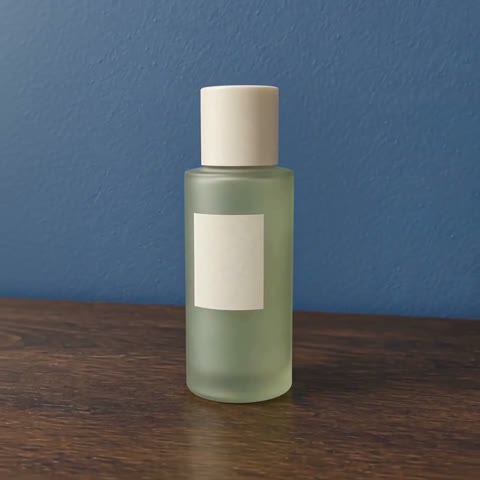 2.6s
2.6s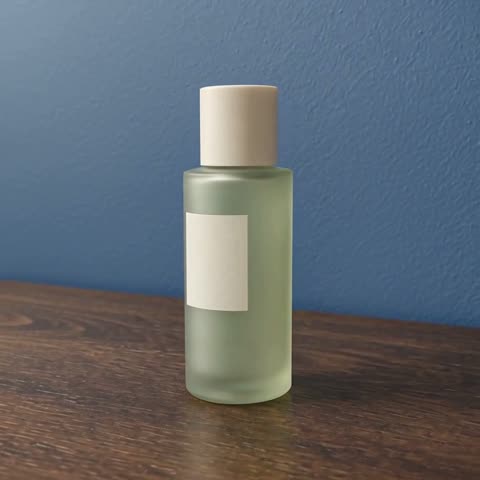 4.7s步骤 3
配置时长与输出
在 EveryGen AI 中为 H3 Max Camera Control 选择三至十五整数秒,以及 480P、768P 或 1080P。按需记录种子,提交前检查当前积分。
- 步骤 4
检查生成视角
从头到尾观看 EveryGen AI 的 H3 Max Camera Control。检查揭示表面、主体稳定性和背景连续性,再按镜头需要修改来源或预设。
功能
EveryGen AI | 用 H3 Max Camera Control 探索侧面视角
Orbit Right 与 Orbit Left 让 EveryGen AI 中的 H3 Max Camera Control 探索围绕主体变化的角度,而非仅放大图片。
为明确的视觉理由选择方向
查看来源图,判断主体哪一侧能让运动有意义。弧形把手或偏置排列可能提示合适方向。在 EveryGen AI 的 H3 Max Camera Control 中选择相应环绕。给 H3 Max Camera Control 清晰主体和足够环境信息,以判断变化视角是否仍连贯。
仔细审查新揭示的细节
单张照片无法确定画面外或主体后方的所有表面。EveryGen AI 中的 H3 Max Camera Control 会把不可见细节生成到移动视角中。检查变化轮廓、重复图案,以及物体与支撑面的关系。把看似合理的揭示视为创意解释,不将它当作商品隐藏表面实际形状的证据。
EveryGen AI | 用 H3 Max Camera Control 靠近细节
Push In 预设让 EveryGen AI 中的 H3 Max Camera Control 朝更近视角移动,可强调构图中已有特征。
让靠近过程有值得关注的对象
选择值得更多注意的纹理、排列或焦点物体。EveryGen AI 的 H3 Max Camera Control 可探索向花瓶、工艺细节或静止角色靠近。确保来源主体可辨。H3 Max Camera Control 的推进应服务构图目的,而非仅给尚未解决的图片添加运动。
让关键边缘留在发展中的画面内
检查靠近是否使重要信息离开画框。对于 EveryGen AI 的 H3 Max Camera Control,裁得很紧的来源可能只适合有限视觉强调。准备在重要元素周围留有空间的图片,再检查结果。不要假定近景会保留小字和精细几何;靠近可能让变化更明显,而非纠正它们。
EveryGen AI | 用 H3 Max Camera Control 揭示更多环境
Pull Back 让 EveryGen AI 的 H3 Max Camera Control 承担另一种叙事作用:远离细节,让周围排列更清楚。
从主体和有意义的环境开始
雕塑近景可引向展示空间,桌面物体可成为较大排列的一部分。增加环境能服务想法时,使用 EveryGen AI 的 H3 Max Camera Control。说明哪些可见关系应保持可辨。来源主体与环境应已暗示连贯场景,避免让 H3 Max Camera Control 从无关视觉碎片开始。
像检查主体一样检查周边
展开视角可能暴露输入未确定的区域。检查 EveryGen AI 的 H3 Max Camera Control 是否虚构物体、建筑不一致,或让背景改变场景含义。较宽构图只有支持目标时才有用。表现实际地点或物品时,对照已知细节,再判断扩展视角是否准确。
EveryGen AI | 用 H3 Max Camera Control 探索高度
Crane Up 让 EveryGen AI 的 H3 Max Camera Control 探索更高观看角度,来源图片仍是视觉起点。
用高度解释排列
较高角度可强调表面物体的位置及其与环境的关系。这样的变化能让构图更易懂时,在 EveryGen AI 的 H3 Max Camera Control 中选择 Crane Up。评价 H3 Max Camera Control 时应看生成视角是否有用,不假定运动对应经过测量的真实摇臂行程。
让场景行为保持克制
以镜头为主的画面往往适合静止主体。EveryGen AI 中可选的 H3 Max Camera Control 提示词能描述静止元素和可辨细节。提供方将提示词省略时的回退描述为冻结参考场景。检查这种意图是否成立,尤其关注表面重叠处,以及更高视角改变可见关系的区域。
EveryGen AI | 设置 H3 Max Camera Control 镜头条件
将所选运镜与时长、分辨率及种子结合,让 EveryGen AI 的 H3 Max Camera Control 服务一个明确视觉测试。
平衡片长与运镜目的
在 EveryGen AI 的 H3 Max Camera Control 中选择三至十五秒。简短靠近与展开揭示可能需要不同节奏,但时长本身不保证特定镜头速度。把预设、种子与提示词一并记录。尝试其他配置时,围绕同一个创意问题,按实际运动比较 H3 Max Camera Control 结果。
检查结果前理解分辨率
EveryGen AI 的 H3 Max Camera Control 提供 480P、768P 生成,以及从 768P 来源精修的 1080P。较大输出不表示原生 1080P 生成,也不表示恢复照片细节。按所选尺寸检查 H3 Max Camera Control 的主体稳定性,改设置或图片再次请求前核对工作区积分。
示例提示词
Orbit Right: keep a display object stationary
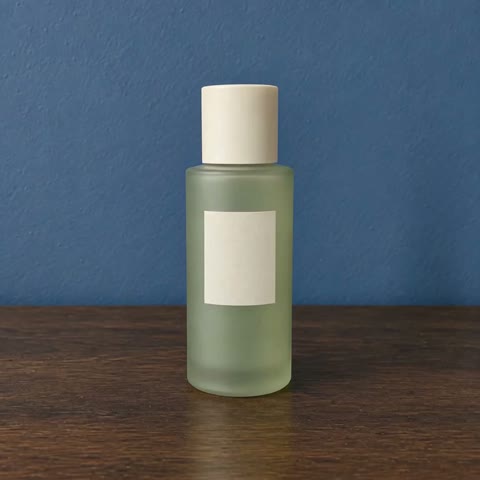
Use the uploaded image as the first frame and follow the selected Orbit Right preset. Keep the displayed object stationary on its support and aim to preserve its visible shape, material, and markings. Maintain a stable background and consistent illumination. Only the viewpoint should move. Do not add objects, animate the subject, or cut to another scene.
Push In: approach the central detail
Begin from the supplied image and follow the selected Push In preset. Keep attention on the main subject already visible in the composition. Preserve the surrounding arrangement and lighting while the viewpoint approaches. Keep the subject still and grounded. Avoid extra decoration, moving props, altered lettering, or an unrelated transformation.
Crane Up: reveal the existing arrangement
Use the uploaded image and the selected Crane Up preset to explore a higher view of the existing arrangement. Keep the visible objects stationary and aim to maintain their relative positions, proportions, and materials. Retain the general lighting and setting. No new objects, subject motion, added text, or scene changes.
工作流示例
规划、生成和检查作品的示例场景。
EveryGen AI 工作流示例
从产品照片和明确的图片编辑要求开始。将初稿与原图比较,核对外形、标签和比例,再放入商品页面。在设计应用中补上已经确认的标志和准确文案。
选择视频模型,描述一个小动作,例如物体缓缓转动。核对可用时长、分辨率和积分。把镜头用于后续剪辑前,检查物体连续性和声音。
为图片工作区说明主体、视角和支持文章主题的视觉隐喻。在目标版式中预览结果。若图片抢占标题的注意力或遮挡重要细节,调整裁剪或构图。
图片尺寸合适但文件偏大时,登录后使用图片压缩工具。压缩在浏览器中完成,输入和结果会保存到你的账户。下载单张图片或 ZIP 前先比较结果。
把草稿粘贴到 Humanize AI,选择自然、亲切或专业语气。核对改写后的含义、名称、数字和技术术语,再复制或下载已经检查的版本;检测分数和发表结果没有保证。
将配色、视角、光线和主体尺度记录在可复用的创作说明中。所选图片模型支持参考图时,提供相关素材。把图片放在一起比较,针对差异修改,不假设整个系列会自动保持一致。
EveryGen AI · MiniMax H3 Max 价格与积分套餐
随时取消
Lite
50%折扣0.025/积分
每年计费$179· 节省$179.8
视频模型


图像模型



- 包含 MiniMax H3 及所有高级模型
- 最多1个批量生成任务
- 标准生成速度
- 标准生成成功率
- 标准客户支持
- 商业使用许可
Standard
50%折扣0.017/积分
每年计费$299· 节省$299.8
视频模型
图像模型
- 包含 MiniMax H3 及所有高级模型
- 最多4个批量生成任务
- 优先处理速度
- 高生成成功率
- 优先客户支持
- 商业使用许可
Pro
50%折扣0.014/积分
每年计费$599· 节省$599.8
视频模型
图像模型
- 包含 MiniMax H3 及所有高级模型
- 最多10个批量生成任务
- 最快生成速度
- 高生成成功率
- 专属客户经理
- 商业使用许可
Max
50%折扣0.012/积分
每年计费$1,199· 节省$1,199.8
视频模型
图像模型
- 包含 MiniMax H3 及所有高级模型
- 最多10个批量生成任务
- 最快生成速度
- 高生成成功率
- 专属客户经理
- 商业使用许可
通过以下方式安全支付























常见问题
常见问题
EveryGen AI 中的 H3 Max Camera Control 能仅靠文字运行吗?
不能。EveryGen AI 的 H3 Max Camera Control 需要上传一张图片作为视觉起点。提示词可选,可澄清场景行为,但不能替代必需图片。
EveryGen AI 的 H3 Max Camera Control 提供哪些运镜?
EveryGen AI 的 H3 Max Camera Control 工作区提供 Orbit Right、Orbit Left、Push In、Pull Back 和 Crane Up。选择服务构图的预设,再检查生成视角在片段中的发展。
可以在 EveryGen AI 的 H3 Max Camera Control 中绘制自定义关键帧吗?
当前工作区不支持。EveryGen AI 的 H3 Max Camera Control 暴露五种预设,不是任意关键帧编辑器。选择可用运镜,避免围绕自定义轨迹、组合路径或精确数值机位规划。
EveryGen AI 的 H3 Max Camera Control 片段能有多长?
在 EveryGen AI 的 H3 Max Camera Control 中选择三至十五秒。设置控制请求片长,不承诺处理耗时。生成后判断实际节奏,避免认为所有时长都产生同样运动。
EveryGen AI 的 H3 Max Camera Control 1080P 输出是原生的吗?
官方模型将 1080P 描述为从原生 768P 来源精修。EveryGen AI 的 H3 Max Camera Control 也提供 480P 和 768P。检查实际细节和连贯性,不把输出标签当作准确性保证。
必须为 H3 Max Camera Control 写提示词吗?
不必。EveryGen AI 的 H3 Max Camera Control 可以由图片与所选预设建立请求。可选提示词可强调静止主体或关键细节。模型默认行为以冻结参考场景、仅移动镜头为目标。
提交 H3 Max Camera Control 前应检查什么?
检查 EveryGen AI 的 H3 Max Camera Control 图片、单个预设、时长、分辨率和可选种子。登录、确保积分足够,并读取当前报价。一至四个候选为独立任务;种子不保证完全相同结果或精确重建照片场景。输入和结果通过依赖网络的云端处理保存到账户。
行动入口
给 EveryGen AI 的 H3 Max Camera Control 一个清晰视角
选择能解释主体的图片和运镜。在 EveryGen AI 中打开 H3 Max Camera Control,设置片段条件,核对积分,再探索新视角如何改变构图。
选择运镜