 EveryGen AI
أداة إزالة الخلفية بالذكاء الاصطناعي على EveryGen AI لقصاصات شفافة قابلة لإعادة الاستخدام
جهّز عنصرا مصوّرا لاستخدامه في تصميم آخر. تبدأ أداة إزالة الخلفية بالذكاء الاصطناعي على EveryGen AI باستخدام Bria RMBG 2.0: قدّم صورة واحدة بصيغة JPEG أو PNG أو WebP بحجم يصل إلى 30 MiB، وراجع الرصيد، ثم شغّل الإزالة دون وصف نصي. يعيد سير العمل قصاصة بصيغة PNG لتفحصها. احتفظ بالصورة الأصلية قريبة، وافحص الحواف الدقيقة والفراغات الداخلية والشفافية قبل اختيار موضع الاستخدام التالي.
مساحة عمل الصور
صورة مثال

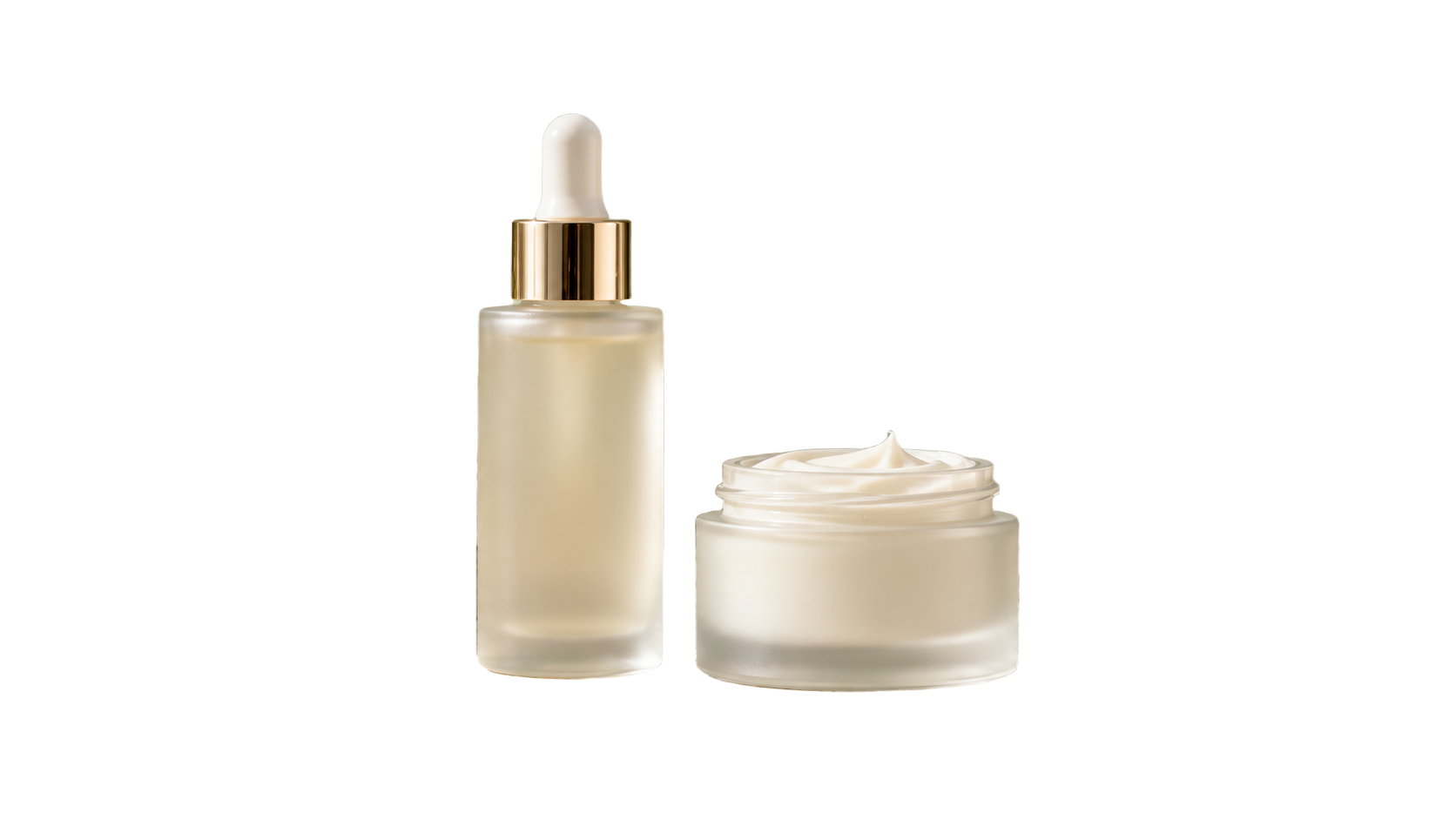
ناتج Bria فعلي من صورة منتج مولّدة بالذكاء الاصطناعي.
مقدمة
اختر صورة مصدر لإزالة الخلفية بالذكاء الاصطناعي في EveryGen AI
قدّم لأداة إزالة الخلفية بالذكاء الاصطناعي صورة يظهر فيها العنصر المقصود بوضوح. تفصل EveryGen AI المادة المرئية؛ ولا تستطيع توفير حافة غائبة عن إطار المصدر.
أبق العنصر المقصود داخل الإطار
صورة المصدر التي ينقصها جزء من كم أو مقبض أو حذاء ليست بداية مناسبة.
- أبق العنصر المقصود كاملا وظاهرا للحصول على قصاصة مكتملة.
- استخدم أداة إزالة الخلفية بالذكاء الاصطناعي في EveryGen AI مع تلك الصورة المكتملة.
افحص الحواف قليلة التباين قبل الرفع
قد يصعب فصل قماش فاتح بجوار جدار فاتح، أو شعر داكن أمام ظل عميق. افحص تلك الحدود قبل استخدام أداة إزالة الخلفية بالذكاء الاصطناعي على EveryGen AI. قد توفر صورة أصلية أوضح بداية أنفع من طلب آخر بالمصدر الغامض نفسه؛ إذ يظل النموذج بحاجة إلى أدلة بصرية.
حدد ما ينبغي أن تتضمنه القصاصة
إذا كان كوب بجوار ملعقة، فحدد ما إذا كان الأصل القابل لإعادة الاستخدام ينبغي أن يحتوي كليهما. لا تتضمن أداة إزالة الخلفية بالذكاء الاصطناعي في EveryGen AI حقل وصف لتحديد الجسم الذي تريد الاحتفاظ به. اختر صورة مصدر تعرض العنصر المقصود بوضوح، ثم افحص ما إذا بقيت الأدوات المجاورة أو اختفى عنصر مرافق كنت تتوقع بقاءه.
كيفية الاستخدام
كيفية استخدام أداة إزالة الخلفية بالذكاء الاصطناعي في EveryGen AI
- المدخل
 الصورة المرجعية 1خطوة 1
اختر صورة مصدر مكتملة
افتح أداة إزالة الخلفية بالذكاء الاصطناعي في EveryGen AI وارفع صورة مدعومة واحدة حتى 30 MiB. أبق العنصر المقصود كاملا وظاهرا، واحتفظ بالصورة الأصلية.
- النموذجBria RMBG 2.0originalالمخرجخطوة 2
تأكد من النموذج المخصص
تحقق من Bria RMBG 2.0 في مساحة عمل إزالة الخلفية بالذكاء الاصطناعي على EveryGen AI. يستخدم إدخالا واحدا، والإعداد «الأصلي»، وPNG، دون وصف مشهد أو محدد لنتائج متعددة.
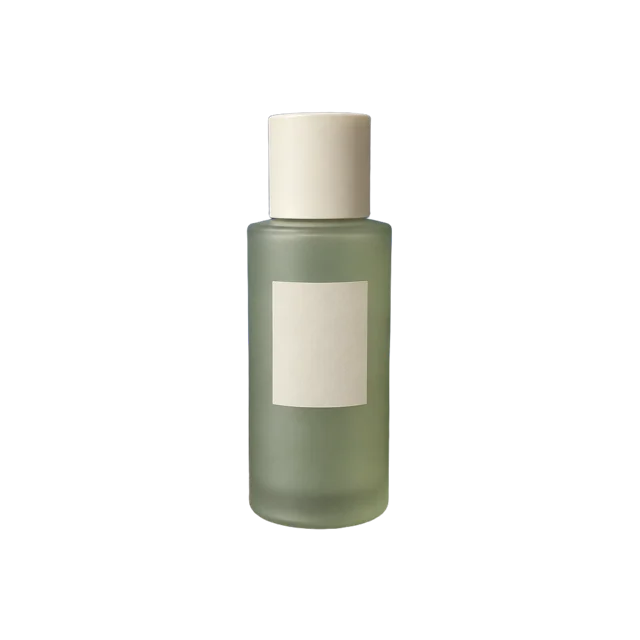 قبلبعدخطوة 3
راجع الرصيد وشغّل الإزالة
سجّل الدخول برصيد كاف لاستخدام أداة إزالة الخلفية بالذكاء الاصطناعي في EveryGen AI. راجع التكلفة المعروضة قبل إرسال الصورة إلى المزود لمعالجتها دون تعليمات لمشهد بديل.
- خطوة 4
افحص القصاصة قبل وضعها
قارن PNG الناتج من أداة إزالة الخلفية بالذكاء الاصطناعي على EveryGen AI بمصدره. افحص الحواف الدقيقة والفراغات الداخلية والشفافية قبل تنزيله وترتيبه في تصميم آخر.
الميزات
شغّل أداة إزالة الخلفية بالذكاء الاصطناعي دون وصف نصي
تستخدم أداة إزالة الخلفية بالذكاء الاصطناعي هنا نموذجا مخصصا لمعالجة الصور. تبدأ EveryGen AI بصورة مصدر واحدة، دون وصف مشهد مكتوب أو مهمة لاستبدال الخلفية.
اختر إدخالا واحدا تدعمه EveryGen AI
تقبل EveryGen AI صورة JPEG أو PNG أو WebP واحدة بحجم يصل إلى 30 MiB عند اختيار أداة إزالة الخلفية بالذكاء الاصطناعي هذه.
- حوّل الصيغة غير المدعومة بصورة منفصلة عند الحاجة.
- رفع مجموعة مراجع لا ينتمي إلى هذا الطلب الذي يستخدم صورة واحدة، حتى لو قبلتها نماذج أخرى.
راجع سير عمل الحساب والرصيد
سجّل الدخول برصيد كاف قبل تشغيل أداة إزالة الخلفية بالذكاء الاصطناعي على EveryGen AI. تُرفع صورة المصدر، وتتطلب معالجة المزود اتصالا بالشبكة، وتُحفظ المدخلات والنتائج في حسابك. اقرأ التكلفة المعروضة قبل الإرسال؛ يختلف سير عمل Bria هذا عن أداة المتصفح التي تعالج الصور دون رسوم توليد.
افصل إزالة الخلفية عن توليد مشهد
طلب جدار أزرق أو أرضية استوديو جديدة مهمة منفصلة عن أداة إزالة الخلفية بالذكاء الاصطناعي على EveryGen AI. أكمل القصاصة وافحصها أولا. تصف أمثلة الأوصاف المحفوظة تعديلات مرجعية لاحقة باستخدام GPT Image 2، وتنقل أزرار «استخدم هذا الوصف» إلى سير عمل التحرير هذا بدلا من توجيه Bria.
افحص حواف القصاصة وفتحاتها بعد إزالة الخلفية بالذكاء الاصطناعي
افحص نتيجة أداة إزالة الخلفية بالذكاء الاصطناعي بما يتجاوز أكبر حدودها الخارجية. توفر EveryGen AI القصاصة؛ وينبغي أن تشمل مراجعتك الخصلات الدقيقة والفتحات الصغيرة داخل العنصر.
افحص الشعر والفرو والألياف
ابحث عن خصلات شعر مفقودة، أو فرو متكتل، أو أجزاء من الخلفية القديمة بين الخيوط الدقيقة.
- افحص نتيجة أداة إزالة الخلفية بالذكاء الاصطناعي من EveryGen AI عن قرب، ثم بحجم استخدامها النهائي.
- قارنها فوق خلفيات فاتحة وداكنة ضمن سير عمل التصميم؛ فقد تختفي هالة فاتحة فوق إحداها وتبرز فوق الأخرى.
افحص الفراغات داخل المقابض وبين أجزاء الكراسي
توجد فراغات بين أرجل الكرسي، وقد يكون للحقيبة حزام مفتوح، وللكوب مساحة داخل المقبض. افحص هذه المناطق الداخلية بعد تشغيل أداة إزالة الخلفية بالذكاء الاصطناعي في EveryGen AI. قد تظل بقع خلفية داخل حدود خارجية مقنعة، فتجعل الفتحة تبدو مصمتة عند وضع القصاصة في مكان آخر.
افحص المادة نصف الشفافة نفسها
قد يحمل الزجاج والحجاب والبلاستيك الرقيق ألوان الخلفية المنعكسة أو النافذة داخل الجسم. قد تحتاج قصاصة أداة إزالة الخلفية بالذكاء الاصطناعي من EveryGen AI إلى معالجة تلك الأسطح الداخلية إلى جانب محيطها. افحص المادة المرئية مقابل الخلفية المخطط لها، بدلا من افتراض أن شفافية المساحة المحيطة تزيل كل أثر للمشهد القديم.

افهم مساحة إخراج أداة إزالة الخلفية بالذكاء الاصطناعي
تستخدم أداة إزالة الخلفية بالذكاء الاصطناعي إعداد الحجم «الأصلي» في EveryGen AI. لا يطلب سير العمل هذا اقتصاصا أو تكبيرا، لذا خطط لمساحة الصورة وموضع العنصر بصورة منفصلة.
قِس مساحة الصورة والعنصر المرئي كلّا على حدة
لا يتحول العنصر الصغير داخل صورة كبيرة إلى أصل محكم التأطير لمجرد إزالة محيطه.
- توفر أداة إزالة الخلفية بالذكاء الاصطناعي في EveryGen AI الإعداد «الأصلي»، دون عنصر تحكم للاقتصاص المحكم التلقائي.
- تحقق من العرض والارتفاع الناتجين، ثم قارن العنصر المرئي والهوامش بالمساحة التي يجب أن يشغلها.
حافظ على PNG عند نقل النتيجة من EveryGen AI
احتفظ بملف PNG الناتج عند نقل نتيجة أداة إزالة الخلفية بالذكاء الاصطناعي من EveryGen AI إلى محرر آخر. لا تستطيع JPEG الاحتفاظ بشفافية القصاصة. المعاينة التي تبدو بيضاء وحدها لا تثبت محتوى الملف: ضعه فوق خلفية ملونة لفحص حدود قناة ألفا، والتمييز بين سطح المعاينة وبكسلات الصورة.
راجع الظلال والانعكاسات الملتصقة
قد يُزال الظل أو يبقى جزئيا أو لا يناسب سطحا مختلفا. افحص ما تتركه أداة إزالة الخلفية بالذكاء الاصطناعي تحت العنصر في EveryGen AI.
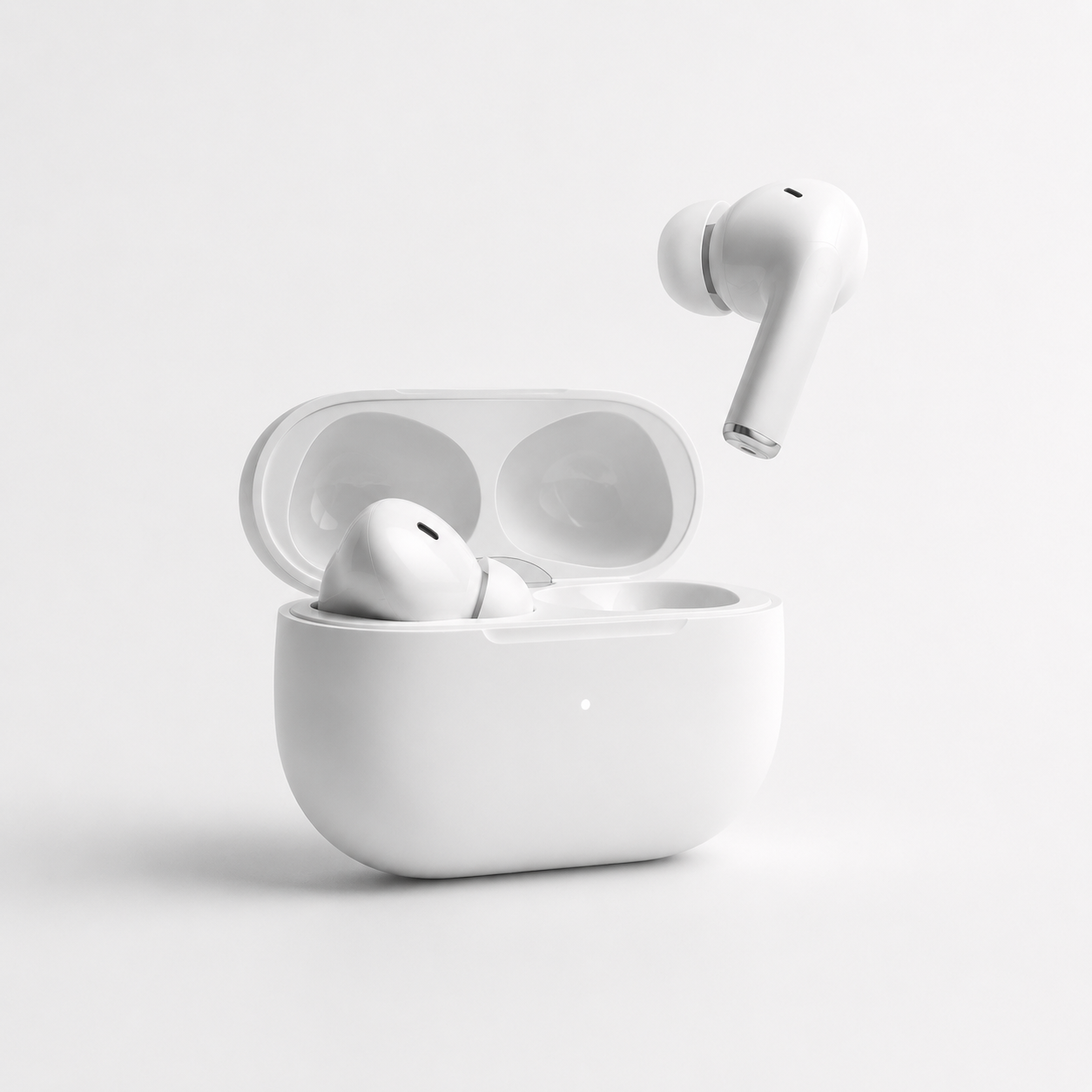
ضع قصاصة إزالة الخلفية بالذكاء الاصطناعي باستخدام EveryGen AI
تحتاج القصاصة إلى وجهة مناسبة بعد اكتمال إزالة الخلفية بالذكاء الاصطناعي. تجهز EveryGen AI مادة يمكنك فحصها ووضعها؛ ويظل لون الخلفية والمقياس والمحاذاة قرارات تصميمية.
اختبرها فوق لون الوجهة
يحتاج الخزف الفاتح إلى تباين مع بطاقة فاتحة، بينما قد تختفي سترة داكنة فوق أزرق عميق. اختبر إخراج أداة إزالة الخلفية بالذكاء الاصطناعي من EveryGen AI فوق لون الوجهة الفعلي.
حاذ العناصر بحسب حجمها المرئي
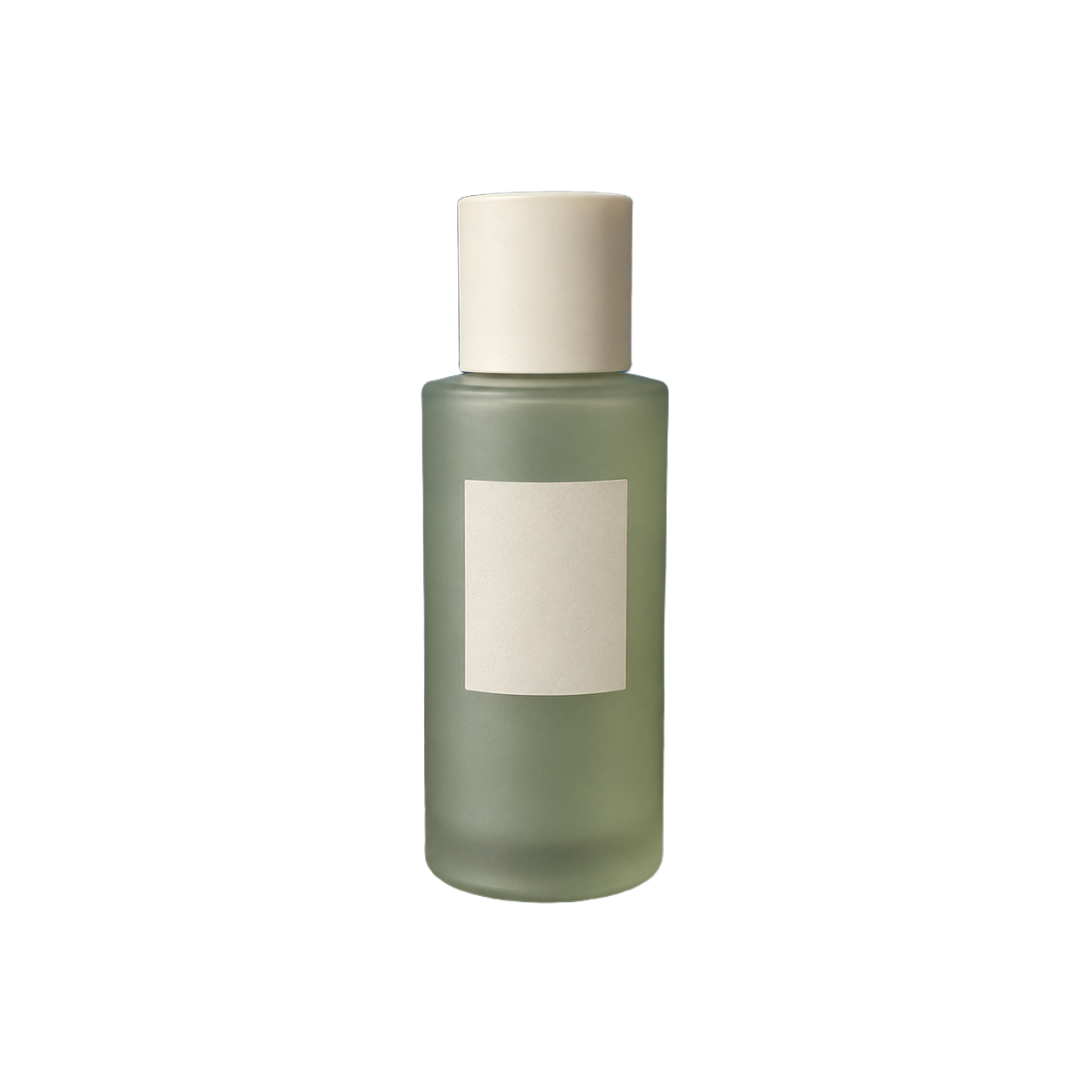
لا تثبت أبعاد مساحات الصور المتساوية أن المنتجات ستبدو متساوية الحجم في صف كتالوج. قارن الارتفاعات والعروض المرئية والهوامش الفارغة لقصاصات إزالة الخلفية بالذكاء الاصطناعي من EveryGen AI قبل ترتيبها. اضبط الموضع والمقياس في التصميم النهائي؛ فقد تكون الصور المستقلة قد أطّرت عناصرها بطرق مختلفة حتى عند تطابق أحجام ملفاتها.
استخدم سير عمل منفصلا للمحيط الجديد
لابتكار غرفة أو مشهد عرض، استخدم القصاصة مرجعا في طلب منفصل لتحرير الصورة. لا تولّد أداة إزالة الخلفية بالذكاء الاصطناعي على EveryGen AI تلك البيئة. حدد تفاصيل العنصر التي تريد الحفاظ عليها، ثم قارن النتيجة اللاحقة بالأصل لأن توليد المشهد قد يعيد تفسير الشكل أو التشطيب أو اللون أيضا.

عالج نتيجة غير مكتملة لإزالة الخلفية بالذكاء الاصطناعي
حدد الفقد أو البقايا بدقة قبل محاولة أخرى لإزالة الخلفية بالذكاء الاصطناعي. لا تضيف EveryGen AI تعليمات نصية لإصلاح الحدود في طلب الإزالة المخصص هذا.
قارن الأجزاء المفقودة بالأصل
حدد حافة الكم أو الورقة النباتية أو جزء المقبض أو الحزام المحذوف بمقارنته بالصورة الأصلية. راجع PNG الناتج من أداة إزالة الخلفية بالذكاء الاصطناعي على EveryGen AI للبحث عن البقايا غير المرغوبة ومناطق العنصر المفقودة معا. نعومة الحدود الخارجية ليست تحسينا مفيدا إذا أزالت جزءا من العنصر الذي تريد وضعه في التكوين التالي.
جرّب صورة مصدر أوضح في EveryGen AI
جرّب صورة ذات حدود أكثر تميزا عندما تربك الألوان المتشابهة أو التداخل عملية الفصل. لا تستطيع أداة إزالة الخلفية بالذكاء الاصطناعي في EveryGen AI تلقي وصف أطول لاستعادة الجزء المفقود. إذا لم يتوفر مصدر آخر، فاستخدم سير عمل مناسب للتحرير اليدوي للحواف، وافحص الملف النهائي بدلا من تكرار طلب دون تفسير للمشكلة.
احتفظ بالمادة القابلة لإعادة الاستخدام وأصلها
احتفظ بالصورة الأصلية ونتيجة إزالة الخلفية بالذكاء الاصطناعي المختارة من EveryGen AI في ملفين منفصلين. دوّن موضع الاستخدام الذي فحصته: قد تظل حافة مقبولة في بطاقة صغيرة غير مناسبة لعرض أكبر. يمنح ذلك أعمال التصميم اللاحقة ملف PNG القابل لإعادة الاستخدام، والأدلة اللازمة لإعادة مراجعة الحدود.

أمثلة للطلبات
After removal: edit a studio setting with GPT Image 2
For GPT Image 2 reference editing after background removal: use my uploaded transparent cutout as the subject. Create a pale gray studio scene with a matte floor, gentle light from the upper left, and a subtle contact shadow beneath the subject. Aim to retain its recognizable shape, colors, and visible details. Keep the full subject in frame, with no extra objects, text, or logos. Review subject details after generation.
After removal: edit a warm display setting with GPT Image 2
For GPT Image 2 reference editing after background removal: place my uploaded cutout on a simple warm ivory display surface against a quiet muted blue background. Use a viewpoint compatible with the subject reference and soft light from the right. Create a believable contact shadow without covering the subject. Retain its visible construction and color as closely as possible. Do not add decorative props, labels, or lettering.
أمثلة مسارات العمل
طرق توضيحية لتخطيط عملك وتوليده ومراجعته.
أمثلة مسارات العمل في EveryGen AI
ابدأ بصورة المنتج وتعليمات واضحة لتحرير الصورة. قارن المسودة بالأصل، وافحص الشكل والتسميات والنسب قبل وضعها في صفحة المنتج. أضف الشعارات المعتمدة والنص الدقيق في تطبيق تصميم.
اختر نموذج فيديو وصِف حركة صغيرة، مثل دوران جسم ببطء. افحص المدة والدقة والرصيد المتاح. راجع استمرارية الجسم والصوت قبل استخدام اللقطة في المونتاج اللاحق.
حدّد لمساحة عمل الصور الموضوع وزاوية الرؤية والاستعارة البصرية التي تدعم موضوع المقالة. عاين النتيجة في التخطيط المقصود. إذا نافست الصورة العنوان على الانتباه أو حجبت تفاصيل مهمة، فعدّل القص أو التكوين.
إذا كانت أبعاد الصورة مناسبة لكن ملفها كبير، فسجّل الدخول واستخدم أداة ضغط الصور. يتم الضغط في المتصفح، وتُحفظ المدخلات والنتائج في حسابك. قارن النتيجة قبل تنزيل صورة منفردة أو ZIP.
الصق مسودتك في Humanize AI واختر أسلوبًا طبيعيًا أو ودودًا أو مهنيًا. افحص المعنى والأسماء والأرقام والمصطلحات التقنية بعد إعادة الصياغة، ثم انسخ الإصدار المدقّق أو نزّله؛ فلا تُضمن درجات الكشف أو نتائج النشر.
سجّل الألوان وزاوية الرؤية والإضاءة وحجم الموضوع في موجز قابل لإعادة الاستخدام. إذا دعم نموذج الصور المختار صورًا مرجعية، فقدّم الملفات المناسبة. قارن الصور معًا وعدّل الفروق، من دون افتراض اتساق السلسلة كلها تلقائيًا.
أسعار EveryGen AI وخطط الرصيد
ألغِ في أي وقت
Lite
خصم 50%0.025 / وحدة رصيد
فوترة سنوية: $179· وفّر $179.8
نماذج الفيديو


نماذج الصور



- يشمل MiniMax H3 وكل النماذج المتقدمة
- حتى 1 من مهام التوليد الجماعي
- سرعة توليد قياسية
- معدل نجاح توليد قياسي
- دعم عملاء قياسي
- ترخيص الاستخدام التجاري
Standard
خصم 50%0.017 / وحدة رصيد
فوترة سنوية: $299· وفّر $299.8
نماذج الفيديو
نماذج الصور
- يشمل MiniMax H3 وكل النماذج المتقدمة
- حتى 4 من مهام التوليد الجماعي
- سرعة معالجة ذات أولوية
- معدل نجاح توليد مرتفع
- دعم عملاء ذو أولوية
- ترخيص الاستخدام التجاري
Pro
خصم 50%0.014 / وحدة رصيد
فوترة سنوية: $599· وفّر $599.8
نماذج الفيديو
نماذج الصور
- يشمل MiniMax H3 وكل النماذج المتقدمة
- حتى 10 من مهام التوليد الجماعي
- أسرع توليد
- معدل نجاح توليد مرتفع
- مدير حساب مخصص
- ترخيص الاستخدام التجاري
Max
خصم 50%0.012 / وحدة رصيد
فوترة سنوية: $1,199· وفّر $1,199.8
نماذج الفيديو
نماذج الصور
- يشمل MiniMax H3 وكل النماذج المتقدمة
- حتى 10 من مهام التوليد الجماعي
- أسرع توليد
- معدل نجاح توليد مرتفع
- مدير حساب مخصص
- ترخيص الاستخدام التجاري
ادفع بأمان مع























الأسئلة الشائعة
الأسئلة الشائعة
هل تحتاج أداة إزالة الخلفية بالذكاء الاصطناعي على EveryGen AI إلى وصف نصي؟
لا. تبدأ أداة إزالة الخلفية بالذكاء الاصطناعي باستخدام Bria RMBG 2.0، وتستخدم صورة مصدر واحدة دون وصف. تعرض EveryGen AI تعليمات المشاهد النموذجية لتعديل مرجعي لاحق باستخدام GPT Image 2؛ ويغيّر تطبيق تلك الأوصاف مهمة مساحة العمل بدلا من إضافة تعليمات إلى الإزالة.
ما الملفات التي تقبلها أداة إزالة الخلفية بالذكاء الاصطناعي؟
قدّم صورة JPEG أو PNG أو WebP واحدة حتى 30 MiB لأداة إزالة الخلفية بالذكاء الاصطناعي في EveryGen AI. الإخراج المضبوط قصاصة PNG واحدة. تحقق من ظهور العنصر المقصود كاملا، واحتفظ بالمصدر للمقارنة قبل اعتماد حوافه أو شفافيته.
هل تقتص أداة إزالة الخلفية بالذكاء الاصطناعي العنصر أو تكبّره؟
تستخدم أداة إزالة الخلفية بالذكاء الاصطناعي الإعداد «الأصلي» في EveryGen AI، دون مستوى تكبير قابل للاختيار أو تحكم للاقتصاص المحكم التلقائي. تحقق من أبعاد الملف الناتج وهوامش العنصر المرئي.
هل تستطيع أداة إزالة الخلفية بالذكاء الاصطناعي إنشاء مشهد استوديو جديد؟
لا. استخدم أداة إزالة الخلفية بالذكاء الاصطناعي في EveryGen AI لتجهيز قصاصة شفافة، ثم اختر سير عمل منفصلا للتحرير المرجعي لتوليد بيئة. راجع النتيجة اللاحقة مقابل صورة العنصر الأصلية، لأن المحيط الجديد لا يضمن بقاء بنائه أو لونه أو ملصقه دون تغيير.
لماذا توجد هالة حول نتيجة إزالة الخلفية بالذكاء الاصطناعي؟
قد تعقّد الخصلات الدقيقة والضبابية واللون المنعكس والأسطح نصف الشفافة حدود إزالة الخلفية بالذكاء الاصطناعي. راجع نتيجة EveryGen AI فوق خلفيات متباينة في محررك. اختر مصدرا أوضح أو أكمل الحافة يدويا عندما تؤثر البقايا في موضع الاستخدام الفعلي؛ نجاح الطلب لا يضمن فصلا مثاليا.
ابدأ الآن
جهّز قصاصة بإزالة الخلفية بالذكاء الاصطناعي مع EveryGen AI
اختر صورة مصدر مكتملة لأداة إزالة الخلفية بالذكاء الاصطناعي في EveryGen AI، وراجع الرصيد، ثم شغّل طلب الصورة الواحدة. افحص PNG الفعلي قبل استخدامه في تصميم أو بدء تعديل منفصل للخلفية.
ارفع صورة واحدة لإزالة خلفيتها