 EveryGen AI
تغيير حجم الصور في EveryGen AI بأبعاد تناسب تصميمك
حتى الصورة الجيدة تحتاج إلى إطار مناسب. استخدم تغيير حجم الصور في EveryGen AI لتجهيز صورة فوتوغرافية أو رسم ثابت واحد لتصميمه التالي، مع اختيار الأبعاد وطريقة الملاءمة بعناية. سجّل الدخول قبل المعالجة: يجري تغيير الحجم في متصفحك، بينما تُرفع الصورة المدخلة والنتيجة إلى مساحة التخزين الخاصة بحسابك. لا يلزم اشتراك أو خصم من الرصيد.
مساحة عمل تغيير حجم الصورة
أفلت أو الصق JPG أو PNG أو WebP · حتى 30 MB
حتى 8192 بكسلًا لكل جانب و32 ميغابكسل
مجاني · سجّل الدخول للمعالجة · تُحفظ المدخلات والنتائج في حسابك.
مقدمة
ما الذي يغيّره تعديل حجم الصورة؟
اختر تغيير حجم الصور في EveryGen AI عندما يكون الموضوع مناسبًا لكن أبعاد البكسل غير مناسبة. الإطار الأصغر يختلف عن ضمان ملف أصغر.
جهّز الصورة لوجهة استخدامها
قد تحتاج صورة مقال إلى عرض محدد، بينما تحتاج صورة ملف شخصي إلى إطار مربع. تتيح لك أداة تغيير الحجم تخطيط هذه الأبعاد في EveryGen AI دون إعادة بناء التصميم المحيط بها. على سبيل المثال، يحافظ تقليل صورة بأبعاد 2000x1000 تناسبيًا إلى 1000x500 على شكلها مع استخدام عدد أقل من وحدات البكسل.
احتفظ بمتطلبات وجهة الاستخدام إلى جانب المصدر أثناء العمل. استخدم تغيير حجم الصور على EveryGen AI للأبعاد، وأداة ضغط لحجم الملف، أو القص عندما يحتاج التكوين المرئي إلى تغيير. قد يؤثر تغيير الحجم في عدد البايتات، لكنه لا يضمن حد رفع محددًا أو نسبة تقليل معينة.
- حدد عرضًا أو إطارًا واضحًا قبل استخدام أداة تغيير الحجم.
- احتفظ بالمصدر خارج EveryGen AI للأحجام والتعديلات اللاحقة.
ميّز بين حسابات المتصفح وتخزين الحساب
تتطلب أداة تغيير حجم الصور حسابًا في EveryGen AI قبل تشغيلها. تُرفع الصورة المدخلة والصورة النهائية وتُحفظان بصورة خاصة في ذلك الحساب، بينما تُجرى حسابات تغيير الحجم في المتصفح. ليس هذا سير عمل دون رفع أو دون اتصال بالكامل، رغم عدم استخدام نموذج سحابي مدفوع لتنفيذ تغيير الحجم.
اعمل على صورة واحدة في كل مرة وأبقِ الصفحة متاحة حتى اكتمال المعالجة والحفظ. تستخدم المصادر الكبيرة ذاكرة الجهاز، وقد تؤثر التطبيقات النشطة الأخرى في الاستجابة. راجع الصورة المنزّلة بعد تغيير حجمها من EveryGen AI قبل استبدال أي ملف في مشروعك الخاص.
- سجّل الدخول إلى EveryGen AI قبل بدء مهمة الصورة.
- لا يتيح سير العمل المخصص لصورة واحدة معالجة دفعات أو ملفات ZIP.

كيفية الاستخدام
كيفية استخدام تغيير حجم الصور في EveryGen AI
- قبلbag.jpg
 1254 × 1254 px1.63 MBخطوة 1
اختر مصدرًا واحدًا
سجّل الدخول إلى EveryGen AI وافتح أداة تغيير حجم الصور. اختر صورة مدعومة واحدة ضمن حدود المدخلات، وتذكّر أن المصدر والنتيجة يُحفظان بصورة خاصة في حسابك.
- العرض627 pxالارتفاع627 px1:1 · 50%خطوة 2
حدد حجم الوجهة
أدخل الأبعاد أو نسبة التحجيم في أداة تغيير الحجم، أو اختر إعدادًا مسبقًا في EveryGen AI. تحقق من قفل النسبة، خصوصًا بعد تعطيله بواسطة إعداد لشبكات التواصل.
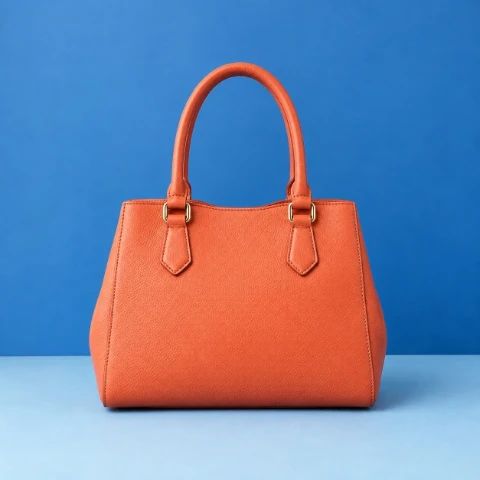 1254 × 1254627 × 627خطوة 3
راجع الملاءمة والتصدير
راجع contain أو cover أو stretch في أداة تغيير الحجم. اختر JPG أو PNG أو WebP في EveryGen AI، ثم افحص القص وأبعاد المخرج وأي خيارات للخلفية أو الجودة.
- بعدقبل627 × 627 pxتنزيلخطوة 4
عالج الصورة وراجعها ونزّلها
شغّل تغيير حجم الصور في EveryGen AI وأبقِ الصفحة متاحة حتى اكتمال الحفظ. افحص الملف النهائي بالحجم المقصود قبل إدخاله في تصميمك الخاص.
الميزات
حدد أبعاد تغيير حجم الصور في EveryGen AI
استخدم تغيير حجم الصور لقياسات دقيقة أو تحجيم تناسبي. يبدأ EveryGen AI بقفل نسبة الأبعاد، فتتغير الأبعاد المرتبطة معًا ما لم تختر خلاف ذلك.
اختر العرض أو الارتفاع أو نسبة التحجيم
أدخل العرض أو الارتفاع الذي يحتاجه تصميمك، واترك قفل النسبة الافتراضي مفعّلًا للحفاظ على التناسب. يقبل عنصر التحجيم في EveryGen AI نسبة 1-1000 بالمئة. تظل النسبة الأكبر خاضعة لحدود بكسل المخرج؛ ولا تتيح تكبيرًا غير محدود.
توفر خيارات الحجم الأصلي والنصف وطول الضلع الأكبر 1920 أو 1080 أحجام بداية مريحة في EveryGen AI. تحقق من الأرقام الناتجة قبل المتابعة في أداة تغيير الحجم. عندما تلغي الربط بين العرض والارتفاع، حدد كيف ينبغي أن يلائم المصدر مستطيلًا قد لا تعود نسبه مطابقة للأصل.
- استخدم أداة تغيير الحجم مع أبعاد مرتبطة لإجراء تغييرات تناسبية.
- تحقق من أبعاد المخرج في EveryGen AI بعد اختيار أحد الاختصارات.
افهم الوحدات الفعلية باعتبارها تحويلات إلى بكسل
تتيح مدخلات px وin وcm وmm في أداة تغيير الحجم طرقًا مختلفة لإدخال الأبعاد. يحوّل EveryGen AI الوحدات الفعلية على أساس 96 بكسل لكل بوصة، لذا تعني بوصتان 192 بكسل. تصف هذه القيم شبكة بكسل، وليست ضمانًا للحجم النهائي على الورق.
لا يكتب عنصر التحكم بالوحدات بيانات DPI الوصفية للطباعة، ولا يضبط كثافة الطابعة. بعد استخدام تغيير حجم الصور في EveryGen AI، تحقق من الأبعاد المنزّلة في تطبيق التصميم أو الطباعة الخاص بك. يظل عدد البكسل الذي يطلبه المورّد وإعدادات الطباعة قرارين منفصلين عن هذه الحسابات في المتصفح.
- تعامل مع إدخال الوحدات الفعلية كتحويل يعتمد على 96 بكسل لكل بوصة.
- تحقق من متطلبات الطباعة بصورة منفصلة عن عناصر تغيير حجم الصور.

اختر طريقة الملاءمة قبل الإعداد المسبق
تتطلب ملاءمة مستطيل قرارًا بصريًا. تتيح أداة تغيير حجم الصور في EveryGen AI إظهار الصورة كاملة، أو ملء الإطار وقص الوسط، أو التمديد، ولكل منها مقايضة مختلفة.
احتفظ بالمشهد أو املأ الإطار أو مدّد الصورة
يستخدم إظهار الصورة كاملة وضع contain: فيحافظ على تناسب الصورة كاملة داخل الحدود المختارة، وقد يترك مساحة غير مستخدمة. يستخدم ملء الإطار وقص الوسط وضع cover: فيملأ الإطار بصورة متناسبة، لكنه قد يقتطع محتوى. راجع كل خيار في أداة تغيير الحجم داخل EveryGen AI وفق موضع الموضوع.
يملأ التمديد الأبعاد المطلوبة بتغيير النسب. قد تتحول الدائرة إلى شكل بيضوي، وقد تبدو الوجوه أو أشكال المنتجات مشوهة. استخدم هذا الخيار في أداة تغيير الحجم داخل EveryGen AI فقط لتأثير مقصود، وليس كاختصار عندما تختلف نسبة أبعاد المصدر عن الوجهة.
- قارن الحواف الأربع في EveryGen AI عند استخدام cover.
- استخدم contain في أداة تغيير الحجم عندما يكون الاحتفاظ بالصورة كاملة مهمًا.
تحقق مما يغيّره إعداد شبكات التواصل المسبق
توفّر عليك الإعدادات المسبقة لشبكات التواصل تكرار إدخال الأبعاد للتصاميم المربعة أو العمودية أو العريضة المألوفة. يؤدي اختيار أحدها في EveryGen AI إلى تعطيل قفل النسبة وتحويل أداة تغيير الحجم إلى cover. قد يؤدي هذا الجمع إلى قص المصدر، لذا تحقق فورًا من الوجوه والتعليقات النصية والعناصر القريبة من الحواف.
الإعداد المسبق إطار بداية، وليس وعدًا بقبول المنصة أو بقاء قص الصورة عند النشر دون تغيير. راجع إعدادات تغيير الحجم في EveryGen AI، وتحقق من متطلبات الوجهة نفسها. أبقِ المحتوى الأساسي داخل الإطار المختار بهامش مريح، بدلًا من الاعتماد على بقاء وحدات البكسل الخارجية مرئية.
- راجع قفل النسبة والملاءمة مجددًا بعد اختيار إعداد لشبكات التواصل.
- افحص معاينة EveryGen AI قبل اعتماد تكوينها.

راجع مخرج تغيير الحجم بتوقعات واقعية
يغيّر تعديل الحجم الأبعاد، وليس المعلومات التي التُقطت أصلًا. يوفر EveryGen AI خيارات تصدير، لكن لا التكبير ولا تغيير الصيغة يصلحان تفاصيل مفقودة من المصدر.
افحص التفاصيل واختر المخرج
ينشئ التكبير وحدات بكسل إضافية دون استعادة لافتة غير مقروءة أو وجه ضبابي. وقد يجعل التصغير الكتابة الدقيقة أصعب تمييزًا. قيّم نتيجة تغيير الحجم من EveryGen AI بحجم عرضها الفعلي، واحتفظ بمصدر أعلى دقة بدلًا من تكرار تغيير حجم نسخ نزّلتها سابقًا.
صدّر JPG أو PNG أو WebP من أداة تغيير الحجم. يوفر EveryGen AI منزلق جودة لـ JPG وWebP من 0.1 إلى 1، بقيمة افتراضية 0.8. يدمج JPG المناطق الشفافة مع خلفية بيضاء افتراضيًا. تحقق من الحواف ومظهر الخلفية بدلًا من افتراض أن التصدير دون فقد.
- اختر صيغة تغيير حجم الصور وفق وجهة الاستخدام، وليس وعدًا بحجم ملف.
- افحص الشفافية والتفاصيل الصغيرة قبل الاحتفاظ بنتيجة EveryGen AI.
التزم بحدود المدخلات والمخرجات
تقبل أداة تغيير الحجم صورة JPG أو PNG أو WebP ثابتة واحدة بحد أقصى 30 MB. يحدد EveryGen AI أيضًا أطول ضلع بـ8192 بكسل والمساحة الإجمالية بـ32 ميغابكسل. ينطبق شرطان البكسل معًا، ويجب أن تبقى أبعاد المخرج ضمن هذه الحدود أيضًا.
لا تُدعم مدخلات GIF أو SVG أو PDF أو الصور المتحركة أو HEIC أو TIFF أو AVIF. ابدأ أداة تغيير الحجم في EveryGen AI بملف مدعوم فعليًا؛ فتغيير امتداد الاسم ليس تحويلًا للصيغة. لا تعتبر صغر ملف المصدر أو بلوغ الحد الأقصى لنسبة التحجيم إذنًا بتجاوز حدود المخرج.
- تحقق بصورة مستقلة من البايتات وأطول ضلع والمساحة الإجمالية بالبكسل.
- أبقِ مخرج تغيير الحجم ضمن حدود الأبعاد المدعومة.

أمثلة مسارات العمل
طرق توضيحية لتخطيط عملك وتوليده ومراجعته.
أمثلة مسارات العمل في EveryGen AI
ابدأ بصورة المنتج وتعليمات واضحة لتحرير الصورة. قارن المسودة بالأصل، وافحص الشكل والتسميات والنسب قبل وضعها في صفحة المنتج. أضف الشعارات المعتمدة والنص الدقيق في تطبيق تصميم.
اختر نموذج فيديو وصِف حركة صغيرة، مثل دوران جسم ببطء. افحص المدة والدقة والرصيد المتاح. راجع استمرارية الجسم والصوت قبل استخدام اللقطة في المونتاج اللاحق.
حدّد لمساحة عمل الصور الموضوع وزاوية الرؤية والاستعارة البصرية التي تدعم موضوع المقالة. عاين النتيجة في التخطيط المقصود. إذا نافست الصورة العنوان على الانتباه أو حجبت تفاصيل مهمة، فعدّل القص أو التكوين.
إذا كانت أبعاد الصورة مناسبة لكن ملفها كبير، فسجّل الدخول واستخدم أداة ضغط الصور. يتم الضغط في المتصفح، وتُحفظ المدخلات والنتائج في حسابك. قارن النتيجة قبل تنزيل صورة منفردة أو ZIP.
الصق مسودتك في Humanize AI واختر أسلوبًا طبيعيًا أو ودودًا أو مهنيًا. افحص المعنى والأسماء والأرقام والمصطلحات التقنية بعد إعادة الصياغة، ثم انسخ الإصدار المدقّق أو نزّله؛ فلا تُضمن درجات الكشف أو نتائج النشر.
سجّل الألوان وزاوية الرؤية والإضاءة وحجم الموضوع في موجز قابل لإعادة الاستخدام. إذا دعم نموذج الصور المختار صورًا مرجعية، فقدّم الملفات المناسبة. قارن الصور معًا وعدّل الفروق، من دون افتراض اتساق السلسلة كلها تلقائيًا.
يتطلب تغيير حجم الصور تسجيل الدخول إلى EveryGen AI، دون اشتراك أو خصم من الرصيد. يجري تغيير الحجم في متصفحك؛ وتُرفع المدخلات والنتائج إلى مساحة تخزين الحساب الخاصة. يلزم الاتصال بالشبكة لسير العمل القائم على الحساب هذا.
أسعار EveryGen AI وخطط الرصيد
ألغِ في أي وقت
Lite
خصم 50%0.025 / وحدة رصيد
فوترة سنوية: $179· وفّر $179.8
نماذج الفيديو


نماذج الصور



- يشمل MiniMax H3 وكل النماذج المتقدمة
- حتى 1 من مهام التوليد الجماعي
- سرعة توليد قياسية
- معدل نجاح توليد قياسي
- دعم عملاء قياسي
- ترخيص الاستخدام التجاري
Standard
خصم 50%0.017 / وحدة رصيد
فوترة سنوية: $299· وفّر $299.8
نماذج الفيديو
نماذج الصور
- يشمل MiniMax H3 وكل النماذج المتقدمة
- حتى 4 من مهام التوليد الجماعي
- سرعة معالجة ذات أولوية
- معدل نجاح توليد مرتفع
- دعم عملاء ذو أولوية
- ترخيص الاستخدام التجاري
Pro
خصم 50%0.014 / وحدة رصيد
فوترة سنوية: $599· وفّر $599.8
نماذج الفيديو
نماذج الصور
- يشمل MiniMax H3 وكل النماذج المتقدمة
- حتى 10 من مهام التوليد الجماعي
- أسرع توليد
- معدل نجاح توليد مرتفع
- مدير حساب مخصص
- ترخيص الاستخدام التجاري
Max
خصم 50%0.012 / وحدة رصيد
فوترة سنوية: $1,199· وفّر $1,199.8
نماذج الفيديو
نماذج الصور
- يشمل MiniMax H3 وكل النماذج المتقدمة
- حتى 10 من مهام التوليد الجماعي
- أسرع توليد
- معدل نجاح توليد مرتفع
- مدير حساب مخصص
- ترخيص الاستخدام التجاري
ادفع بأمان مع























الأسئلة الشائعة
الأسئلة الشائعة
هل تغيير حجم الصور مجاني بعد تسجيل الدخول؟
نعم. يتطلب تغيير حجم الصور على EveryGen AI تسجيل الدخول، لكنه لا يتطلب اشتراكًا أو خصمًا من الرصيد. تنتج حسابات المتصفح الصورة بالحجم الجديد، وتُحفظ الصورة المدخلة والنتيجة في مساحة تخزين الحساب الخاصة. لا يجعل ذلك سير العمل دون حساب أو دون اتصال.
هل ترسل أداة تغيير الحجم الصور إلى خادم؟
نعم. ترفع أداة تغيير الحجم الصورة المدخلة والنتيجة إلى حساب EveryGen AI الخاص بك. يجري تغيير الحجم نفسه في المتصفح، وليس باستخدام نموذج سحابي مدفوع. أبقِ الصفحة متاحة حتى اكتمال المعالجة والحفظ، واحتفظ بنسختك الخاصة من المصدر.
هل تستطيع أداة تغيير الحجم تعديل بيانات DPI الوصفية للطباعة؟
لا. تحوّل أداة تغيير الحجم البوصات والسنتيمترات والملليمترات على أساس 96 بكسل لكل بوصة. يستخدم EveryGen AI هذا التحويل لحساب الأبعاد، وليس لكتابة بيانات DPI الوصفية للطباعة. اضبط كثافة الطباعة الفعلية بصورة منفصلة في التطبيق أو الخدمة التي تجهز القطعة المطبوعة.
هل يحافظ تغيير الحجم على نسبة الأبعاد؟
يبدأ قفل نسبة الأبعاد مفعّلًا في أداة تغيير الحجم داخل EveryGen AI. يحافظ contain وcover على تناسب الصورة، بينما قد يشوّه التمديد النسب. تعطل إعدادات شبكات التواصل المسبقة القفل وتختار cover، لذا راجع الأبعاد والقص المحتمل بدلًا من افتراض بقاء الإطار الأصلي كاملًا.
أي وضع ملاءمة يتجنب اقتطاع المحتوى؟
اختر إظهار الصورة كاملة، وهو خيار contain في EveryGen AI. تحتفظ أداة تغيير الحجم بالمصدر كاملًا داخل الحدود، وقد تترك مساحة غير مستخدمة. يستخدم ملء الإطار وقص الوسط cover، وقد يزيل الحواف؛ ويملأ التمديد الإطار بالسماح بتشويه النسب.
هل يمكن لتغيير الحجم أن يجعل صورة صغيرة أوضح فعليًا؟
لا. يزيد تغيير حجم الصور على EveryGen AI الأبعاد دون إعادة بناء معلومات مفقودة. قد تظل الضبابية وآثار الضغط مرئية بعد التكبير. افحص النتيجة بحجم وجهة استخدامها، واستخدم مصدرًا أفضل عندما تكون الكتابة الصغيرة أو تفاصيل الوجه أساسية.
هل تضمن إعدادات شبكات التواصل المسبقة استيفاء متطلبات المنصة؟
لا. يوفر EveryGen AI إعدادات مريحة للأبعاد، وليس ضمانًا للقبول. راجع إطار تغيير الحجم ومتطلبات الوجهة بنفسك. يختار إعداد شبكات التواصل المسبق أيضًا cover ويلغي قفل النسبة، لذا قد يُقص محتوى مهم قرب الحواف.
ما ملفات المصدر التي تقبلها أداة تغيير الحجم؟
استخدم صورة JPG أو PNG أو WebP ثابتة واحدة بحد أقصى 30 MB في EveryGen AI. تحدد أداة تغيير الحجم أطول ضلع بـ8192 بكسل والمساحة بـ32 ميغابكسل، بما في ذلك قيود المخرج. لا تُدعم GIF أو SVG أو PDF أو الصور المتحركة أو HEIC أو TIFF أو AVIF.
ابدأ الآن
اعثر على الإطار المناسب بتغيير حجم الصور في EveryGen AI
قدّم صورة واحدة إلى EveryGen AI واختر أبعادًا تخدم استخدامها التالي. راجع الملاءمة والصيغة والتفاصيل المرئية في أداة تغيير الحجم، ثم نزّل نسخة فحصتها مع الاحتفاظ بالأصل.
اختر صورة