 EveryGen AI
مولّد الصور من EveryGen AI للأفكار والمراجع والمسودات المفيدة
ابدأ بكلمات أو بصورة موجودة لديك. يستخدم مولّد الصور بالذكاء الاصطناعي في EveryGen AI نموذج GPT Image 2، ويفتح في وضع النص مع Auto ودقة 1K. استكشف مشهدًا، وقارن المسودات، وافحص النتيجة قبل التنزيل. يمكن أن تصبح مسودتك من مولّد الصور صورة ثابتة لتصميم، أو إطار البداية لمهمة فيديو منفصلة.
مساحة عمل الصور
صورة مثال
 22 / 30
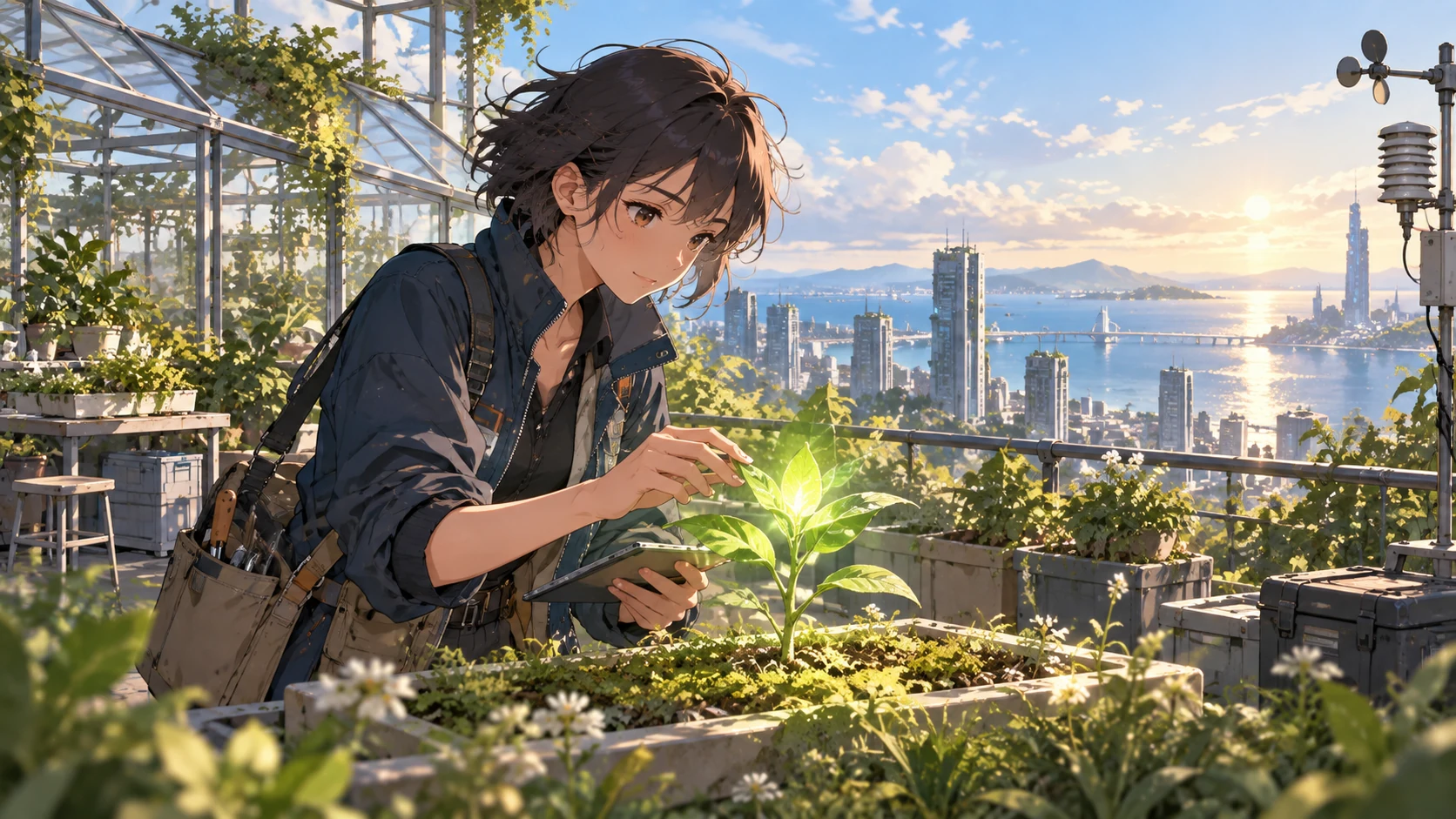
رسم مولّد بالذكاء الاصطناعي لعالمة نباتات خيالية على سطح مبنى ومدينة ساحلية.
مقدمة
اختر نقطة بداية لمولّد الصور بالذكاء الاصطناعي
اختر بين موجز مكتوب ومراجع ترفعها في EveryGen AI؛ ينبغي أن تتناسب نقطة البداية في مولّد الصور مع المواد الأصلية المتاحة لديك.
ابدأ بالنص لإنشاء مشهد جديد
يناسب وضع النص رسمًا توضيحيًا، أو بيئة خيالية، أو فكرة بصرية لا تستند إلى مصدر ثابت. ابدأ في EveryGen AI بموضوع وغرض وطابع عام، ثم قدّم لمولّد الصور مشهدًا واضحًا لاستكشافه. حافظ على تركيز المسودات الأولى قبل إضافة التفاصيل الزخرفية.
- قبل البدء في EveryGen AI، صف الرسالة التي ينبغي أن توصلها الصورة.
- اجعل مسودتك الأولى من مولّد الصور مركزة على ذلك الغرض.
طوّر صورة موجودة لديك
استخدم وضع الصورة في EveryGen AI لصورة فوتوغرافية أو رسم أو منتج تملكه، أو لصورة شخصية مصرح لك باستخدامها. وضّح لمولّد الصور ما الذي ينبغي أن يظل قابلًا للتعرّف وما الذي يمكن تغييره. قارن النتيجة المقترحة بالمصدر؛ فالملف المرفوع يوجّه الطلب دون ضمان الحفاظ الدقيق على كل شيء.
حدد وظيفة لكل مرجع
يقبل وضع الصورة مع GPT Image 2 ما يصل إلى ستة عشر مرجعًا في EveryGen AI. حدد لكل منها دورًا: الموضوع، أو الأسلوب، أو التكوين. اشرح هذه العلاقات لمولّد الصور، خصوصًا عندما تحتوي الصور على عناصر مختلفة أو تقترح اتجاهات بصرية متعارضة.
كيفية الاستخدام
كيفية استخدام مولّد الصور من EveryGen AI
- الطلبخطوة 1
اختر نقطة البداية
افتح مولّد الصور في EveryGen AI. ابدأ بوضع النص مع GPT Image 2، أو اختر وضع الصورة للمراجع المرفوعة.
- النموذجGPT Image 21K16:9الطلبخطوة 2
وجّه إنشاء مسودة مفيدة
حدد لمولّد الصور موضوعًا ووجهة استخدام واتجاهًا للإضاءة. وضّح دور كل مرجع في وصف التوليد داخل EveryGen AI.
- تفصيل
 خطوة 3
ولّد النتائج وقارنها
راجع الدقة والتأطير وعدد المخرجات والرصيد المعروض في EveryGen AI، ثم أرسل طلبك إلى مولّد الصور وقارن النتائج المقترحة.
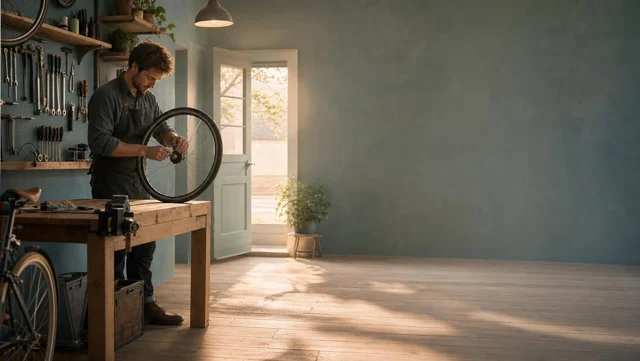
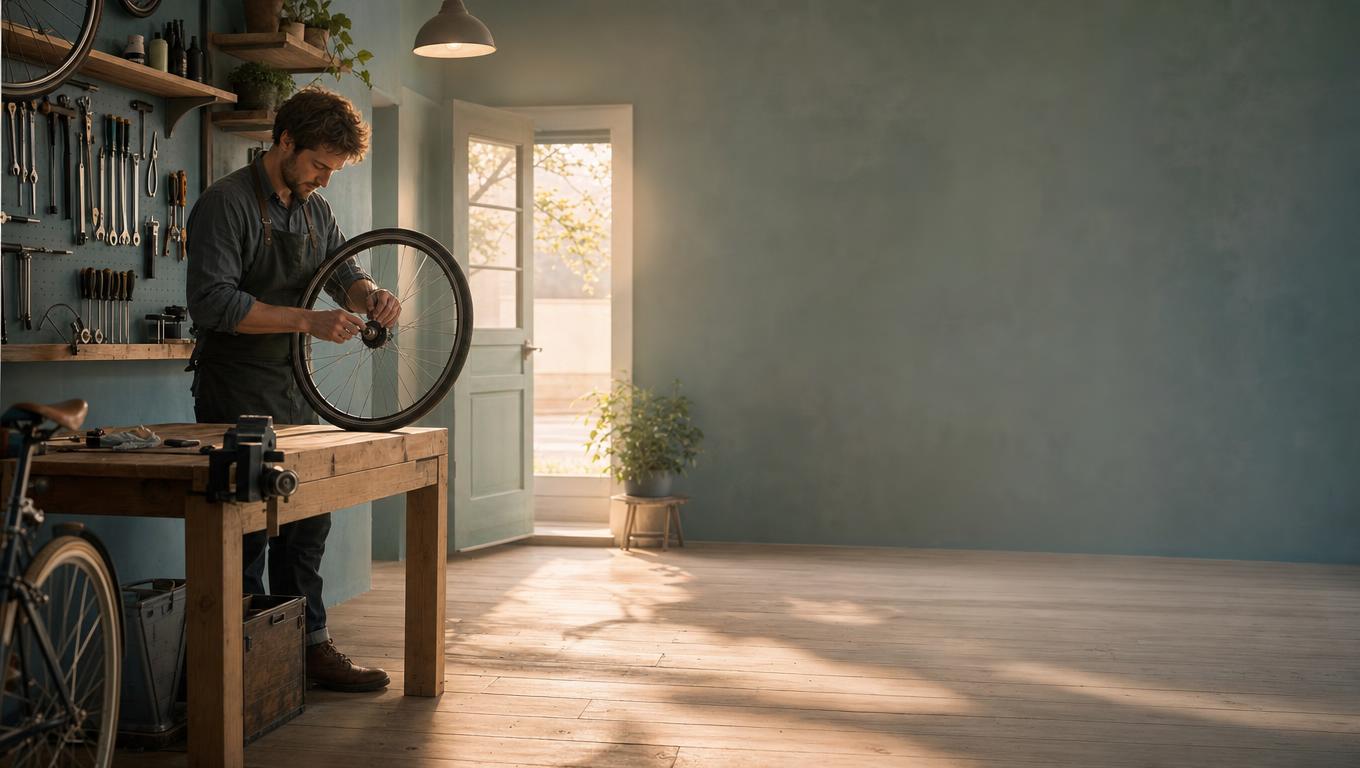
- Create one wide editorial illustration of a quiet bicycle repair shop just before opening. One adult mechanic arranges a single wheel beside a wooden workbench, with a softly lit doorway and a few organized tools in the background. Clear subject, believable object relationships, warm morning light, muted teal and timber palette. Leave calm space on the right for webpage text added separately. No embedded words, logos, collage, or exaggerated machinery. Keep the scene simple enough to support a later gentle camera move.تنزيلخطوة 4
تابع العمل على الصورة المختارة
نزّل النتيجة المختارة من مولّد الصور في EveryGen AI، أو استخدم مدخل تحويلها إلى فيديو وراجع إعدادات الفيديو المنفصلة.
الميزات
حدد وجهة استخدام لمسودتك من مولّد الصور في EveryGen AI
وضّح لمولّد الصور مكان ظهور الصورة، لتخدم اختياراتك في EveryGen AI غرضًا عمليًا.
خطط لصورة ضمن تصميم
قد تحتاج صورة رأس موقع إلى مساحة فارغة بجوار موضوعها الرئيسي، بينما قد يملأ الرسم التوضيحي لمقال الإطار كله. في موجزك داخل EveryGen AI، وضّح لمولّد الصور الموضع الذي ستضيف فيه النص لاحقًا. قيّم التكوين الناتج وفقًا لذلك التصميم، وليس لمظهره وحده.
- حدد وجهة الاستخدام وأهم قيد بصري تفرضه.
- راجع مسودتك من مولّد الصور في EveryGen AI للتحقق من وجود مساحة قابلة للاستخدام حول الموضوع.
استكشف دراسة لعنصر أو أسلوب
يسهّل وضع عنصر بسيط أمام خلفية هادئة مقارنة الخامة أو اللون أو الأسلوب. اطلب من مولّد الصور إعدادًا بصريًا بسيطًا، ثم قيّم نتائج EveryGen AI وفقًا لذلك السؤال المحدد. لا تحتاج إلى بيئة درامية عندما تختار طلاءً زجاجيًا أو تشطيب سطح.
اختر مشهدًا يمكن تحريكه لاحقًا
تحتاج الصورة المخصصة للفيديو إلى مساحة تسمح بفعل منطقي أو حركة كاميرا معقولة. ابنِ مشهدك في EveryGen AI حول موضوع واضح وعلاقات مفهومة بين العناصر. قدّم لمولّد الصور توجيهًا كافيًا لتجنب تكوين مزدحم لا يترك مجالًا للحركة.
استخدم أمثلة مولّد الصور كنقطة بداية
استخدم أمثلة مولّد الصور في EveryGen AI لاختيار اتجاه، دون توقع نتيجة مطابقة.
ابحث عن نمط بصري مناسب
اختر المثال بناءً على تأطيره أو إضاءته أو العلاقة بين عناصره، وليس على جميع تفاصيله. استخدم هذه الملاحظة داخل EveryGen AI لجعل طلبك من مولّد الصور أكثر تحديدًا. قد يظل التكوين مفيدًا حتى لو كان المثال يصوّر موضوعًا مختلفًا تمامًا.
- انقل فكرة بصرية واحدة واضحة من معرض EveryGen AI إلى موجزك الخاص.
- كيّف وصف التوليد لمولّد الصور مع موضوعك ووجهة الاستخدام.
راجع الإعداد قبل الإرسال
بعد استخدام مثال في EveryGen AI، راجع وصف التوليد والوضع والمراجع والإعدادات المعروضة. لا تثبت المعاينة الجذابة أن الإعداد مناسب لمهمتك. قبل الإرسال، تأكد من أن مدخلات مولّد الصور تصف الصورة التي تقصدها، بما في ذلك ما ينبغي استبعاده من الإطار.
ميّز بين الأمثلة ومصادرك الخاصة
قد توضح معاينة المعرض وصف توليد دون أن تصبح مرجعًا مرفوعًا. عند استخدام EveryGen AI لتطوير صورة لعنصر حقيقي، قدّم بنفسك مصدرًا مناسبًا ومصرحًا باستخدامه. وضّح لمولّد الصور أي صورة تحدد الموضوع، بدلًا من افتراض أن المثال يحدد تلك التفاصيل.

طوّر مسودات مولّد الصور بخطوات مدروسة
اجعل كل تعديل لمولّد الصور في EveryGen AI يجيب عن سؤال واحد: ما الذي ينبغي تغييره، وما الذي ينبغي إبقاؤه؟
ابدأ بالإعدادات المعروضة
تختار مساحة العمل في EveryGen AI نموذج GPT Image 2 ووضع النص مع Auto ودقة 1K افتراضيًا. اختر نسبة أبعاد مدعومة عندما تحتاج الصورة إلى شكل محدد. قبل إرسال طلب إلى مولّد الصور، راجع الإعدادات المعروضة والرصيد الذي يتغير بحسبها، بدلًا من افتراض تكلفة ثابتة.
- اختر وضع الصورة عندما يعتمد طلبك على مصدر مرفوع.
- تحقق من مراجع مولّد الصور وإعدادات المخرجات معًا قبل الإرسال في EveryGen AI.
اختر عدد النتائج المقترحة
مع GPT Image 2، يتيح EveryGen AI من مخرج واحد إلى أربعة مخرجات ودقات 1K أو 2K أو 4K. اطلب من مولّد الصور عدة نتائج مقترحة عندما تظل اتجاهات مختلفة ممكنة. قد يكفي مخرج واحد لاختبار تغيير محدد؛ راجع الرصيد المطلوب للإعداد الذي تختاره.
عدّل التفصيل الأهم
حدد ما يحتاج إلى اهتمام: خلفية مزدحمة، أو تأطير ضيق، أو ضوء قاسٍ. قدّم لمولّد الصور تعديلًا محددًا مع الاحتفاظ بالتعليمات التي نجحت. تصعب مقارنة مسودات EveryGen AI المتتالية عندما تغيّر الموضوع والأسلوب والإضاءة والتكوين معًا.
راجع نتيجة مولّد الصور في EveryGen AI بعناية
قيّم النتائج المقترحة من مولّد الصور في EveryGen AI وفقًا للمهمة الفعلية، وليس لجاذبية الصورة المصغرة وحدها.
افحص المعنى وبنية العناصر
تحقق من الموضوع وعدد العناصر والأيدي والنصوص والحدود بين الخامات قبل اختيار نتيجة في EveryGen AI. قارن تعديلات المراجع الناتجة عن مولّد الصور بمصدرها، لأن تفاصيل مهمة قد تتغير. استبعد نتيجة جذابة إذا كان شكل أو ارتباط غير صحيح يضعف الغرض من الصورة.
- راجع الصورة كاملة وتفاصيلها الدقيقة المهمة قبل اختيار نتيجة في EveryGen AI.
- افحص النتائج المقترحة من مولّد الصور بالحجم الذي ستُستخدم به.
نزّل الملف الفعلي المختار
تعيد مساحة GPT Image 2 في EveryGen AI صورًا بصيغة JPEG. افحص النتيجة المنزّلة من مولّد الصور، ولا تعتمد على معاينتها وحدها. احتفظ بنسخة دون تعديل قبل إضافة نصوص أو عناصر تصميم في أدوات أخرى، خصوصًا إذا كان المشروع قد يحتاج لاحقًا إلى قص مختلف.
احتفظ بالقرارات المفيدة مع الصورة
احتفظ بوصف التوليد المختار وبملاحظات عن المصدر والتأطير والتغييرات المقبولة في سجلات مشروعك الخاصة. تسهل العودة إلى مولّد الصور في EveryGen AI عندما تستطيع شرح اختيارك السابق. فالصورة المصغرة التي تتذكرها وحدها لا تصف ما ينبغي تغييره.
حوّل نتيجة مولّد الصور إلى حركة
اختر صورة ثابتة من مولّد الصور في EveryGen AI قبل أن تقرر إن كانت الحركة ستضيف شيئًا مفيدًا إلى مشروعك.
اختر الإطار قبل الفعل
ابحث عن موضوع واضح وبيئة مستقرة ومساحة للحركة. تابع انطلاقًا من نتيجة مولّد الصور التي اخترتها عبر مدخل تحويل الصورة إلى فيديو في EveryGen AI. راجع إطار البداية وإعدادات مساحة العمل التي تنتقل إليها قبل إرسال طلب توليد فيديو منفصل.
- صف فعلًا واحدًا يناسب الصورة الثابتة المختارة.
- ضع تكوين صورة مولّد الصور من EveryGen AI في الحسبان عند التخطيط لحركة الكاميرا.
اكتب موجزًا للحركة بدلًا من تكرار وصف الصورة
تحدد الصورة الثابتة لنافذة مقهى الغرفة والضوء والعناصر الموجودة بالفعل. في الخطوة التالية داخل EveryGen AI، صف ما يتغير: يتصاعد البخار بينما تقترب الكاميرا برفق. تعامل مع مشهد مولّد الصور كسياق، بدلًا من طلب إعادة تصميم بصري كامل.
راجع خيارات الفيديو بصورة منفصلة
لنماذج الفيديو مدد ودقات ومدخلات وطريقة تعامل مع الصوت خاصة بها. راجع هذه الخيارات والرصيد المعروض لها بصورة منفصلة في EveryGen AI. توفر نتيجة مولّد الصور نقطة البداية البصرية، ولا تعد ببقاء كل تفصيل دون تغيير أو بانطباق إعدادات الصور على الفيديو.

أمثلة للطلبات
Text mode: an editorial repair-shop scene
Create one wide editorial illustration of a quiet bicycle repair shop just before opening. One adult mechanic arranges a single wheel beside a wooden workbench, with a softly lit doorway and a few organized tools in the background. Clear subject, believable object relationships, warm morning light, muted teal and timber palette. Leave calm space on the right for webpage text added separately. No embedded words, logos, collage, or exaggerated machinery. Keep the scene simple enough to support a later gentle camera move.
Image mode: develop a real ceramic mug
Use my uploaded mug photograph as the subject reference. Create a restrained studio image with the mug fully visible on pale stone against a warm gray background. Aim to retain its recognizable handle shape, glaze color, rim, and proportions. Use soft light from the left and a gentle contact shadow. Keep the setting quiet and add no second mug, invented logo, readable text, ingredients, or decorative objects. I will compare the result with the actual reference before using the image.
أمثلة مسارات العمل
طرق توضيحية لتخطيط عملك وتوليده ومراجعته.
أمثلة مسارات العمل في EveryGen AI
ابدأ بصورة المنتج وتعليمات واضحة لتحرير الصورة. قارن المسودة بالأصل، وافحص الشكل والتسميات والنسب قبل وضعها في صفحة المنتج. أضف الشعارات المعتمدة والنص الدقيق في تطبيق تصميم.
اختر نموذج فيديو وصِف حركة صغيرة، مثل دوران جسم ببطء. افحص المدة والدقة والرصيد المتاح. راجع استمرارية الجسم والصوت قبل استخدام اللقطة في المونتاج اللاحق.
حدّد لمساحة عمل الصور الموضوع وزاوية الرؤية والاستعارة البصرية التي تدعم موضوع المقالة. عاين النتيجة في التخطيط المقصود. إذا نافست الصورة العنوان على الانتباه أو حجبت تفاصيل مهمة، فعدّل القص أو التكوين.
إذا كانت أبعاد الصورة مناسبة لكن ملفها كبير، فسجّل الدخول واستخدم أداة ضغط الصور. يتم الضغط في المتصفح، وتُحفظ المدخلات والنتائج في حسابك. قارن النتيجة قبل تنزيل صورة منفردة أو ZIP.
الصق مسودتك في Humanize AI واختر أسلوبًا طبيعيًا أو ودودًا أو مهنيًا. افحص المعنى والأسماء والأرقام والمصطلحات التقنية بعد إعادة الصياغة، ثم انسخ الإصدار المدقّق أو نزّله؛ فلا تُضمن درجات الكشف أو نتائج النشر.
سجّل الألوان وزاوية الرؤية والإضاءة وحجم الموضوع في موجز قابل لإعادة الاستخدام. إذا دعم نموذج الصور المختار صورًا مرجعية، فقدّم الملفات المناسبة. قارن الصور معًا وعدّل الفروق، من دون افتراض اتساق السلسلة كلها تلقائيًا.
أسعار EveryGen AI وخطط الرصيد
ألغِ في أي وقت
Lite
خصم 50%0.025 / وحدة رصيد
فوترة سنوية: $179· وفّر $179.8
نماذج الفيديو


نماذج الصور



- يشمل MiniMax H3 وكل النماذج المتقدمة
- حتى 1 من مهام التوليد الجماعي
- سرعة توليد قياسية
- معدل نجاح توليد قياسي
- دعم عملاء قياسي
- ترخيص الاستخدام التجاري
Standard
خصم 50%0.017 / وحدة رصيد
فوترة سنوية: $299· وفّر $299.8
نماذج الفيديو
نماذج الصور
- يشمل MiniMax H3 وكل النماذج المتقدمة
- حتى 4 من مهام التوليد الجماعي
- سرعة معالجة ذات أولوية
- معدل نجاح توليد مرتفع
- دعم عملاء ذو أولوية
- ترخيص الاستخدام التجاري
Pro
خصم 50%0.014 / وحدة رصيد
فوترة سنوية: $599· وفّر $599.8
نماذج الفيديو
نماذج الصور
- يشمل MiniMax H3 وكل النماذج المتقدمة
- حتى 10 من مهام التوليد الجماعي
- أسرع توليد
- معدل نجاح توليد مرتفع
- مدير حساب مخصص
- ترخيص الاستخدام التجاري
Max
خصم 50%0.012 / وحدة رصيد
فوترة سنوية: $1,199· وفّر $1,199.8
نماذج الفيديو
نماذج الصور
- يشمل MiniMax H3 وكل النماذج المتقدمة
- حتى 10 من مهام التوليد الجماعي
- أسرع توليد
- معدل نجاح توليد مرتفع
- مدير حساب مخصص
- ترخيص الاستخدام التجاري
ادفع بأمان مع























الأسئلة الشائعة
الأسئلة الشائعة
هل أستخدم النص أم المراجع في مولّد الصور بالذكاء الاصطناعي؟
اختر النص لمشهد جديد، أو وضع الصورة عندما ينبغي أن توجه صورة فوتوغرافية أو رسمة موجودة النتيجة. يستخدم المساران GPT Image 2 في EveryGen AI. حدد لمولّد الصور غرضًا لكل مرجع، ثم قارن التفاصيل المهمة بدلًا من افتراض الحفاظ عليها تلقائيًا.
كيف أستخدم معرض الأمثلة؟
اختر المثال بناءً على تكوينه أو أسلوبه أو إضاءته، ثم كيّف وصف التوليد لمولّد الصور مع مهمتك الخاصة. راجع الوضع والمراجع والإعدادات المعروضة في EveryGen AI قبل الإرسال. تقدم الأمثلة اتجاهًا أوليًا؛ ولا تضمن الصورة نفسها أو تغني عن مراجعتك.
ما إعدادات الصور التي يمكنني تغييرها؟
يبدأ مولّد الصور في EveryGen AI بنموذج GPT Image 2 ووضع النص مع Auto ودقة 1K. تشمل الخيارات المتاحة نسب الأبعاد المدعومة ودقات 1K و2K و4K، ومن مخرج واحد إلى أربعة مخرجات. يقبل وضع الصورة ما يصل إلى ستة عشر مرجعًا. تحقق من الرصيد الذي يتغير بحسب الإعدادات بعد اختيارها.
بأي صيغة سأنزّل النتيجة؟
تكون نتائج GPT Image 2 من EveryGen AI ملفات JPEG. لا يوفر مولّد الصور طبقات قابلة للتحرير أو تحويلًا تلقائيًا إلى رسوم متجهة. احتفظ بنسخة منزّلة دون تعديل لأعمال التصميم، واستخدم سير عمل منفصلًا عندما يتطلب مشروعك نوعًا آخر من المواد.
هل يمكنني تحويل صورة مختارة إلى فيديو؟
نعم. استخدم مدخل تحويل الصورة إلى فيديو على النتيجة المختارة في EveryGen AI، ثم راجع مساحة الفيديو. يوفر مولّد الصور نقطة البداية البصرية؛ ويحتاج التوليد التالي إلى تعليمات حركة وإعدادات نموذج وفحص للرصيد خاصة به. راجع خيارات المدة والدقة والصوت الخاصة بكل نموذج بصورة منفصلة.
ابدأ الآن
ابدأ مولّد الصور بالذكاء الاصطناعي من فكرة أو مرجع
ابدأ بغرض واضح في EveryGen AI، واستكشف مسودة، وافحصها قبل التنزيل. استخدم مولّد الصور للحصول على صورة ثابتة مفيدة، ثم تابع إلى الفيديو عندما تستفيد الفكرة من الحركة.
أنشئ صورتك التالية