 EveryGen AI
قصّ الصورة في EveryGen AI لإطار يناسب تصميمك
اختر جزء الصورة الذي يروي القصة المناسبة. يمنحك قصّ الصورة على EveryGen AI إطارًا متحركًا ونسبًا معدّة مسبقًا وإحداثيات ببكسلات المصدر. أبقِ ملصق منتج أو وجهًا أو رسمًا ظاهرًا، بينما تزيل مساحة محيطة لا تحتاج إليها.
مساحة عمل قص الصور
أفلت أو الصق JPG أو PNG أو WebP · حتى 30 MB
حتى 8192 بكسلًا لكل جانب و32 ميغابكسل
مجاني · سجّل الدخول للمعالجة · تُحفظ المدخلات والنتائج في حسابك.
مقدمة
ما الذي يحتفظ به قصّ الصورة وما الذي يزيله؟
يختار قصّ الصورة مستطيلًا من صورة موجودة. في EveryGen AI، قرّر ما ينتمي إلى داخل ذلك المستطيل قبل تقليل الإطار؛ إذ يجب أن يحتوي المصدر بالفعل على المحتوى الذي تحتاج إليه.
قصّ الصورة لنقطة تركيز أوضح
قد تتضمن صورة منتج ملصقًا مفيدًا تحيط به مساحة طاولة زائدة. قدّم المصدر إلى EveryGen AI واستخدم قصّ الصورة لمنح الملصق مكانًا أقوى في التكوين. اترك قدرًا كافيًا من الغرض ظاهرًا لشرح ماهيته، بدلًا من إنشاء تفصيل يبدو منفصلًا عن المنتج.
يفيد قصّ الصورة أيضًا لرسم مقال ذي مساحة مشتتة عند إحدى الحواف. في EveryGen AI، قارن إطارًا أضيق بالمشهد الأصلي وقرّر إن كان التغيير يحسّن الفهم. قد تقوّي إزالة المحيط موضوعًا، لكن إزالة السياق قد تجعل التعرّف على الموضوع نفسه أصعب.
- حدّد لقصّ الصورة موضوعًا واضحًا واحدًا قبل ضبط الإطار.
- يحتفظ EveryGen AI بالمنطقة المختارة؛ وتبقى الأغراض داخلها ظاهرة.
احتفظ بمصدر لتكوين آخر
قد تحتاج وجهتك التالية إلى شكل أعرض من الأولى. احتفظ بالمصدر غير المقصوص خارج EveryGen AI حتى تعود إلى مساحته كاملةً لاحقًا. لا يضمّن قصّ الصورة البكسلات المستبعدة في النتيجة المنزّلة، ولا يمكن لتوسيع تلك النتيجة في أداة أخرى استعادة الجزء المفقود من الصورة.
لا يمسح قصّ الصورة شخصًا داخل التحديد أو يعيد بناء خلفية مخفية أو يمدّ الصورة خارج حوافها. استخدم أدوات التأطير في EveryGen AI عندما تكون الصورة المطلوبة موجودة بالفعل. إذا تطلبت المهمة محتوى لم يُلتقط أصلًا، فحدّد ذلك كمهمة تحرير منفصلة.
- احتفظ بالأصل قبل إجراء عدة قصّات مختلفة.
- ابدأ كل تنويع في EveryGen AI من المصدر كاملًا عندما تستطيع.

كيفية الاستخدام
كيفية استخدام قصّ الصورة في EveryGen AI
- قبلbag.jpg
 1254 × 1254 px1.63 MBخطوة 1
اختر الأصل
افتح قصّ الصورة في EveryGen AI بصورة ثابتة مدعومة. افحص حدود المصدر كاملًا واحتفظ بأصل غير مقصوص لتصميمات أخرى.
- 1:1 4:316:91003 × 1003 pxخطوة 2
اضبط شكل الإطار
اختر نسبة قصّ الصورة في EveryGen AI، أو استخدم الوضع الحر لمستطيل دون قيود. طابق الوجهة المقصودة قبل إجراء تحديد ضيق.
- 1003 × 1003 pxخطوة 3
حسّن التحديد
حرّك إطار قصّ الصورة في EveryGen AI واضبط مقابضه أو حقول X وY والعرض والارتفاع. افحص التفاصيل المهمة قرب كل حافة.
- بعد
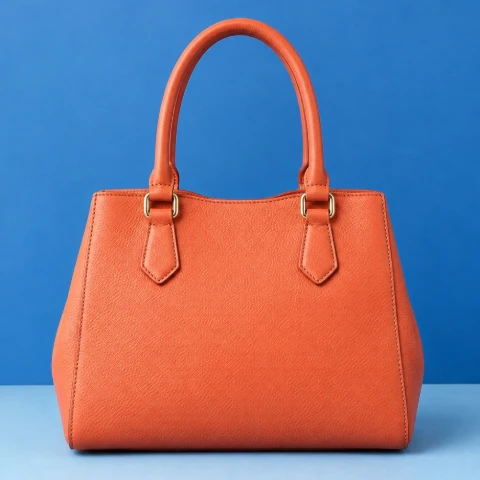 قبل1003 × 1003 pxتنزيلخطوة 4
عالج وراجع
سجّل الدخول، واختر صيغة مخرج قصّ الصورة، واترك EveryGen AI يحفظ المدخل والنتيجة. نزّل الصورة المكتملة وافحصها في السياق.
الميزات
تحكّم في تحديد قصّ الصورة بصريًا ورقميًا
ابدأ بإطار تقريبي لقصّ الصورة، ثم حسّنه. يوفّر EveryGen AI السحب وثمانية مقابض وحقولًا رقمية للموضع والحجم، حتى يدعم موضع الشاشة وقياسات المصدر القرار نفسه.
حرّك الإطار قبل تضييق حوافه
اسحب التحديد في EveryGen AI لتحريك المنطقة المحتفظ بها عبر المصدر. يوفّر قصّ الصورة أربعة مقابض للزوايا وأربعة مقابض للحواف لضبط المستطيل. ضع الإطار حول الموضوع المقصود أولًا، ثم انتقل إلى الداخل بعناية بدلًا من البدء بمربع صغير وفقد تتبع التكوين المحيط.
افحص وجهًا أو يدًا أو ملصقًا أو أداة تحكم قرب كل حد من حدود قصّ الصورة. قد يطابق إطار النسب المطلوبة مع اقتطاع شيء مهم رغم ذلك. تحديد EveryGen AI أداة لاختيار تكوينك؛ فتوقف عند الحواف وقيّم إن كانت المساحة المتبقية تبدو مقصودة بدلًا من عَرَضية.
- تضبط مقابض قصّ الصورة الزوايا ومنتصف كل حافة.
- افحص كل حد إطار في EveryGen AI بحثًا عن تفاصيل مهمة غير مكتملة.
تستخدم إحداثيات قصّ الصورة البكسلات الأصلية
يحدّد X وY زاوية البداية؛ ويصف العرض والارتفاع المستطيل المختار. تشير قياسات قصّ الصورة إلى الصورة المصدر، حتى عندما يعرضها EveryGen AI كمعاينة أصغر. تظل لصورة كبيرة معروضة في مساحة عمل مضغوطة أبعاد بكسلاتها الأصلية وراء التحديد الظاهر.
استخدم القيم الرقمية عندما تحتاج إلى الاحتفاظ بمنطقة مستطيلة معيّنة. أبقِ إطار قصّ الصورة داخل المصدر وافحص موضعه بعد تغيير. تساعد هذه الحقول في EveryGen AI على تحسين تقدير بصري؛ ولا تحوّل الصورة إلى مصدر أكبر أو تمنح إحداثيات خارج حوافها الفعلية.
- اقرأ X وY مع العرض والارتفاع المختارين.
- استخدم حقول بكسلات EveryGen AI لتحسين مستطيل اختير بصريًا.

اختر نسبة قصّ الصورة للوجهة
تتحكم النسبة في شكل إطار قصّ الصورة. تساعد إعدادات EveryGen AI المسبقة على تأسيس ذلك الشكل، بينما يحدّد موضع التحديد ما تُظهره الصورة الناتجة فعلًا.
طابق الشكل قبل فحص حجم المخرج
اختر الوضع الحر لمستطيل قصّ صورة دون قيود أو الوضع الأصلي لاستخدام نسب المصدر. يوفّر EveryGen AI أيضًا المربع ونسبًا عمودية أو أفقية مألوفة، بما فيها 16:9 و9:16 و4:5 و3:2. استخدم الشكل الذي يلائم المساحة المقصودة، ثم حرّك الإطار حتى يضم المادة المناسبة.
يمكن أن يحتوي تحديد قصّ صورة مربع على أعداد بكسلات كثيرة ومختلفة. تحدّد نسب EveryGen AI المسبقة التناسب، بدلًا من الوعد بدقة مخرج معيّنة أو قبول موقع آخر. عندما تتطلب وجهة أبعادًا دقيقة، افحص العرض والارتفاع المحتفظ بهما وقرّر إن كان يلزم أيضًا تغيير حجم منفصل.
- تصف نسب قصّ الصورة الشكل؛ وتصف أبعاد البكسلات الحجم الفعلي.
- راجع العرض والارتفاع في EveryGen AI وفق متطلبات الوجهة.
اترك سياقًا مفيدًا حول الموضوع
قد يحتاج تفصيل منتج إلى إطار ضيق، بينما قد يحتاج بورتريه إلى مساحة باتجاه وجه الموضوع. اتخذ ذلك القرار في EveryGen AI بدلًا من افتراض أن كل طلب قصّ صورة ينبغي أن يزيل أكبر مقدار من المساحة. قد يوضّح تعديل صغير الموضوع دون قطع العلاقة التي تشرحه.
جرّب نتيجة قصّ الصورة في المقال أو الشريحة أو تصميم المنتج المقصود. قد تغيّر العناوين المجاورة المنطقة التي تبدو مهمة، وقد تجعل بطاقة صغيرة الملصقات الدقيقة صعبة القراءة. عُد إلى EveryGen AI بملاحظة محدّدة عن التأطير بدلًا من تضييق التحديد مرارًا دون غرض.
- اترك سياقًا كافيًا حتى يفهم المشاهدون الموضوع المختار.
- قيّم قصّ EveryGen AI بجانب النص أو التصميم الذي يدعمه.

احفظ نتيجة قصّ الصورة ضمن حدود واضحة
يصدّر قصّ الصورة المنطقة المختارة كملف صورة نقطية جديد. يعالجها EveryGen AI في متصفحك بعد تسجيل الدخول ويحفظ المدخل والمخرج المكتمل في تخزين حسابك الخاص.
مخرج قصّ الصورة ملف صورة جديد
اختر JPG أو PNG أو WebP لمخرج قصّ الصورة في EveryGen AI. يمكن لـ PNG وWebP الاحتفاظ بالشفافية، بينما لا يستطيع JPG ذلك ويستخدم خلفية صلبة عند الحاجة. تؤثر أدوات جودة JPG وWebP في الترميز. التنزيل ليس مستند تصميم بطبقات أو وعدًا ببايتات مرمّزة مطابقة للمصدر.
تحتوي منطقة قصّ صورة صغيرة على بكسلات مصدر أقل من الأصل. راجع النص الدقيق والحواف بحجم العرض المقصود قبل استبدال مورد موجود. لا يضيف EveryGen AI تفاصيل مفقودة لمجرد اختيار إطار أضيق؛ فاحتفظ بالمصدر بدلًا من صنع كل نسخة جديدة من نسخة مقصوصة ومرمّزة بالفعل.
- افحص كتابة قصّ الصورة وحوافها في المخرج المكتمل.
- احتفظ بأصل خارج EveryGen AI لتعديلات مستقبلية.
افحص المدخل كاملًا، ثم احفظ النتيجة
يقبل قصّ الصورة ملف JPG أو PNG أو WebP ثابتًا حتى 30 MB، بضلع أطول قدره 8192 بكسل وبحد أقصى 32 ميغابكسل. يفحص EveryGen AI المصدر كاملًا، حتى إذا أردت منطقة صغيرة فقط. تحتاج الرسوم المتحركة وSVG وPDF وHEIC والصيغ الأخرى غير المدعومة إلى ملف ثابت متوافق يُجهّز منفصلًا.
سجّل الدخول قبل معالجة طلب قصّ الصورة. يحفظ EveryGen AI المصدر والصورة النهائية في حسابك، رغم أن القصّ نفسه يعمل في المتصفح. لا يلزم اشتراك أو رصيد توليد. أبقِ الصفحة مفتوحة حتى تكتمل المعالجة والحفظ، ثم نزّل النتيجة وافحصها قبل استخدامها في مكان آخر.
- يتعامل قصّ الصورة مع مصدر واحد في كل مرة، دون تصدير ZIP لدفعة.
- تظل معالجة المتصفح في EveryGen AI متضمنةً رفعًا إلى الحساب.

أمثلة مسارات العمل
طرق توضيحية لتخطيط عملك وتوليده ومراجعته.
أمثلة مسارات العمل في EveryGen AI
ابدأ بصورة المنتج وتعليمات واضحة لتحرير الصورة. قارن المسودة بالأصل، وافحص الشكل والتسميات والنسب قبل وضعها في صفحة المنتج. أضف الشعارات المعتمدة والنص الدقيق في تطبيق تصميم.
اختر نموذج فيديو وصِف حركة صغيرة، مثل دوران جسم ببطء. افحص المدة والدقة والرصيد المتاح. راجع استمرارية الجسم والصوت قبل استخدام اللقطة في المونتاج اللاحق.
حدّد لمساحة عمل الصور الموضوع وزاوية الرؤية والاستعارة البصرية التي تدعم موضوع المقالة. عاين النتيجة في التخطيط المقصود. إذا نافست الصورة العنوان على الانتباه أو حجبت تفاصيل مهمة، فعدّل القص أو التكوين.
إذا كانت أبعاد الصورة مناسبة لكن ملفها كبير، فسجّل الدخول واستخدم أداة ضغط الصور. يتم الضغط في المتصفح، وتُحفظ المدخلات والنتائج في حسابك. قارن النتيجة قبل تنزيل صورة منفردة أو ZIP.
الصق مسودتك في Humanize AI واختر أسلوبًا طبيعيًا أو ودودًا أو مهنيًا. افحص المعنى والأسماء والأرقام والمصطلحات التقنية بعد إعادة الصياغة، ثم انسخ الإصدار المدقّق أو نزّله؛ فلا تُضمن درجات الكشف أو نتائج النشر.
سجّل الألوان وزاوية الرؤية والإضاءة وحجم الموضوع في موجز قابل لإعادة الاستخدام. إذا دعم نموذج الصور المختار صورًا مرجعية، فقدّم الملفات المناسبة. قارن الصور معًا وعدّل الفروق، من دون افتراض اتساق السلسلة كلها تلقائيًا.
قصّ الصورة مجاني بعد تسجيل الدخول، دون اشتراك أو خصم رصيد توليد. يحفظ EveryGen AI صور المدخل والمخرج في تخزين حسابك الخاص؛ وتعمل المعالجة في متصفحك.
أسعار EveryGen AI وخطط الرصيد
ألغِ في أي وقت
Lite
خصم 50%0.025 / وحدة رصيد
فوترة سنوية: $179· وفّر $179.8
نماذج الفيديو


نماذج الصور



- يشمل MiniMax H3 وكل النماذج المتقدمة
- حتى 1 من مهام التوليد الجماعي
- سرعة توليد قياسية
- معدل نجاح توليد قياسي
- دعم عملاء قياسي
- ترخيص الاستخدام التجاري
Standard
خصم 50%0.017 / وحدة رصيد
فوترة سنوية: $299· وفّر $299.8
نماذج الفيديو
نماذج الصور
- يشمل MiniMax H3 وكل النماذج المتقدمة
- حتى 4 من مهام التوليد الجماعي
- سرعة معالجة ذات أولوية
- معدل نجاح توليد مرتفع
- دعم عملاء ذو أولوية
- ترخيص الاستخدام التجاري
Pro
خصم 50%0.014 / وحدة رصيد
فوترة سنوية: $599· وفّر $599.8
نماذج الفيديو
نماذج الصور
- يشمل MiniMax H3 وكل النماذج المتقدمة
- حتى 10 من مهام التوليد الجماعي
- أسرع توليد
- معدل نجاح توليد مرتفع
- مدير حساب مخصص
- ترخيص الاستخدام التجاري
Max
خصم 50%0.012 / وحدة رصيد
فوترة سنوية: $1,199· وفّر $1,199.8
نماذج الفيديو
نماذج الصور
- يشمل MiniMax H3 وكل النماذج المتقدمة
- حتى 10 من مهام التوليد الجماعي
- أسرع توليد
- معدل نجاح توليد مرتفع
- مدير حساب مخصص
- ترخيص الاستخدام التجاري
ادفع بأمان مع























الأسئلة الشائعة
الأسئلة الشائعة
هل قصّ الصورة مجاني بعد تسجيل الدخول؟
نعم. يتطلب EveryGen AI حسابًا مسجّل الدخول للمعالجة، لكنه لا يتطلب اشتراكًا ولا يخصم رصيد توليد لهذه الأداة. يُحفظ الأصل والصورة المكتملة في تخزين حسابك الخاص.
هل يرفع قصّ الصورة الصورة الفوتوغرافية الأصلية؟
نعم. يحفظ EveryGen AI المدخل والمخرج المكتمل في حسابك. تجري العملية الحسابية للقصّ في متصفحك؛ لذا لا تعني المعالجة المحلية معالجةً دون رفع. أبقِ الصفحة مفتوحة حتى يكتمل الحفظ.
ما معنى X وY في قصّ الصورة؟
يحدّدان زاوية بداية التحديد ببكسلات الصورة المصدر. تصف حقول العرض والارتفاع في EveryGen AI المستطيل المحتفظ به. قد تكون المعاينة أصغر على الشاشة من المصدر الذي تشير إليه هذه القيم.
كم مقبض ضبط يوفّر قصّ الصورة؟
هناك ثمانية: أربع زوايا وأربعة منتصفات للحواف. في EveryGen AI، اسحب المستطيل لإعادة موضعه واستخدم الحقول الرقمية عندما يحتاج التحديد البصري إلى موضع أو حجم أدق.
هل يحدّد إعداد نسبة قصّ الصورة دقةً معينة؟
لا. تمنح النسبة الإطار تناسبه، بينما يحدّد العرض والارتفاع البكسلات المحتفظ بها. افحصهما في EveryGen AI عندما تطلب وجهة أبعادًا دقيقة؛ فالشكل المربع وحده لا يحدّد دقته.
هل يزيل قصّ الصورة غرضًا داخل المنطقة المختارة؟
لا. يبقى كل شيء داخل المستطيل المختار في القصّ. تزيل أدوات التأطير في EveryGen AI المناطق المحيطة؛ ولا تمسح غرضًا داخليًا أو تعيد بناء المشهد وراءه.
هل يستعيد قصّ الصورة بكسلات خارج القصّ المنزّل؟
لا. يحتوي الملف المنزّل على المنطقة المختارة. احتفظ بالمصدر كاملًا بصورة منفصلة وأعد فتحه في EveryGen AI عندما تحتاج إلى منظر أوسع أو تكوين مختلف؛ فالبكسلات المستبعدة ليست طبقات تحرير مخفية.
ما حدود المدخل التي يطبّقها قصّ الصورة؟
يقبل EveryGen AI ملفات JPG أو PNG أو WebP ثابتة حتى 30 MB، وبحد أقصى 8192 بكسل للضلع الأطول و32 ميغابكسل إجمالًا. تنطبق هذه الحدود على المدخل كاملًا، وليس التحديد المقصود وحده.
ابدأ الآن
حدّد لقصّ الصورة غرضًا واضحًا في EveryGen AI
اختر المنطقة التي يحتاج إليها تصميمك التالي، وحسّن حوافها، وافحص النتيجة المحفوظة. يربط قصّ الصورة على EveryGen AI التأطير البصري بقياسات مصدر دقيقة، مع توضيح رفع الملفات إلى الحساب.
اختر صورة