 EveryGen AI
تحويل الرسم التخطيطي إلى صورة بالذكاء الاصطناعي في EveryGen AI لتطوير الرسم إلى تصور بصري
قد يشرح الرسم التخطيطي فكرة قوية قبل اكتمال أسطحها أو إضاءتها. استخدم تحويل الرسم التخطيطي إلى صورة بالذكاء الاصطناعي في EveryGen AI مع التحرير المرجعي في GPT Image 2، بدءا من Auto/1K. ارفع رسمك، وحدد العلاقات المهمة فيه، واستكشف الخامات والعمق والأجواء. قارن المقترح بالمصدر قبل قبول تشطيبه المقنع؛ فتعليمات التصيير لا تثبّت الأشكال الهندسية.
مساحة عمل الصور
صورة مثال
 16 / 17
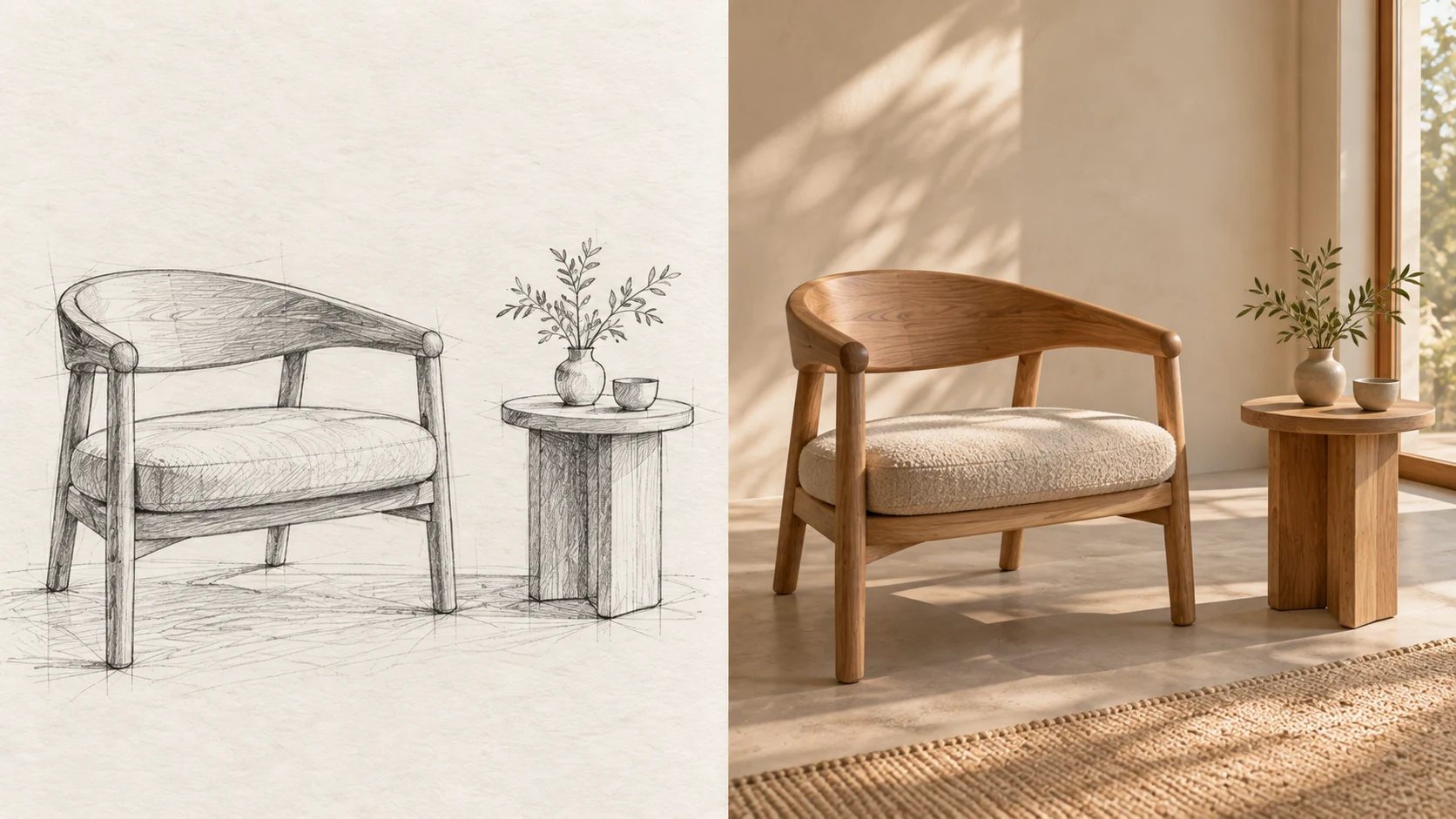
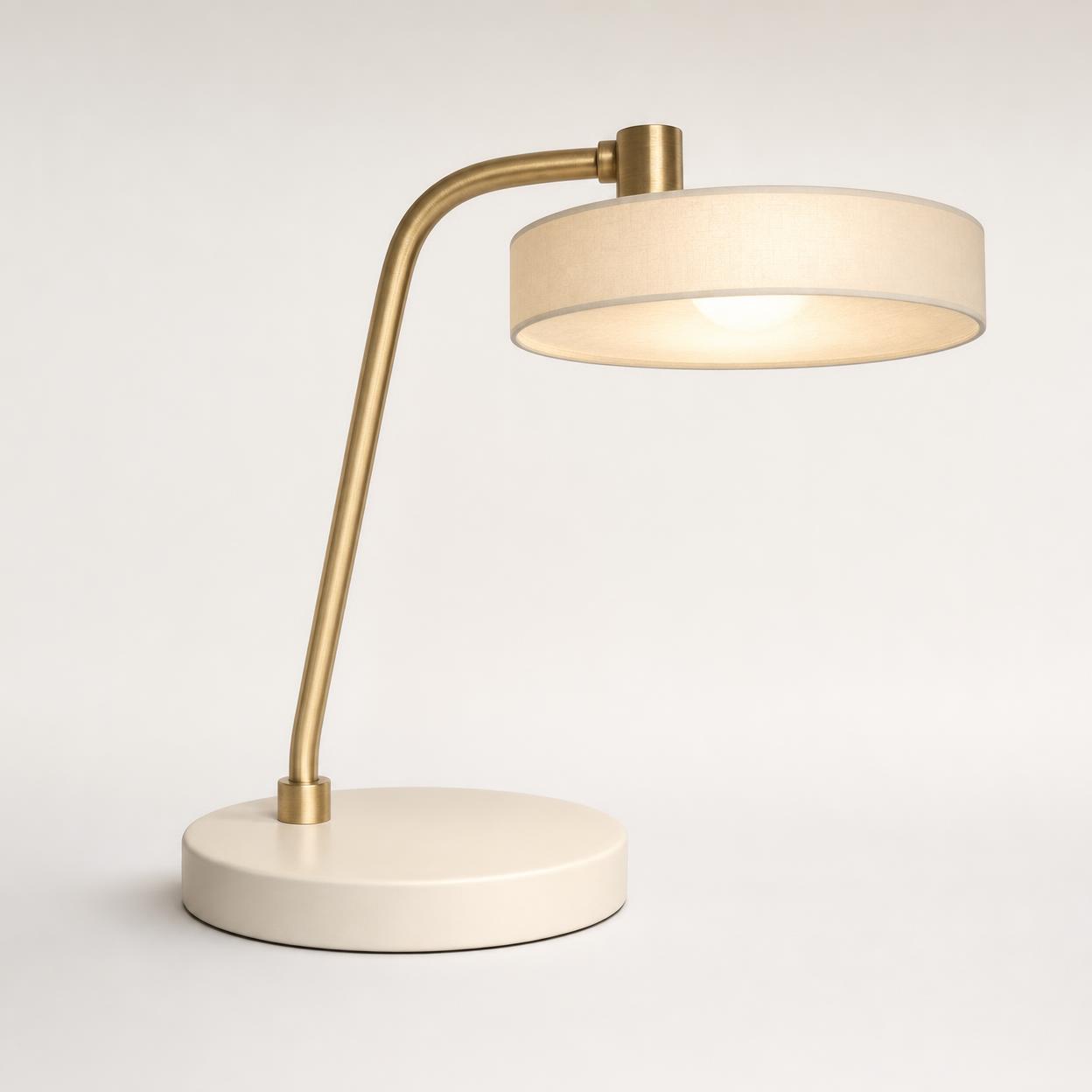
تصور تحويل رسم إلى تصيير مولّد بالذكاء الاصطناعي، وليس اختبارًا من EveryGen AI.
مقدمة
ابدأ تحويل الرسم التخطيطي إلى صورة بالذكاء الاصطناعي برسم واضح
جهّز مرجعا واضحا لتحويل الرسم التخطيطي إلى صورة بالذكاء الاصطناعي في EveryGen AI قبل كتابة وصف تصيير طموح.
افصل الفكرة عن فوضى الخلفية
صوّر الرسم أو امسحه ضوئيا بإضاءة متساوية، مع ظهور الورقة ومواجهة الكاميرا لها مباشرة. أزل الأجسام المحيطة المشتتة من المصدر. يحتاج تحويل الرسم التخطيطي إلى صورة بالذكاء الاصطناعي في EveryGen AI إلى تكوين واضح، لا إلى لقطة عرضية لمكتبك وظلاله وملاحظاته غير المرتبطة.
- تحقق من بقاء خطوط البنية الباهتة ظاهرة في مرجع EveryGen AI.
- قدّم لتحويل الرسم التخطيطي إلى صورة بالذكاء الاصطناعي في EveryGen AI فكرة واحدة مؤطرة بوضوح لتطويرها.
حدد الخطوط المهمة
قد يصف حد بارز الجسم، بينما تستكشف ضربات أخف بدائل أخرى. اشرح هذا الفرق في تعليمات تحويل الرسم التخطيطي إلى صورة بالذكاء الاصطناعي في EveryGen AI. حدد الحدود المختارة بدلا من ترك النموذج يقرر أي الاحتمالات المتداخلة يمثل تصميمك المقصود.
فسّر العلامات الغامضة بالكلمات
قد تمثل دائرة صغيرة مقبضا أو فتحة أو وصلة أو زخرفة. أخبر أداة تحويل الرسم التخطيطي إلى صورة بالذكاء الاصطناعي في EveryGen AI بالمعنى المقصود. يكون الشرح الموجز لتفصيل غير واضح أنفع غالبا من إضافة قائمة طويلة من صفات الجودة البصرية العامة.
كيفية الاستخدام
كيفية تحويل الرسم التخطيطي إلى صورة بالذكاء الاصطناعي في EveryGen AI
- المدخل
 الصورة المرجعية 1خطوة 1
ارفع الرسم
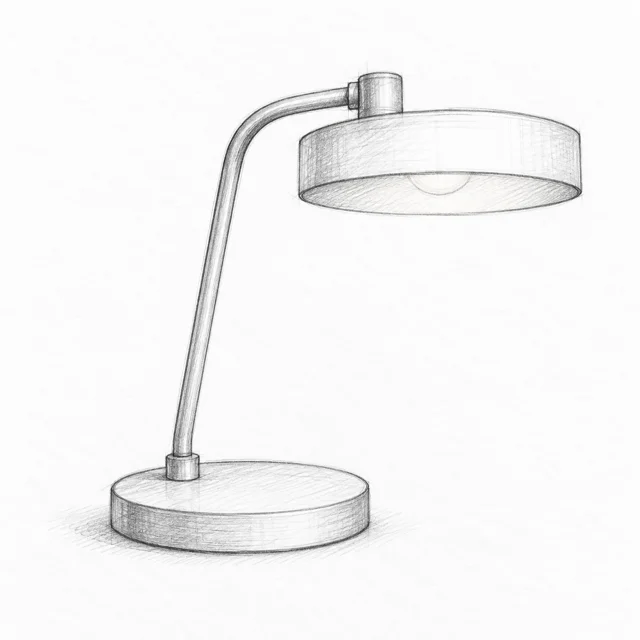
اختر التحرير المرجعي في GPT Image 2 لتحويل الرسم التخطيطي إلى صورة بالذكاء الاصطناعي، وارفع رسما واضحا يظهر تكوينه كاملا.
- النموذجGPT Image 21Kالطلبالمخرجخطوة 2
اشرح البنية
أخبر أداة تحويل الرسم التخطيطي إلى صورة بالذكاء الاصطناعي بالحدود والعلاقات المهمة بين الأجسام، ثم صِف الخامات والإضاءة والمعالجة البصرية المقصودة.
 قبلبعدخطوة 3
صيّر تصورا مرشحا
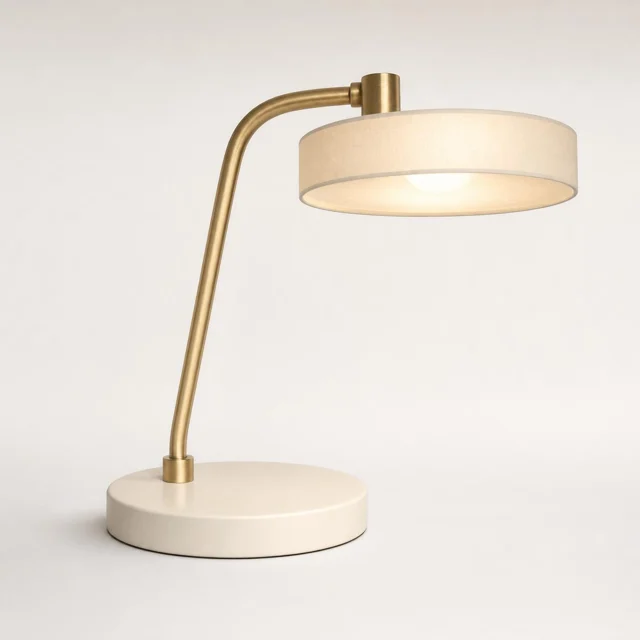
حدد 1K والتأطير المناسب لتحويل الرسم التخطيطي إلى صورة بالذكاء الاصطناعي، وراجع الرصيد المعروض، ثم ولّد تفسيرا لخامات رسمك.
- خطوة 4
قارن الأشكال الهندسية
راجع ناتج تحويل الرسم التخطيطي إلى صورة بالذكاء الاصطناعي بجوار الرسم، وافحص المنظور والمواضع والنسب قبل اختيار التصور الأكثر فائدة.
الميزات
وضّح بنية الرسم عند تحويله إلى صورة بالذكاء الاصطناعي
حدد العلاقات التي ينبغي أن يطورها تحويل الرسم التخطيطي إلى صورة بالذكاء الاصطناعي في EveryGen AI، بما يشمل الوصلات والفتحات المهمة.
صِف اتصال الأجزاء بعضها ببعض
في رسم مصباح مكتبي، اشرح أن الذراع الرفيعة تتصل بالقاعدة الدائرية وتدعم غطاء واحدا قليل العمق. قدّم هذه الوصلات صراحة عند تحويل الرسم التخطيطي إلى صورة بالذكاء الاصطناعي في EveryGen AI. تحقق من أن المعالجة الزخرفية لا تنقل المفصل أو تنشئ ذراعا ثانية غير مدعومة.
- حدد الأجزاء الأساسية ومواضعها النسبية في وصف EveryGen AI.
- احتفظ بقائمة مراجعة لتحويل الرسم التخطيطي إلى صورة بالذكاء الاصطناعي في EveryGen AI تتضمن الوصلات التي تستحق الفحص.
حدد زاوية الكاميرا
قد يمثل رسم مائل منظرا أماميا بعمق مبالغ فيه، أو منظورا مقصودا من زاوية ثلاثة أرباع. وضّح التفسير الذي تريده. اطلب من أداة تحويل الرسم التخطيطي إلى صورة بالذكاء الاصطناعي في EveryGen AI الحفاظ على زاوية الرؤية مع إضافة الحجم، ثم قارن مواضع الحواف الرئيسية بالمصدر.
اشرح الفراغات بعناية تماثل الأجزاء المصمتة
قد يحدد الفراغ أسفل المقبض أو بين دعامتين التصميم أكثر من تفاصيل السطح. حدد تلك الفتحة في وصف تحويل الرسم التخطيطي إلى صورة بالذكاء الاصطناعي في EveryGen AI. افحص بقاءها واضحة بدلا من امتلائها بمادة مبتكرة أو نسيج من الخلفية.
امنح أسطح الرسم المحوّل إلى صورة بالذكاء الاصطناعي معالجة متماسكة
أسند التشطيبات إلى أجزاء محددة عند تحويل الرسم التخطيطي إلى صورة بالذكاء الاصطناعي في EveryGen AI، ثم اختر اتجاه إضاءة متسقا واحدا.
اربط الخامات بالأجزاء المسماة
أسند الخزف المطفي إلى قاعدة المصباح، والمعدن المصقول بخطوط إلى الذراع، والورق نصف الشفاف إلى الغطاء. تسهل مراجعة تعليمات تحويل الرسم التخطيطي إلى صورة بالذكاء الاصطناعي في EveryGen AI عندما يرتبط كل تشطيب بمكوّن محدد، بدلا من وصف الجسم كله بالفخامة بصورة مبهمة.
- ميّز بين اللون والتشطيب في EveryGen AI: فقد يكون الطلاء الأخضر مطفيا أو لامعا.
- صِف خامات الرسم المحوّل إلى صورة بالذكاء الاصطناعي في EveryGen AI عند مواضع التقاء حدودها.
استخدم الضوء لإظهار الشكل
اطلب إضاءة جانبية ناعمة عندما تريد إظهار الحجم دون ظلال قاسية. يمكن للمعة خفيفة أن توضح سطحا منحنيا. دع تحويل الرسم التخطيطي إلى صورة بالذكاء الاصطناعي في EveryGen AI يستكشف تلك المعالجة، بينما تتحقق من أن الضوء يدعم الشكل الهندسي بدلا من تسطيحه.
اختر خلفية تساعد على المقارنة
استخدم في التصيير الأول سطح استوديو هادئا بدلا من غرفة مزدحمة. تسهل مقارنة تفاصيل تحويل الرسم التخطيطي إلى صورة بالذكاء الاصطناعي من EveryGen AI عندما تظل البيئة ثانوية. أضف محيطا أغنى لاحقا، بعد أن تصبح قرارات الشكل والخامة مقنعة.
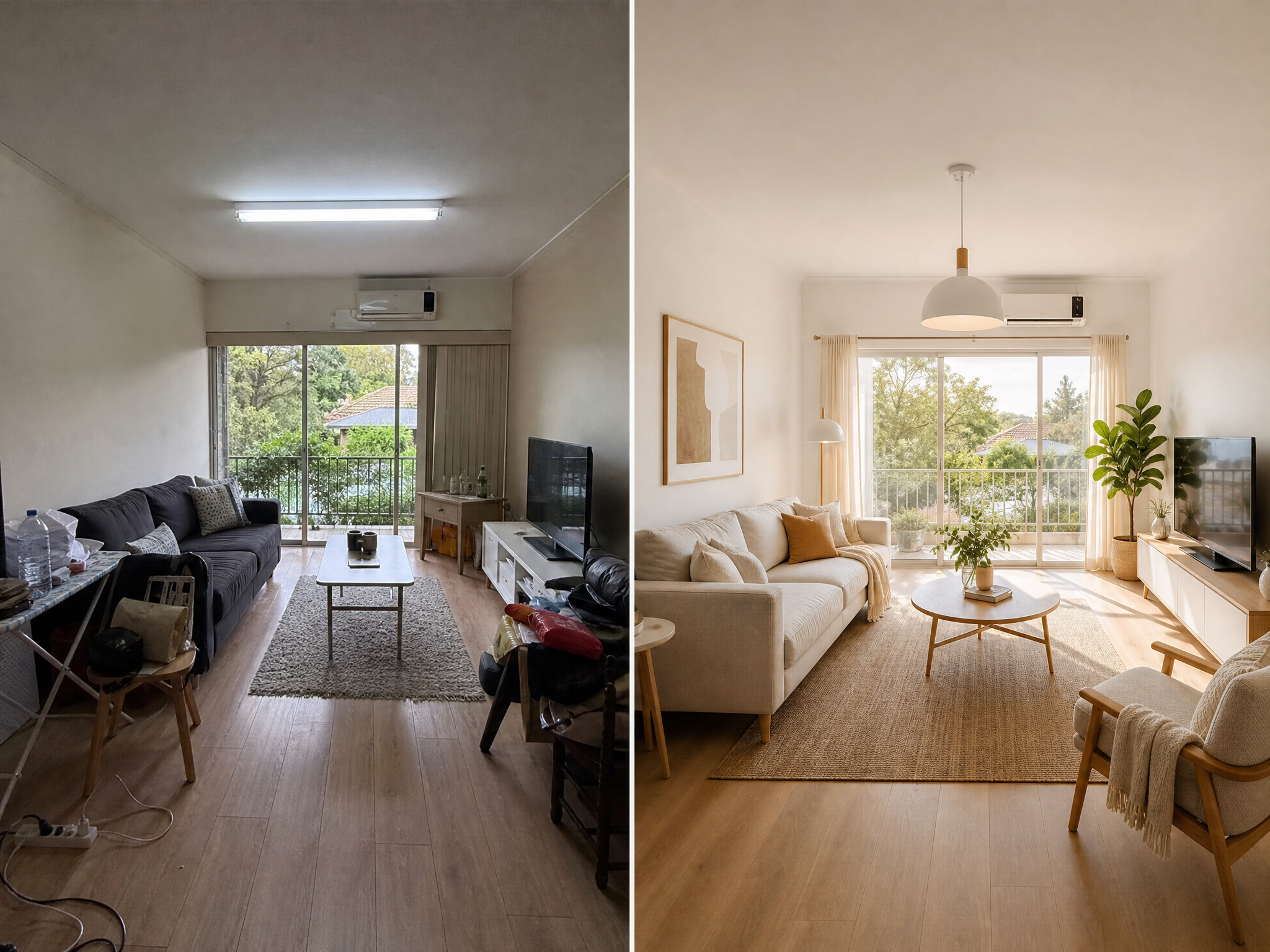
حدد ما ينبغي أن يوصله تحويل الرسم التخطيطي إلى صورة بالذكاء الاصطناعي
حدد غرضا للعرض عند تحويل الرسم التخطيطي إلى صورة بالذكاء الاصطناعي في EveryGen AI يفسر مستوى التفاصيل والأجواء المطلوبة.
طوّر تصورا لجسم
يمكن لمصباح أو كوب سفر أو عربة تخزين صغيرة أن يتحول إلى صورة عرض تشرح شكله العام. اطلب من أداة تحويل الرسم التخطيطي إلى صورة بالذكاء الاصطناعي في EveryGen AI دراسة واضحة للجسم. أبق المقابض والفتحات والدعامات ظاهرة بدلا من إخفاء بنية غير محسومة خلف زاوية درامية.
- استخدم زاوية رؤية بسيطة لدراسة الخامات الأولى في EveryGen AI.
- تعامل مع نتائج تحويل الرسم التخطيطي إلى صورة بالذكاء الاصطناعي من EveryGen AI بوصفها تصورات بصرية، دون استنتاج أبعاد التصنيع.
طوّر تكوين مشهد
قد يحدد رسم أولي لمقهى منضدة ونافذة وشخصا جالسا قبل اكتمال أي سطح. أخبر أداة تحويل الرسم التخطيطي إلى صورة بالذكاء الاصطناعي في EveryGen AI بالعناصر التي تقود المشهد. افحص المواضع الرئيسية قبل تقييم نقوش التنجيد أو نسيج الجدار أو زخارف الخلفية.
طوّر اتجاها للرسم التوضيحي
قد يكون الهدف من رسم تخطيطي حر لمنظر طبيعي رسما قصصيا ملونا بدلا من صورة فوتوغرافية. اذكر ذلك في وصف تحويل الرسم التخطيطي إلى صورة بالذكاء الاصطناعي في EveryGen AI. حدد مدى ظهور الخطوط ونسيج الفرشاة والمزاج، مع الحفاظ على الأشكال الكبيرة التي منحت الرسم فاعليته.
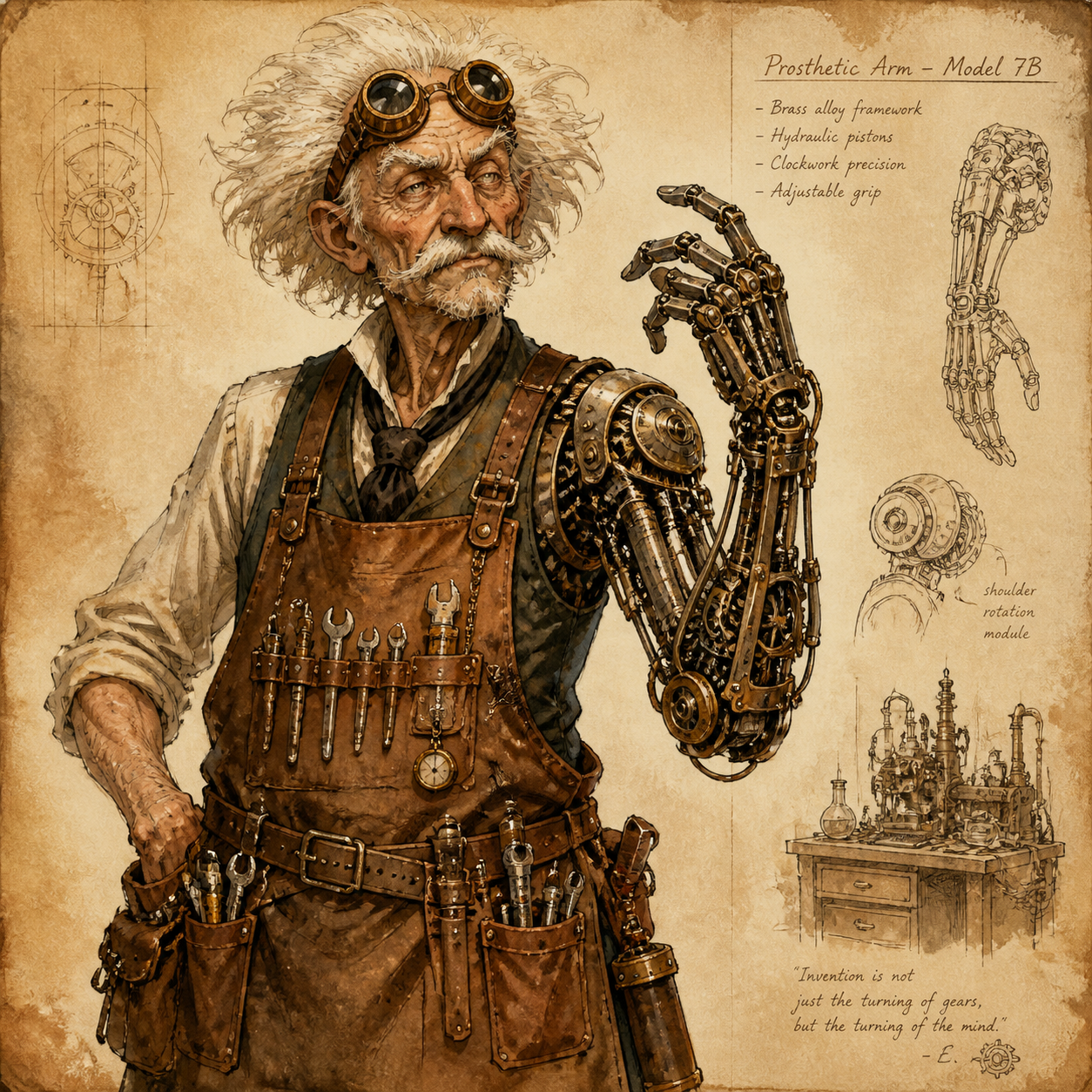
طوّر تحويل الرسم التخطيطي إلى صورة بالذكاء الاصطناعي بقرار واحد في كل مرة
أبق الرسم المرجع الأساسي لكل تعديل محدد عند تحويل الرسم التخطيطي إلى صورة بالذكاء الاصطناعي في EveryGen AI.
ارفع الرسم واكتب التعليمات الأولى
ابدأ بوضع الصورة في GPT Image 2 مع Auto/1K ونتيجة واحدة. ارفع من مرجع واحد إلى ستة عشر مرجعا، وصِف البنية والتشطيب المهمين في نص من ثلاثة إلى 20,000 حرف. راجع إعدادات تحويل الرسم التخطيطي إلى صورة بالذكاء الاصطناعي في EveryGen AI، وسجّل الدخول برصيد كاف، وتحقق من التكلفة قبل المعالجة السحابية. تُرفع المدخلات والنتائج وتُحفظ في حسابك.
- حدد ما ينبغي أن يظل قابلا للتعرف عليه في EveryGen AI قبل وصف مظهره الجديد.
- اجعل الطلب الأول لتحويل الرسم التخطيطي إلى صورة بالذكاء الاصطناعي في EveryGen AI مقتصرا على معالجة واحدة.
أضف مراجع فقط لأدوار واضحة
يقبل وضع الصورة ما يصل إلى ستة عشر مرجعا، لكن شرح عدد قليل من الصور ذات الغرض المحدد أسهل. عرّف الرسم بوصفه مصدر البنية، وصورة أخرى بوصفها مرجع الخامة. ينبغي ألا تضطر أداة تحويل الرسم التخطيطي إلى صورة بالذكاء الاصطناعي في EveryGen AI إلى تخمين الصورة التي تتحكم في التكوين.
اختر إعدادات مفيدة للمقارنة
اختر نسب الأبعاد المدعومة، و1K أو 2K أو 4K، ومن نتيجة واحدة إلى أربع نتائج، مع طلب JPEG بجودة عالية. استخدم تحويل الرسم التخطيطي إلى صورة بالذكاء الاصطناعي في EveryGen AI لمقارنة معالجات الخامات أو الإضاءة بتأطير متشابه. يتيح Auto للنموذج اختيار الإطار؛ ولا يثبت أبعاد الرسم الأصلية بالبكسل. يغيّر تبديل النماذج عناصر التحكم المتاحة.
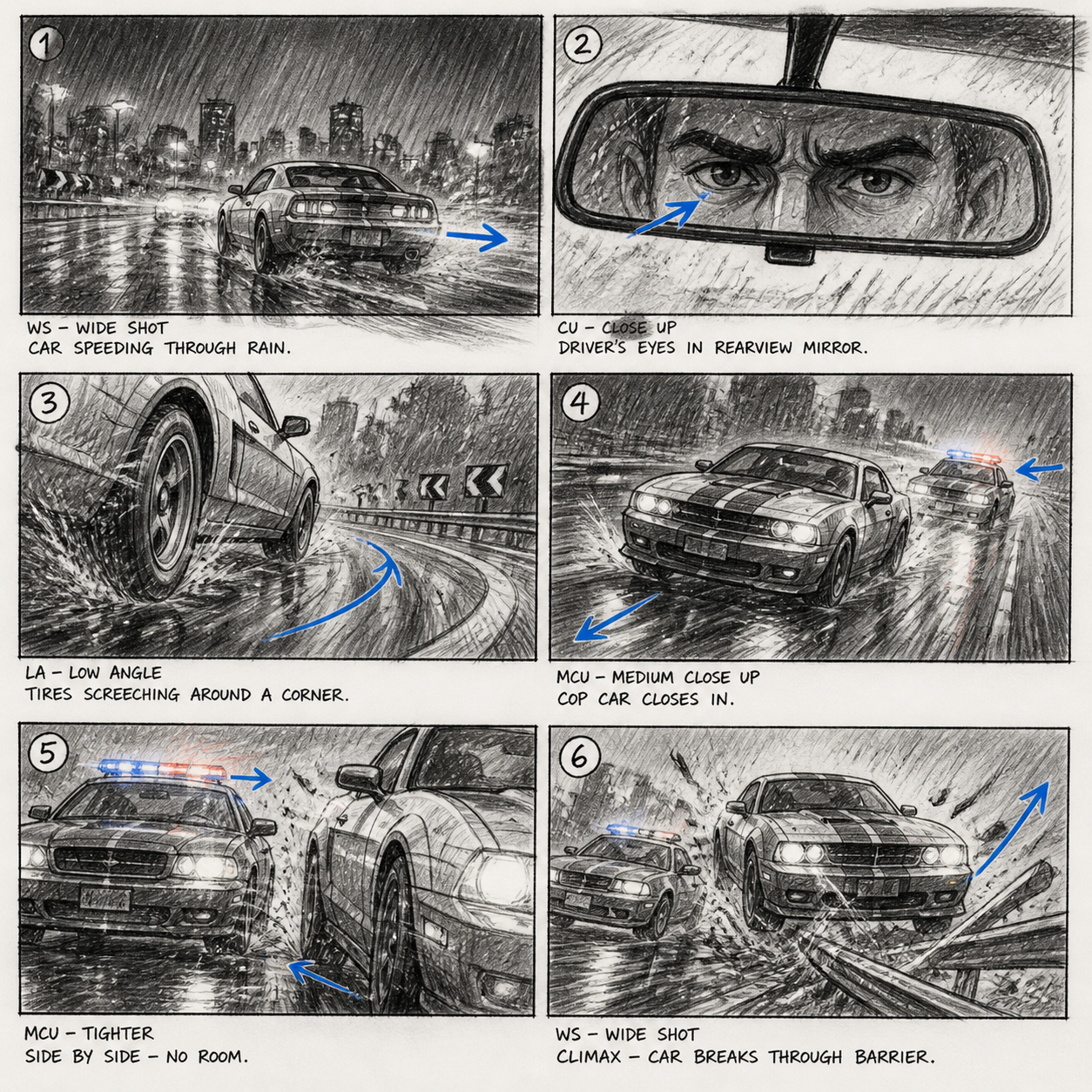
راجع تحويل الرسم التخطيطي إلى صورة بالذكاء الاصطناعي مقابل الفكرة الأصلية
قارن بنية الصورة المحوّلة من الرسم بالذكاء الاصطناعي في EveryGen AI بالفكرة الأصلية قبل الحكم على إتقان الأسطح الفردية.
افحص قائمة قصيرة للبنية
عدّ المكونات الرئيسية، وافحص ارتفاعها وتباعدها ووصلاتها وفتحاتها مقابل المصدر. لا يثبّت تحويل الرسم التخطيطي إلى صورة بالذكاء الاصطناعي في EveryGen AI كل بكسل أو نسبة. عدّل الحدود الخارجية المتغيرة قبل إنفاق محاولة أخرى لتحسين انعكاس صغير أو تفصيل في الخلفية.
- أبق الرسم الأصلي ظاهرا بجوار الصورة المرشحة من EveryGen AI أثناء المراجعة.
- ارفض جمال تشطيب نتيجة تحويل الرسم التخطيطي إلى صورة بالذكاء الاصطناعي من EveryGen AI إذا أخفى اختلافا في البنية.
عدّل الفرق الأكثر تأثيرا
بدلا من طلب دقة أعلى بصورة عامة، حدد المشكلة: أصبحت القاعدة أطول من اللازم، أو انتقلت النافذة خلف المنضدة. قدّم هذا التصحيح المحدد لأداة تحويل الرسم التخطيطي إلى صورة بالذكاء الاصطناعي في EveryGen AI. احتفظ بالخامات والإضاءة المفيدتين أثناء إعادة النظر في العلاقة المختلف عليها.
انقل القرارات إلى المرحلة التالية
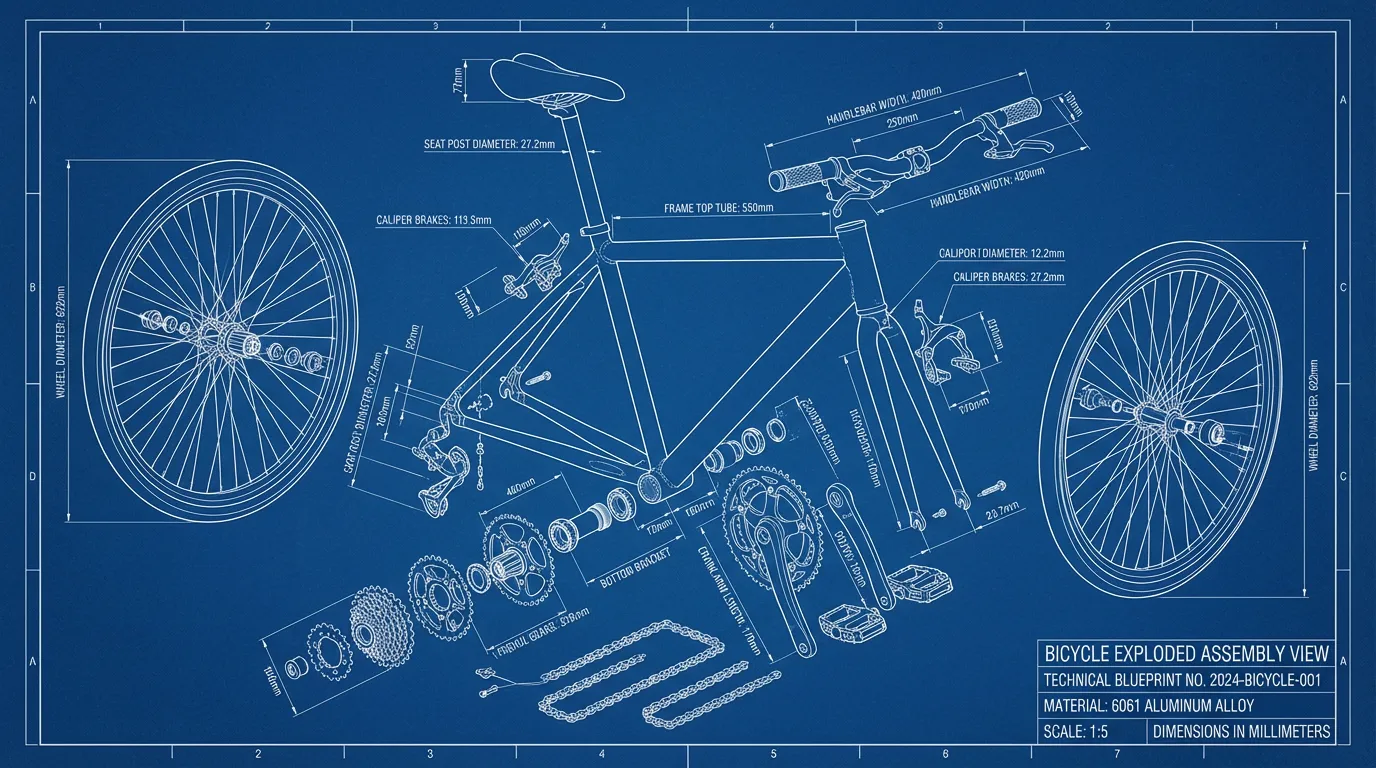
احفظ الرسم الأصلي وJPEG المختار وملاحظات التغييرات المقبولة. يمكن لتحويل الرسم التخطيطي إلى صورة بالذكاء الاصطناعي في EveryGen AI المساعدة في شرح اتجاه بصري للمتعاونين. تظل الأبعاد الدقيقة والرسومات التقنية وقرارات البناء ضمن سير عمل التصميم المناسب؛ ولا تُستنتج من التصيير.
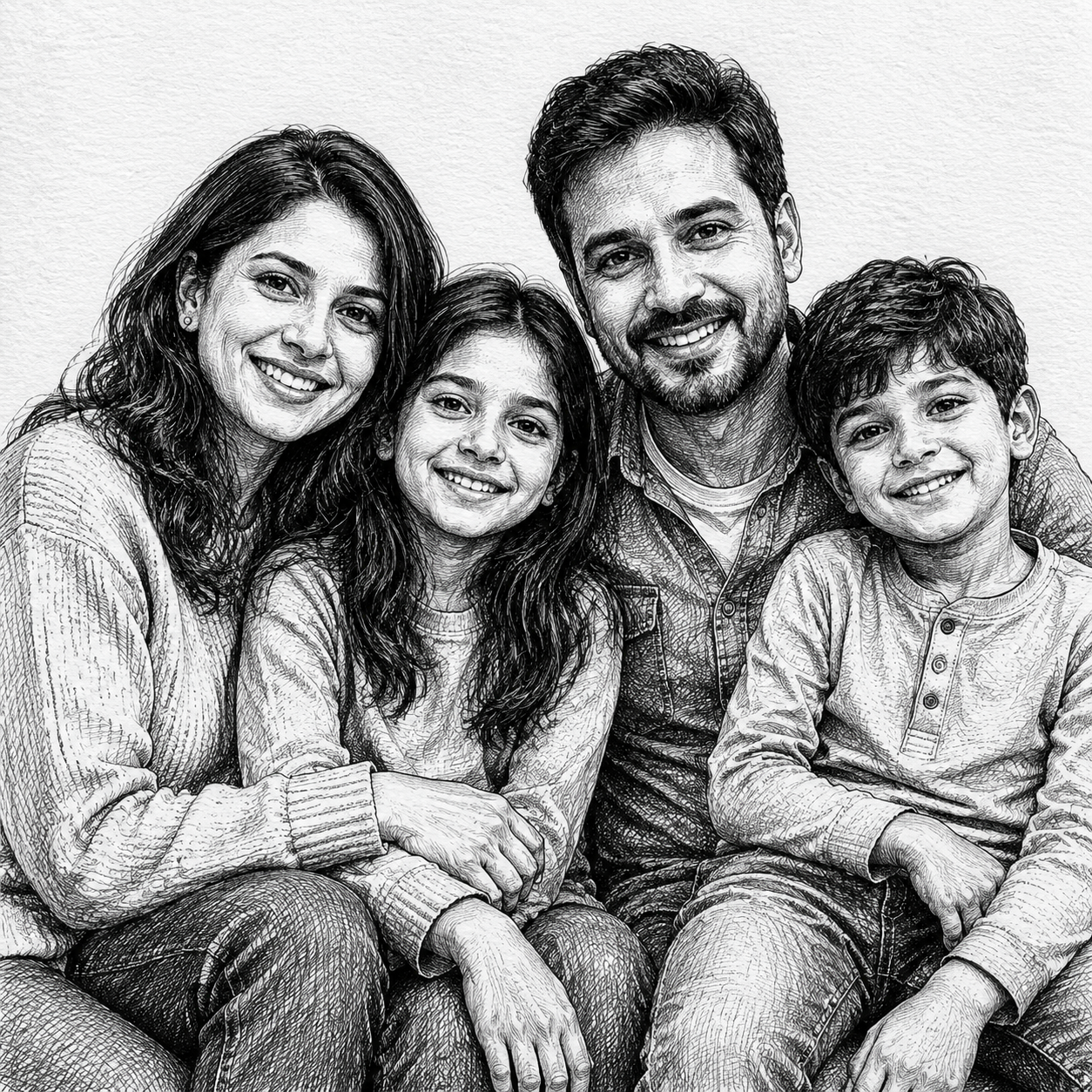
أمثلة للطلبات
A lamp sketch as a material study
Use my uploaded lamp sketch as the primary structural reference. Render the same one-lamp concept in its existing three-quarter view: one low circular base, one narrow arm, and one shallow shade, with the connections visible. Make the base matte ivory ceramic, the arm brushed brass, and the shade softly translucent paper. Keep the openings and relative proportions close to the drawing. Quiet pale studio background, soft side light, restrained reflections. Add no extra hinges, cables, decoration, lettering, or props. Prioritize a form I can compare with the sketch.
A cafe sketch as a painted environment
Turn my uploaded cafe composition sketch into a warm editorial illustration. Keep the counter on the left, the large window behind it, and the single round table in the right foreground. Use oak for the counter, pale plaster walls, muted teal upholstery, and late-morning window light. Preserve the broad empty passage between the counter and table. Soft painted textures with lightly visible linework, not a technical drawing or photorealistic render. Do not add new doors, extra tables, signs, text, or people beyond those in the sketch.
أمثلة مسارات العمل
طرق توضيحية لتخطيط عملك وتوليده ومراجعته.
أمثلة مسارات العمل في EveryGen AI
ابدأ بصورة المنتج وتعليمات واضحة لتحرير الصورة. قارن المسودة بالأصل، وافحص الشكل والتسميات والنسب قبل وضعها في صفحة المنتج. أضف الشعارات المعتمدة والنص الدقيق في تطبيق تصميم.
اختر نموذج فيديو وصِف حركة صغيرة، مثل دوران جسم ببطء. افحص المدة والدقة والرصيد المتاح. راجع استمرارية الجسم والصوت قبل استخدام اللقطة في المونتاج اللاحق.
حدّد لمساحة عمل الصور الموضوع وزاوية الرؤية والاستعارة البصرية التي تدعم موضوع المقالة. عاين النتيجة في التخطيط المقصود. إذا نافست الصورة العنوان على الانتباه أو حجبت تفاصيل مهمة، فعدّل القص أو التكوين.
إذا كانت أبعاد الصورة مناسبة لكن ملفها كبير، فسجّل الدخول واستخدم أداة ضغط الصور. يتم الضغط في المتصفح، وتُحفظ المدخلات والنتائج في حسابك. قارن النتيجة قبل تنزيل صورة منفردة أو ZIP.
الصق مسودتك في Humanize AI واختر أسلوبًا طبيعيًا أو ودودًا أو مهنيًا. افحص المعنى والأسماء والأرقام والمصطلحات التقنية بعد إعادة الصياغة، ثم انسخ الإصدار المدقّق أو نزّله؛ فلا تُضمن درجات الكشف أو نتائج النشر.
سجّل الألوان وزاوية الرؤية والإضاءة وحجم الموضوع في موجز قابل لإعادة الاستخدام. إذا دعم نموذج الصور المختار صورًا مرجعية، فقدّم الملفات المناسبة. قارن الصور معًا وعدّل الفروق، من دون افتراض اتساق السلسلة كلها تلقائيًا.
أسعار EveryGen AI وخطط الرصيد
ألغِ في أي وقت
Lite
خصم 50%0.025 / وحدة رصيد
فوترة سنوية: $179· وفّر $179.8
نماذج الفيديو


نماذج الصور



- يشمل MiniMax H3 وكل النماذج المتقدمة
- حتى 1 من مهام التوليد الجماعي
- سرعة توليد قياسية
- معدل نجاح توليد قياسي
- دعم عملاء قياسي
- ترخيص الاستخدام التجاري
Standard
خصم 50%0.017 / وحدة رصيد
فوترة سنوية: $299· وفّر $299.8
نماذج الفيديو
نماذج الصور
- يشمل MiniMax H3 وكل النماذج المتقدمة
- حتى 4 من مهام التوليد الجماعي
- سرعة معالجة ذات أولوية
- معدل نجاح توليد مرتفع
- دعم عملاء ذو أولوية
- ترخيص الاستخدام التجاري
Pro
خصم 50%0.014 / وحدة رصيد
فوترة سنوية: $599· وفّر $599.8
نماذج الفيديو
نماذج الصور
- يشمل MiniMax H3 وكل النماذج المتقدمة
- حتى 10 من مهام التوليد الجماعي
- أسرع توليد
- معدل نجاح توليد مرتفع
- مدير حساب مخصص
- ترخيص الاستخدام التجاري
Max
خصم 50%0.012 / وحدة رصيد
فوترة سنوية: $1,199· وفّر $1,199.8
نماذج الفيديو
نماذج الصور
- يشمل MiniMax H3 وكل النماذج المتقدمة
- حتى 10 من مهام التوليد الجماعي
- أسرع توليد
- معدل نجاح توليد مرتفع
- مدير حساب مخصص
- ترخيص الاستخدام التجاري
ادفع بأمان مع























الأسئلة الشائعة
الأسئلة الشائعة
ما مقدار التفاصيل المطلوبة في مرجع تحويل الرسم التخطيطي إلى صورة بالذكاء الاصطناعي؟
قدّم لتحويل الرسم التخطيطي إلى صورة بالذكاء الاصطناعي في EveryGen AI أشكالا رئيسية واضحة ومعلومات كافية لشرح التكوين المقصود. قد يفيد رسم أولي عندما يوضح الوصف العلامات غير المؤكدة والعلاقات بين الأجسام. يظل الرسم المفصل بحاجة إلى المراجعة إذا تداخلت فيه بدائل أو تعليقات متعددة.
هل تبقى الخطوط الأصلية في مواضعها بالضبط؟
قد يغيّر تحويل الرسم التخطيطي إلى صورة بالذكاء الاصطناعي في EveryGen AI النسب أو الوصلات أو تفسير زاوية الكاميرا أثناء التصيير. قارن البنى الرئيسية بالمصدر، وحدد التصحيحات صراحة. لا يثبّت طلب الحفاظ المكتوب كل خط في مكانه. احتفظ بالأبعاد والمواضع الدقيقة ضمن سير عمل منفصل للتصميم التقني.
هل يمكنني توفير مراجع للخامات مع الرسم؟
يقبل وضع الصورة في GPT Image 2 على EveryGen AI من مرجع واحد إلى ستة عشر مرجعا. أخبر أداة تحويل الرسم التخطيطي إلى صورة بالذكاء الاصطناعي بالملف الذي يحدد البنية، والملف الذي يوفر اللون أو الخامة أو الأجواء. ميّز الأدوار، وافحص ما إذا أدخل مرجع ثانوي أجساما غير مرغوبة أو أثّر في الحدود الخارجية الأساسية.
هل ينشئ صورا فوتوغرافية واقعية فقط؟
صِف معالجة مرسومة أو توضيحية أو فوتوغرافية لتحويل الرسم التخطيطي إلى صورة بالذكاء الاصطناعي في EveryGen AI بحسب هدف العرض. حدد ما إذا كان ينبغي بقاء الخطوط الأصلية ظاهرة، وأي الأنسجة ينبغي أن تظهر. افحص التفسير الناتج قبل اعتبار ذلك التشطيب الاتجاه المختار للمشروع.
ما الذي يمكنني تنزيله واستخدامه لاحقا؟
يطلب تحويل الرسم التخطيطي إلى صورة بالذكاء الاصطناعي في EveryGen AI تصورات نقطية بصيغة JPEG عبر GPT Image 2. ولا يصدر CAD أو نماذج خامات قابلة للتحرير أو مخططات بناء ذات أبعاد. احفظ التصيير مع الرسم الأصلي والقرارات المقبولة، ثم انقل تلك القرارات إلى أدوات التصميم أو العرض المعتادة.
ابدأ الآن
امنح تحويل الرسم التخطيطي إلى صورة بالذكاء الاصطناعي رسما واضحا واتجاها محددا
ارفع رسما واضحا، وحدد علاقاته المهمة، واختر معالجة واحدة للخامة أو الرسم التوضيحي. استخدم تحويل الرسم التخطيطي إلى صورة بالذكاء الاصطناعي في EveryGen AI لاستكشاف النسخة التالية، ثم قارن بنيتها بالأصل قبل تطوير التصور إلى مرحلة لاحقة.
طوّر رسمك التخطيطي