 EveryGen AI
أداة إزالة الأغراض في EveryGen AI للمشتتات التي تستطيع وصفها
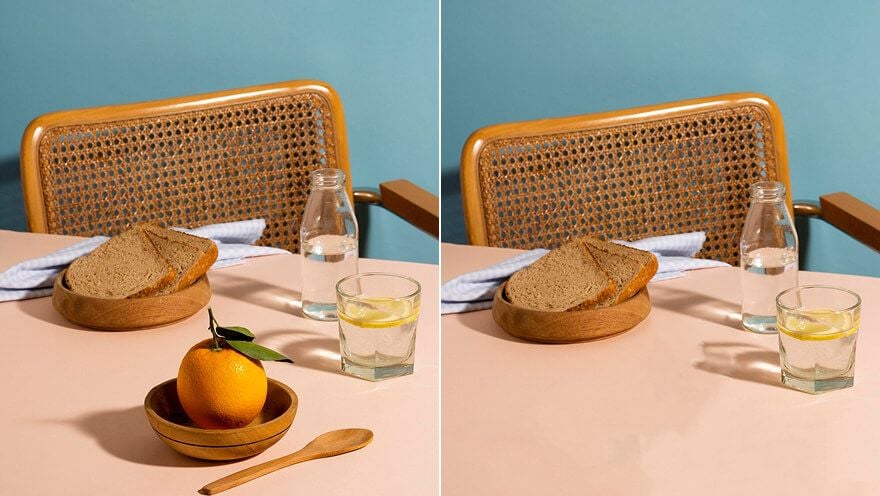
قد يصرف غرض غير ضروري الانتباه عن صورة مفيدة. استخدم أداة إزالة الأغراض بالذكاء الاصطناعي في EveryGen AI لتسمية ما ينبغي أن يختفي وما يجب أن يبقى قابلًا للتعرّف. يبدأ وضع الصورة في GPT Image 2 بخيار Auto ودقة 1K. صِف الهدف والمادة المحيطة، ثم قارن التعديل المولّد بالأصل.
مساحة عمل الصور
صورة مثال
 17 / 17
مقدمة
اختر مهمة لإزالة الأغراض في EveryGen AI
حدّد ما ينبغي أن يقود الصورة. تحتاج أداة إزالة الأغراض في EveryGen AI إلى مشتت محدّد، لا إلى تعليمة تمحو السياق كاملًا.
أبقِ غاية الصورة واضحة
قد ينافس غرض صغير قرب حافة سطح الطاولة العنصر المقصود. أخبر أداة إزالة الأغراض بالعنصر المهم والذي ينبغي أن يختفي. في EveryGen AI، ميّز بينهما أولًا؛ فالتنظيف المفيد يوضّح الصورة بدل استبدال مكانها.
حدّد الهدف بالكلمات
ارفع المصدر وصِف الغرض غير المرغوب فيه في طلب أداة الإزالة. لا يحتوي سير عمل GPT Image 2 الافتراضي في EveryGen AI واجهة لقناع مرسوم أو فرشاة أو اختيار منطقة. يجب أن يجعل الموضع واللون والأغراض القريبة الهدف مفهومًا من دون حدود ترسمها يدويًا.
احتفظ بالأصل للمقارنة
Auto اختيار تأطير يقرّره النموذج، وليس وعدًا بالاحتفاظ بتكوين المصدر أو أبعاده. توفّر أداة إزالة الأغراض دقة 1K و2K و4K عبر GPT Image 2. احتفظ بالأصل بجوار نتيجة EveryGen AI، لأن زيادة البكسلات لا تثبت صحة المعلومات المولّدة وراء عائق.
كيفية الاستخدام
كيفية استخدام أداة إزالة الأغراض في EveryGen AI
- المدخل
 الصورة المرجعية 1خطوة 1
ارفع الصورة المصدرية
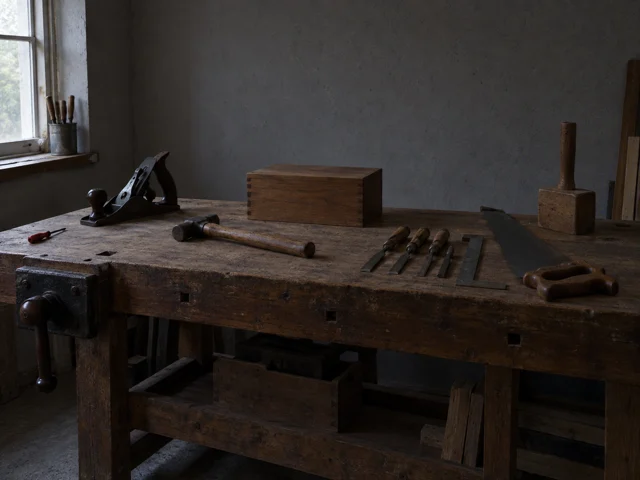
سجّل الدخول إلى EveryGen AI وافتح أداة إزالة الأغراض في وضع الصورة في GPT Image 2. ارفع المصدر، وأضف فقط المراجع التي توضّح التنظيف المقصود.
- إعدادات المثالGPT Image 21Kالطلبالمخرجخطوة 2
صِف الغرض غير المرغوب فيه
زوّد أداة إزالة الأغراض بموضع وسمات مميّزة ومادة محيطة في EveryGen AI. سمِّ تفاصيل العنصر المطلوب إبقاؤها من دون الاعتماد على فرشاة أو قناع مرسوم.
 قبلبعدخطوة 3
راجع الإعدادات وولّد
ابدأ أداة إزالة الأغراض بخيار Auto ودقة 1K في EveryGen AI. افحص التأطير والدقة وعدد النواتج والأرصدة المعروضة قبل إرسال التعليمات لمعالجة المزوّد.
- خطوة 4
قارن قبل الاحتفاظ بالتعديل
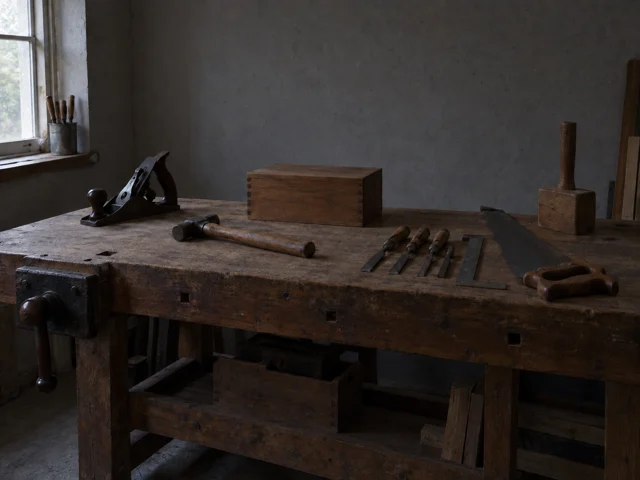
افحص ملمس إزالة الأغراض وظلالها وانعكاساتها وحواف العنصر في EveryGen AI. قارن النتيجة الكاملة بمصدرها قبل التنزيل أو طلب تعديل مركّز.
الميزات
حدّد مواضع أهداف إزالة الأغراض بدقة
استخدم معالم ظاهرة لتمييز الأغراض المتشابهة. ينبغي أن تتيح تعليمة EveryGen AI لأداة إزالة الأغراض استهداف غرض واحد من دون الخلط بينه وبين غرض مجاور.
اربط الموضع بسمة مرئية
في مثال سطح الطاولة، حدّد الغرض الصغير المشتت الأقرب إلى الحافة اليسرى. أضف لونه أو شكله لتمييزه. قدّم إشارات واضحة لأداة إزالة الأغراض في EveryGen AI، ثم سمِّ العنصر الرئيسي والأغراض الأخرى المطلوب إبقاؤها.
- استخدم اليسار واليمين كما يظهران بصورة متسقة في EveryGen AI.
- سمِّ السمات القريبة التي ينبغي أن تحتفظ بها أداة إزالة الأغراض.
ميّز الأغراض المتشابهة في EveryGen AI
عندما تظهر عدة أكواب أو كراسٍ، حدّد غير المرغوب منها نسبةً إلى سمة ثابتة. هل هو بجوار النافذة أم خلف العنصر الرئيسي؟ ينبغي أن يحسم طلب إزالة الأغراض في EveryGen AI هذا الفرق قبل المعالجة بدل ترك النموذج يختار الغرض الأكثر لفتًا للنظر.
ميّز المشتت عن تفصيل في السطح
قد يشبه كابل يمر فوق طاولة وصلة مقصودة أو خطًا زخرفيًا. أخبر أداة إزالة الأغراض بالخط الذي ينبغي أن يختفي والذي ينتمي إلى السطح. قارن تعديل EveryGen AI مع مراعاة هذا الفرق؛ فلا تكفي رقعة أنعم عندما تمحو أيضًا تفصيلًا حقيقيًا في البناء.
صِف تعبئة إزالة الأغراض من دون ادّعاء يقين غير متاح
وجّه أداة إزالة الأغراض باستخدام الملمس والهندسة الظاهرين. يولّد EveryGen AI امتدادًا؛ ولا يستطيع إثبات ما لم تسجّله الكاميرا خلف الهدف.
مدّد المادة الموجودة
اطلب استمرار طلاء الجدار أو عروق الخشب أو ملمس الأرضية المجاور عبر الفراغ. أبقِ إعادة البناء في أداة إزالة الأغراض في EveryGen AI معتدلة. قد يحوّل سطح زخرفي جديد التنظيف إلى إعادة تصميم، وقد يجعل الملمس الزائد التعبئة لافتة.
- اختر المادة القريبة دليلًا بصريًا في EveryGen AI.
- افحص تعبئة إزالة الأغراض بحثًا عن تغيّر مفاجئ في النمط.
اتبع المنظور الموجود
قد يخفي غرض جزءًا من حافة رف أو وصلة بلاط. اطلب من أداة إزالة الأغراض متابعة ذلك الخط بزاويته الموجودة، ثم افحص اتصال الجزء المولّد بالمصدر المرئي. راجع نتيجة EveryGen AI بحثًا عن انحناءات قد يخفيها ملمس سطح جذاب.
تعامل بحذر مع المنطقة المخفية الكبيرة
عندما يغطي عائق معظم سمة، لا يبقى سوى دليل قليل لإعادة بنائها. تكون نتيجة إزالة الأغراض في EveryGen AI تفسيرًا محتملًا، لا استعادة للمشهد المخفي المطابق. استخدم مرجعًا إضافيًا مصرحًا به عند توفره، أو اختر مصدرًا يُظهر المنطقة المهمة بوضوح أكبر.
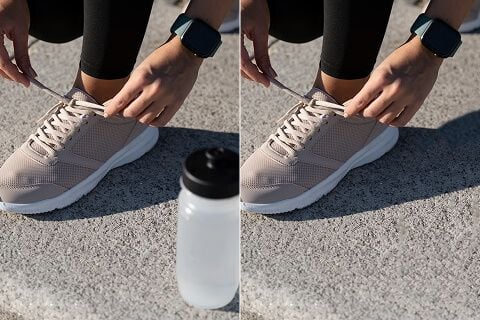
راجع ظلال إزالة الأغراض في EveryGen AI
قد يترك الهدف ظلًا أو انعكاسًا أو حافة مقطوعة. قدّم لأداة إزالة الأغراض في EveryGen AI تعليمات تميّز تلك الآثار عن بقية المشهد.
حدّد الظل الذي ينتمي إلى الهدف
قد تترك إزالة كوب من دون ظل تلامسه رقعة داكنة بلا تفسير. اطلب من أداة إزالة الأغراض معالجة كليهما مع إبقاء ظلال الأغراض الأخرى. قارن تعديل EveryGen AI باتجاه الضوء، خصوصًا حيث تلتقي عدة ظلال أو تتداخل بجوار الهدف.
- قارن الظلال المتبقية بمصدر ضوئها الظاهر.
- اجعل تعليمات إزالة الأغراض محدّدة بشأن الرقعة الداكنة التابعة للهدف.
ابحث عن الانعكاسات وبقايا الأثر
قد يظهر الهدف أيضًا في زجاج أو سطح مصقول. حدّد الانعكاس المرئي في موجز إزالة الأغراض بدل افتراض اختفائه تلقائيًا. افحص نتيجة EveryGen AI بحثًا عن أجزاء مضاعفة أو حدود باهتة أو لمعات لم تعد ملائمة.
افحص الحواف المتداخلة في EveryGen AI
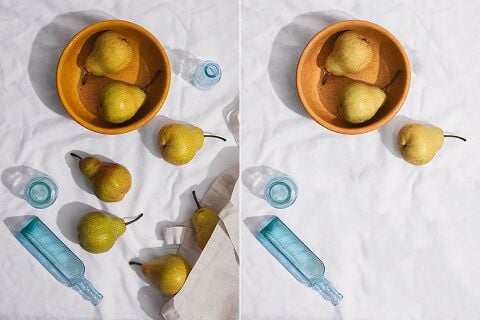
في المثال الثاني، يقع الهدف خلف العنصر الرئيسي وإلى يمينه. اشرح حواف العنصر المتداخلة التي ينبغي أن تبقى. قد تغيّر أداة إزالة الأغراض الشعر أو القماش أو الحدود الرفيعة أثناء ملء الفراغ، لذا قارن هذه الحدود في EveryGen AI بالدقة نفسها التي تفحص بها الخلفية المنظّفة.
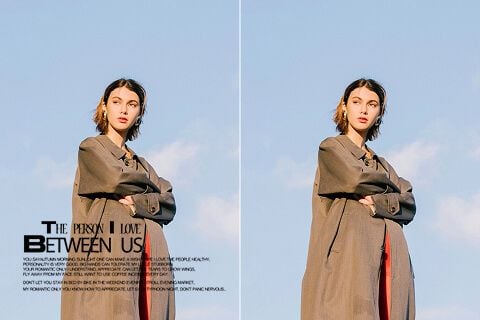
أبقِ كل طلب لإزالة الأغراض مركّزًا
سجّل الدخول بأرصدة كافية قبل استخدام أداة إزالة الأغراض. يرفع EveryGen AI المدخلات والنتائج ويحفظها في حسابك، مع معالجة لدى المزوّد تعتمد على الشبكة.
ابدأ بالعنصر الأكثر تشتيتًا
عالج هدفًا واضحًا واحدًا قبل عدة تغييرات غير مترابطة. تستخدم أداة إزالة الأغراض تحرير المراجع في GPT Image 2، وتتطلب صورة واحدة حتى ست عشرة صورة وطلبًا من 3-20000 حرف. في EveryGen AI، اشرح دور كل مرجع داعم؛ فالسماح بهذا العدد من المدخلات ليس سببًا لتعقيد تنظيف مباشر.
افحص الإعدادات من دون محو سياق مفيد
قد تظل طاولة عمل بحاجة إلى أدوات مناسبة بالقرب منها لتحكي قصتها. راجع إعداد إزالة الأغراض في EveryGen AI قبل الإرسال: ناتج واحد حتى أربعة، والتأطير والدقة المختاران، والأرصدة المعروضة. تحدّد الطلبات الافتراضية JPEG وجودة عالية من دون ضابط منفصل لمستوى الجودة.
ميّز تنظيف المشهد عن قصّ العنصر
تعيد أداة إزالة الأغراض بناء مشهد حول الهدف المسمّى؛ ولا تعزل العنصر الرئيسي تلقائيًا على شفافية. اختر سير عمل إزالة الخلفية المخصّص في EveryGen AI عندما يكون قصّ العنصر المهمة الفعلية. ولا تقفل تعليمة تنظيف مكتوبة البكسلات خارج المنطقة التي تصفها.
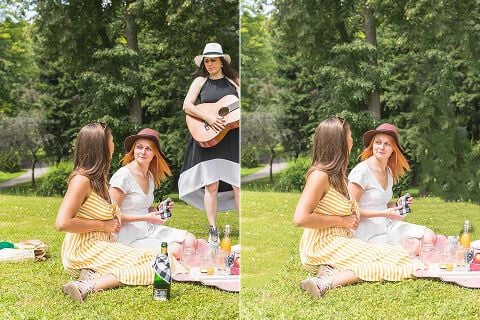
افحص نتائج إزالة الأغراض في EveryGen AI
افحص الرقعة المملوءة عن قرب، ثم المشهد كاملًا. تحتاج نتيجة إزالة الأغراض في EveryGen AI إلى الفحصين قبل الاحتفاظ بها.
طابق الرقعة مع محيطها
ابحث عن عروق مكررة وتغيّرات ضبابية مفاجئة ورقعة أكثر حدّة من المادة المجاورة على المسافة نفسها. ينبغي تقييم إزالة الأغراض مقابل مظهر المصدر، لا التفاصيل وحدها. قارن نتيجة EveryGen AI من قرب وبالحجم الذي ستُستخدم فيه الصورة.
افحص العنصر الرئيسي خارج الهدف
افحص الوجوه والعبارات والنسب والألوان المهمة في مواضع أخرى من الصورة. قد يغيّر تعديل إزالة الأغراض في EveryGen AI تفاصيل خارج الهدف. اختر النسخة التي تخدم المهمة كاملة، لا مجرد النسخة التي يختفي فيها الغرض بأكبر قدر.
نقّح الاختلاف المحدّد قبل التنزيل
وضّح الموضع عندما يختفي الغرض الخطأ، أو بسّط وصف التعبئة عندما تجذب الرقعة الانتباه. راجع السعر الحالي قبل طلب إزالة أغراض آخر في EveryGen AI. نزّل نتيجة فحصتها واحتفظ بالأصل؛ فالتعبئة المقنعة ليست دليلًا على المشهد المحجوب.

أمثلة للطلبات
Remove a tabletop distraction
Use the uploaded photograph as the source. Remove only the small distracting object nearest the left edge of the surface and its associated contact shadow. Keep the main subject, remaining objects, framing, and lighting as recognizable as possible. Continue the surrounding surface texture and perspective naturally. Do not introduce new objects, text, or a different background.
Clean up behind the main subject
Edit the uploaded image by removing the unwanted background object directly behind and to the right of the main subject. Preserve the subject’s recognizable appearance and overlapping edges as closely as possible. Rebuild the gap using the neighboring background material, consistent light, and matching depth of field. Leave other objects in place; do not turn the image into a transparent cutout.
أمثلة مسارات العمل
طرق توضيحية لتخطيط عملك وتوليده ومراجعته.
أمثلة مسارات العمل في EveryGen AI
ابدأ بصورة المنتج وتعليمات واضحة لتحرير الصورة. قارن المسودة بالأصل، وافحص الشكل والتسميات والنسب قبل وضعها في صفحة المنتج. أضف الشعارات المعتمدة والنص الدقيق في تطبيق تصميم.
اختر نموذج فيديو وصِف حركة صغيرة، مثل دوران جسم ببطء. افحص المدة والدقة والرصيد المتاح. راجع استمرارية الجسم والصوت قبل استخدام اللقطة في المونتاج اللاحق.
حدّد لمساحة عمل الصور الموضوع وزاوية الرؤية والاستعارة البصرية التي تدعم موضوع المقالة. عاين النتيجة في التخطيط المقصود. إذا نافست الصورة العنوان على الانتباه أو حجبت تفاصيل مهمة، فعدّل القص أو التكوين.
إذا كانت أبعاد الصورة مناسبة لكن ملفها كبير، فسجّل الدخول واستخدم أداة ضغط الصور. يتم الضغط في المتصفح، وتُحفظ المدخلات والنتائج في حسابك. قارن النتيجة قبل تنزيل صورة منفردة أو ZIP.
الصق مسودتك في Humanize AI واختر أسلوبًا طبيعيًا أو ودودًا أو مهنيًا. افحص المعنى والأسماء والأرقام والمصطلحات التقنية بعد إعادة الصياغة، ثم انسخ الإصدار المدقّق أو نزّله؛ فلا تُضمن درجات الكشف أو نتائج النشر.
سجّل الألوان وزاوية الرؤية والإضاءة وحجم الموضوع في موجز قابل لإعادة الاستخدام. إذا دعم نموذج الصور المختار صورًا مرجعية، فقدّم الملفات المناسبة. قارن الصور معًا وعدّل الفروق، من دون افتراض اتساق السلسلة كلها تلقائيًا.
أسعار EveryGen AI وخطط الرصيد
ألغِ في أي وقت
Lite
خصم 50%0.025 / وحدة رصيد
فوترة سنوية: $179· وفّر $179.8
نماذج الفيديو


نماذج الصور



- يشمل MiniMax H3 وكل النماذج المتقدمة
- حتى 1 من مهام التوليد الجماعي
- سرعة توليد قياسية
- معدل نجاح توليد قياسي
- دعم عملاء قياسي
- ترخيص الاستخدام التجاري
Standard
خصم 50%0.017 / وحدة رصيد
فوترة سنوية: $299· وفّر $299.8
نماذج الفيديو
نماذج الصور
- يشمل MiniMax H3 وكل النماذج المتقدمة
- حتى 4 من مهام التوليد الجماعي
- سرعة معالجة ذات أولوية
- معدل نجاح توليد مرتفع
- دعم عملاء ذو أولوية
- ترخيص الاستخدام التجاري
Pro
خصم 50%0.014 / وحدة رصيد
فوترة سنوية: $599· وفّر $599.8
نماذج الفيديو
نماذج الصور
- يشمل MiniMax H3 وكل النماذج المتقدمة
- حتى 10 من مهام التوليد الجماعي
- أسرع توليد
- معدل نجاح توليد مرتفع
- مدير حساب مخصص
- ترخيص الاستخدام التجاري
Max
خصم 50%0.012 / وحدة رصيد
فوترة سنوية: $1,199· وفّر $1,199.8
نماذج الفيديو
نماذج الصور
- يشمل MiniMax H3 وكل النماذج المتقدمة
- حتى 10 من مهام التوليد الجماعي
- أسرع توليد
- معدل نجاح توليد مرتفع
- مدير حساب مخصص
- ترخيص الاستخدام التجاري
ادفع بأمان مع























الأسئلة الشائعة
الأسئلة الشائعة
هل أحتاج إلى رسم قناع في أداة إزالة الأغراض؟
لا. تستخدم أداة إزالة الأغراض الافتراضية على EveryGen AI تحرير المراجع في GPT Image 2 بتعليمات مكتوبة، لا واجهة فرشاة أو رسم قناع. وفّر صورة واحدة على الأقل وحدّد الهدف بالموضع والسمات المرئية. يقبل الطلب 3-20000 حرف؛ وتبقى التعليمات الموجزة والمتميزة أسهل مراجعة.
هل تستطيع أداة إزالة الأغراض إزالة أكثر من غرض واحد؟
يمكنك وصف عدة أهداف في أداة إزالة الأغراض، لكن ميّزها عن الأغراض المطلوب إبقاؤها. ابدأ بطلب مركّز في EveryGen AI عندما يكون المشهد معقدًا. يقبل GPT Image 2 حتى ستة عشر مرجعًا، لا ست عشرة إزالة مضمونة؛ افحص كل هدف والتفاصيل المجاورة بعد ذلك.
هل ستستعيد الخلفية المطابقة خلف الغرض؟
لا. تولّد أداة إزالة الأغراض امتدادًا من الصور والتعليمات المقدّمة. لا يستطيع EveryGen AI التحقق من تفاصيل مخفية لم تُسجّل. افحص الهندسة والملمس والحواف المتداخلة، واستخدم النتيجة كتعديل إبداعي مناسب بدل اعتبارها دليلًا على ما كان موجودًا أصلًا خلف العائق.
هل هذه العملية مماثلة لإنتاج خلفية شفافة؟
لا. تعدّل أداة إزالة الأغراض مشتتًا مسمّى داخل المشهد وتولّد محتوى محيطًا. لعنصر مقصوص شفاف، استخدم سير عمل إزالة خلفية مخصّصًا في EveryGen AI. يحدّد طلب التحرير الافتراضي هذا JPEG؛ وليس تصدير شفافية أو قفل بكسلات أو استعادة لملف تصميم ذي طبقات.
هل يمكنني اختيار دقة ناتج أعلى؟
نعم. تبدأ أداة إزالة الأغراض بخيار Auto ودقة 1K، مع إتاحة 2K و4K وناتج واحد حتى أربعة عبر GPT Image 2. راجع الأرصدة في EveryGen AI وسجّل الدخول برصيد كافٍ. لا يضمن Auto الأبعاد الأصلية؛ ولا تثبت زيادة الدقة صحة التعبئة المولّدة أو تمنع التغييرات في مواضع أخرى.
ابدأ الآن
قدّم هدفًا واضحًا لأداة إزالة الأغراض في EveryGen AI
اختر صورة، وسمِّ المشتت فيها، وصِف السطح الذي ينبغي أن يمتد خلفه. راجع إعدادات إزالة الأغراض والأرصدة في EveryGen AI، ثم قارن التعديل بالأصل قبل الاحتفاظ بالنسخة التي تخدم المشهد.
صِف ما تريد إزالته