 EveryGen AI
تحويل الصورة إلى فيديو في EveryGen AI لحركة قصيرة تنطلق من إطارك المختار
تحتوي الصورة الثابتة بالفعل على اختيارات للألوان والتكوين والموضوع. يستخدم تحويل الصورة إلى فيديو في EveryGen AI نموذج MiniMax H3 Max Turbo لاستكشاف حركة قصيرة حول إطار البداية ذاك. ارفع صورتك، وصف حدثًا واحدًا، وأضف إطارًا ختاميًا متوافقًا عندما يفيد. ابدأ بخمس ثوانٍ ودقة 480P، ثم قارن النتيجة المتحركة كاملةً بالمصدر.
مساحة عمل الفيديو
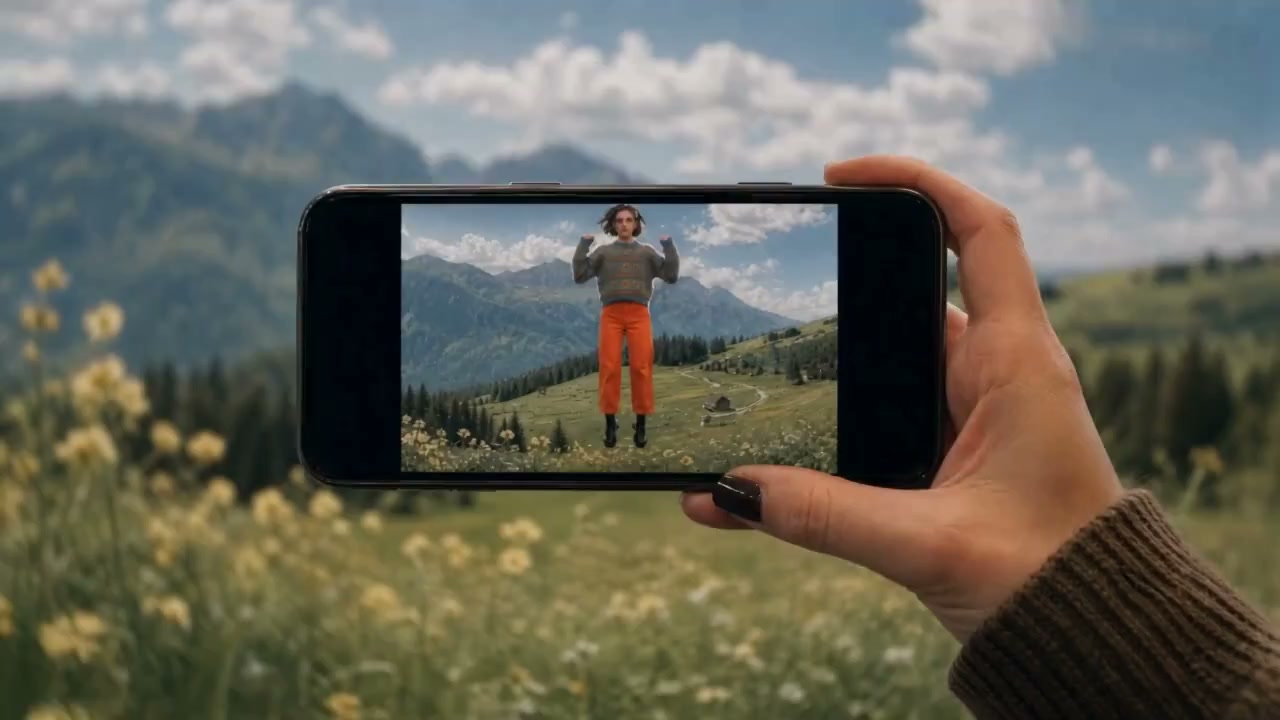
A mountain view through the phone
7/10عرض الطلب
Use the uploaded image of a hand holding a phone before a grassy mountain landscape as the opening frame. Keep the hand, phone position, and adult person visible within the screen consistent. Over five seconds, add gentle grass movement, drifting clouds, and subtle natural motion within the screen. Keep the camera nearly still and the composition unchanged.
مقدمة
امنح تحويل الصورة إلى فيديو نقطة بداية بصرية واضحة
اختر تحويل الصورة إلى فيديو في EveryGen AI عندما تعبّر صورة فوتوغرافية أو رسم توضيحي بالفعل عن التكوين الذي تريد تطويره.
قدّم صورة لغرض محدّد
قد تتحول صورة فناء إلى مقطع هادئ يبرز الأجواء، بينما قد تلتفت شخصية مرسومة نحو صوت. حدّد لتحويل الصورة إلى فيديو في EveryGen AI مهمة مرتبطة بالمصدر. ينبغي أن تكشف الحركة شيئًا مفيدًا بدلًا من إرباك كل تفصيل جذاب في الأصل.
استخدم مسار الإدخال الصحيح
يستخدم مسار تحويل الصورة إلى فيديو هذا في EveryGen AI وضع الصورة في Turbo بإطار افتتاحي وإطار ختامي اختياري. يقبل مدخلَي إطار على الأكثر، دون رفع مراجع فيديو أو صوت. حدّد لكل صورة دورها الفعلي؛ فالصور غير المترابطة ليست لقطات مستقلة، ولا تضمن النهايتان انتقالًا دقيقًا.
قرّر ما يستحق الانتباه
حدّد الموضوع الذي ينبغي للمشاهد تتبعه: كوبًا خزفيًا أو شخصية أو انعكاسًا في بركة. ثم استخدم تحويل الصورة إلى فيديو في EveryGen AI لتوجيه الانتباه إليه. تسهّل الأولوية الواضحة قبول الحركة الخفيفة ورفض النشاط المشتت في مواضع أخرى.
كيفية الاستخدام
كيفية الإنشاء بتحويل الصورة إلى فيديو في EveryGen AI
- المدخل
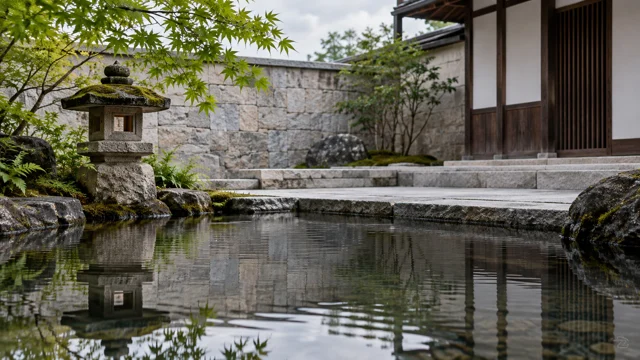 الصورة المرجعية 1خطوة 1
ارفع الافتتاحية
اختر وضع الصورة في MiniMax H3 Max Turbo لتحويل الصورة إلى فيديو في EveryGen AI، ثم ارفع إطارًا افتتاحيًا واضحًا واحدًا بالتكوين المقصود.
- النموذجMiniMax H3 Max Turbo480P16:95sالطلبالمخرجخطوة 2
صف الحركة
حدّد لتحويل الصورة إلى فيديو في EveryGen AI حركة رئيسية واحدة واتجاه كاميرا محدودًا وصوتًا محيطًا؛ وأضف صورة ختامية متوافقة عندما تفيد.
- الإطار الأولالإطار الأخير
 0.0s
0.0s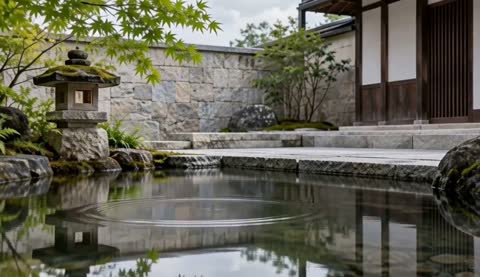 2.6s
2.6s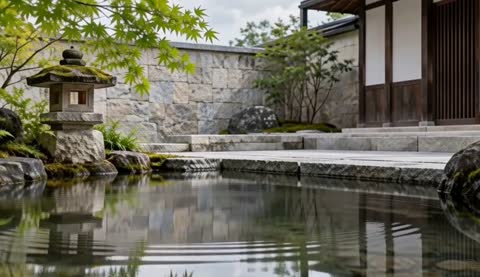 4.7sخطوة 3
ولّد المقطع
ابدأ تحويل الصورة إلى فيديو في EveryGen AI بخمس ثوانٍ ودقة 480P، وافحص الرصيد المعروض، وولّد الحركة من صورتك المجهّزة.
- خطوة 4
قارن النتيجة كاملةً
شاهد تحويل الصورة إلى فيديو في EveryGen AI من البداية إلى النهاية، وقارن تفاصيل الموضوع والانتقالات بمصدرك قبل تنزيل مقطع معتمد.
الميزات
جهّز إطارًا لتحويل الصورة إلى فيديو يترك مجالًا للحركة
جهّز تأطير مصدر تحويل الصورة إلى فيديو قبل رفعه إلى EveryGen AI؛ فوضع الصورة يتبع نسب المدخل دون أداة منفصلة لاختيار النسبة.
أبقِ الحواف المهمة ظاهرة
اترك مساحة حول اليدين والشعر والمقابض والملامح الأخرى الداخلة في الحركة. لا يستطيع طلب تحويل الصورة إلى فيديو في EveryGen AI تعويض أجزاء مهمة مفقودة من المصدر بصورة موثوقة. يمنح الموضوع المؤطّر بمساحة مريحة الحركة مجالًا للتطوّر دون الخروج من الصورة فورًا.
- افحص مصدرك في EveryGen AI بحجم العرض المخطّط له.
- جهّز قصّ تحويل الصورة إلى فيديو لـ EveryGen AI قبل اعتماد التكوين.
أزل الاتجاهات البصرية المتنافسة
قد يمنح كولاج أو عدة نسخ من غرض واحد المشهد تفسيرات متنافسة. لتحويل الصورة إلى فيديو في EveryGen AI، اختر تكوينًا واحدًا متصلًا. أبقِ النص النهائي الذي ستضيفه فوق الصورة منفصلًا عندما يحتاج إلى البقاء قابلًا للتحرير في تصميمك اللاحق.
طابق المصدر مع الحركة
تلائم صورة منتج مقرّبة تغيّرًا طفيفًا في الضوء أو حركة كاميرا محدودة. وهي بداية أضعف لدوران كامل واسع. اطلب من تحويل الصورة إلى فيديو في EveryGen AI حركة تدعمها الهندسة الظاهرة بدلًا من الاعتماد على ظهور أسطح غير مرئية بصورة صحيحة.
ابنِ حركة تحويل الصورة إلى فيديو حول الموضوع
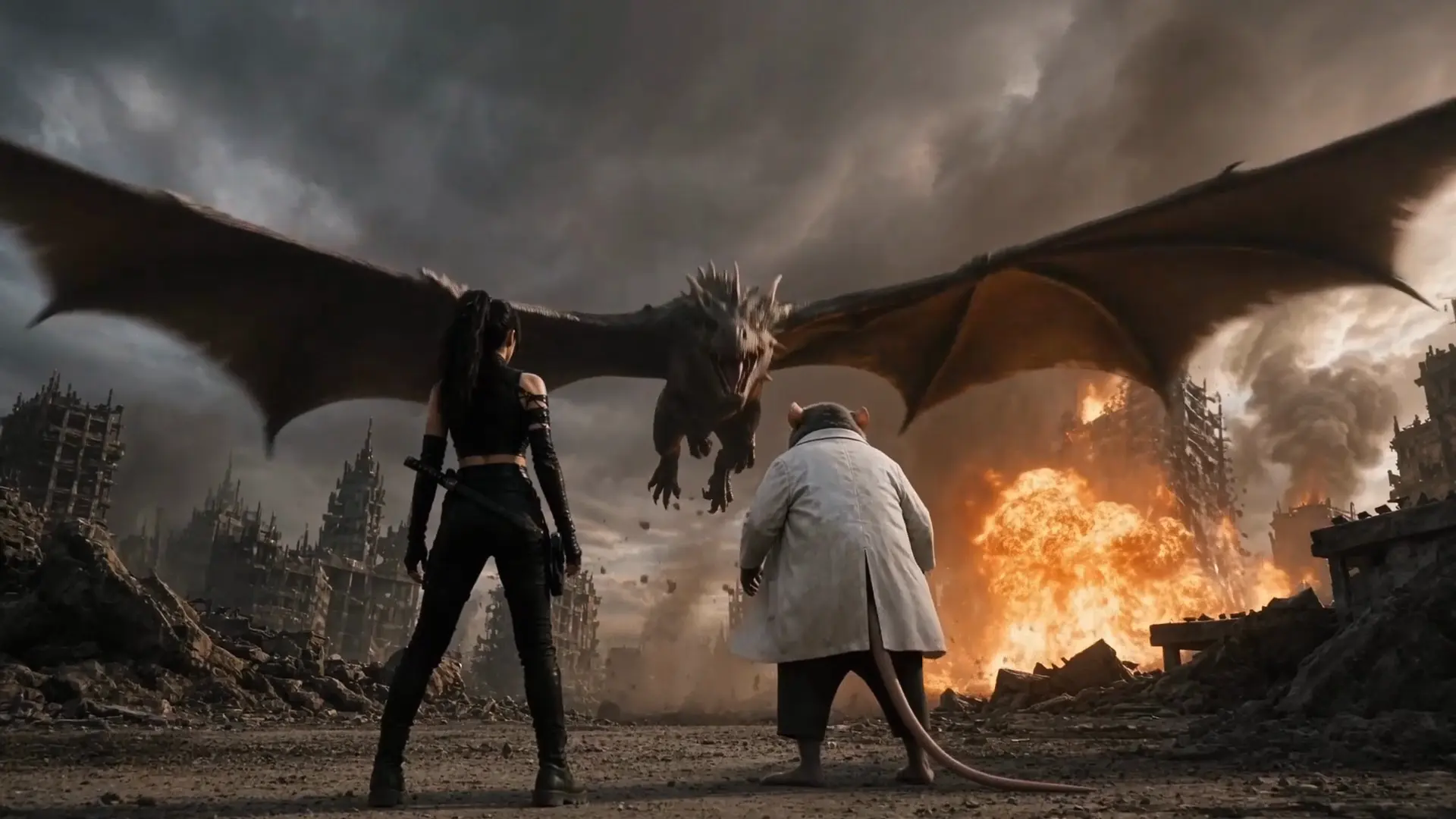
حدّد لكل حركة في تحويل الصورة إلى فيديو داخل EveryGen AI دورًا مختلفًا: الإيماءة الرئيسية وحركة محيطة أهدأ ومسار كاميرا يخدم غرضًا.
اختر الإيماءة الرئيسية
للبورتريه، جرّب التفاتة صغيرة بالرأس تليها وقفة مسترخية. وللطبيعة الصامتة، جرّب شريطًا يتحرك بجوار الغرض. حدّد لتحويل الصورة إلى فيديو في EveryGen AI إيماءة رئيسية واحدة بدلًا من طلب سلسلة وضعيات غير مترابطة ضمن مقطع قصير.
- اختر حركة واحدة في EveryGen AI يمكن أن تكتمل خلال المدة المختارة.
- اجعل تعليمات تحويل الصورة إلى فيديو في EveryGen AI محدّدة بشأن اتجاه الحركة وحجمها.
أضف حركة ثانوية محدودة
يمكن للأوراق أن تتحرك خلف موضوع ثابت، أو للبخار أن يتصاعد بينما يبقى الكوب ساكنًا. تؤسس تفاصيل تحويل الصورة إلى فيديو هذه في EveryGen AI الأجواء دون منافسة الإيماءة الرئيسية. سمّ العنصر الأهدأ واطلب حركة تدعم المشهد بدلًا من السيطرة عليه.
صف ما ينبغي أن يبقى ثابتًا
اذكر أن الطاولة تبقى ثابتة أو المنتج يظل منتصبًا أو عمارة الخلفية تحتفظ بترتيبها. توجّه تعليمات تحويل الصورة إلى فيديو هذه في EveryGen AI الطلب. قارن المقطع المولّد بالمصدر لفحص تلك العلاقات.
امنح تحويل الصورة إلى فيديو وجهة متوافقة
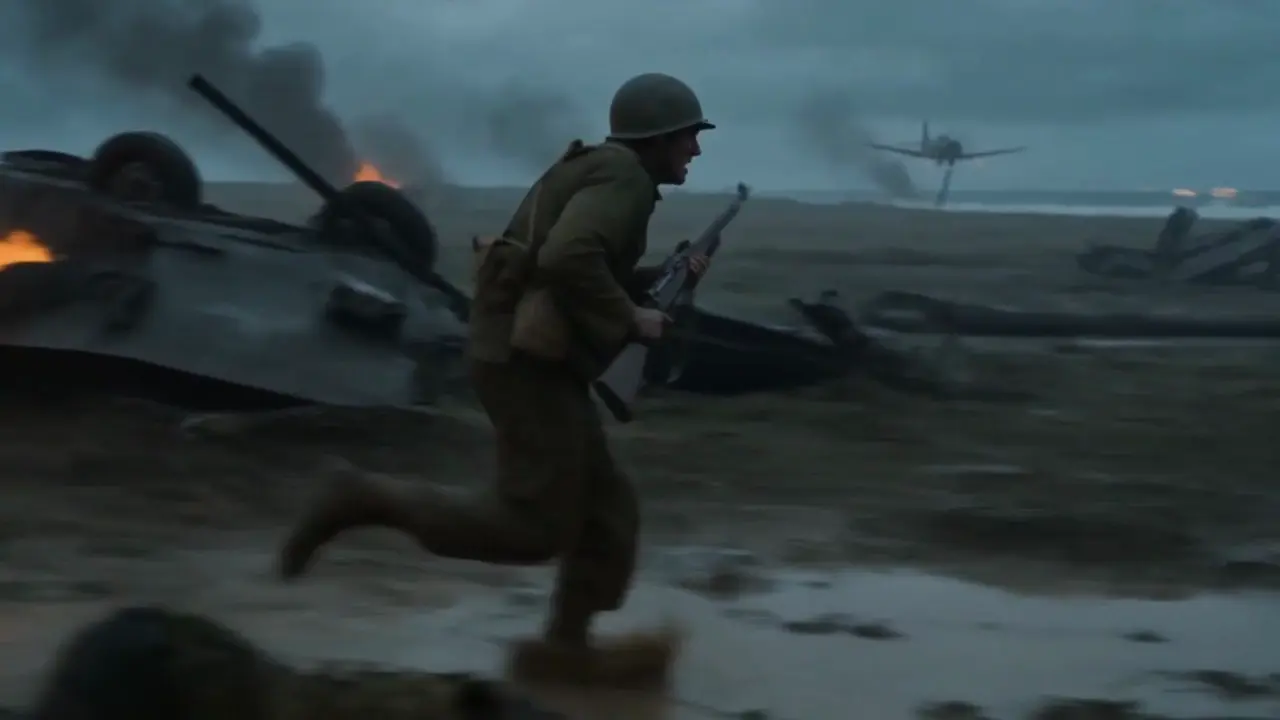
اختر نهايتين متوافقتين لتحويل الصورة إلى فيديو في EveryGen AI لحركة واحدة معقولة، ثم صف الرحلة بين الإطارين.
اختر تغيّرًا قابلًا للوصول إليه
يوحي باب مغلق جزئيًا وباب أكثر انفتاحًا بانتقال يمكن التعامل معه. ويوحي وجه قريب ومنظر جوي بعيد بتحوّل أكبر بكثير. لتحويل الصورة إلى فيديو في EveryGen AI، اختر نهايتين ينسجم فيهما موضع الموضوع والمقياس البصري معًا.
- استخدم نهايات في EveryGen AI من المشهد المقصود نفسه.
- امنح نهايات تحويل الصورة إلى فيديو في EveryGen AI وقتًا كافيًا للتغيّر المقترح.
اشرح الرحلة بين الإطارين
لا تعتمد على صورتين وحدهما لتحديد الحركة. حدّد لتحويل الصورة إلى فيديو في EveryGen AI كيف ينتقل الموضوع بينهما: يفتح الباب ببطء، وتبقى الكاميرا قرب مستوى العين، ويظهر الضوء خلفه. راجع الجزء الأوسط، وليس النهايتين فقط.
اترك النهاية مفتوحة عندما يناسب ذلك
لا يلزم أن تقدّم صورة أخيرة. لمنظر طبيعي يتحرك بلطف أو رد فعل قصير لشخصية، قد يكفي إطار افتتاحي واحد. أبقِ تعليمات تحويل الصورة إلى فيديو في EveryGen AI مركّزة على نقطة توقف طبيعية بدلًا من إضافة نهاية دون غرض واضح.
اربط حركة كاميرا تحويل الصورة إلى فيديو بالأجواء
اربط وجهة النظر والمشهد الصوتي في موجز تحويل الصورة إلى فيديو داخل EveryGen AI حتى تنتمي الحركة إلى المشهد الثابت.
استخدم مسار كاميرا محدودًا
جرّب اقترابًا طفيفًا نحو فانوس أو حركة جانبية بطيئة بمحاذاة جدار حديقة. ينبغي أن تحترم تعليمات كاميرا تحويل الصورة إلى فيديو في EveryGen AI تأطير المصدر. قد تكشف التحركات الكبيرة مناطق مختلقة؛ فافحص الهندسة الجديدة قبل اختيار مقطع للنشر.
صف البيئة المسموعة
يتضمن Turbo صوتًا أصليًا لتحويل الصورة إلى فيديو في EveryGen AI، دون مفتاح لتوليد صامت أو رفع مرجع صوتي لهذا النموذج. صف ماءً هادئًا أو طيورًا بعيدة أو حركة قماش في الطلب. استمع إلى المسار الصوتي المُعاد مع الصورة؛ فالاتجاه المكتوب لا يحدّد تسجيلًا صوتيًا دقيقًا أو كلامًا متزامنًا.
احمِ اللحظة الهادئة
لا يحتاج المشهد الهادئ إلى حدث موسيقي درامي أو حركة كاميرا مستمرة. اطلب من تحويل الصورة إلى فيديو في EveryGen AI أجواء لطيفة وإيقاعًا متأنيًا عندما يخدم ذلك الصورة. أبقِ الاتجاه الشعوري متسقًا مع الضوء والوضعية والمحيط الموجود أصلًا.
راجع تحويل الصورة إلى فيديو في EveryGen AI عبر المقطع كاملًا
شاهد نتيجة تحويل الصورة إلى فيديو كاملةً من EveryGen AI وقارن التفاصيل المتغيرة بالصورة الفوتوغرافية أو الرسم الذي قدّمته.
افحص ما يتغير دون قصد
افحص الوجوه والتغليف والأصابع والحدود والأغراض التي تمر خلف أغراض أخرى. قد يُدخل تحويل الصورة إلى فيديو في EveryGen AI تغيّرات مع تطوّر المشهد. أوقف العرض عند أكثر اللحظات ازدحامًا وافحص إن كان الموضوع ما زال يبدو مثل الذي أردت تحريكه.
راجع الحركة بالسرعة العادية
لا يخبرك إطار متوقف إن كانت الإيماءة تبدو متسرعة أو الكاميرا تتحرك بتشنج. شاهد نتائج تحويل الصورة إلى فيديو من EveryGen AI بسرعة العرض العادية، ثم افحص أي فترة ضعيفة عن قرب. قد تنتج حركة أصغر اتجاهًا أكثر فائدة من مشهد أشد ازدحامًا.
اختر الإعداد التالي بقصد واضح
ابدأ بخمس ثوانٍ ودقة 480P. يوفّر تحويل الصورة إلى فيديو في EveryGen AI خمسًا إلى خمس عشرة ثانية بخطوات ثانية كاملة، ودقات 480P أو 768P أو 1080P؛ ويطلب 1080P تحسينًا أو رفعًا للدقة. الطلب إلزامي بحد 50,000 حرف. سجّل الدخول برصيد كافٍ وافحص السعر قبل المعالجة السحابية. تُحفظ المدخلات والنتائج في حسابك.
أمثلة للطلبات
Courtyard with moving reflections
Use the uploaded courtyard image as the opening frame. Five-second continuous shot: a few leaves sway gently and small ripples move across the pond while the stonework remains stationary. Very slow camera push toward the lantern reflection. Soft water sounds and a light breeze, no dialogue or sudden cuts. Keep movement restrained and do not introduce people.
Opening a workshop door
Use the uploaded first image as the opening and the optional last image as the destination. Over five seconds, the wooden workshop door opens slowly to reveal warm light inside. Keep the camera steady and the doorway aligned. A quiet hinge creak and subdued room ambience accompany the movement. Finish with a short pause; no new characters or captions.
أمثلة مسارات العمل
طرق توضيحية لتخطيط عملك وتوليده ومراجعته.
أمثلة مسارات العمل في EveryGen AI
ابدأ بصورة المنتج وتعليمات واضحة لتحرير الصورة. قارن المسودة بالأصل، وافحص الشكل والتسميات والنسب قبل وضعها في صفحة المنتج. أضف الشعارات المعتمدة والنص الدقيق في تطبيق تصميم.
اختر نموذج فيديو وصِف حركة صغيرة، مثل دوران جسم ببطء. افحص المدة والدقة والرصيد المتاح. راجع استمرارية الجسم والصوت قبل استخدام اللقطة في المونتاج اللاحق.
حدّد لمساحة عمل الصور الموضوع وزاوية الرؤية والاستعارة البصرية التي تدعم موضوع المقالة. عاين النتيجة في التخطيط المقصود. إذا نافست الصورة العنوان على الانتباه أو حجبت تفاصيل مهمة، فعدّل القص أو التكوين.
إذا كانت أبعاد الصورة مناسبة لكن ملفها كبير، فسجّل الدخول واستخدم أداة ضغط الصور. يتم الضغط في المتصفح، وتُحفظ المدخلات والنتائج في حسابك. قارن النتيجة قبل تنزيل صورة منفردة أو ZIP.
الصق مسودتك في Humanize AI واختر أسلوبًا طبيعيًا أو ودودًا أو مهنيًا. افحص المعنى والأسماء والأرقام والمصطلحات التقنية بعد إعادة الصياغة، ثم انسخ الإصدار المدقّق أو نزّله؛ فلا تُضمن درجات الكشف أو نتائج النشر.
سجّل الألوان وزاوية الرؤية والإضاءة وحجم الموضوع في موجز قابل لإعادة الاستخدام. إذا دعم نموذج الصور المختار صورًا مرجعية، فقدّم الملفات المناسبة. قارن الصور معًا وعدّل الفروق، من دون افتراض اتساق السلسلة كلها تلقائيًا.
أسعار EveryGen AI وخطط الرصيد
ألغِ في أي وقت
Lite
خصم 50%0.025 / وحدة رصيد
فوترة سنوية: $179· وفّر $179.8
نماذج الفيديو


نماذج الصور



- يشمل MiniMax H3 وكل النماذج المتقدمة
- حتى 1 من مهام التوليد الجماعي
- سرعة توليد قياسية
- معدل نجاح توليد قياسي
- دعم عملاء قياسي
- ترخيص الاستخدام التجاري
Standard
خصم 50%0.017 / وحدة رصيد
فوترة سنوية: $299· وفّر $299.8
نماذج الفيديو
نماذج الصور
- يشمل MiniMax H3 وكل النماذج المتقدمة
- حتى 4 من مهام التوليد الجماعي
- سرعة معالجة ذات أولوية
- معدل نجاح توليد مرتفع
- دعم عملاء ذو أولوية
- ترخيص الاستخدام التجاري
Pro
خصم 50%0.014 / وحدة رصيد
فوترة سنوية: $599· وفّر $599.8
نماذج الفيديو
نماذج الصور
- يشمل MiniMax H3 وكل النماذج المتقدمة
- حتى 10 من مهام التوليد الجماعي
- أسرع توليد
- معدل نجاح توليد مرتفع
- مدير حساب مخصص
- ترخيص الاستخدام التجاري
Max
خصم 50%0.012 / وحدة رصيد
فوترة سنوية: $1,199· وفّر $1,199.8
نماذج الفيديو
نماذج الصور
- يشمل MiniMax H3 وكل النماذج المتقدمة
- حتى 10 من مهام التوليد الجماعي
- أسرع توليد
- معدل نجاح توليد مرتفع
- مدير حساب مخصص
- ترخيص الاستخدام التجاري
ادفع بأمان مع























الأسئلة الشائعة
الأسئلة الشائعة
كم صورة يستخدم تحويل الصورة إلى فيديو؟
يتلقى تحويل الصورة إلى فيديو في EveryGen AI صورة افتتاحية وصورة ختامية اختيارية باستخدام Turbo. هذه أدوار إطارات للقطة قصيرة واحدة، دون مجموعة مراجع صور عامة. يعيد النموذج المختار مخرجًا واحدًا لكل طلب. استخدم نهاية فقط عندما توضّح وجهة حركة يمكن الوصول إليها.
هل أستطيع اختيار نسبة أبعاد مختلفة لتحويل الصورة إلى فيديو؟
يتبع تحويل الصورة إلى فيديو في EveryGen AI نسب المصدر ولا يعرض أداة منفصلة لاختيار النسبة في وضع الصورة في Turbo. جهّز القصّ قبل الرفع مع إبقاء الأجزاء المتحركة داخل الإطار. قد يُدخل طلب حركة كاميرا هندسة جديدة؛ فراجعها بدلًا من افتراض الحفاظ على كل حافة ظاهرة أو غير مرئية.
هل سيبقى الموضوع الأصلي دون أي تغيير؟
قد يغيّر تحويل الصورة إلى فيديو في EveryGen AI الوجوه والملصقات والأشكال والتفاصيل الأخرى مع تطوّر الحركة. توجّه تعليمات الحفاظ المكتوبة الطلب دون تثبيت كل إطار. قارن المقطع كاملًا بالمصدر، وانتبه إلى الاحتجاب والظهور مجددًا، قبل تقرير إن كان موضوعه يظل مناسبًا.
هل أحتاج إلى تقديم الإطار النهائي؟
يمكن أن يبدأ تحويل الصورة إلى فيديو في EveryGen AI بإطار افتتاحي واحد وطلب الحركة منك. الإطار النهائي اختياري. أبقِ الموجز مركّزًا على نقطة توقف طبيعية عندما لا تحتاج إلى نهاية. قد تجعل صورة أخيرة غير مترابطة الانتقال أصعب في التحديد أو التقييم.
هل أستطيع تحريك رسم بدلًا من صورة فوتوغرافية؟
قدّم لتحويل الصورة إلى فيديو في EveryGen AI رسمًا واضحًا وصف حركة متسقة مع معالجته البصرية. افحص الحدود وتفاصيل الشخصية من البداية إلى النهاية، بما في ذلك المسار الصوتي الأصلي. لا يضمن الإطار الافتتاحي المرسوم الاحتفاظ بالخطوط إطارًا بإطار أو مشروع تحريك تقليديًا قابلًا للتحرير.
ابدأ الآن
امنح تحويل الصورة إلى فيديو في EveryGen AI لحظة تالية واضحة
اختر صورة تعبّر عن اتجاهك البصري، ثم صف حركة واحدة مركّزة. راجع إعدادات تحويل الصورة إلى فيديو ورصيده في EveryGen AI، وقارن المقطع المُعاد كاملًا بمصدرك، واستمع إلى صوته الأصلي قبل تنزيل اختيارك.
حرّك صورتك الافتتاحية