 EveryGen AI
مولّد الفيديو من EveryGen AI لمشاهد قصيرة بفعل واحد واضح
أنشئ مقطعًا قصيرًا يركز على لحظة واحدة يستطيع المشاهد متابعتها. يفتح مولّد الفيديو بالذكاء الاصطناعي في EveryGen AI بنموذج MiniMax H3 Max Turbo في وضع النص: نسبة 16:9، ودقة 480P، ومدة خمس ثوانٍ، مع توليد الصوت المدمج. ابدأ بكلمات أو بصورة مختارة، ثم قيّم نتيجة مولّد الفيديو كلقطة متكاملة تعمل فيها الصورة والصوت معًا.
مساحة عمل الفيديو
Mountain airglide
1/33عرض الطلب
GoPro footage of someone airgliding through the mountains, shaky camera footage.
مقدمة
حدد لمولّد الفيديو فعلًا واحدًا مكتملًا
ابنِ موجزك في EveryGen AI حول تغيير مرئي واحد. يحتاج مولّد الفيديو إلى بداية ونهاية تناسبان المدة المختارة.
اختر فعلًا يناسب الوقت المتاح
يدير حرفي وعاءً صغيرًا ثم يتوقف؛ وترتفع ستارة ثم تستقر. ابدأ بلحظة كهذه في EveryGen AI، ثم وضّح لمولّد الفيديو كيف تنتهي. لا ينبغي أن تتولى لقطة بسيطة مدتها خمس ثوانٍ أيضًا تقديم شخصية، وشرح مشكلة، وحل قصة.
- صف حالة البداية قبل إضافة التعليمات في EveryGen AI.
- اجعل المحاولة الأولى بمولّد الفيديو مركزة على فعل واحد.
اجعل متابعة الموضوع سهلة
حدد الموضوع الرئيسي وقلل الحركة التي تنافسه على الانتباه. في مثال الخزف، يكون الوعاء واليدان أهم من النشاط في بقية الاستوديو. أعطِ مولّد الفيديو نقطة تركيز واضحة، ثم افحص نتيجة EveryGen AI بحثًا عن مشتتات تصرف الانتباه عنها.
تجنب حشد أحداث كثيرة
الوصول والمحادثة والتحول والمغادرة مهام متعددة، وليست فعلًا صغيرًا واحدًا. اختصر الطلب في EveryGen AI إلى أقوى لحظة فيه. استخدم مولّد الفيديو لاستكشاف تلك اللقطة، ثم ركّب تسلسلًا أطول في برنامج التحرير الخاص بك بدلًا من توقع جميع الأحداث دفعة واحدة.
كيفية الاستخدام
كيفية استخدام مولّد الفيديو في EveryGen AI
- الطلبخطوة 1
اختر إعدادات المقطع
اختر MiniMax H3 Max Turbo في مولّد الفيديو على EveryGen AI، ثم اختر مدة 5-15 ثانية ودقة 480P أو 768P أو 1080P.
- النموذجMiniMax H3 Max Turbo480P16:95sالطلبخطوة 2
وجّه الحركة
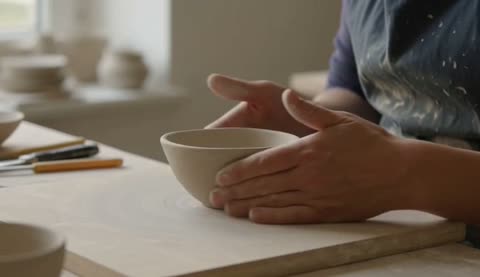
حدد لمولّد الفيديو فعلًا واحدًا وتعليمة للكاميرا في EveryGen AI؛ يقبل وضع الصورة إطار بداية وإطار نهاية اختياريًا.
- الإطار الأولالإطار الأخير
 0.0s
0.0s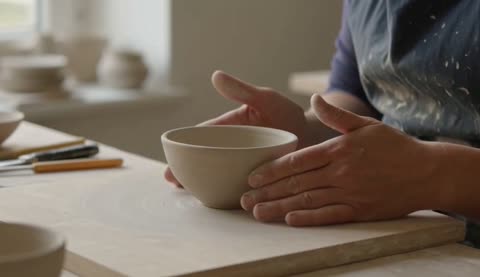 2.6s
2.6s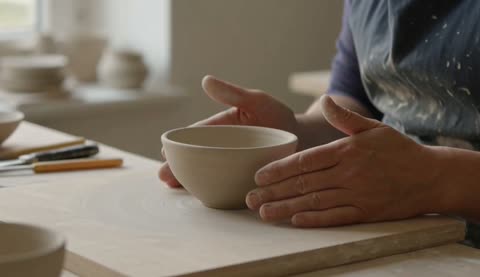 4.7sخطوة 3
ولّد الفيديو مع الصوت
صف الأجواء، وتأكد من الرصيد المعروض في EveryGen AI، وأرسل طلب توليد فيديو واحدًا باستخدام Turbo مع توليد الصوت المدمج.
- One continuous five-second shot in a quiet ceramics studio. An adult craftsperson gently rotates a small unglazed bowl on a wooden workbench by one quarter turn, then pauses with the bowl stable. Fixed close camera, bowl and hands clearly visible, soft side-window light, calm background with no other moving people. Natural quiet room tone and a faint ceramic-on-wood contact sound matching the movement. No dialogue, music, cuts, text, logos, sudden camera movement, or object transformation. Keep the action simple enough to finish within the shot.تنزيلخطوة 4
راجع الصورة والصوت
افحص لقطات مولّد الفيديو من EveryGen AI للتحقق من اكتمال الحركة والاستمرارية وتوافق الصوت قبل التنزيل أو طلب تعديل آخر.
الميزات
وجّه الحركة في مولّد الفيديو من زاوية رؤية مستقرة
اختر في EveryGen AI زاوية رؤية تجعل الفعل واضحًا. ينبغي أن تدعم حركة الكاميرا موضوع مولّد الفيديو، لا أن تنافسه.
ابدأ بكاميرا ثابتة أو حركة هادئة
تسهّل زاوية ثابتة تقييم دوران الوعاء؛ وقد يجذب تقدم خفيف للكاميرا الانتباه إلى حركة الستارة. حدد نهجًا واحدًا لمولّد الفيديو في EveryGen AI. قد يربك الجمع بين التقريب والدوران حول الموضوع والإمالة والتتبع مشهدًا قصيرًا وبسيطًا في أصله.
- اختر أبسط تعليمات للكاميرا في موجز EveryGen AI.
- أبقِ موضوع مولّد الفيديو ظاهرًا طوال الحركة المخططة.
اجعل الحركة مفهومة من الناحية المكانية
اشرح ما إذا كانت الكاميرا تقترب، أو تتحرك جانبيًا، أو تبقى ثابتة بينما يدور الموضوع. ينبغي أن يجعل وصفك في EveryGen AI هذه العلاقات متسقة. لا تطلب من مولّد الفيديو إظهار جانبي عنصر دون إتاحة انتقال بين زاويتي الرؤية.
دع البيئة تدعم الفعل
يمكن لحركة بسيطة في الستارة أن توحي بنسيم دون تحريك كل عنصر. قدّم لمولّد الفيديو بيئة هادئة، وحدد ما يظل ثابتًا. في EveryGen AI، يجعل إطار نافذة مستقر وأثاث ساكن تقييم حركة القماش المقصودة أسهل.
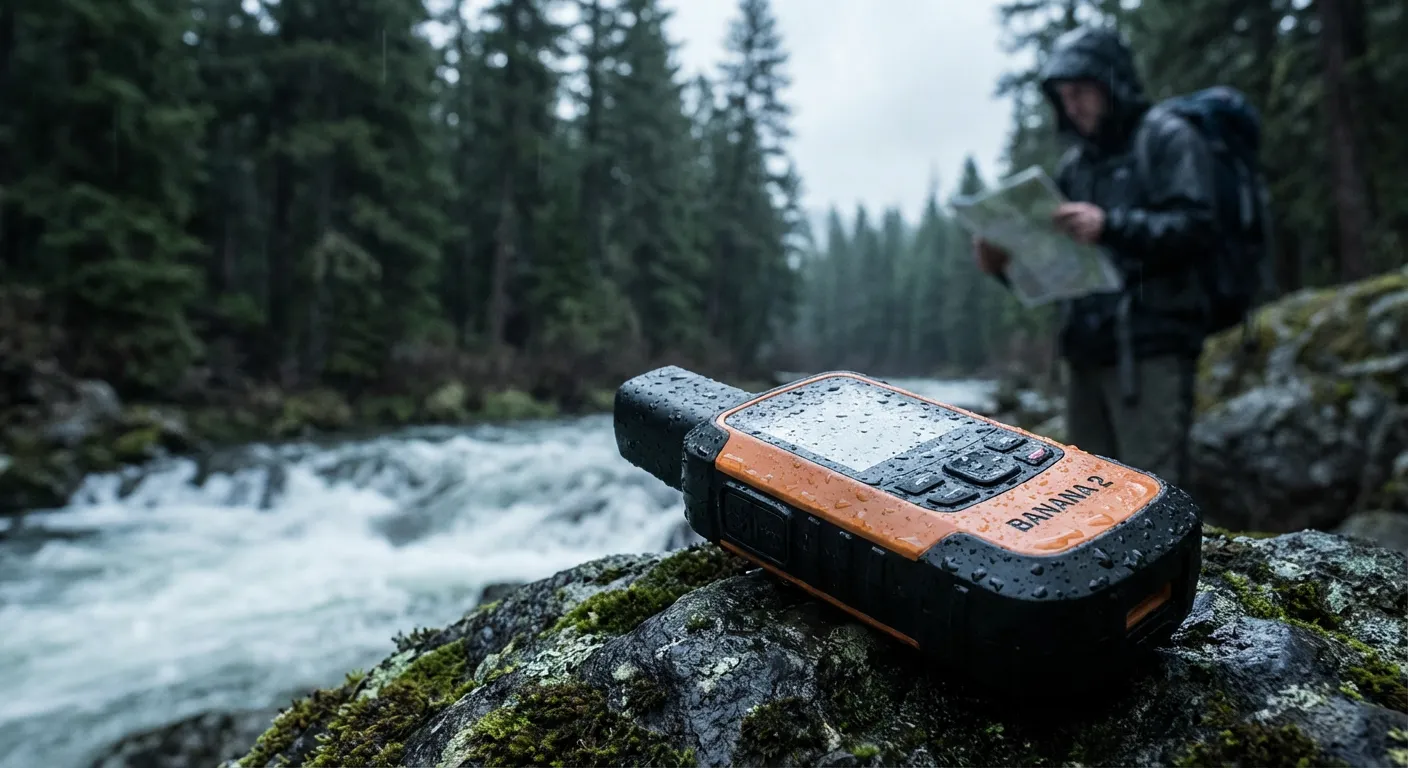
حدد مدة مولّد الفيديو وصوته عن قصد
اضبط إعدادات مولّد الفيديو لتناسب هذه اللقطة وهذا النموذج. راجع عناصر التحكم في EveryGen AI قبل كل إرسال.
استخدم مسودة قصيرة لاختبار الفكرة
يدعم MiniMax H3 Max Turbo مددًا من خمس إلى خمس عشرة ثانية بزيادات قدرها ثانية كاملة في EveryGen AI. ابدأ بخمس ثوانٍ لدوران وعاء أو حركة ستارة واحدة. امنح مولّد الفيديو وقتًا أطول عندما يحتاجه الفعل، وليس لتعويض موجز غير واضح.
- اختر المدة من عنصر التحكم الفعلي في EveryGen AI، ولا تكتفِ بذكرها في وصف التوليد.
- راجع الرصيد المطلوب لمولّد الفيديو وفق الإعدادات المختارة.
اختر الدقة المناسبة للمرحلة الحالية
يوفر Turbo دقات 480P أو 768P أو 1080P، مع مخرج واحد لكل طلب. يحسّن خيار 1080P مصدرًا بدقة أصلية 768P. ابدأ مولّد الفيديو بدقة 480P لفحص فكرة المشهد. قارن التأطير والحركة في EveryGen AI قبل اختيار دقة أعلى؛ فزيادة عدد وحدات البكسل لا تصلح فعلًا غير مكتمل.
صف صوتًا بيئيًا مفيدًا
توليد الصوت المدمج مفعّل في Turbo ولا يمكن إيقافه. أدرج صوتًا مناسبًا في موجز EveryGen AI، مثل حفيف قماش خفيف أو ملامسة الخزف للخشب. استمع إلى نتيجة مولّد الفيديو لتقييم التوقيت والأجواء بدلًا من الحكم على الصورة وحدها.
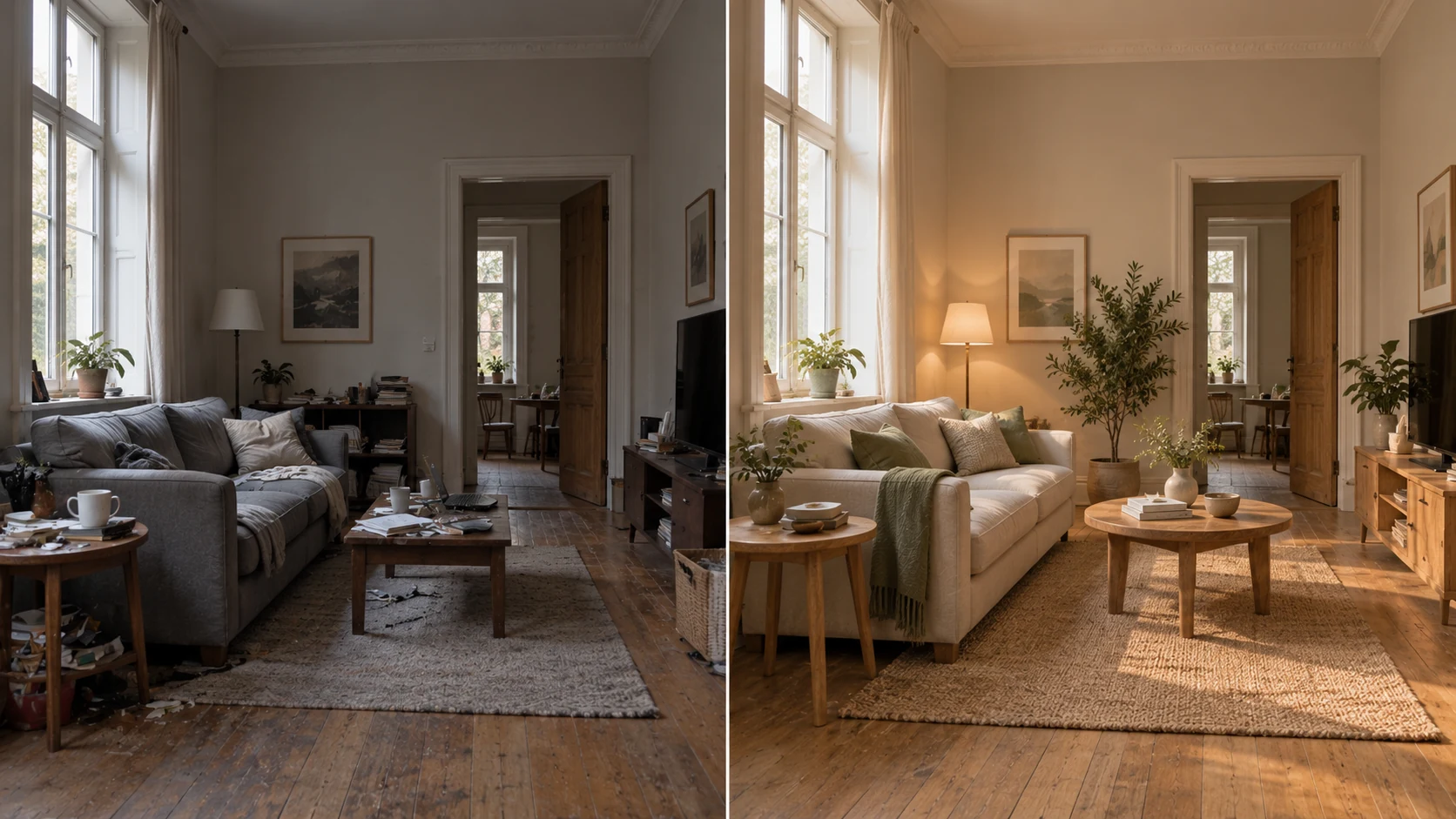
ابدأ مولّد الفيديو من صورة
استخدم وضع الصورة في EveryGen AI عندما تكون نقطة البداية البصرية مهمة. راجع ما يحدده إطار مولّد الفيديو بالفعل قبل توجيه الحركة.
استخدم إطار بداية يتيح مجالًا للحركة
اختر موضوعًا واضحًا وعمقًا مفهومًا ومساحة للفعل المقصود. ارفع إطار بداية أو استخدم مدخل تحويل الصورة إلى فيديو على نتيجة مولّدة في EveryGen AI. راجع المدخل الفعلي لمولّد الفيديو قبل وصف الحركة، خصوصًا عندما يمكن لقص ضيق أن يقيد المشهد.
- اجعل الفعل متوافقًا مع وضعية البداية والبيئة.
- راجع إعدادات مولّد الفيديو مجددًا بعد نقل صورة في EveryGen AI.
استخدم إطار نهاية لتحديد وجهة واضحة
يقبل وضع الصورة في Turbo إطار بداية وإطار نهاية اختياريًا في EveryGen AI. اختر نهاية تناسب الموضوع والبيئة نفسيهما. يظل مولّد الفيديو هو من ينشئ الانتقال؛ وقد تجعل العناصر غير المتوافقة أو زوايا الرؤية المختلفة بشدة تفسير الحركة المطلوبة صعبًا.
صف التغيير بدلًا من إعادة بناء الصورة الثابتة
يصف إطار البداية الغرفة والضوء والأثاث بالفعل. أخبر مولّد الفيديو بما يتغير وما يظل مستقرًا. يمكن لتعليمة مركزة في EveryGen AI أن تطلب ارتفاع الستارة مرة واحدة، دون إدخال أشخاص أو استبدال الغرفة بمشهد مكتوب يناقضها.
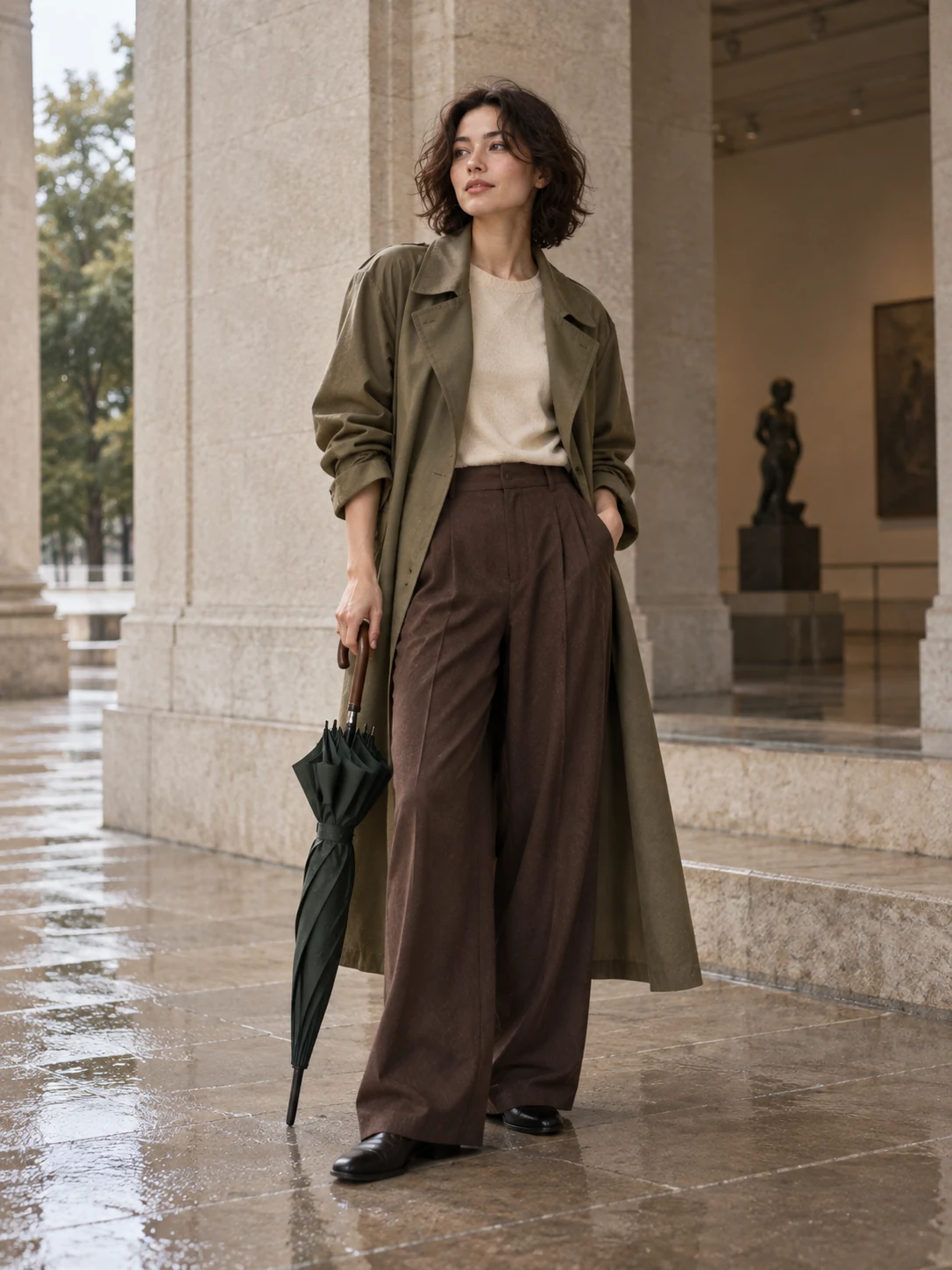
استفد من أمثلة مولّد الفيديو والمحاولات السابقة
استكشف الأمثلة والسجل في EveryGen AI لاتخاذ قرارات مفيدة بشأن اللقطة. معاينة مولّد الفيديو نقطة بداية، وليست وعدًا بنتيجة مطابقة.
اختر المثال بناءً على فكرة اللقطة
ابحث عن علاقة مفيدة بين الفعل والكاميرا والبيئة. كيّف المثال في EveryGen AI مع موضوعك، ثم راجع الوضع والمدخلات الأصلية والإعدادات. يحتاج وصف توليد الفيديو الذي يعتمد على إطار بداية معين إلى مراجعة ذلك المدخل، وليس إلى نسخ صياغته فقط.
- استلهم بنية اللقطة بدلًا من جميع تفاصيلها الزخرفية.
- تحقق من مدخلات مولّد الفيديو في EveryGen AI، ولا تفترض أن المعاينة توفرها.
قارن بمحاولة سابقة
استخدم السجل في EveryGen AI للعودة إلى نتيجة وتحديد الاختلاف الذي تحتاج إليه. هل توقف الوعاء عن الدوران، أم صرفت الكاميرا الانتباه عنه؟ قدّم لمولّد الفيديو تعديلًا واحدًا محددًا بدلًا من استبدال الموجز كاملًا بعد كل محاولة غير مثالية.
احترم حدود النموذج المختار
قد تتيح النماذج الأخرى مدخلات أو مددًا أو دقات مختلفة، أو تتعامل مع الصوت بصورة مختلفة. تحقق من النموذج المختار في EveryGen AI كل مرة. لا تفترض أن دعم المراجع المتعددة أو تحرير الفيديو الموجود أو دقة 2K في H3 القياسي ينطبق على طلب توليد فيديو باستخدام Max أو Turbo؛ تظل هذه الحدود بين النماذج قائمة.
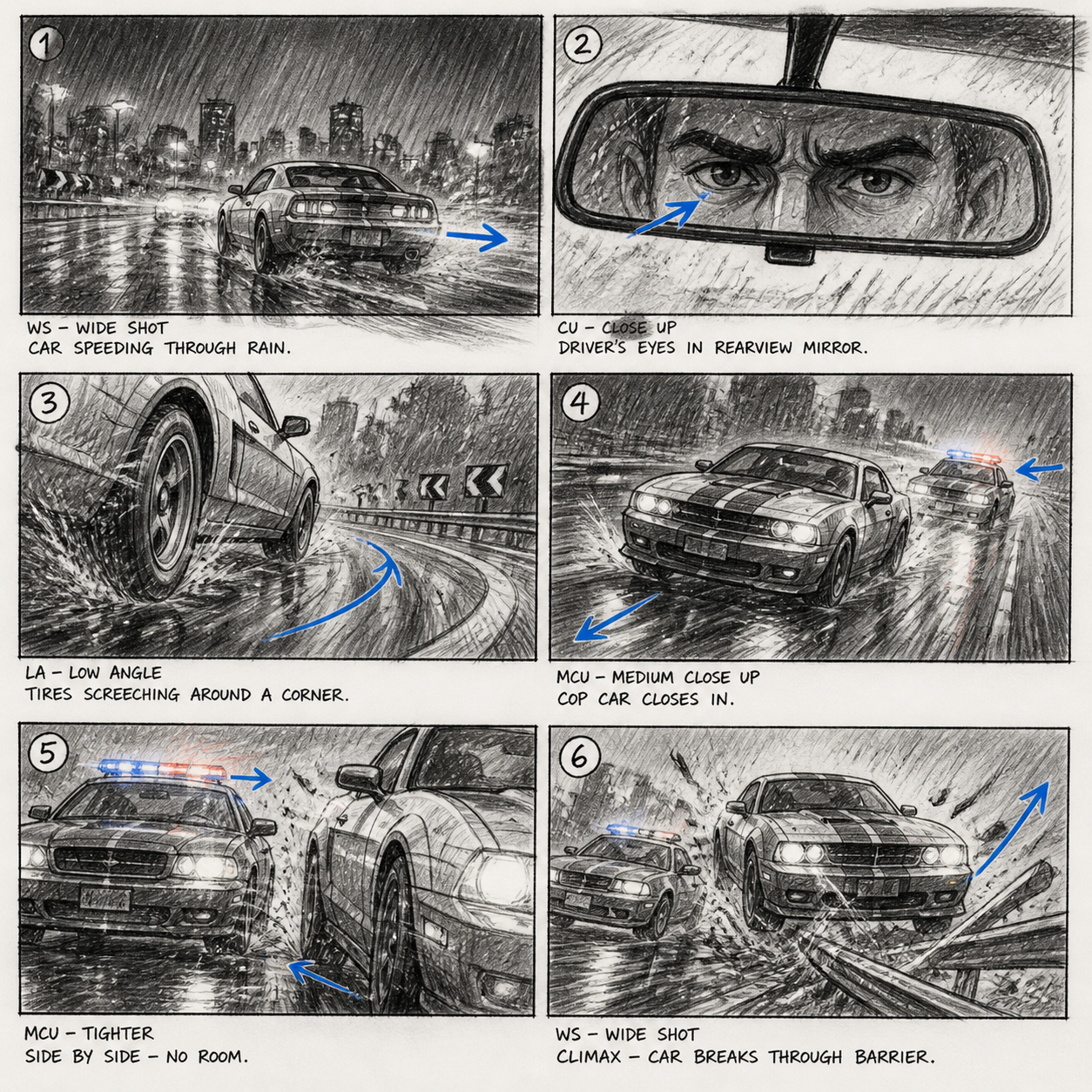
راجع مقطع مولّد الفيديو في EveryGen AI من البداية إلى النهاية
شاهد نتيجة مولّد الفيديو كاملة في EveryGen AI، وتحقق من الاستمرارية واكتمال الفعل والصوت قبل اختيار إحدى اللقطات.
تحقق من اكتمال الفعل فعليًا
شاهد البداية والمنتصف والنهاية بحثًا عن أشكال عناصر متغيرة، أو وجوه غير مستقرة، أو بيئة تنزاح، أو حركات تنعكس. قد تبدو لحظة من مولّد الفيديو جذابة ومع ذلك لا تحقق النهاية المطلوبة. قارن مقطع EveryGen AI كاملًا بالموجز، بما في ذلك استقرار الوعاء أو عودة الستارة إلى السكون.
- قارن نهاية EveryGen AI بالنتيجة المحددة في الموجز.
- افحص انتقالات مولّد الفيديو بعناية عند تقديم إطار نهاية.
استمع للتحقق من توافق الصوت
تحقق من وجود كلام أو موسيقى غير متوقعين، أو تغييرات مفاجئة، أو أصوات تلامس لا تتزامن مع الحركة. يولّد النموذج الافتراضي في EveryGen AI صوتًا مع المقطع. راجع صوت مولّد الفيديو ضمن السياق؛ فلا يوجد هنا عنصر تحكم لرفع صوت مستهدف، لذا أجرِ الاستبدالات اللاحقة في برنامج التحرير الخاص بك.
جهّز خطوة التحرير التالية
اختر لقطة مكتملة من EveryGen AI وأدخلها في سير التحرير المعتاد للقص أو التركيب أو إضافة العناوين أو تغيير الصوت. احتفظ بوصف التوليد والإعدادات في ملاحظات المشروع. يقدم مولّد الفيديو لقطة لتقييمها، وليس اعتمادًا تلقائيًا لفيلم نهائي.
أمثلة للطلبات
Five seconds: one careful ceramic turn
One continuous five-second shot in a quiet ceramics studio. An adult craftsperson gently rotates a small unglazed bowl on a wooden workbench by one quarter turn, then pauses with the bowl stable. Fixed close camera, bowl and hands clearly visible, soft side-window light, calm background with no other moving people. Natural quiet room tone and a faint ceramic-on-wood contact sound matching the movement. No dialogue, music, cuts, text, logos, sudden camera movement, or object transformation. Keep the action simple enough to finish within the shot.
Image mode, five seconds: a curtain settles
Use my provided first frame of a quiet room with an open window and a light curtain. Over one continuous five-second shot, a small breeze lifts the curtain once and lets it settle. Keep the furniture, window geometry, and lighting stable. The camera makes only a very gentle forward move, with no cut or large change of angle. Natural soft fabric rustle, light outdoor breeze, and quiet room ambience; no speech or added music. Do not introduce people, new objects, text, or a different room.
أمثلة مسارات العمل
طرق توضيحية لتخطيط عملك وتوليده ومراجعته.
أمثلة مسارات العمل في EveryGen AI
ابدأ بصورة المنتج وتعليمات واضحة لتحرير الصورة. قارن المسودة بالأصل، وافحص الشكل والتسميات والنسب قبل وضعها في صفحة المنتج. أضف الشعارات المعتمدة والنص الدقيق في تطبيق تصميم.
اختر نموذج فيديو وصِف حركة صغيرة، مثل دوران جسم ببطء. افحص المدة والدقة والرصيد المتاح. راجع استمرارية الجسم والصوت قبل استخدام اللقطة في المونتاج اللاحق.
حدّد لمساحة عمل الصور الموضوع وزاوية الرؤية والاستعارة البصرية التي تدعم موضوع المقالة. عاين النتيجة في التخطيط المقصود. إذا نافست الصورة العنوان على الانتباه أو حجبت تفاصيل مهمة، فعدّل القص أو التكوين.
إذا كانت أبعاد الصورة مناسبة لكن ملفها كبير، فسجّل الدخول واستخدم أداة ضغط الصور. يتم الضغط في المتصفح، وتُحفظ المدخلات والنتائج في حسابك. قارن النتيجة قبل تنزيل صورة منفردة أو ZIP.
الصق مسودتك في Humanize AI واختر أسلوبًا طبيعيًا أو ودودًا أو مهنيًا. افحص المعنى والأسماء والأرقام والمصطلحات التقنية بعد إعادة الصياغة، ثم انسخ الإصدار المدقّق أو نزّله؛ فلا تُضمن درجات الكشف أو نتائج النشر.
سجّل الألوان وزاوية الرؤية والإضاءة وحجم الموضوع في موجز قابل لإعادة الاستخدام. إذا دعم نموذج الصور المختار صورًا مرجعية، فقدّم الملفات المناسبة. قارن الصور معًا وعدّل الفروق، من دون افتراض اتساق السلسلة كلها تلقائيًا.
أسعار EveryGen AI وخطط الرصيد
ألغِ في أي وقت
Lite
خصم 50%0.025 / وحدة رصيد
فوترة سنوية: $179· وفّر $179.8
نماذج الفيديو


نماذج الصور



- يشمل MiniMax H3 وكل النماذج المتقدمة
- حتى 1 من مهام التوليد الجماعي
- سرعة توليد قياسية
- معدل نجاح توليد قياسي
- دعم عملاء قياسي
- ترخيص الاستخدام التجاري
Standard
خصم 50%0.017 / وحدة رصيد
فوترة سنوية: $299· وفّر $299.8
نماذج الفيديو
نماذج الصور
- يشمل MiniMax H3 وكل النماذج المتقدمة
- حتى 4 من مهام التوليد الجماعي
- سرعة معالجة ذات أولوية
- معدل نجاح توليد مرتفع
- دعم عملاء ذو أولوية
- ترخيص الاستخدام التجاري
Pro
خصم 50%0.014 / وحدة رصيد
فوترة سنوية: $599· وفّر $599.8
نماذج الفيديو
نماذج الصور
- يشمل MiniMax H3 وكل النماذج المتقدمة
- حتى 10 من مهام التوليد الجماعي
- أسرع توليد
- معدل نجاح توليد مرتفع
- مدير حساب مخصص
- ترخيص الاستخدام التجاري
Max
خصم 50%0.012 / وحدة رصيد
فوترة سنوية: $1,199· وفّر $1,199.8
نماذج الفيديو
نماذج الصور
- يشمل MiniMax H3 وكل النماذج المتقدمة
- حتى 10 من مهام التوليد الجماعي
- أسرع توليد
- معدل نجاح توليد مرتفع
- مدير حساب مخصص
- ترخيص الاستخدام التجاري
ادفع بأمان مع























الأسئلة الشائعة
الأسئلة الشائعة
ما الإعداد الافتراضي لمولّد الفيديو بالذكاء الاصطناعي؟
يبدأ مولّد الفيديو في EveryGen AI بنموذج MiniMax H3 Max Turbo: وضع النص، ونسبة 16:9، ودقة 480P، ومدة خمس ثوانٍ، ومخرج واحد. توليد الصوت المدمج مفعّل ولا يمكن تعطيله لهذا النموذج. راجع عناصر التحكم والرصيد المتغير بحسب الإعدادات قبل الإرسال.
ما المدد والدقات التي يدعمها Turbo؟
اختر مدة من خمس إلى خمس عشرة ثانية بزيادات قدرها ثانية كاملة، ودقة 480P أو 768P أو 1080P. يحسّن خيار 1080P مصدرًا بدقة أصلية 768P. يعيد كل طلب توليد فيديو باستخدام Turbo مقطعًا واحدًا. راجع إعدادات EveryGen AI والرصيد المعروض، بدلًا من افتراض سعر ثابت أو خيارات تخص نموذجًا آخر.
هل يمكنني استخدام صورة بداية وصورة نهاية؟
نعم. يستخدم وضع الصورة في Turbo داخل EveryGen AI إطار بداية، ويمكن أن يتضمن إطار نهاية. قدّم لمولّد الفيديو صورًا متوافقة وانتقالًا منطقيًا. لا يُضمن الحفاظ الدقيق على التفاصيل، لذا افحص الحركة والإطار النهائي بنفسك.
هل يمكنني رفع مرجع صوتي مستهدف؟
لا يوجد هنا عنصر تحكم لرفع صوت مستهدف. صف الصوت البيئي في وصف التوليد لمولّد الفيديو داخل EveryGen AI، واستمع إلى المخرج. لا يتيح Turbo تعطيل توليد الصوت المدمج؛ استخدم سير تحرير منفصلًا لاستبدال الصوت لاحقًا.
كيف أتابع انطلاقًا من صورة ولّدتها بالفعل؟
استخدم مدخل تحويل الصورة إلى فيديو على النتيجة المختارة في EveryGen AI. راجع الإطار المنقول وصف فعلًا متوافقًا معه. راجع نموذج مولّد الفيديو وإعداداته والرصيد قبل اتخاذ قرار الإرسال؛ فإعدادات الصورة لا تحدد طلب الفيديو التالي.
ابدأ الآن
حدد نهاية واضحة للقطتك من مولّد الفيديو في EveryGen AI
ابدأ بفعل واحد في EveryGen AI، واختر كلمات أو إطار بداية، وخطط للصوت. راجع لقطة مولّد الفيديو قبل نقلها إلى مرحلة التحرير التالية.
أنشئ فيديو قصيرًا