 EveryGen AI
تحويل الفيديو إلى فيديو في EveryGen AI لإعادة تفسير حركة مصدر بمراجع هادفة
اجعل حركة ذات معنى نقطة بداية فكرتك، ثم استكشف معالجة بصرية مختلفة حولها. يستخدم تحويل الفيديو إلى فيديو في EveryGen AI وضع المراجع في MiniMax H3، بدءا من خمس ثوان و2K وتأطير متكيف. ارفع مصدر الحركة، وصِف ما تريد اقتباسه، وحدد أدوارا واضحة لأي مراجع داعمة. راجع المقطع الناتج بوصفه تفسيرا جديدا مولدا.
مساحة عمل الفيديو
A portrait in flat cartoon colors
12/18عرض الطلب
Use @Video 1 as the source adult woman’s portrait performance. Reinterpret the footage as flat-color cartoon animation with clean outlines, restrained shading, and a simple coherent palette. Follow the existing facial movement, head direction, framing, and background arrangement. Create a five-second interpretation without adding new gestures, extra subjects, camera changes, or written captions.
مقدمة
ابدأ تحويل الفيديو إلى فيديو بمصدر ذي معنى
اختر مصدر تحويل الفيديو إلى فيديو في EveryGen AI بحسب فعله وتكوينه قبل تقرير كيف ينبغي تغيير المعالجة البصرية.
حدد الحركة التي تريد الاحتفاظ بها
يوفر راقص يكمل دورة واحدة أو دراجة تمر بجوار جدار فكرة حركة مفهومة. أخبر أداة تحويل الفيديو إلى فيديو في EveryGen AI بسبب أهمية تلك الحركة. إذا كان المصدر مزدحما بصريا، فحدد أولا الشخصية التي ينبغي أن تبقى محورية في التفسير الجديد.
اختر تحولا هادفا
قد تجعل معالجة بصرية تشبه الصلصال إيماءة بسيطة مرحة؛ وقد يمنح مظهر مرسوم منضبط منظرا طبيعيا طابعا توضيحيا. حدد غرضا للتحول في تحويل الفيديو إلى فيديو في EveryGen AI، بدلا من طلب مجموعة تأثيرات غير مترابطة فوق اللقطات نفسها.
استخدم نموذج المراجع
يبدأ تحويل الفيديو إلى فيديو في EveryGen AI بوضع المراجع في MiniMax H3 مع خمس ثوان و2K وتأطير متكيف. اختر مددا صحيحة من خمس إلى خمس عشرة ثانية، وتأطيرا متكيفا أو ست نسب ثابتة، ومن مقطع مرشح واحد إلى أربعة. ينشئ النموذج تفسيرا جديدا للمواد؛ ولا يثبت مستوى 2K أو المقاطع الإضافية الحفاظ على إطارات المصدر.
كيفية الاستخدام
كيفية الإنشاء باستخدام تحويل الفيديو إلى فيديو في EveryGen AI
- المدخلالفيديو المرجعي 1خطوة 1
اختر المقطع المصدر
اختر وضع المراجع في MiniMax H3 لتحويل الفيديو إلى فيديو في EveryGen AI، وارفع لقطات تحتوي الحركة التي تريد إعادة تفسيرها.
- النموذجMiniMax H32K5sالطلب
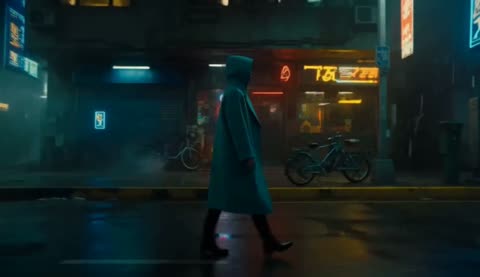 المخرجخطوة 2
حدد أدوار المراجع
قدّم لتحويل الفيديو إلى فيديو في EveryGen AI وصف تحول واضحا، وحدد أي الصور أو الفيديوهات أو الملفات الصوتية الاختيارية توجه المظهر والحركة والأجواء.
- الإطار الأولالإطار الأخير
 0.0s
0.0s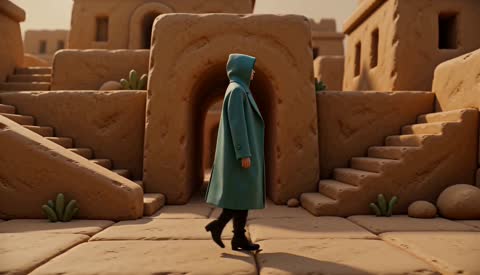 2.6s
2.6s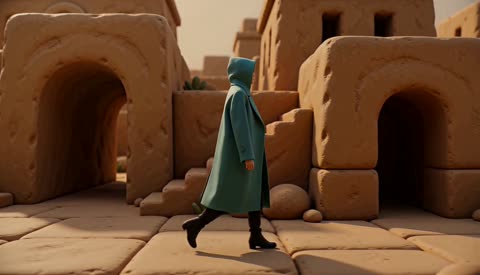 4.7sخطوة 3
ولّد التفسير
ابدأ تحويل الفيديو إلى فيديو في EveryGen AI بخمس ثوان و2K، وراجع الرصيد المعروض، وولّد تفسيرا قصيرا لمصادرك.
- خطوة 4
افحص المقطع كله
شاهد الحركة والتفاصيل المتغيرة والصوت في تحويل الفيديو إلى فيديو في EveryGen AI معا، ثم عدّل جانبا ضعيفا واحدا قبل اختيار النسخة للتنزيل.
الميزات
ابن مجموعة مراجع هادفة لتحويل الفيديو إلى فيديو
امنح كل مرجع لتحويل الفيديو إلى فيديو في EveryGen AI دورا محددا، بدلا من عدة تعريفات متنافسة للمشهد النهائي.
حدد مصدر الحركة الأساسي
عيّن فيديو مرفوعا واحدا أساسا للفعل والعلاقة مع الكاميرا. أخبر أداة تحويل الفيديو إلى فيديو في EveryGen AI بالحركة التي تتبعها والتفاصيل العرضية في المصدر. هذا أوضح من إضافة عدة مقاطع وترك أهميتها النسبية دون شرح.
- اختر أوضح مصدر للحركة لطلب EveryGen AI.
- حدد مصدر الحركة صراحة في تعليمات تحويل الفيديو إلى فيديو في EveryGen AI.
افصل المظهر عن الحركة
استخدم مرجع صورة لمعالجة سطح أو لوحة ألوان أو ملابس أو بيئة لا يعرضها الفيديو. اشرح دوره في تحويل الفيديو إلى فيديو في EveryGen AI. ينبغي أن يوجه مرجع نسيج خزفي المظهر، لا أن يستبدل الشخصية المتحركة بمزهرية أو منحوتة غير مرتبطة.
انتق المواد الداعمة
يتيح وضع المراجع في MiniMax H3 ما يصل إلى تسع صور وثلاثة فيديوهات وثلاثة ملفات صوتية، بحد إجمالي اثني عشر ملفا. أضف مراجع داعمة لتحويل الفيديو إلى فيديو في EveryGen AI فقط عندما توضح المهمة. استخدم مواد مصرحا بها وحدد أدوارها؛ فالصوت وحده ليس طلب مراجع صالحا دون صورة أو فيديو.
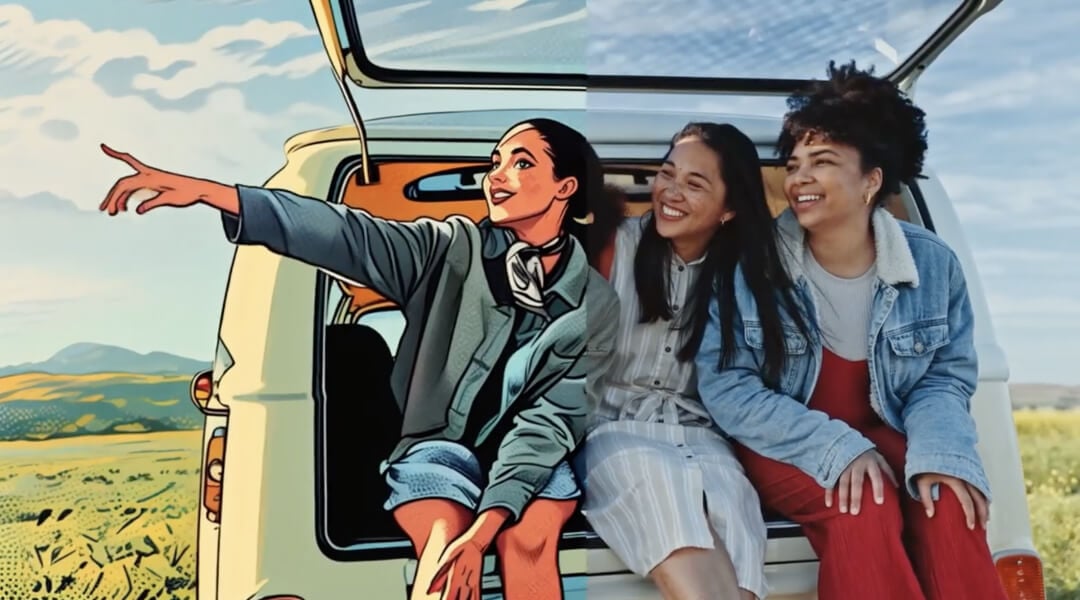
صِف مظهر تحويل الفيديو إلى فيديو بعبارات ملموسة
صِف الأسطح والحواف والألوان والضوء لتحويل الفيديو إلى فيديو في EveryGen AI، ليكون للمظهر المقصود مفردات بصرية ملموسة.
صِف الأسطح والحواف
للمظهر اليدوي، اطلب أسطحا صلصالية مطفية وأشكالا مستديرة وتفاوتا طفيفا يوحي بالنحت. للصور المرسومة، صِف مساحات لونية واسعة ونسيج سطح هادئا. يحتاج تحويل الفيديو إلى فيديو في EveryGen AI إلى مفردات بصرية متماسكة تناسب العنصر الأساسي، بدلا من عدة خامات غير متوافقة.
- اختر معالجة خامة مهيمنة واحدة في EveryGen AI قبل اللمسات الزخرفية.
- أبق حدود تحويل الفيديو إلى فيديو في EveryGen AI واضحة مقابل الخلفية المقترحة.
حدد أولويات الألوان
اقتصر على بضعة ألوان مترابطة ولون إبراز واحد. يصنع معطف أزرق مخضر أمام بيئة حجرية دافئة تمييزا مفيدا. وجّه تحويل الفيديو إلى فيديو في EveryGen AI بحيث يظل العنصر الأساسي ظاهرا طوال الحركة، وليس في إطار افتتاحي جذاب فقط.
طابق التفاصيل مع اللقطة
يحتاج الشخص البعيد إلى حدود مميزة أكثر من درزات معقدة. وقد يحتاج الجسم القريب إلى تشطيب سطح واضح. اضبط تعليمات تحويل الفيديو إلى فيديو في EveryGen AI بحسب مسافة الكاميرا، حتى لا تنافس التفاصيل الصغيرة الفعل الأساسي أو تتحول إلى نسيج مشتت.
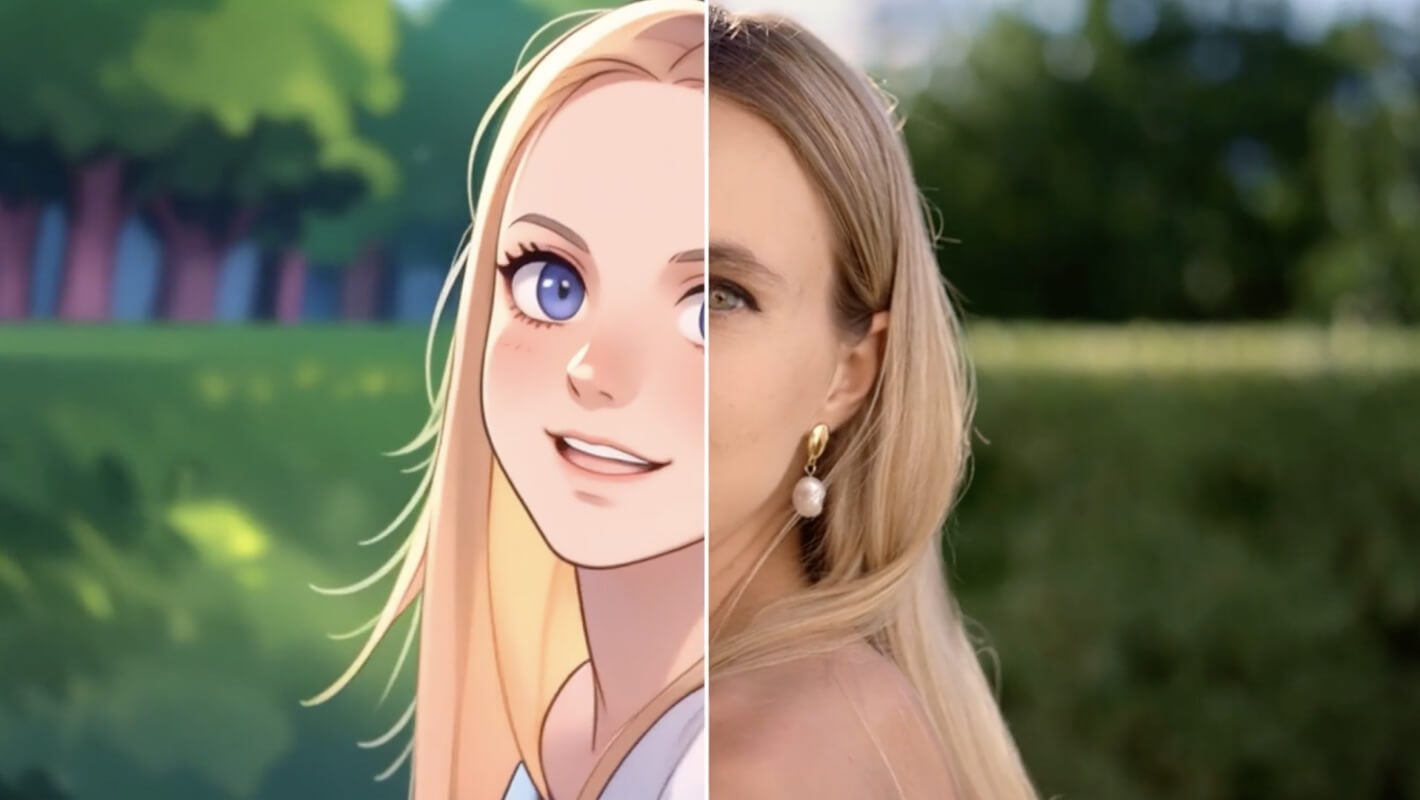
اربط عناصر تحويل الفيديو إلى فيديو ببيئتها
اربط الشخصية والأرضية والأجسام المحيطة في وصف تحويل الفيديو إلى فيديو في EveryGen AI عند تغيير البيئة.
صِف المساحة القابلة للاستخدام
عند نقل شخصية تمشي إلى دفيئة، اترك مسارا واضحا بين طاولات الزراعة. أخبر أداة تحويل الفيديو إلى فيديو في EveryGen AI بموضع الفعل داخل تلك البيئة. تقل فائدة الخلفية الجميلة عندما يظهر الأثاث مباشرة في مسار الشخصية.
- أبق مسار الشخصية في EveryGen AI مفتوحا طوال الحركة المقصودة.
- راجع الأقدام وظلال التلامس في تحويل الفيديو إلى فيديو من EveryGen AI أثناء تطور الفعل.
اربط إضاءة المشهد كله
ينبغي ألا تظهر شخصية مضاءة من اليسار بجوار ظلال توحي بضوء قوي من الجهة المقابلة. صِف المصدر الأساسي لتحويل الفيديو إلى فيديو في EveryGen AI، وافحص النتيجة. يحتاج المظهر والأجواء إلى التغير معا عندما تتغير البيئة كثيرا.
انتبه لما يمر أمام الشخصية
قد تحجب الأغصان وإطارات الأبواب وأجسام المقدمة شخصية متحركة. أبق هذه التداخلات بسيطة في وصف تحويل الفيديو إلى فيديو في EveryGen AI. راقب لحظة الظهور مجددا بعناية، فقد تتغير الملابس أو الأطراف أو أشكال الأجسام عند عودتها من خلف عنصر آخر.
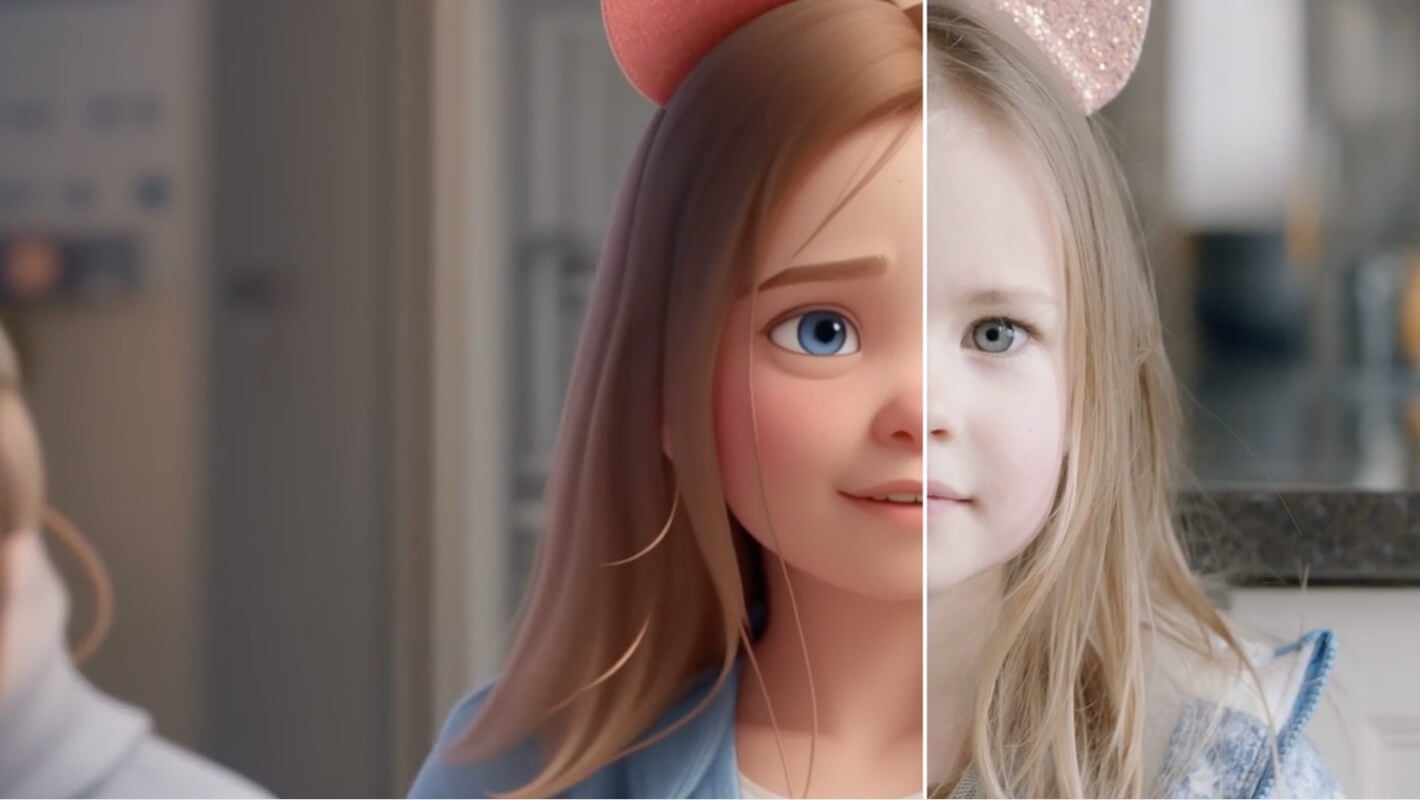
وجّه إيقاع تحويل الفيديو إلى فيديو دون إثقال المقطع
حدد لتحويل الفيديو إلى فيديو في EveryGen AI حدثا واضحا واحدا، واشرح أي مراجع صوتية دون افتراض بقاء المسار الصوتي الأصلي سليما.
اختر جزء حركة واحدا واضحا
إذا احتوى المصدر عدة أفعال، فحدد الفعل الذي ينتمي إلى الإخراج: الدوران أو التلويح أو العبور. تسهل مراجعة تحويل الفيديو إلى فيديو في EveryGen AI عندما تطلب حدثا قصيرا واحدا، بدلا من ضغط تسلسل كامل.
اشرح مراجع الحركة الداعمة
قد يوضح فيديو إضافي نوع الحركة أو فكرة كاميرا. أخبر أداة تحويل الفيديو إلى فيديو في EveryGen AI بما تقتبسه منه وما لا تنسخه. لا تتحول المراجع المتعددة تلقائيا إلى تسلسل موصول، ولا يشكل توقيتها تعليمات تحرير دقيقة على مستوى الإطار.
حدد دورا للمراجع الصوتية
قد يوجه مرجع صوتي مصرح به أجواء تحويل الفيديو إلى فيديو في EveryGen AI. اشرح دوره دون افتراض نسخ المسار الصوتي دون تغيير. يتيح وضع المراجع في H3 رفع مراجع صوتية دون عنصر تشغيل أو إيقاف لتوليد الصوت الأصلي. استمع إلى المقطع الناتج عندما يتضمن صوتا، وجهّز تحرير الصوت الدقيق بصورة منفصلة عند الحاجة.
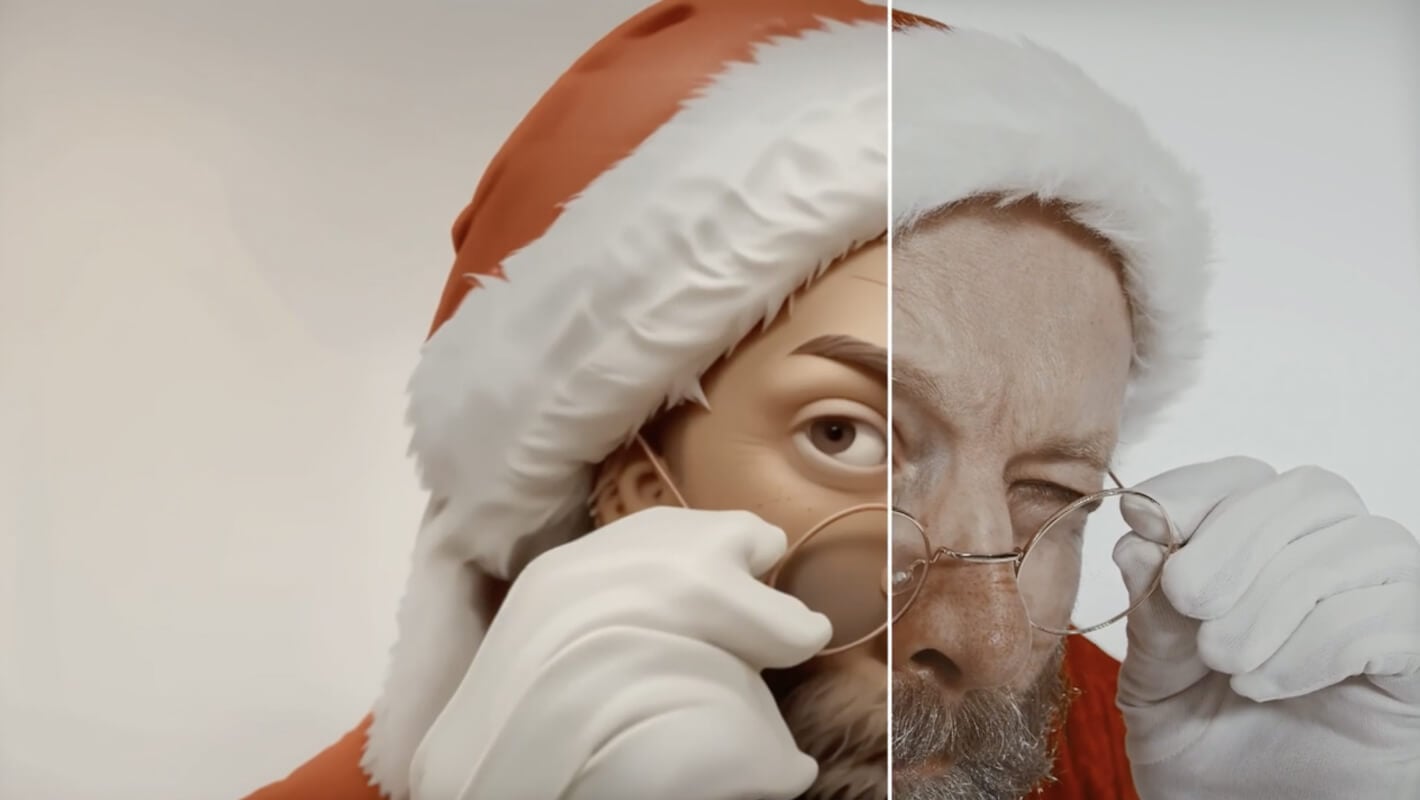
راجع تحويل الفيديو إلى فيديو في EveryGen AI بوصفه تفسيرا جديدا
قارن تفسير تحويل الفيديو إلى فيديو كاملا من EveryGen AI بالحركة والقرارات البصرية التي أردت نقلها إلى المرحلة التالية.
افحص الفعل قبل التشطيب
هل تكمل الشخصية الدوران أو العبور أو الإيماءة التي اخترتها؟ شاهد إخراج تحويل الفيديو إلى فيديو من EveryGen AI بالسرعة العادية قبل فحص لحظات منفردة. ينبغي ألا تصرف معالجة خامة مقنعة الانتباه عن فعل أصبح مربكا أو غير معقول فيزيائيا.
ابحث عن التغيرات عبر الزمن
افحص الحدود والأيدي والإكسسوارات وملامح الخلفية المتكررة عبر المقطع. قد يعيد تحويل الفيديو إلى فيديو في EveryGen AI تفسيرها أثناء تطور الفعل. للمجموعة، قارن تلك التفاصيل بين النتائج أيضا؛ فالأوصاف والملفات المرجعية المتطابقة لا تضمن هويات بصرية متطابقة تماما.
عدّل أضعف تعليمة
احتفظ بالفعل الناجح وغيّر نقطة ضعف واحدة. راجع إعدادات تحويل الفيديو إلى فيديو في EveryGen AI، وسجّل الدخول برصيد كاف، وتحقق من التكلفة قبل المعالجة السحابية. الوصف مطلوب، بحد 7000 حرف. تُرفع المدخلات والنتائج وتُحفظ في حسابك؛ احتفظ بالمقطع المعتمد مع الوصف الذي يشرح التحول.
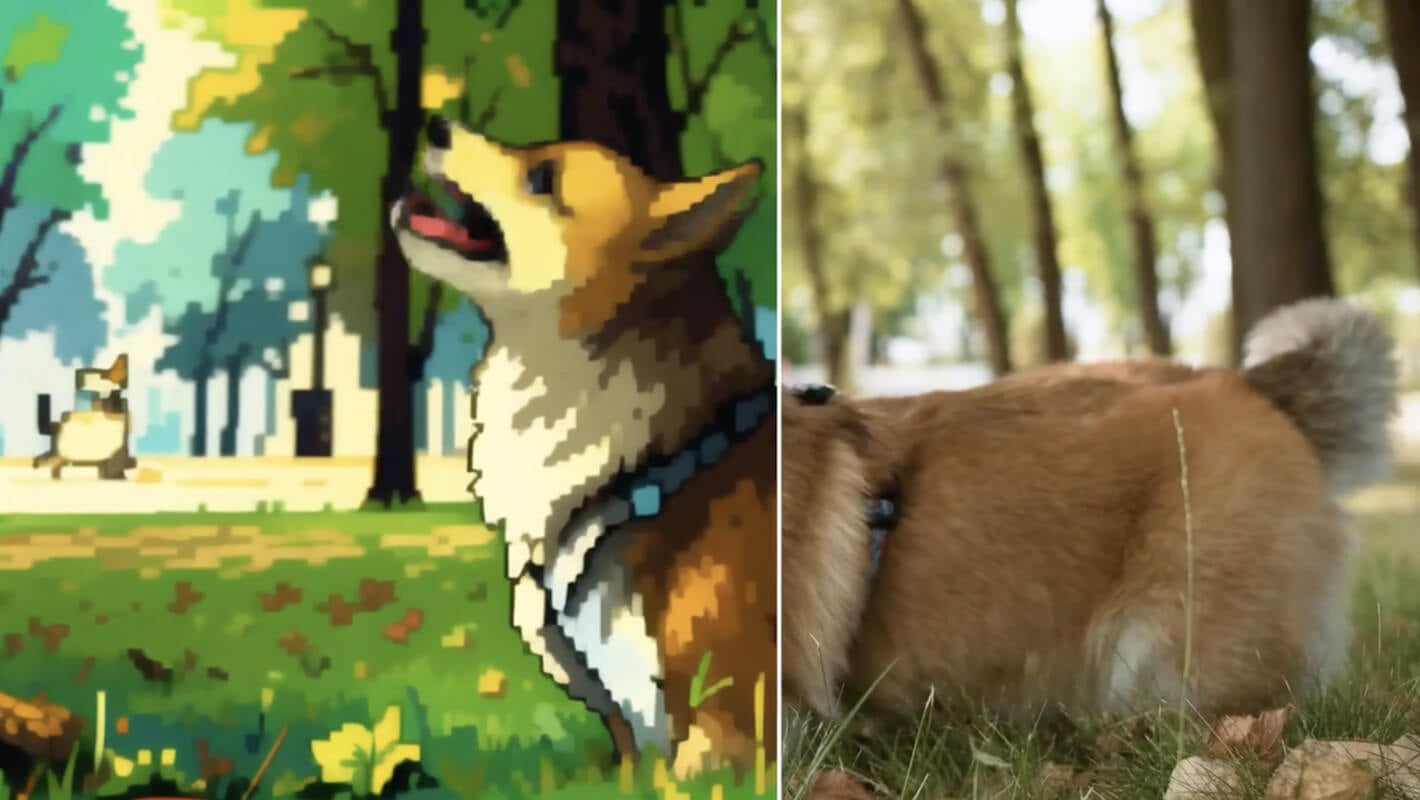
أمثلة للطلبات
Clay-like interpretation of a walking shot
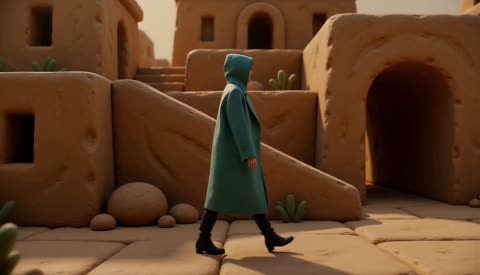
Use @Video 1 for the walking action and camera relationship. Reimagine the scene with matte clay-like surfaces, rounded shapes, a muted teal coat, and warm sandstone surroundings. Keep one subject moving along a clear path. Five-second interpretation, restrained background motion, soft footstep atmosphere. Do not introduce extra people, titles, or scene cuts.
A greenhouse version of the source scene
Use @Video 1 for the main subject and movement. Use @Image 1 only for the greenhouse setting, soft window light, and botanical palette. Place the subject on a clear aisle with consistent ground contact and gentle leaf movement. Generate one five-second interpretation with quiet greenhouse ambience. Keep the background secondary and avoid added captions.
أمثلة مسارات العمل
طرق توضيحية لتخطيط عملك وتوليده ومراجعته.
أمثلة مسارات العمل في EveryGen AI
ابدأ بصورة المنتج وتعليمات واضحة لتحرير الصورة. قارن المسودة بالأصل، وافحص الشكل والتسميات والنسب قبل وضعها في صفحة المنتج. أضف الشعارات المعتمدة والنص الدقيق في تطبيق تصميم.
اختر نموذج فيديو وصِف حركة صغيرة، مثل دوران جسم ببطء. افحص المدة والدقة والرصيد المتاح. راجع استمرارية الجسم والصوت قبل استخدام اللقطة في المونتاج اللاحق.
حدّد لمساحة عمل الصور الموضوع وزاوية الرؤية والاستعارة البصرية التي تدعم موضوع المقالة. عاين النتيجة في التخطيط المقصود. إذا نافست الصورة العنوان على الانتباه أو حجبت تفاصيل مهمة، فعدّل القص أو التكوين.
إذا كانت أبعاد الصورة مناسبة لكن ملفها كبير، فسجّل الدخول واستخدم أداة ضغط الصور. يتم الضغط في المتصفح، وتُحفظ المدخلات والنتائج في حسابك. قارن النتيجة قبل تنزيل صورة منفردة أو ZIP.
الصق مسودتك في Humanize AI واختر أسلوبًا طبيعيًا أو ودودًا أو مهنيًا. افحص المعنى والأسماء والأرقام والمصطلحات التقنية بعد إعادة الصياغة، ثم انسخ الإصدار المدقّق أو نزّله؛ فلا تُضمن درجات الكشف أو نتائج النشر.
سجّل الألوان وزاوية الرؤية والإضاءة وحجم الموضوع في موجز قابل لإعادة الاستخدام. إذا دعم نموذج الصور المختار صورًا مرجعية، فقدّم الملفات المناسبة. قارن الصور معًا وعدّل الفروق، من دون افتراض اتساق السلسلة كلها تلقائيًا.
أسعار EveryGen AI وخطط الرصيد
ألغِ في أي وقت
Lite
خصم 50%0.025 / وحدة رصيد
فوترة سنوية: $179· وفّر $179.8
نماذج الفيديو


نماذج الصور



- يشمل MiniMax H3 وكل النماذج المتقدمة
- حتى 1 من مهام التوليد الجماعي
- سرعة توليد قياسية
- معدل نجاح توليد قياسي
- دعم عملاء قياسي
- ترخيص الاستخدام التجاري
Standard
خصم 50%0.017 / وحدة رصيد
فوترة سنوية: $299· وفّر $299.8
نماذج الفيديو
نماذج الصور
- يشمل MiniMax H3 وكل النماذج المتقدمة
- حتى 4 من مهام التوليد الجماعي
- سرعة معالجة ذات أولوية
- معدل نجاح توليد مرتفع
- دعم عملاء ذو أولوية
- ترخيص الاستخدام التجاري
Pro
خصم 50%0.014 / وحدة رصيد
فوترة سنوية: $599· وفّر $599.8
نماذج الفيديو
نماذج الصور
- يشمل MiniMax H3 وكل النماذج المتقدمة
- حتى 10 من مهام التوليد الجماعي
- أسرع توليد
- معدل نجاح توليد مرتفع
- مدير حساب مخصص
- ترخيص الاستخدام التجاري
Max
خصم 50%0.012 / وحدة رصيد
فوترة سنوية: $1,199· وفّر $1,199.8
نماذج الفيديو
نماذج الصور
- يشمل MiniMax H3 وكل النماذج المتقدمة
- حتى 10 من مهام التوليد الجماعي
- أسرع توليد
- معدل نجاح توليد مرتفع
- مدير حساب مخصص
- ترخيص الاستخدام التجاري
ادفع بأمان مع























الأسئلة الشائعة
الأسئلة الشائعة
ما الذي يغيره تحويل الفيديو إلى فيديو؟
وجّه تحويل الفيديو إلى فيديو في EveryGen AI نحو معالجة بصرية أو بيئة أو حركة مختلفة باستخدام المصدر والمراجع الداعمة. النتيجة لقطات مولدة جديدة. ولا يطبق مرشحا قابلا للعكس على إطارات أصلية مثبتة، أو ينتج خطا زمنيا تقليديا قابلا للتحرير يضمن توقيت المصدر.
ما النموذج الذي يستخدمه تحويل الفيديو إلى فيديو هنا؟
يبدأ تحويل الفيديو إلى فيديو في EveryGen AI بوضع المراجع في MiniMax H3، وخمس ثوان و2K وتأطير متكيف. اختر من خمس إلى خمس عشرة ثانية بزيادات ثانية كاملة. يوفر هذا الإعداد المسبق 2K بدلا من خيارات دقة Turbo؛ ويغيّر تبديل النماذج سير العمل. راجع الإعداد الفعلي والتكلفة الحالية قبل الإرسال.
كم ملفا مرجعيا يمكنني رفعه؟
يقبل تحويل الفيديو إلى فيديو في EveryGen AI ما يصل إلى تسع صور وثلاثة فيديوهات وثلاثة مراجع صوتية، بحد إجمالي اثني عشر ملفا. هذه حدود وليست مجموعة مطلوبة. امنح كل ملف دورا واضحا، وأبق المجموعة صغيرة عندما يمكن ذلك. يحتاج وضع المراجع إلى مادة بصرية؛ فالصوت وحده غير كاف.
هل يحافظ على كل حركة وملمح وجه؟
قد يغيّر تحويل الفيديو إلى فيديو في EveryGen AI التوقيت والتعبيرات والملابس وتفاصيل الأجسام أثناء تطوير التفسير الجديد. راجع المقطع كاملا بجوار مصادرك، بما يشمل الاحتجاب والتلامس مع الأسطح. استخدم عملية مونتاج تقليدية منفصلة للأجزاء التي تتطلب الإطارات الأصلية أو الصوت المسجل بدقة.
هل يمكنني دمج عدة فيديوهات في تسلسل أطول؟
توجه مراجع تحويل الفيديو إلى فيديو في EveryGen AI مقطعا قصيرا مولدا، بدلا من توفير أجزاء للوصل التلقائي. النتائج من مقطع واحد إلى أربعة مقاطع مرشحة منفصلة، وليست فيلما أطول مجمعا. خطط لكل مشهد ضمن مدة مدعومة، وراجعه، ورتّب المقاطع المختارة ضمن سير عمل المونتاج الخاص بك.
ابدأ الآن
استكشف اتجاها جديدا واحدا بتحويل الفيديو إلى فيديو في EveryGen AI
اختر حركة مصدر مفيدة، وحدد أدوارا مميزة للمراجع الداعمة. راجع إعدادات تحويل الفيديو إلى فيديو والرصيد في EveryGen AI، ثم قارن التفسير الناتج بالفعل والأجواء والمعالجة البصرية المقصودة قبل تنزيل اختيارك.
أعد تخيّل المقطع المصدر