 EveryGen AI
EveryGen AI · أداة رفع دقة الفيديو بالذكاء الاصطناعي لحجم مشاهدة أنفع
جهّز مقطعًا قصيرًا لشاشة أكبر دون الخلط بين ملف أكبر ومصدر أفضل. تستخدم أداة رفع دقة الفيديو بالذكاء الاصطناعي في EveryGen AI نموذج ByteDance Video Upscaler لمعالجة لقطاتك المرفوعة بدقة 1080p أو 2K أو 4K. قدّم لأداة رفع دقة الفيديو بالذكاء الاصطناعي أفضل نسخة متاحة، ثم قارن التفاصيل المهمة أثناء الحركة قبل اختيار النتيجة.
مساحة عمل الفيديو
ارفع فيديو MP4/MOV واحدًا تقل مدته عن 30 ثانية. يعتمد الرصيد على مدة المصدر والدقة المستهدفة.
Prepare the moving clownfish source
9/18عرض الطلب
Prepare the clearest available clownfish video, keeping it shorter than thirty seconds and preserving its existing composition. Load the file into Video Input and choose 1080p, 2K, or 4K for the intended destination. Compare the processed 30fps clip with the source, inspecting fin edges, scale texture, water detail, and consistency as the fish turns.
مقدمة
استخدم أداة رفع دقة الفيديو بالذكاء الاصطناعي لمهمة مشاهدة محددة في EveryGen AI
ابدأ بالوجهة بدل الإعداد الأكبر. ينبغي لمهمة رفع دقة الفيديو بالذكاء الاصطناعي في EveryGen AI جعل مقطع موجود أنفع بحجم مشاهدته المقصود.
اختر سبب التكبير
قد يبدو مقطع صغير لحوض أسماك مقبولًا في صورة مصغّرة لكنه مشتّتًا على شاشة عرض تقديمي. استخدم أداة رفع دقة الفيديو بالذكاء الاصطناعي في EveryGen AI لتجهيز مرشح لذلك الموضع الأكبر. قيّم الأسماك والماء والخلفية بالحجم الفعلي الذي سيشاهده الجمهور.
افهم سير المعالجة هذا
تستخدم هذه الصفحة ByteDance Video Upscaler مع فيديو واحد أقصر من ثلاثين ثانية. لا تتضمن أداة رفع دقة الفيديو بالذكاء الاصطناعي في EveryGen AI حقل وصف نصي: يحدّد المصدر المرفوع وخيار الدقة المتاح المهمة. لا تحتاج إلى وصف مشهد بديل أو كتابة تعليمات تحسين.
ميّز الغرض عن الاستعادة
تنتج أداة رفع دقة الفيديو بالذكاء الاصطناعي في EveryGen AI تفسيرًا أعلى دقة، وليس استعادة متحققًا منها لمعلومات غائبة. قيّم نمط حراشف أو وجهًا أصبح أوضح بوصفه صورة معالجة، بدل اعتباره دليلًا على وجود كل سمة مرئية في التسجيل.
كيفية الاستخدام
كيفية استخدام أداة رفع دقة الفيديو بالذكاء الاصطناعي في EveryGen AI
- المدخلالفيديو المرجعي 1خطوة 1
اختر المصدر
ارفع فيديو واحدًا أقصر من ثلاثين ثانية إلى أداة رفع دقة الفيديو بالذكاء الاصطناعي في EveryGen AI، واختر أوضح نسخة متاحة من لقطاتك.
- إعدادات المثالByteDance Video Upscaler1080p5s
 المخرجخطوة 2
اختر دقة
اضبط أداة رفع دقة الفيديو بالذكاء الاصطناعي في EveryGen AI على 1080p أو 2K أو 4K وفق وجهتك؛ ولا يلزم وصف مكتوب.
- معاينة توضيحية
 قبلبعد
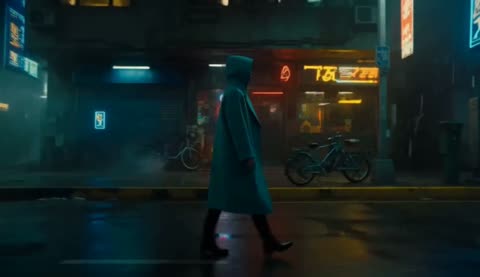
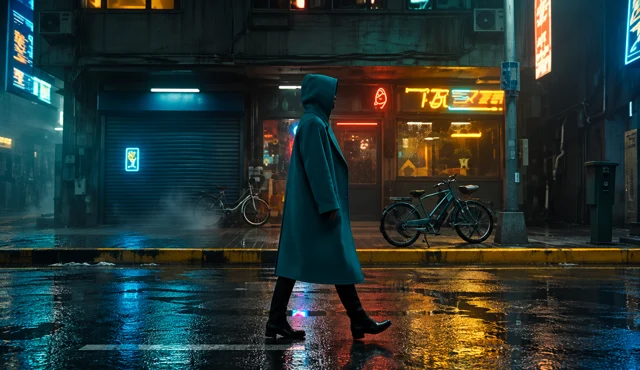
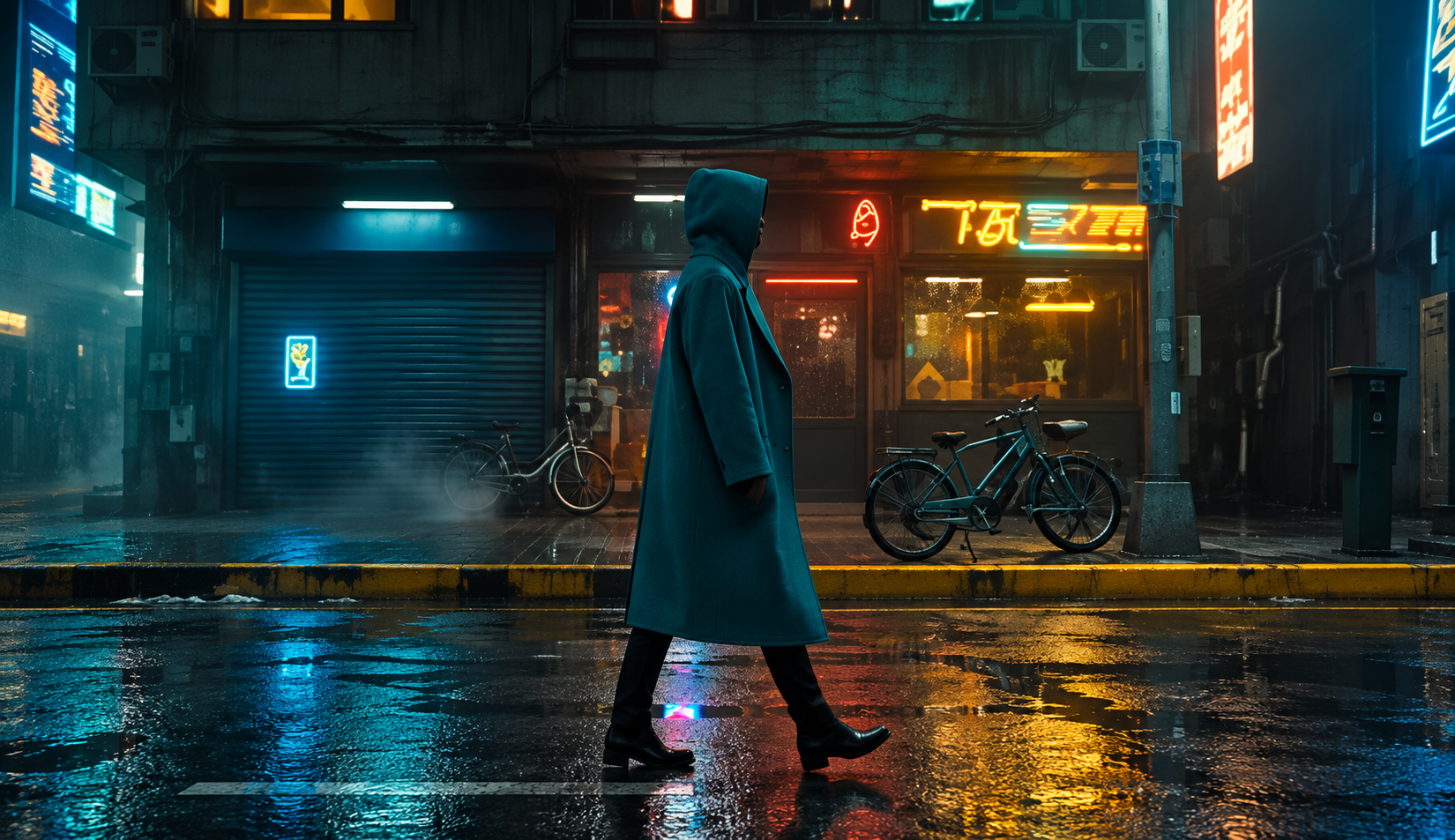
Compare the coat and shoe edges at the same point in the source clip. This still illustrates the intended change.
خطوة 3راجع وعالِج
افحص عرض تكلفة زر الإنشاء لأداة رفع دقة الفيديو بالذكاء الاصطناعي في EveryGen AI بعد تحميل مقطعك وإعداداتك، ثم ابدأ معالجة الفيديو المختار.
- خطوة 4
قارن ونزّل
شاهد ملمس أداة رفع دقة الفيديو بالذكاء الاصطناعي في EveryGen AI وحوافها وحركتها بأحجام مشاهدة متطابقة، ثم نزّل النسخة المعالجة المناسبة لمشروعك.
الميزات
قدّم لأداة رفع دقة الفيديو بالذكاء الاصطناعي أفضل مصدر متاح
يؤثر اختيار المصدر فيما يمكنك تقييمه بصورة مفيدة. قدّم لأداة رفع دقة الفيديو بالذكاء الاصطناعي في EveryGen AI نسخة واضحة من المقطع بدل نسخة متدهورة يمكن تجنّبها.
تجنّب أجيال الضغط غير الضرورية
اختر أقدم ملف جيد بدل تسجيل شاشة لإعادة نشر مضغوطة. قدّم لأداة رفع دقة الفيديو بالذكاء الاصطناعي في EveryGen AI النسخة ذات الحواف الواضحة والملمس المفيد، وتجنّب التلف الذي تسببه النسخ غير الضرورية.
- عند استخدام EveryGen AI، قارن ملفات المصدر المرشحة قبل تقرير الملف الذي سترفعه.
- احتفظ بالأصل بجانب مخرجات أداة رفع دقة الفيديو بالذكاء الاصطناعي في EveryGen AI للمراجعة.
اختر مقطعًا قصيرًا ممثلًا
يجب أن يكون المدخل أقصر من ثلاثين ثانية. اختر جزءًا يتضمن الحركة والتفاصيل المهمة لمشروعك. قد يفوّت تقييم أداة رفع دقة الفيديو بالذكاء الاصطناعي في EveryGen AI المستند إلى افتتاحية ثابتة وحدها ما يحدث عندما تلتفت سمكة أو تعبر أجسام ذات ملمس الإطار.
لاحظ نقاط الضعف القائمة أولًا
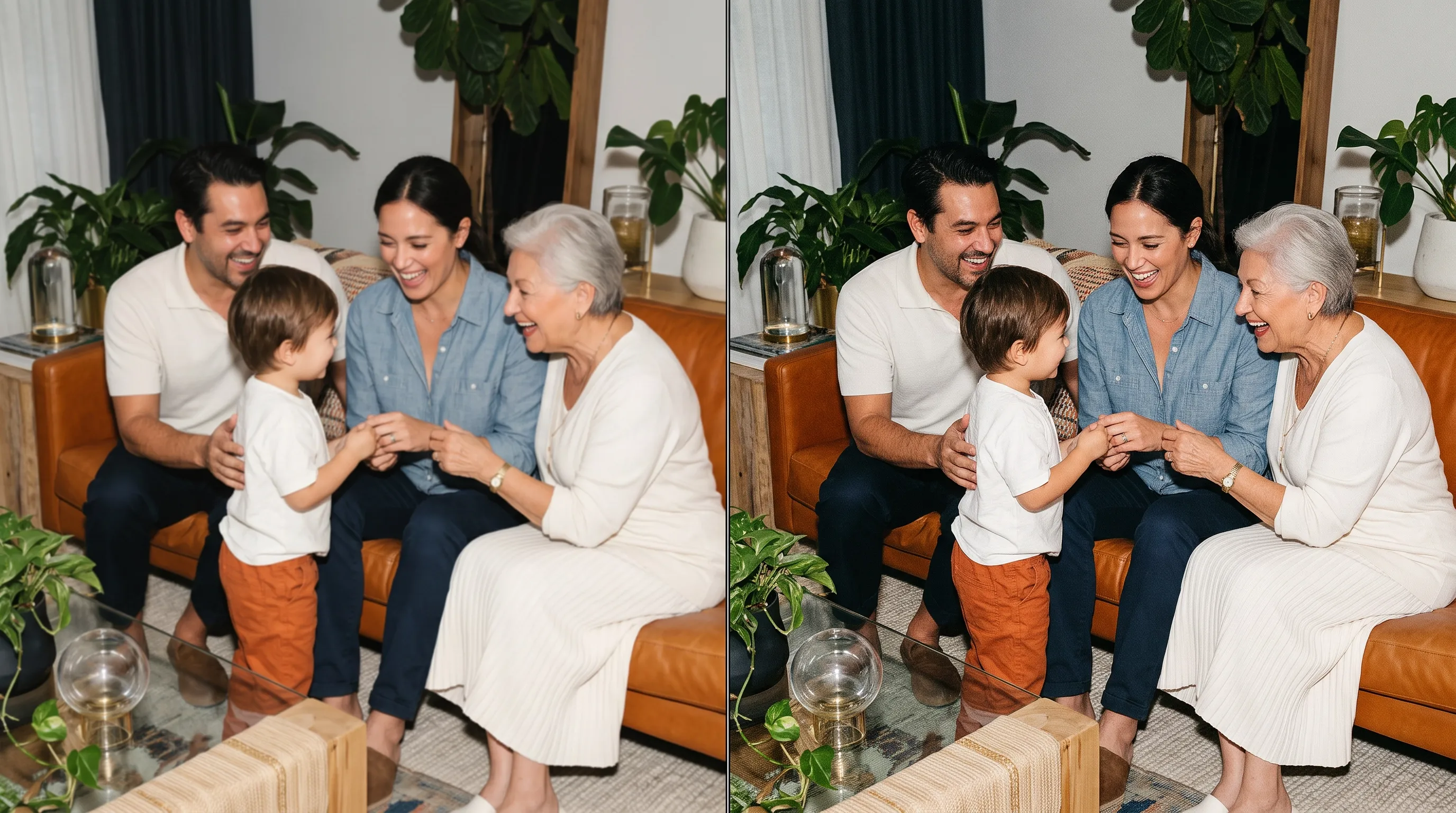
حدّد التشويش ومربعات الضغط والنعومة الزائدة وآثار الحلقات حول الحواف قبل المعالجة. هذه مشكلات مختلفة، حتى عندما تجعل كلها الصورة خشنة. يمنح تدوين ما تلاحظه مراجعة أداة رفع دقة الفيديو بالذكاء الاصطناعي في EveryGen AI قائمة مفيدة بدل الاعتماد على انطباع عام بحدة إضافية.
اختر دقة أداة رفع دقة الفيديو بالذكاء الاصطناعي عمدًا
خيارات المخرجات هي 1080p و2K و4K. استخدم إعداد أداة رفع دقة الفيديو بالذكاء الاصطناعي في EveryGen AI الذي يناسب التسليم، بدل افتراض ضرورة الخيار الأكبر دائمًا.
ابدأ بالإعداد الافتراضي
تبدأ أداة رفع دقة الفيديو بالذكاء الاصطناعي في EveryGen AI عند 1080p. لموضع شاشة محدود، قد تكون تلك نتيجة أولى معقولة للفحص. قارن المقطع المعالج في تخطيطه المقصود قبل اختيار نسخة أكبر لمجرد ظهور دقة أخرى في القائمة.
- عند استخدام EveryGen AI، افحص متطلبات وجهتك قبل إنشاء ملف أكبر.
- قيّم تفاصيل أداة رفع دقة الفيديو بالذكاء الاصطناعي في EveryGen AI بحجم العرض الفعلي.
قيّم 2K و4K وفق فائدتهما
اختر مخرجات أعلى عندما تبرّرها شاشتك أو سير عملك اللاحق. تحدّد دقة أداة رفع دقة الفيديو بالذكاء الاصطناعي في EveryGen AI حجم الصورة المطلوب، وليس وعدًا بتفاصيل جديدة حقيقية. افحص البنى الدقيقة والعناصر المتحركة قبل تقرير ما إذا كانت النتيجة الأكبر تفيد.
ميّز التكبير عن إعادة التأطير
استخدم تكوين المصدر المختار أساسًا للمهمة. ليست أداة رفع دقة الفيديو بالذكاء الاصطناعي في EveryGen AI محرّر كاميرا أو خلفية موجّهًا بوصف. عندما يحتاج المقطع إلى اقتطاع أو تخطيط مختلف، خطّط لذلك التغيير منفصلًا بدل توقع إعادة تصميم المشهد باختيار الدقة.

اعرف خصائص مخرجات أداة رفع دقة الفيديو بالذكاء الاصطناعي
يستخدم سير أداة رفع دقة الفيديو بالذكاء الاصطناعي هذا في EveryGen AI إعداد معالجة ثابتًا. راجع خصائص المخرجات قبل الاعتماد على المقطع في مشروع بمتطلبات تسليم محددة.
خطّط لمخرجات 30fps
يضبط طلب أداة رفع دقة الفيديو بالذكاء الاصطناعي في EveryGen AI هدفًا قدره 30fps؛ ولا تعرض مساحة العمل اختيار 60fps أو تعد بالحفاظ على معدل إطارات المصدر. افحص التنزيل الفعلي وراجع الحركة بالسرعة العادية، خصوصًا عندما يختلف إيقاع الأصل أو يتضمن حركة سريعة عبر الإطار.
- عند استخدام EveryGen AI، افحص الحركة في المخرجات بدل مقارنة الإطارات الثابتة وحدها.
- خطّط تسليم أداة رفع دقة الفيديو بالذكاء الاصطناعي في EveryGen AI حول هدف 30fps المضبوط وافحص الملف المعاد.
استخدم ملف المعالجة الثابت
يستخدم سير العمل معالجة قياسية للقطات العامة مع إعداد عالي الأمانة للصورة. هذه اختيارات معالجة مضبوطة، وليست تعليمات تكتبها. لا تعرض أداة رفع دقة الفيديو بالذكاء الاصطناعي في EveryGen AI وصفًا يغيّر الخامة أو سمات الوجه أو البيئة المحيطة أثناء هذه المهمة.
راعِ نتيجة 8-bit
يحدّد طلب أداة رفع دقة الفيديو بالذكاء الاصطناعي في EveryGen AI معالجة بعمق ثمانية بت بدل عرض تحكم قابل للتعديل في عمق البت. راجع السماء والتدرجات والخلفيات الناعمة في التنزيل الفعلي. انظر إلى الانتقالات اللونية المرئية بدل افتراض أن الدقة الأكبر تغيّر ملف المعالجة أو تضمن تدرجات مثالية.
قارن نتائج أداة رفع دقة الفيديو بالذكاء الاصطناعي أثناء الحركة
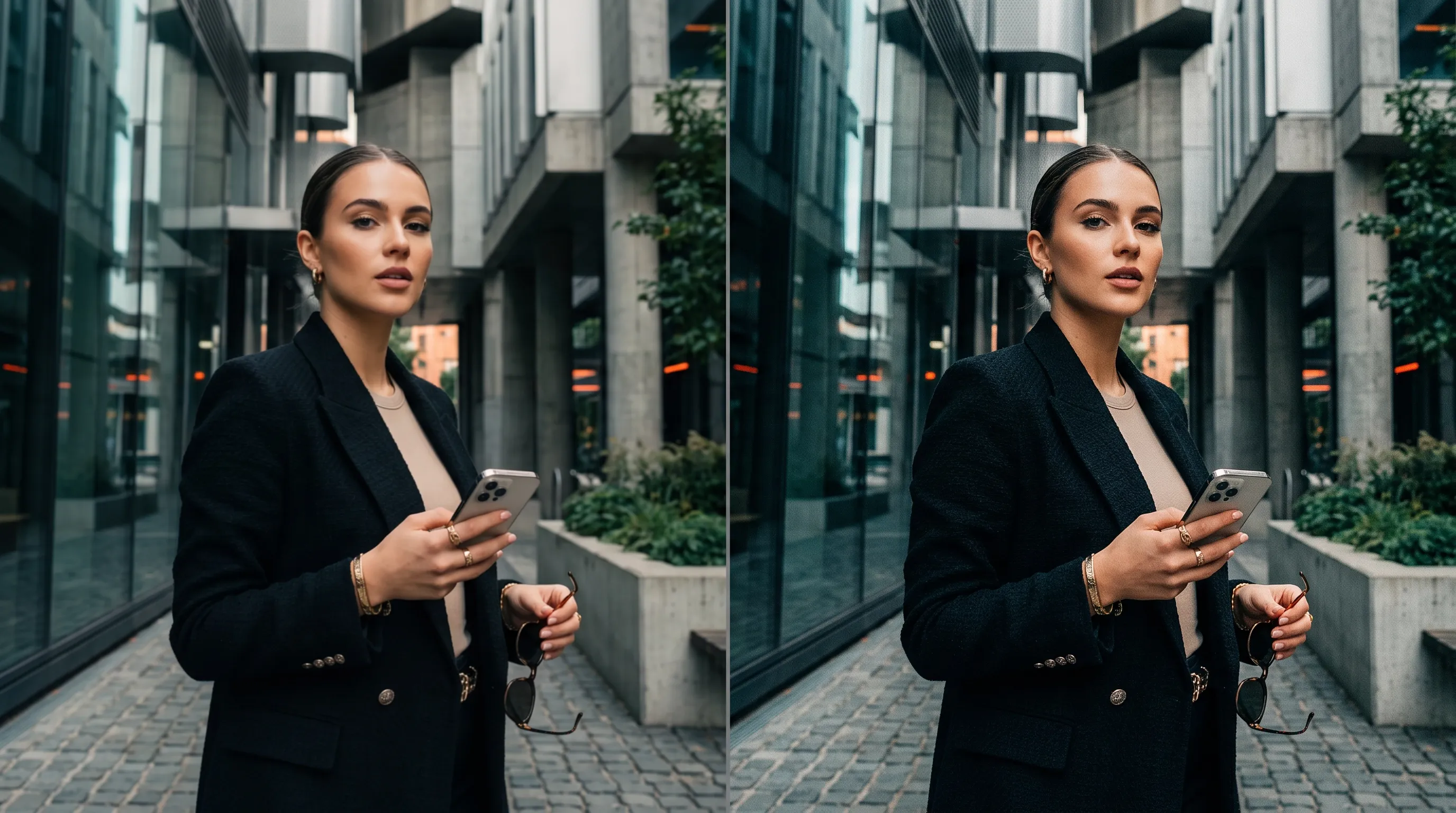
الحدة جزء واحد فقط من الجودة المفيدة. شاهد مخرجات أداة رفع دقة الفيديو بالذكاء الاصطناعي في EveryGen AI بحثًا عن أسطح مستقرة وحواف واضحة وتفاصيل تبقى متماسكة أثناء حركة الأجسام.
افحص الملمس الدقيق بحذر
قد تبدو حراشف الأسماك والشعر والقماش والأوراق أكثر تفصيلًا مع اكتساب أنماط غير طبيعية أيضًا. قارن ملمس أداة رفع دقة الفيديو بالذكاء الاصطناعي في EveryGen AI بالمصدر واسأل ما إذا كان السطح لا يزال معقولًا. تجنّب اختيار نتيجة لمجرد أنها تبدو أكثر ازدحامًا أو مفرطة الحدة.
افحص الحواف أمام خلفياتها
تتبّع حدود العنصر عبر المناطق الفاتحة والداكنة. ابحث عن هالات أو حدود خارجية قاسية أو تغييرات مشتّتة حول الزعانف والأغراض الرفيعة. ينبغي أن تشمل مراجعة أداة رفع دقة الفيديو بالذكاء الاصطناعي في EveryGen AI العلاقة بين العنصر ومحيطه، وليس اقتطاعًا مركزيًا مكبّرًا فقط. اختر نتيجة إلى أربع نتائج بوصفها مرشحات معالجة منفصلة، وليست زوايا تلقائية أو تسلسلًا مكتملًا. لا يوجد مفتاح منفصل لنسبة أبعاد الإطار أو الصوت المولّد المدمج.
راقب التغييرات بين الإطارات
قد يبدو ملمس مقنعًا عند الإيقاف لكنه يتلألأ أثناء التفات العنصر. شغّل نتيجة أداة رفع دقة الفيديو بالذكاء الاصطناعي في EveryGen AI طبيعيًا، ثم أعد زيارة اللحظات الضعيفة. قارن الحركة كاملة حتى لا تخفي تحسينات إطار واحد تقلّبات مشتّتة في مواضع أخرى من المقطع القصير نفسه.
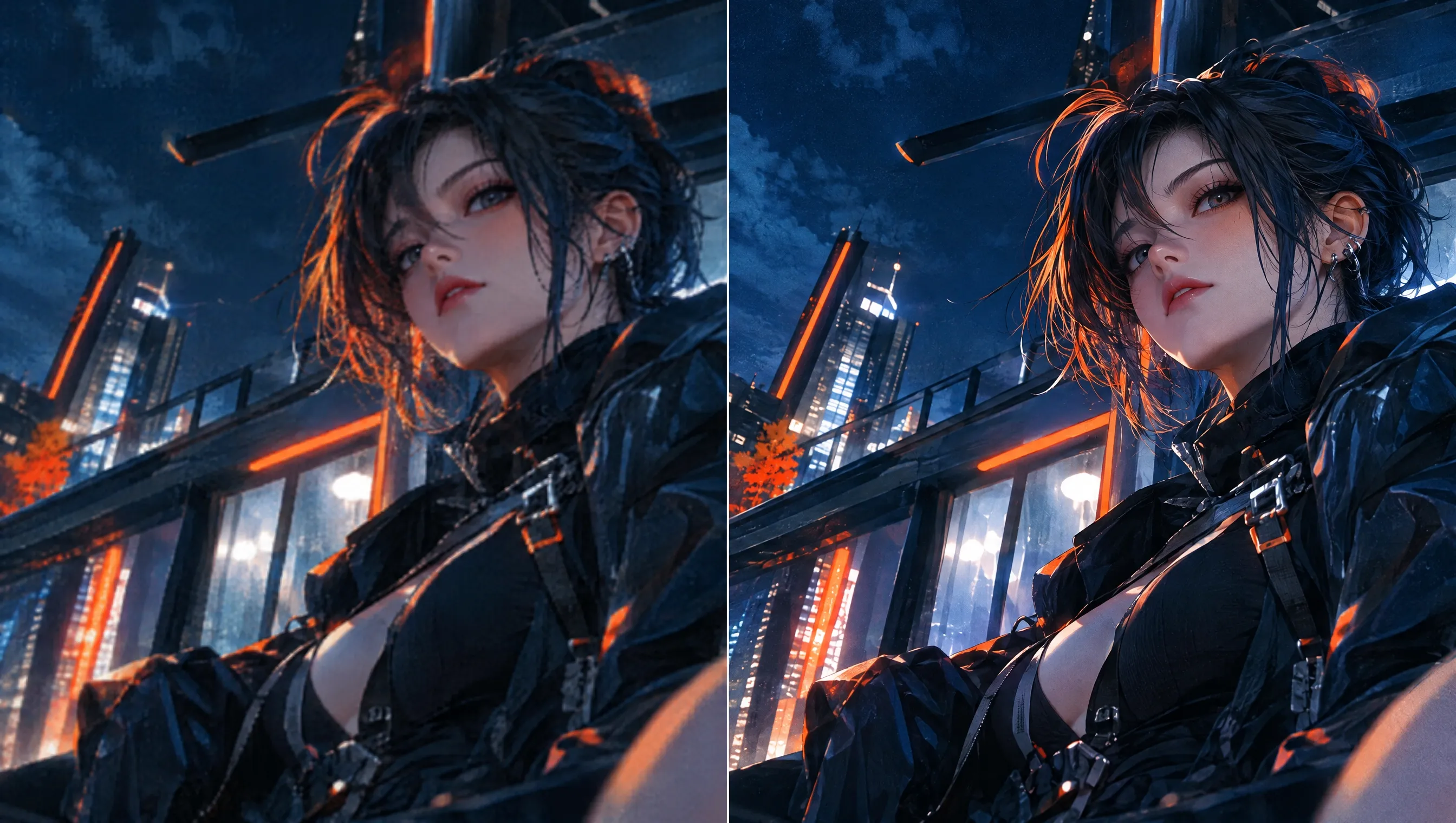
اختر نتيجة أداة رفع دقة الفيديو بالذكاء الاصطناعي للتسليم
أبقِ النتيجة مرتبطة باستخدام فعلي. تكتمل مراجعة أداة رفع دقة الفيديو بالذكاء الاصطناعي في EveryGen AI عندما تفحص الوجهة، وليس صورة المعاينة المصغّرة فقط.
قارن بأحجام مشاهدة متطابقة
شاهد المصدر والمخرجات المعالجة بأحجام عرض قابلة للمقارنة. وإلا فقد يجعل أصل صغير بجانب معاينة كبيرة لأداة رفع دقة الفيديو بالذكاء الاصطناعي في EveryGen AI المقارنة مضللة. انظر إلى اللحظات نفسها وقيّم الصفات المهمة لجمهورك: الحدود والحركة والملمس الطبيعي.
اقرأ عرض التكلفة الحالي في زر الإنشاء
تعتمد تكلفة المعالجة على مدة المدخل الفعلية والتكوين المختار. راجع عرض تكلفة زر الإنشاء قبل بدء أداة رفع دقة الفيديو بالذكاء الاصطناعي في EveryGen AI بدل افتراض مبلغ رصيد ثابت. أبقِ مقاطع الاختبار محددة حتى تجيب كل محاولة عن سؤال عملي حول اللقطات.
احتفظ بنسخة معتمدة يمكن تمييزها
سمِّ المقاطع الأصلية والمعالجة بوضوح، مع تضمين إعداد المخرجات في سجلاتك. افحص تنزيل أداة رفع دقة الفيديو بالذكاء الاصطناعي في EveryGen AI داخل تطبيق وجهته. احتفظ بالأصل للمقارنات اللاحقة بدل استبداله بلقطات معالجة. سجّل الدخول برصيد كافٍ قبل الإرسال. تُحفظ المرفقات والنتائج في حسابك، وتتطلب المعالجة اتصالًا بالشبكة ومزوّدًا سحابيًا. راجع عرض التكلفة الحالي لملفاتك الفعلية.
أمثلة للطلبات
Source preparation: moving clownfish
Prepare one video shorter than thirty seconds showing the clownfish clearly as it swims through the existing aquarium. Use the best available source file, with visible fins and stable water detail. Load that video in Video Input and select the required output resolution. Compare fine edges during movement before choosing the processed file.
Source preparation: detailed moving subject
Choose a short original clip with visible subject edges and fine surface texture during movement. Avoid a screen recording when the original file is available. Keep the source for comparison, load one video, and choose 1080p, 2K, or 4K. Assess the resulting 30fps footage at the intended viewing size.
أمثلة مسارات العمل
طرق توضيحية لتخطيط عملك وتوليده ومراجعته.
أمثلة مسارات العمل في EveryGen AI
ابدأ بصورة المنتج وتعليمات واضحة لتحرير الصورة. قارن المسودة بالأصل، وافحص الشكل والتسميات والنسب قبل وضعها في صفحة المنتج. أضف الشعارات المعتمدة والنص الدقيق في تطبيق تصميم.
اختر نموذج فيديو وصِف حركة صغيرة، مثل دوران جسم ببطء. افحص المدة والدقة والرصيد المتاح. راجع استمرارية الجسم والصوت قبل استخدام اللقطة في المونتاج اللاحق.
حدّد لمساحة عمل الصور الموضوع وزاوية الرؤية والاستعارة البصرية التي تدعم موضوع المقالة. عاين النتيجة في التخطيط المقصود. إذا نافست الصورة العنوان على الانتباه أو حجبت تفاصيل مهمة، فعدّل القص أو التكوين.
إذا كانت أبعاد الصورة مناسبة لكن ملفها كبير، فسجّل الدخول واستخدم أداة ضغط الصور. يتم الضغط في المتصفح، وتُحفظ المدخلات والنتائج في حسابك. قارن النتيجة قبل تنزيل صورة منفردة أو ZIP.
الصق مسودتك في Humanize AI واختر أسلوبًا طبيعيًا أو ودودًا أو مهنيًا. افحص المعنى والأسماء والأرقام والمصطلحات التقنية بعد إعادة الصياغة، ثم انسخ الإصدار المدقّق أو نزّله؛ فلا تُضمن درجات الكشف أو نتائج النشر.
سجّل الألوان وزاوية الرؤية والإضاءة وحجم الموضوع في موجز قابل لإعادة الاستخدام. إذا دعم نموذج الصور المختار صورًا مرجعية، فقدّم الملفات المناسبة. قارن الصور معًا وعدّل الفروق، من دون افتراض اتساق السلسلة كلها تلقائيًا.
أسعار EveryGen AI وخطط الرصيد
ألغِ في أي وقت
Lite
خصم 50%0.025 / وحدة رصيد
فوترة سنوية: $179· وفّر $179.8
نماذج الفيديو


نماذج الصور



- يشمل MiniMax H3 وكل النماذج المتقدمة
- حتى 1 من مهام التوليد الجماعي
- سرعة توليد قياسية
- معدل نجاح توليد قياسي
- دعم عملاء قياسي
- ترخيص الاستخدام التجاري
Standard
خصم 50%0.017 / وحدة رصيد
فوترة سنوية: $299· وفّر $299.8
نماذج الفيديو
نماذج الصور
- يشمل MiniMax H3 وكل النماذج المتقدمة
- حتى 4 من مهام التوليد الجماعي
- سرعة معالجة ذات أولوية
- معدل نجاح توليد مرتفع
- دعم عملاء ذو أولوية
- ترخيص الاستخدام التجاري
Pro
خصم 50%0.014 / وحدة رصيد
فوترة سنوية: $599· وفّر $599.8
نماذج الفيديو
نماذج الصور
- يشمل MiniMax H3 وكل النماذج المتقدمة
- حتى 10 من مهام التوليد الجماعي
- أسرع توليد
- معدل نجاح توليد مرتفع
- مدير حساب مخصص
- ترخيص الاستخدام التجاري
Max
خصم 50%0.012 / وحدة رصيد
فوترة سنوية: $1,199· وفّر $1,199.8
نماذج الفيديو
نماذج الصور
- يشمل MiniMax H3 وكل النماذج المتقدمة
- حتى 10 من مهام التوليد الجماعي
- أسرع توليد
- معدل نجاح توليد مرتفع
- مدير حساب مخصص
- ترخيص الاستخدام التجاري
ادفع بأمان مع























الأسئلة الشائعة
الأسئلة الشائعة
هل تتطلب أداة رفع دقة الفيديو بالذكاء الاصطناعي وصفًا؟
لا، بالنسبة لأداة رفع دقة الفيديو بالذكاء الاصطناعي في EveryGen AI. ارفع فيديوك واختر دقة متاحة. تكوين المعالجة مضبوط مسبقًا. تصف بطاقات الأمثلة في الصفحة مواد مصدرية مناسبة؛ ولا تُرسل نصوصها تعليمات إلى النموذج.
ما الدقات التي تستطيع أداة رفع دقة الفيديو بالذكاء الاصطناعي إنتاجها؟
لأداة رفع دقة الفيديو بالذكاء الاصطناعي في EveryGen AI، تكون الدقة الافتراضية 1080p، مع توفر 2K و4K أيضًا. اختر المخرجات للموضع المقصود، ثم راجع التفاصيل والحركة الفعليتين. لا تثبت الدقة الأكبر وحدها دقة واقعية أعلى.
هل تحتفظ أداة رفع دقة الفيديو بالذكاء الاصطناعي بمعدل الإطارات الأصلي؟
لا يوجد وعد بالحفاظ على معدل إطارات المصدر. تطلب أداة رفع دقة الفيديو بالذكاء الاصطناعي في EveryGen AI هنا هدف 30fps دون تحكم 60fps. افحص الملف الفعلي المعاد والعنصر المتحرك قبل استخدامه في تسلسل بمتطلبات إيقاع معينة.
ما أقصى طول لمدخل أداة رفع دقة الفيديو بالذكاء الاصطناعي؟
لأداة رفع دقة الفيديو بالذكاء الاصطناعي في EveryGen AI، قدّم فيديو واحدًا أقصر من ثلاثين ثانية. جهّز جزءًا ذا صلة قبل الرفع إذا كان تسجيلك أطول. يعكس عرض تكلفة زر الإنشاء مدة المصدر الفعلية وإعداداته، وليس سعرًا ثابتًا واحدًا لكل المقاطع.
هل تستطيع أداة رفع دقة الفيديو بالذكاء الاصطناعي استعادة تفاصيل غير مقروءة؟
لأداة رفع دقة الفيديو بالذكاء الاصطناعي في EveryGen AI، لا تعتبر الوضوح المولّد استعادة متحققًا منها. قد تبدو الكتابة الدقيقة والوجوه والملمس أوضح دون أن تصبح دليلًا أمينًا على المشهد الأصلي. احتفظ بمصدر غير معالج عندما يهم التوثيق الدقيق.
ابدأ الآن
جهّز مقطعك التالي بأداة رفع دقة الفيديو بالذكاء الاصطناعي في EveryGen AI
لأداة رفع دقة الفيديو بالذكاء الاصطناعي في EveryGen AI، اختر مصدرًا مفيدًا واضبط المخرجات لوجهتها وراجع عرض تكلفة زر الإنشاء الحالي. قارن التفاصيل والحركة قبل حفظ النسخة التي تلائم مشروعك.
ارفع دقة فيديوك القصير