 EveryGen AI
EveryGen AI 的 AI 橫幅生成器:清晰的橫向視覺
圍繞訪客需要閱讀的資訊設計橫幅。用 EveryGen AI 的 AI 橫幅生成器探索焦點、安靜文字區域與靈活裁切。先從 GPT Image 2 文字模式、16:9/1K 開始,再將圖片放在自己的網頁文案下預覽。標題與互動按鈕應在實際頁面中保持獨立可編輯。
圖像工作區
範例圖片
 21 / 30
AI 生成的無品牌護膚品工作室場景插畫。
簡介
給 AI 橫幅生成器一個明確任務
決定 EveryGen AI 的 AI 橫幅生成器應建立氛圍、解釋主題,還是支撐獨立資訊。
說明頁面及其資訊
工作坊落地頁可能需要工具準備就緒的友善場景;閱讀應用可能需要安靜、富想像力的風景。將這些背景交給 EveryGen AI 的 AI 橫幅生成器。解釋圖片旁或上方會出現什麼,讓構圖服務具體頁面。
- 在 EveryGen AI 創作需求中描述訪客的第一印象。
- 讓 EveryGen AI 的 AI 橫幅生成器場景關聯頁面主題。
選擇一個關注點
決定由人物、物體還是風景特徵引導視線。告訴 EveryGen AI 的 AI 橫幅生成器主體應在哪裡。多個同樣精細的主體分散在寬畫面中,可能在網頁文字加入前,就讓橫幅顯得繁忙。
決定哪些內容不放進圖稿
需要保持可編輯時,將標題、按鈕、價格和導航保留在網站介面中。讓 EveryGen AI 的 AI 橫幅生成器創作底層圖像。畫出的按鈕不是互動控制項,生成字樣也不會成為真實頁面文字。
使用方法
如何在 EveryGen AI 中使用 AI 橫幅生成器
- 提示詞步驟 1
定義展示位置
在 AI 橫幅生成器中選擇 GPT Image 2 文字模式,描述頁面用途、主體與視覺資訊。
- 模型GPT Image 21K16:9提示詞步驟 2
預留文字空間
給 AI 橫幅生成器安靜標題區域和獨立焦點,讓重要物體遠離裁切邊緣。
- 版面配置預覽
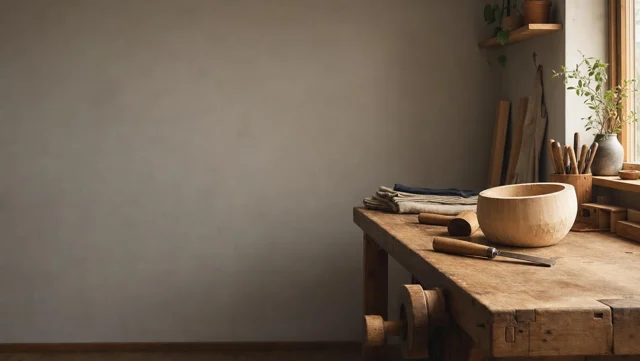 Creative Workshop僅為版面配置預覽步驟 3
創作構圖
在 AI 橫幅生成器中選擇寬幅與 1K,檢查顯示的點數,生成整潔橫向構圖。
- Create a wide editorial photograph for a creative workshop website. On the right third, show an orderly wooden workbench with a few unbranded hand tools, folded fabric, and one unfinished wooden object. Warm side-window light, natural materials, welcoming but uncluttered atmosphere. Keep the left half as a quiet softly shaded wall with minimal texture and no bright highlights, reserved for separately added light-colored website text. Leave expendable scenery near the edges. Single continuous 16:9 composition. No people, lettering, logos, buttons, interface mockups, or collage panels.下載步驟 4
預覽版面配置
在桌面與手機版面配置中檢查 AI 橫幅生成器圖稿,另外新增可編輯網頁文字,並修正遺失主體的裁切。
功能
在 AI 橫幅生成器中建立層級
給 EveryGen AI 的 AI 橫幅生成器焦點區域、輔助環境,以及用於頁面內容的安靜區域。
讓主體避開文字區域
左對齊標題可嘗試主體放在右側三分之一區域,左側留白。明確告訴 EveryGen AI 的 AI 橫幅生成器這種排列。安靜區域應簡單;即使沒有大物體,明亮紋理仍可能與文字競爭。
- 在 EveryGen AI 創作需求中為標題和操作按鈕預留區域。
- 檢查 EveryGen AI 的 AI 橫幅生成器細節是否落在預期文字塊後方。
用景深引導注意
柔和前景邊緣和安靜遠景可框住主體。讓 EveryGen AI 的 AI 橫幅生成器表現縱深,同時避免在地平線堆疊物體。最精細區域應支援資訊,而非分散注意。
讓邊緣可以捨棄
重要臉部、手部、商品或象徵細節應避開外邊界。給 EveryGen AI 的 AI 橫幅生成器可裁掉而不改變想法的背景景物。依賴兩個極端角落的構圖,很難重複使用於較窄容器。
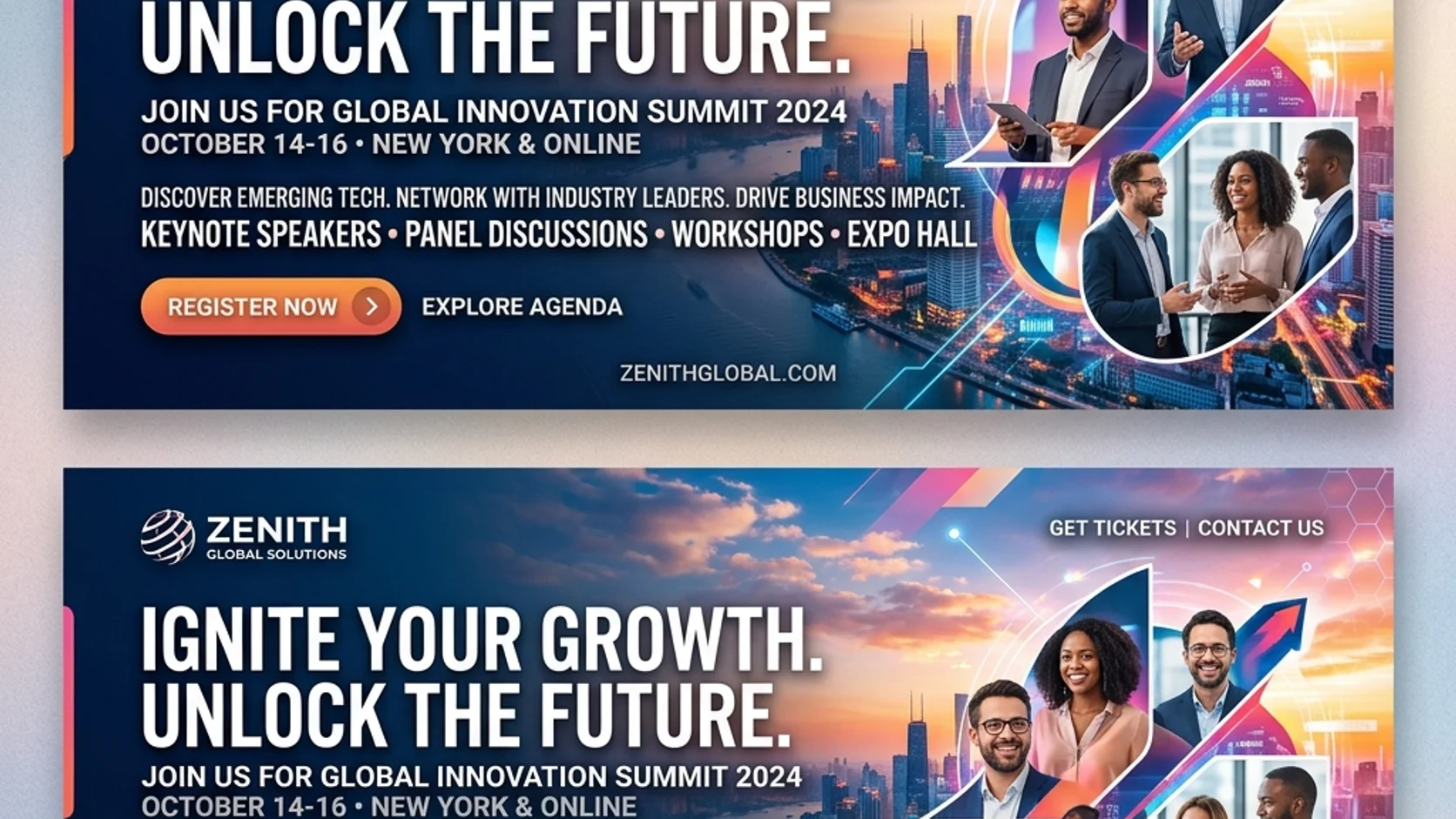
讓 AI 橫幅生成器圖像更易裁切
讓 EveryGen AI 的 AI 橫幅生成器關鍵細節,在圖像實際使用的桌面與手機容器中仍然可見。
確定需要保護的視覺區域
選擇包含關鍵主體或含義的中央區域。告訴 EveryGen AI 的 AI 橫幅生成器將關鍵細節放在其中,背景向外延展。版面配置只顯示原圖一部分時,這能提供選擇,但不表示自動完成裁切。
- 在自己的桌面和手機容器中預覽 EveryGen AI 圖像。
- 讓 EveryGen AI 的 AI 橫幅生成器焦點細節遠離不確定邊緣。
裁切損失含義時重新構圖
窄裁切移除了主體關係時,創作獨立構圖。EveryGen AI 的 AI 橫幅生成器可探索另一種支援比例。手機版可能需要不同主體位置,而非僅裁出更大的臉部。把該版本放進自己的回應式版面配置檢查。
將頁頭與覆蓋層一起檢查
在設計預覽中,將橫幅放在實際導航與文字下方。檢查覆蓋層是否遮擋關鍵細節。EveryGen AI 的 AI 橫幅生成器無法從提示詞確定所有版面配置關係;需在自己網站核對最終容器、對齊和回應式行為。
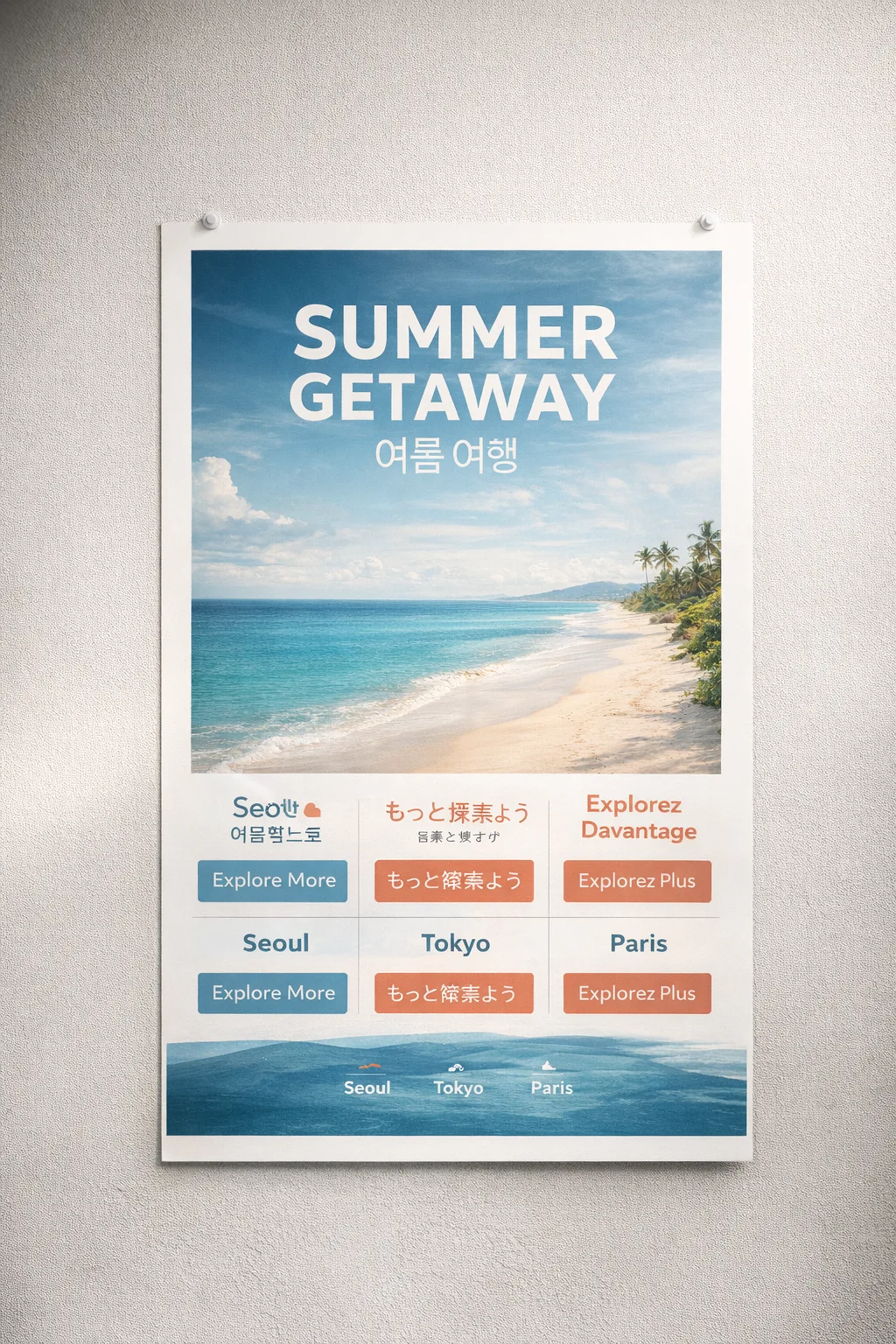
在 AI 橫幅生成器中有目的地使用顏色
為 EveryGen AI 的 AI 橫幅生成器指定與周圍介面和真實文字協調的配色與光線方向。
保持文字區域安靜
使用淺色文字時,要求克制的較暗區域,避免字母後出現亮高光。深色文字可嘗試安靜淺色區域。EveryGen AI 的 AI 橫幅生成器可探索這樣的明暗版面配置,但放進頁面後還要檢查實際文字組合。
- 檢查 EveryGen AI 背景明暗時使用真實標題。
- 避免 EveryGen AI 的 AI 橫幅生成器細節穿過字形。
協調顏色,而非所有東西都同色
克制的點綴色可以關聯品牌色,不必給整幅場景染色。告訴 EveryGen AI 的 AI 橫幅生成器點綴應出現在哪裡。天然材料與膚色不應為匹配周圍介面配色而變得不可信。
避免分散注意的光效
鏡頭光暈、明亮窗戶和發光邊緣可能與行動按鈕競爭。讓 EveryGen AI 的 AI 橫幅生成器使用受控照明和清楚層級。強高光應留給焦點主體,並確實為資訊作貢獻。

逐步完善 AI 橫幅生成器創作需求
用 EveryGen AI 的 AI 橫幅生成器先解決主體位置與文字空間,再完善裝飾細節。
選擇寬幅起始設定
選擇 GPT Image 2 文字模式、16:9/1K 和單輸出。用三至 20,000 字元描述場景、焦點、安靜區域與光線。核對 EveryGen AI 的 AI 橫幅生成器設定,登入、確保點數足夠,並在雲端處理前檢查報價。輸入與結果會儲存到帳戶。
- 在 EveryGen AI 創作需求中說明主體位於哪一側。
- 告訴 EveryGen AI 的 AI 橫幅生成器哪個區域應保持安靜。
用參考明確視覺方向
來源場景或已核准視覺需要引導下一版時,切換圖片模式。EveryGen AI 的 AI 橫幅生成器在此接受一至十六張參考。解釋每個來源定義主體、配色還是氛圍;保留要求不會鎖定畫素。
先修構圖,再調整解析度
焦點與標題重疊時,先修正位置。EveryGen AI 的 AI 橫幅生成器提供多種比例、1K/2K/4K 和一至四個輸出,請求指定 JPEG/high 品質。更大解析度不會自動創造有用文字空間。切換模型時重新核對控制項。
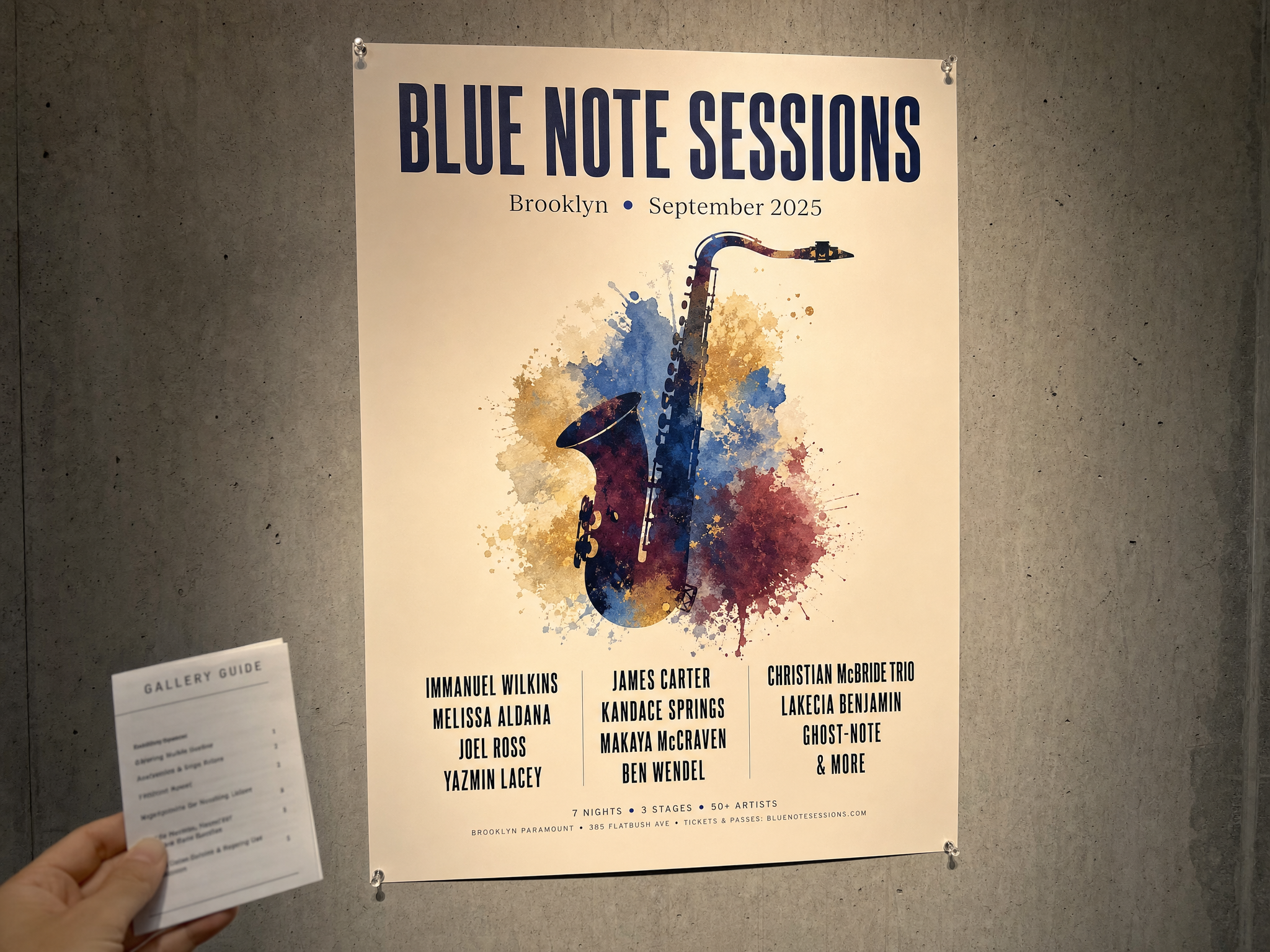
把 AI 橫幅生成器圖稿放進最終版面配置
將 EveryGen AI 的 AI 橫幅生成器圖稿與實際裁切、文案和周圍區塊一起檢查,視為目標頁面的一部分。
將網頁文字獨立處理
透過網站新增標題和行動按鈕。EveryGen AI 的 AI 橫幅生成器請求 JPEG 點陣圖,不含可編輯網頁元件。內容獨立後,可在不重新生成背景的情況下調整文案與版面配置,也由實際頁面實現每項互動。
- EveryGen AI 畫出的控制項屬於圖稿,不是能運作的介面元素。
- 將 EveryGen AI 的 AI 橫幅生成器圖稿用作視覺層。
檢查匯出圖像
按預期展示尺寸檢查臉部、邊緣、物體關係與平滑色區。EveryGen AI 的 AI 橫幅生成器候選可能含有縮圖中不明顯的缺陷。檢查實際檔案,不只核准縮小預覽,再比較它在頁面中的裁切。
檢查整頁節奏
將橫幅與緊鄰的上下區塊比較。紋理強烈的圖片放在繁忙工作區旁,可能顯得沉重。在 EveryGen AI 中選擇能讓頁面留出呼吸空間的 AI 橫幅生成器方向,同時把工作坊場景或閱讀風景關聯到頁面資訊。
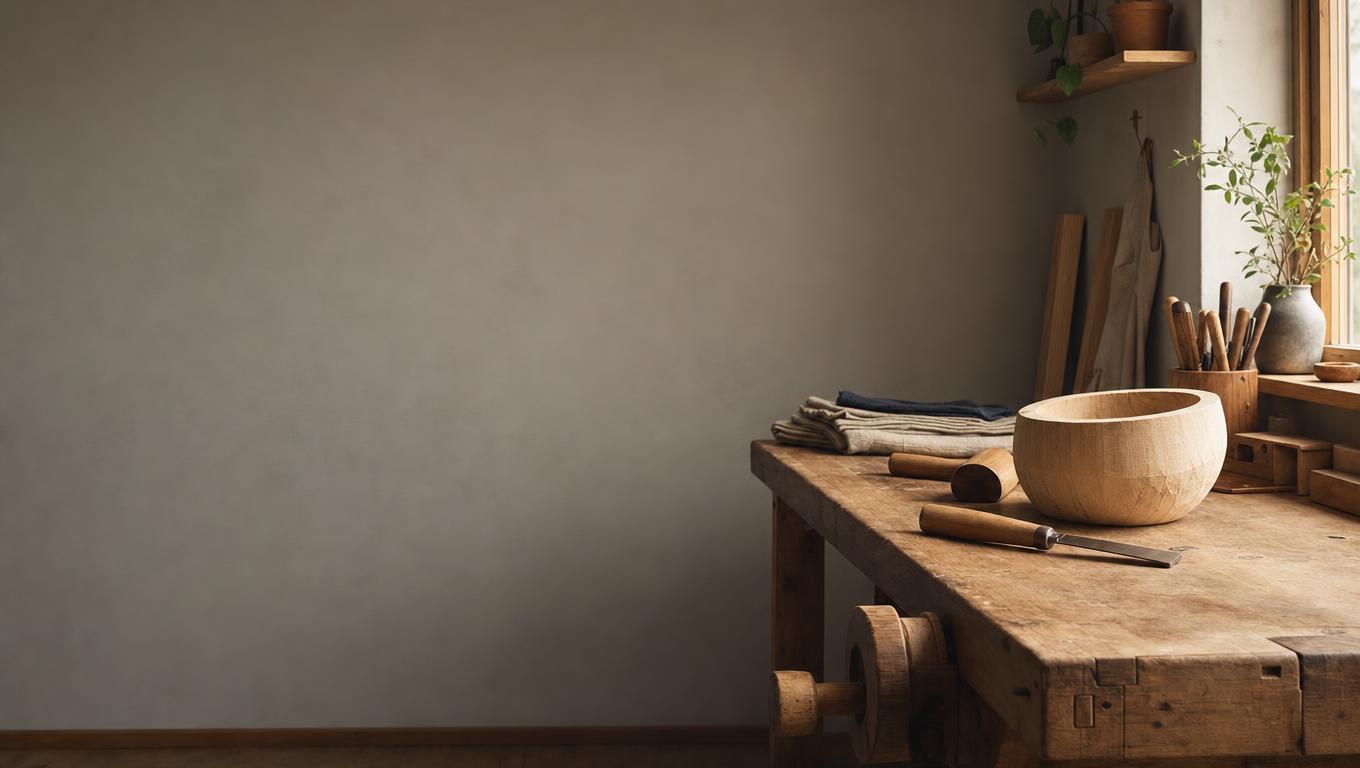
範例提示詞
A welcoming workshop website banner
Create a wide editorial photograph for a creative workshop website. On the right third, show an orderly wooden workbench with a few unbranded hand tools, folded fabric, and one unfinished wooden object. Warm side-window light, natural materials, welcoming but uncluttered atmosphere. Keep the left half as a quiet softly shaded wall with minimal texture and no bright highlights, reserved for separately added light-colored website text. Leave expendable scenery near the edges. Single continuous 16:9 composition. No people, lettering, logos, buttons, interface mockups, or collage panels.
A quiet landscape for a reading product
Create a calm wide illustration of a small illuminated reading cabin beside a dark blue lake at dusk. Place the cabin slightly right of center within the middle portion of the frame, with distant mountains and a restrained warm window accent. Keep the left region low-detail and gently dark for a headline added later in the website. Atmospheric depth, simple shapes, soft transitions, no busy foreground branches. Important elements should survive a moderate crop. 16:9 composition, no text, logos, screens, borders, or embedded controls.
工作流程示例
規劃、生成和檢查作品的示例情境。
EveryGen AI 工作流程範例
從產品照片和明確的圖片編輯需求開始。將初稿與原圖比較,核對外形、標籤和比例,再放入商品頁面。在設計應用程式中補上已確認的標誌和準確文案。
選擇影片模型,描述一個小動作,例如物體緩緩轉動。核對可用時長、解析度和點數。將鏡頭用於後續剪輯前,檢查物體連續性和聲音。
向圖片工作區說明主體、視角和呼應文章主題的視覺隱喻。在目標版面中預覽結果。若圖片搶走標題的注意力或遮擋重要細節,請調整裁切或構圖。
圖片尺寸合適但檔案偏大時,登入後使用圖片壓縮工具。壓縮在瀏覽器中完成,輸入與結果會儲存到你的帳戶。下載單張圖片或 ZIP 前,請先比較結果。
將草稿貼到 Humanize AI,選擇自然、親切或專業語氣。核對改寫後的意思、名稱、數字和技術術語,再複製或下載已檢查的版本;偵測分數和發表結果不受保證。
將配色、視角、光線和主體尺度記錄在可重複使用的創作說明中。所選圖片模型支援參考圖時,請提供相關素材。將圖片放在一起比較,針對差異修改,勿假設整個系列會自動保持一致。
EveryGen AI · MiniMax H3 Max 價格與點數套餐
隨時取消
Lite
50%折扣0.025/點數
每年計費$179· 節省$179.8
影片模型


圖像模型



- 包含 MiniMax H3 及所有高階模型
- 最多 1 個批次生成任務
- 標準生成速度
- 標準生成成功率
- 標準客戶支援
- 商業使用許可
Standard
50%折扣0.017/點數
每年計費$299· 節省$299.8
影片模型
圖像模型
- 包含 MiniMax H3 及所有高階模型
- 最多 4 個批次生成任務
- 優先處理速度
- 高生成成功率
- 優先客戶支援
- 商業使用許可
Pro
50%折扣0.014/點數
每年計費$599· 節省$599.8
影片模型
圖像模型
- 包含 MiniMax H3 及所有高階模型
- 最多 10 個批次生成任務
- 最快生成速度
- 高生成成功率
- 專屬客戶經理
- 商業使用許可
Max
50%折扣0.012/點數
每年計費$1,199· 節省$1,199.8
影片模型
圖像模型
- 包含 MiniMax H3 及所有高階模型
- 最多 10 個批次生成任務
- 最快生成速度
- 高生成成功率
- 專屬客戶經理
- 商業使用許可
透過以下方式安全支付























常見問題
常見問題
AI 橫幅生成器會製作完整網頁嗎?
EveryGen AI 的 AI 橫幅生成器創作點陣圖視覺,GPT Image 2 請求指定 JPEG。導航、標題、按鈕和回應式行為仍由自己的網站實現。將圖片用作背景或插畫,重要文案在頁面中獨立可編輯。
AI 橫幅生成器能為標題留出空間嗎?
在 EveryGen AI 中說明主體位置及應安靜的區域。除留白外,也描述所需背景明暗。把返回圖片與真實標題一起預覽,因為紋理或高光仍可能干擾。要求安靜區域不等於已核實文字對比度。
怎樣將 AI 橫幅生成器結果適配手機?
在手機容器中預覽 EveryGen AI 圖片,檢查哪些細節消失。關鍵內容應避開不確定邊緣。窄裁切損失含義時,用合適支援比例生成單獨構圖,再與自己的網頁文案和控制項一起測試。
可以為 AI 橫幅生成器使用參考嗎?
在 EveryGen AI 中切換 GPT Image 2 圖片模式,上傳獲准使用的來源。指定其作用,並描述所需變化。此模式要求一至十六張參考;清楚的主圖有助於解釋構圖,但不假定外觀精確保留。
AI 橫幅生成器應選擇哪種解析度?
在 EveryGen AI 中探索位置與明暗時,從 1K 開始。構圖有用後,再選 2K 或 4K 及另一支援比例。核對點數,把結果放進實際版面配置檢查。解析度標籤不保證精確容器尺寸或成功的回應式裁切。
開始創作
用 AI 橫幅生成器製作有用的視覺
選擇焦點,為資訊預留空間。用 EveryGen AI 的 AI 橫幅生成器探索圖片,再將它與實際頁面文字及版面配置使用的裁切一起預覽。
創作橫幅概念