 EveryGen AI
EveryGen AI · H3 Max Camera Control:從一張圖片規劃運鏡
用 EveryGen AI 中的 H3 Max Camera Control,為靜態構圖探索變化視角。本頁初始為圖片模式、768P、五秒,並選中 Orbit Right。上傳一張圖片,選擇預設,還可說明哪些場景元素應保持靜止。將生成的揭示過程用於剪輯前,先完整檢查。
影片工作區
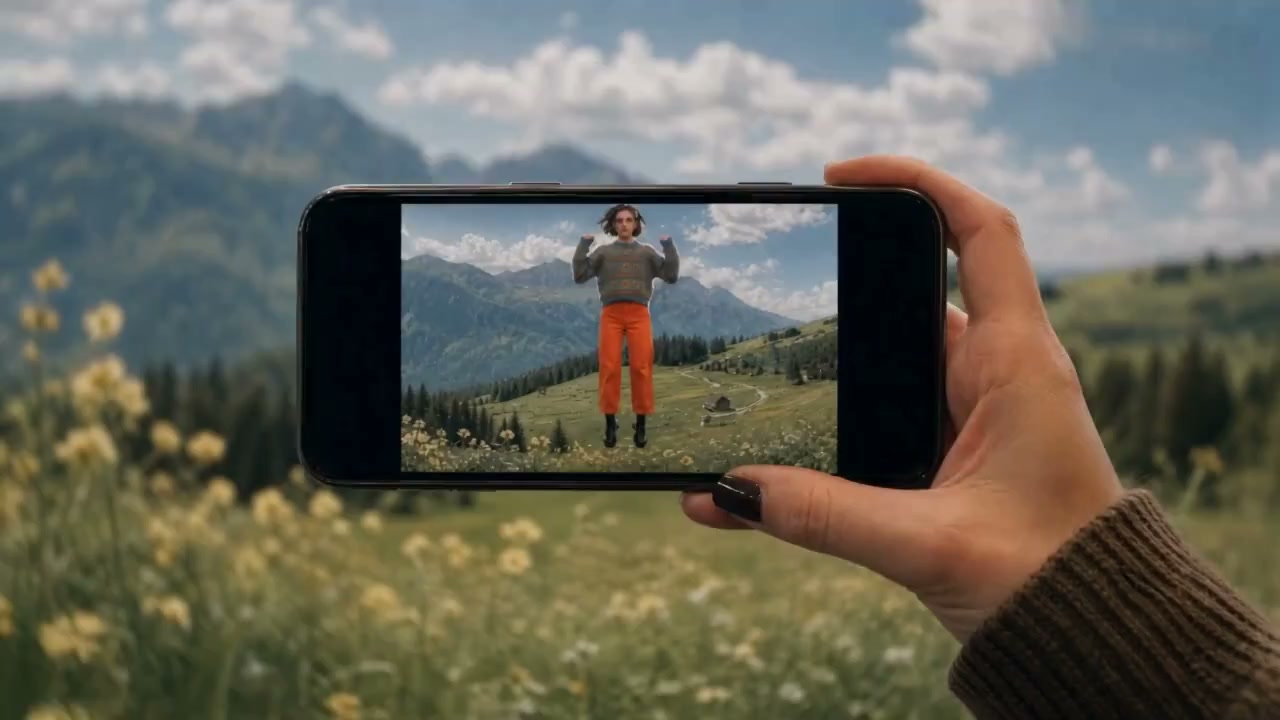
A mountain view through the phone
7/10查看提示詞
Use the uploaded image of a hand holding a phone before a grassy mountain landscape as the opening frame. Keep the hand, phone position, and adult person visible within the screen consistent. Over five seconds, add gentle grass movement, drifting clouds, and subtle natural motion within the screen. Keep the camera nearly still and the composition unchanged.
簡介
EveryGen AI | 什麼是 H3 Max Camera Control?
EveryGen AI 中的 H3 Max Camera Control 是以圖片為起點、提供五種預設鏡頭軌跡的流程。選擇有用的視角變化,而非讓運動挽救不清楚的來源構圖。
從靜態圖片生成移動視角
EveryGen AI 中的 H3 Max Camera Control 使用一張起始圖片和所選鏡頭軌跡請求移動視角。來源建立可見關係,模型生成變化場景。它不測量拍攝空間,也不恢復隱藏表面的已核實三維模型。將新露出的邊緣與自己實際瞭解的主體細節比較。
本站工作區中的五種預設
EveryGen AI 的 H3 Max Camera Control 提供 Orbit Right、Orbit Left、Push In、Pull Back 和 Crane Up。初始為 768P、五秒,提示詞可選,最多 50000 字元。可請求三至十五秒整數時長及 480P、768P 或 1080P。沒有比例選擇器、結束圖片、參考影片或音訊輸入,也無音訊控制項。這裡是預設,不含自訂軌跡編輯器。
使用方法
如何在 EveryGen AI 中使用 H3 Max Camera Control
- 輸入
 參考圖片 1步驟 1
上傳起始構圖
在 EveryGen AI 中開啟 H3 Max Camera Control,提供一張主體明確的圖片。考慮視角變化時哪些細節應保持可見。
- 模型H3 Max Camera Control768P16:95s輸出步驟 2
選擇運鏡預設
在 EveryGen AI 的 H3 Max Camera Control 中選擇 Orbit Right、Orbit Left、Push In、Pull Back 或 Crane Up。可用提示詞說明哪些元素應靜止。
- 起始影格結束影格
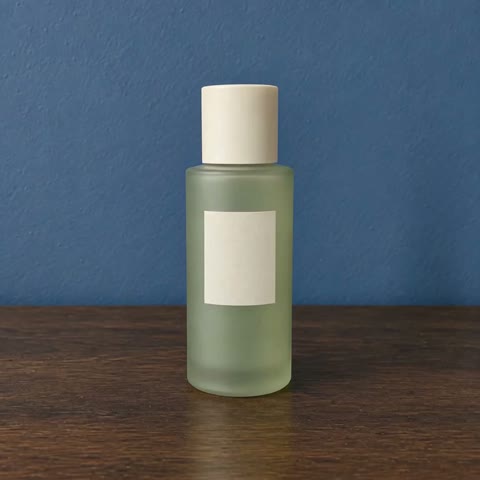 0.0s
0.0s 2.6s
2.6s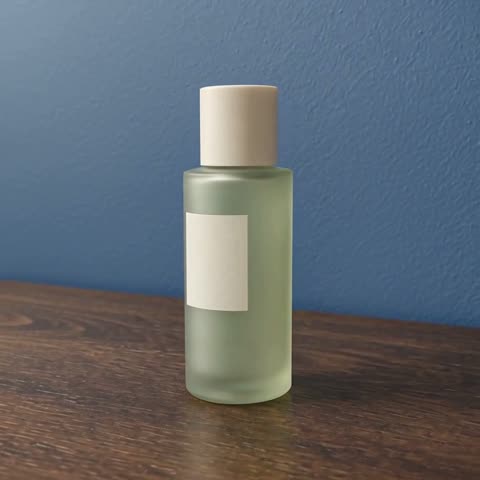 4.7s步驟 3
設定時長與輸出
在 EveryGen AI 中為 H3 Max Camera Control 選擇三至十五秒整數時長,以及 480P、768P 或 1080P。按需記錄種子,提交前檢查目前點數。
- 步驟 4
檢查生成視角
從頭到尾觀看 EveryGen AI 的 H3 Max Camera Control。檢查揭示表面、主體穩定性和背景連續性,再按鏡頭需要修改來源或預設。
功能
EveryGen AI | 用 H3 Max Camera Control 探索側面視角
Orbit Right 與 Orbit Left 讓 EveryGen AI 中的 H3 Max Camera Control 探索圍繞主體變化的角度,而非僅放大圖片。
為明確的視覺理由選擇方向
檢視來源圖,判斷主體哪一側能讓運動有意義。弧形把手或偏置排列可能提示合適方向。在 EveryGen AI 的 H3 Max Camera Control 中選擇相應環繞。給 H3 Max Camera Control 清晰主體和足夠環境資訊,以判斷變化視角是否仍連貫。
仔細審查新揭示的細節
單張照片無法確定畫面外或主體後方的所有表面。EveryGen AI 中的 H3 Max Camera Control 會把不可見細節生成到移動視角中。檢查變化輪廓、重複圖案,以及物體與支撐面的關係。把看似合理的揭示視為創意解釋,不將它當作商品隱藏表面實際形狀的證據。
EveryGen AI | 用 H3 Max Camera Control 靠近細節
Push In 預設讓 EveryGen AI 中的 H3 Max Camera Control 朝更近視角移動,可強調構圖中已有特徵。
讓靠近過程有值得關注的物件
選擇值得更多注意的紋理、排列或焦點物體。EveryGen AI 的 H3 Max Camera Control 可探索向花瓶、工藝細節或靜止角色靠近。確保來源主體可辨。H3 Max Camera Control 的推進應服務構圖目的,而非僅給尚未解決的圖片新增運動。
讓關鍵邊緣留在發展中的畫面內
檢查靠近是否使重要資訊離開畫框。對於 EveryGen AI 的 H3 Max Camera Control,裁得很緊的來源可能只適合有限視覺強調。準備在重要元素周圍留有空間的圖片,再檢查結果。不要假定近景會保留小字和精細幾何;靠近可能讓變化更明顯,而非修正它們。
EveryGen AI | 用 H3 Max Camera Control 揭示更多環境
Pull Back 讓 EveryGen AI 的 H3 Max Camera Control 承擔另一種敘事作用:遠離細節,讓周圍排列更清楚。
從主體和有意義的環境開始
雕塑近景可引向展示空間,桌面物體可成為較大排列的一部分。增加環境能服務想法時,使用 EveryGen AI 的 H3 Max Camera Control。說明哪些可見關係應保持可辨。來源主體與環境應已暗示連貫場景,避免讓 H3 Max Camera Control 從無關視覺碎片開始。
像檢查主體一樣檢查周邊
展開視角可能暴露輸入未確定的區域。檢查 EveryGen AI 的 H3 Max Camera Control 是否虛構物體、建築不一致,或讓背景改變場景含義。較寬構圖只有支援目標時才有用。表現實際地點或物品時,對照已知細節,再判斷延伸視角是否準確。
EveryGen AI | 用 H3 Max Camera Control 探索高度
Crane Up 讓 EveryGen AI 的 H3 Max Camera Control 探索更高觀看角度,來源圖片仍是視覺起點。
用高度解釋排列
較高角度可強調表面物體的位置及其與環境的關係。這樣的變化能讓構圖更易懂時,在 EveryGen AI 的 H3 Max Camera Control 中選擇 Crane Up。評價 H3 Max Camera Control 時應看生成視角是否有用,不假定運動對應經過測量的真實搖臂行程。
讓場景行為保持克制
以鏡頭為主的畫面往往適合靜止主體。EveryGen AI 中可選的 H3 Max Camera Control 提示詞能描述靜止元素和可辨細節。提供方將提示詞省略時的回退描述為凍結參考場景。檢查這種意圖是否成立,尤其關注表面重疊處,以及更高視角改變可見關係的區域。
EveryGen AI | 設定 H3 Max Camera Control 鏡頭條件
將所選運鏡與時長、解析度及種子結合,讓 EveryGen AI 的 H3 Max Camera Control 服務一個明確視覺測試。
平衡片長與運鏡目的
在 EveryGen AI 的 H3 Max Camera Control 中選擇三至十五秒。簡短靠近與展開揭示可能需要不同節奏,但時長本身不保證特定鏡頭速度。把預設、種子與提示詞一併記錄。嘗試其他設定時,圍繞同一個創意問題,按實際運動比較 H3 Max Camera Control 結果。
檢查結果前理解解析度
EveryGen AI 的 H3 Max Camera Control 提供 480P、768P 生成,以及從 768P 來源精修的 1080P。較大輸出不表示原生 1080P 生成,也不表示恢復照片細節。按所選尺寸檢查 H3 Max Camera Control 的主體穩定性,改設定或圖片再次請求前核對工作區點數。
範例提示詞
Orbit Right: keep a display object stationary
Use the uploaded image as the first frame and follow the selected Orbit Right preset. Keep the displayed object stationary on its support and aim to preserve its visible shape, material, and markings. Maintain a stable background and consistent illumination. Only the viewpoint should move. Do not add objects, animate the subject, or cut to another scene.
Push In: approach the central detail
Begin from the supplied image and follow the selected Push In preset. Keep attention on the main subject already visible in the composition. Preserve the surrounding arrangement and lighting while the viewpoint approaches. Keep the subject still and grounded. Avoid extra decoration, moving props, altered lettering, or an unrelated transformation.
Crane Up: reveal the existing arrangement
Use the uploaded image and the selected Crane Up preset to explore a higher view of the existing arrangement. Keep the visible objects stationary and aim to maintain their relative positions, proportions, and materials. Retain the general lighting and setting. No new objects, subject motion, added text, or scene changes.
工作流程示例
規劃、生成和檢查作品的示例情境。
EveryGen AI 工作流程範例
從產品照片和明確的圖片編輯需求開始。將初稿與原圖比較,核對外形、標籤和比例,再放入商品頁面。在設計應用程式中補上已確認的標誌和準確文案。
選擇影片模型,描述一個小動作,例如物體緩緩轉動。核對可用時長、解析度和點數。將鏡頭用於後續剪輯前,檢查物體連續性和聲音。
向圖片工作區說明主體、視角和呼應文章主題的視覺隱喻。在目標版面中預覽結果。若圖片搶走標題的注意力或遮擋重要細節,請調整裁切或構圖。
圖片尺寸合適但檔案偏大時,登入後使用圖片壓縮工具。壓縮在瀏覽器中完成,輸入與結果會儲存到你的帳戶。下載單張圖片或 ZIP 前,請先比較結果。
將草稿貼到 Humanize AI,選擇自然、親切或專業語氣。核對改寫後的意思、名稱、數字和技術術語,再複製或下載已檢查的版本;偵測分數和發表結果不受保證。
將配色、視角、光線和主體尺度記錄在可重複使用的創作說明中。所選圖片模型支援參考圖時,請提供相關素材。將圖片放在一起比較,針對差異修改,勿假設整個系列會自動保持一致。
EveryGen AI · MiniMax H3 Max 價格與點數套餐
隨時取消
Lite
50%折扣0.025/點數
每年計費$179· 節省$179.8
影片模型


圖像模型



- 包含 MiniMax H3 及所有高階模型
- 最多 1 個批次生成任務
- 標準生成速度
- 標準生成成功率
- 標準客戶支援
- 商業使用許可
Standard
50%折扣0.017/點數
每年計費$299· 節省$299.8
影片模型
圖像模型
- 包含 MiniMax H3 及所有高階模型
- 最多 4 個批次生成任務
- 優先處理速度
- 高生成成功率
- 優先客戶支援
- 商業使用許可
Pro
50%折扣0.014/點數
每年計費$599· 節省$599.8
影片模型
圖像模型
- 包含 MiniMax H3 及所有高階模型
- 最多 10 個批次生成任務
- 最快生成速度
- 高生成成功率
- 專屬客戶經理
- 商業使用許可
Max
50%折扣0.012/點數
每年計費$1,199· 節省$1,199.8
影片模型
圖像模型
- 包含 MiniMax H3 及所有高階模型
- 最多 10 個批次生成任務
- 最快生成速度
- 高生成成功率
- 專屬客戶經理
- 商業使用許可
透過以下方式安全支付























常見問題
常見問題
EveryGen AI 中的 H3 Max Camera Control 能僅靠文字執行嗎?
不能。EveryGen AI 的 H3 Max Camera Control 需要上傳一張圖片作為視覺起點。提示詞可選,可澄清場景行為,但不能替代必需圖片。
EveryGen AI 的 H3 Max Camera Control 提供哪些運鏡?
EveryGen AI 的 H3 Max Camera Control 工作區提供 Orbit Right、Orbit Left、Push In、Pull Back 和 Crane Up。選擇服務構圖的預設,再檢查生成視角在片段中的發展。
可以在 EveryGen AI 的 H3 Max Camera Control 中繪製自訂關鍵影格嗎?
目前工作區不支援。EveryGen AI 的 H3 Max Camera Control 提供五種預設,不是任意關鍵影格編輯器。選擇可用運鏡,避免圍繞自訂軌跡、組合路徑或精確數值機位規劃。
EveryGen AI 的 H3 Max Camera Control 片段能有多長?
在 EveryGen AI 的 H3 Max Camera Control 中選擇三至十五秒。設定控制請求片長,不承諾處理耗時。生成後判斷實際節奏,避免認為所有時長都產生同樣運動。
EveryGen AI 的 H3 Max Camera Control 1080P 輸出是原生的嗎?
官方模型將 1080P 描述為從原生 768P 來源精修。EveryGen AI 的 H3 Max Camera Control 也提供 480P 和 768P。檢查實際細節和連貫性,不把輸出標籤當作準確性保證。
必須為 H3 Max Camera Control 寫提示詞嗎?
不必。EveryGen AI 的 H3 Max Camera Control 可以由圖片與所選預設建立請求。可選提示詞可強調靜止主體或關鍵細節。模型預設行為以凍結參考場景、僅移動鏡頭為目標。
提交 H3 Max Camera Control 前應檢查什麼?
檢查 EveryGen AI 的 H3 Max Camera Control 圖片、單個預設、時長、解析度和可選種子。登入、確保點數足夠,並讀取目前報價。一至四個候選為獨立任務;種子不保證完全相同結果或精確重建照片場景。輸入和結果透過依賴網路的雲端處理儲存到帳戶。
開始創作
給 EveryGen AI 的 H3 Max Camera Control 一個清晰視角
選擇能解釋主體的圖片和運鏡。在 EveryGen AI 中開啟 H3 Max Camera Control,設定片段條件,核對點數,再探索新視角如何改變構圖。
選擇運鏡