 EveryGen AI
EveryGen AI 的 AI 照片編輯:給現有圖片一個具體修改
給已有照片一個能評估的改動。EveryGen AI 的 AI 照片編輯預設 GPT Image 2 參考圖編輯、Auto 取景和 1K。指出要移除的雨傘、要提亮的陰影側臉頰,或要改色的牆面。檢查設定與點數,再把完整修改與原圖比較。文字指令引導生成,不會鎖定周圍畫素。
圖像工作區
範例圖片
 12 / 17
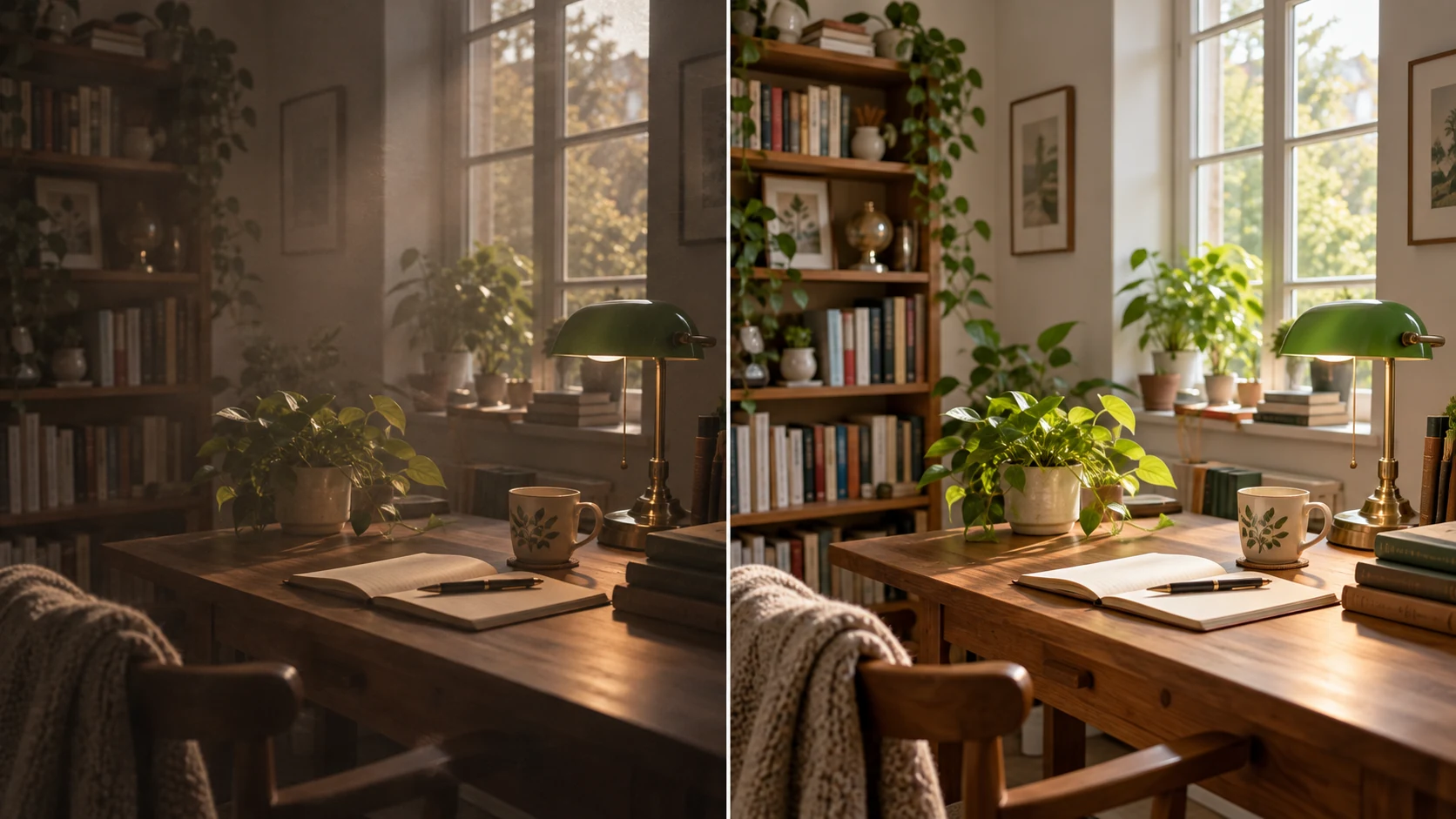
AI 編輯概念插圖,並非 EveryGen AI 實測。
簡介
在 EveryGen AI 中定位 AI 照片編輯改動
給 AI 照片編輯描述物件、位置與邊界。EveryGen AI 接收書面任務,「這裡」或「這個」需要可見參考依據。
在 EveryGen AI 中說明物件與穩定鄰近元素
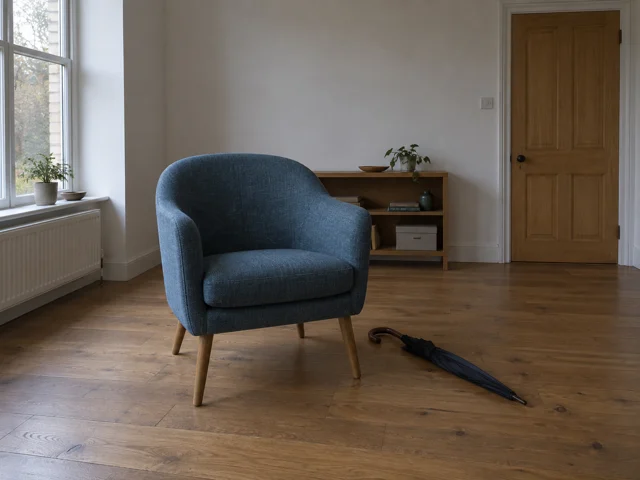
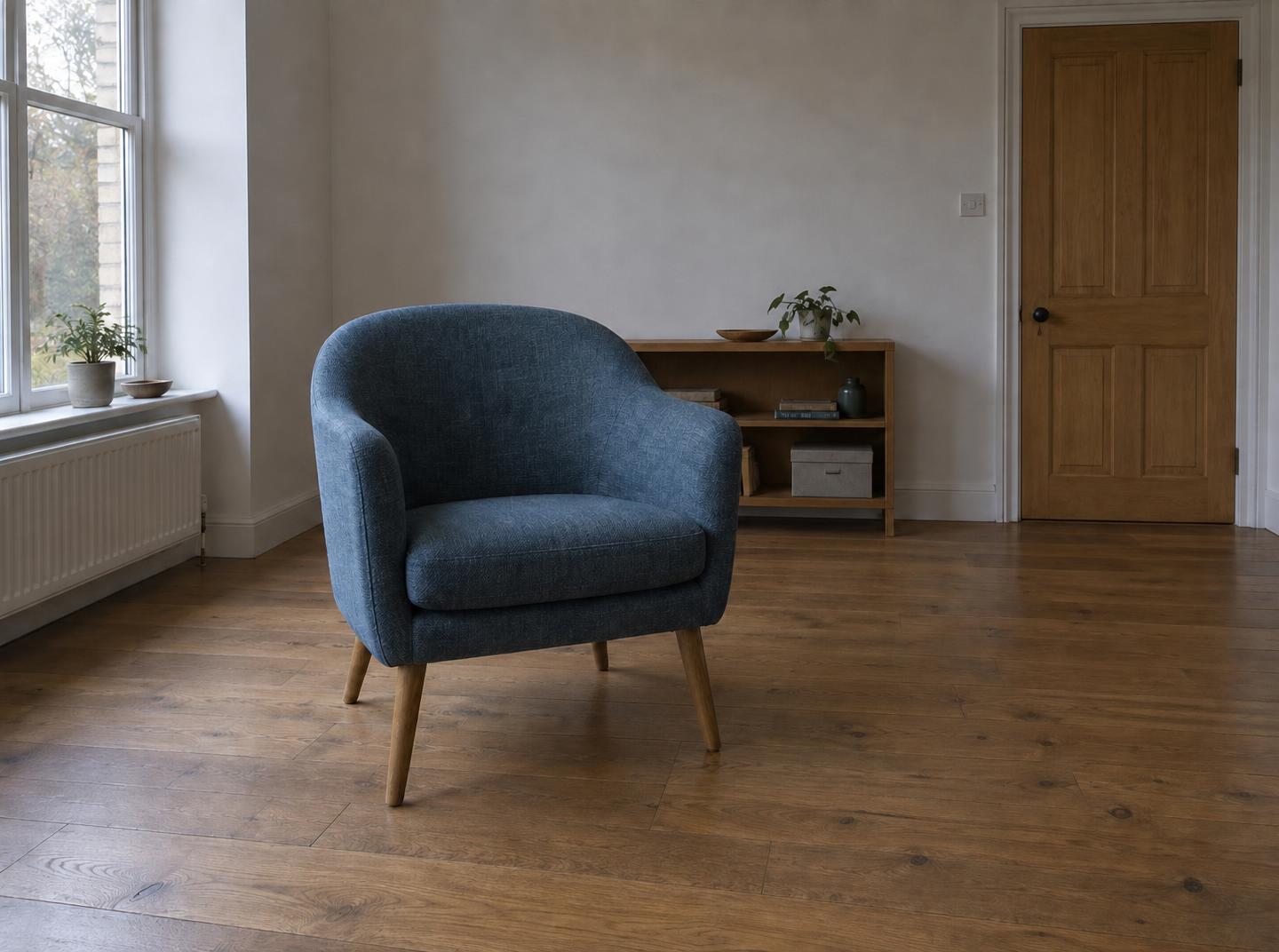
說明右下方椅子旁摺疊的深色雨傘,不要只要求移除干擾物。
- 在需求說明中給 EveryGen AI 的 AI 照片編輯物件外觀與位置。
- 用穩定鄰近元素區分相似物件,檢查位置線索是否與照片一致。
描述替代干擾物的表面
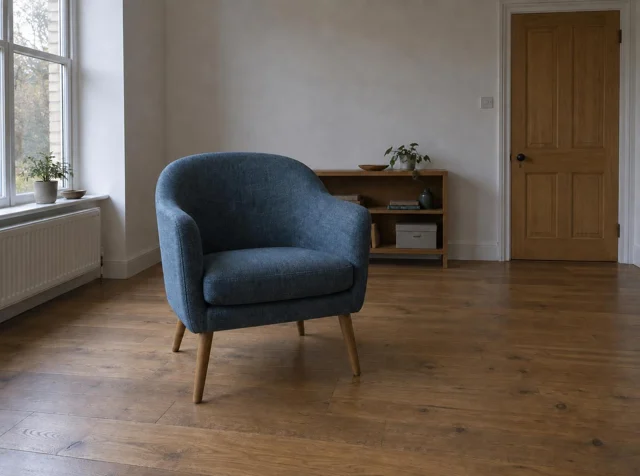
處理雨傘時,要求在原位置延續可見木地板。給 EveryGen AI 的 AI 照片編輯木板方向、透視和周圍光線,作為填充依據。
讓 EveryGen AI 的任務範圍明確
要求儘量保留椅子、其他傢俱、視角與整體色彩處理。EveryGen AI 的 AI 照片編輯預設 GPT Image 2 流程使用書面指令,沒有螢幕畫筆或塗抹選區。檢查完整結果,因為描述邊界不能防止其他區域改變。
使用方法
如何在 EveryGen AI 使用 AI 照片編輯
- 輸入
 參考圖片 1步驟 1
選擇已有場景
在 EveryGen AI 開啟 AI 照片編輯,上傳照片交給 GPT Image 2 參考圖編輯。保留原始檔案,供之後比較。
- 模型GPT Image 21K提示詞輸出步驟 2
定位目標改動
在 EveryGen AI 中給 AI 照片編輯目標、位置和希望的替換或修正。說明之後會檢查的重要鄰近細節。
 處理前處理後步驟 3
檢查設定與點數
在 EveryGen AI 檢查 AI 照片編輯參考圖、畫幅、尺寸和輸出數量。登入並準備足夠點數,模型處理前確認顯示報價。
- 步驟 4
分兩輪比較
先檢查 EveryGen AI 的 AI 照片編輯目標改動,再檢查周圍物件與完整照片。選擇符合實際任務的修改。
功能
給 AI 照片編輯明確光線方向
告訴 AI 照片編輯哪一處應更易讀。在 EveryGen AI 中,清楚的光線方向方便判斷原圖氛圍是否在修改後保留下來。
提亮主體,不把場景壓平
窗光人像可以要求陰影側臉頰稍微更清楚,同時保留從左側照入的柔光。
- 在 EveryGen AI 的 AI 照片編輯中,把自然面部層次作為檢查重點。
- 把眼睛與嘴巴和原圖比較;提亮不應讓改變的特徵僅因為看起來更清楚就被接受。
謹慎減弱干擾高光
花瓶上的明亮反射可能遮住形狀,但去掉所有反射會改變外觀。告訴 EveryGen AI 的 AI 照片編輯應柔化哪處高光,再比較邊緣、輪廓與可見內容,因為生成修正可能重新解釋整個物件,不只明亮區域。
沿整個畫面檢查陰影關係
觀察椅子下方與窗框旁的光線方向是否一致。檢查 EveryGen AI 的 AI 照片編輯修改有無衝突陰影,或讓傢俱失去接地感。請求中描述原有軟硬程度與方向,再依據實際結果判斷關係是否仍可信。
用參考點定義 AI 照片編輯顏色改動
向 EveryGen AI 提交前,指出偏色或表面顏色。給 AI 照片編輯一個可檢查目標,不只寬泛要求照片更好看。
區分偏色與物件本色
整間屋子的藍色偏色,與需要保留藍色的靠墊不同。
- 告訴 EveryGen AI 的 AI 照片編輯,哪些中性色表面定義修正目標,哪些物件顏色重要。
- 獨立比較光線與靠墊,不接受悄悄重塗重要部分的整體改動。
有目的地改變一處表面
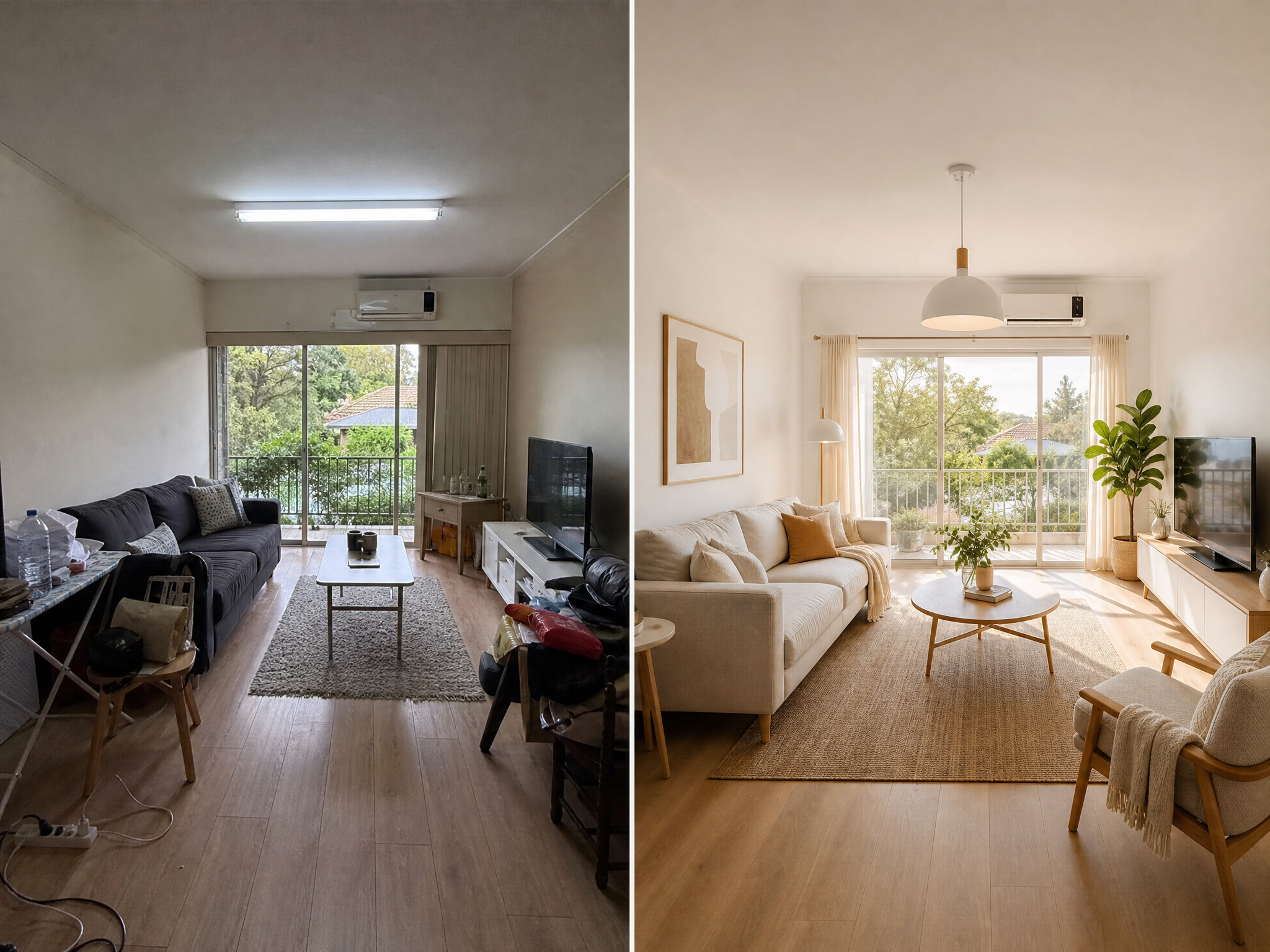
探索更暖牆面時,指出沙發後方表面,要求低飽和赤陶色並保留紋理。這比整體暖色調指令給 EveryGen AI 的 AI 照片編輯更清楚的任務。在接受屋內新顏色前,檢查鄰近傢俱、反射光與牆面邊緣。
按展示尺寸檢查 EveryGen AI 調色
旅行場景可能適合輕柔晚間處理,商品照片則需要準確顏色依據。給 EveryGen AI 的 AI 照片編輯明確用途,不疊加無關效果。
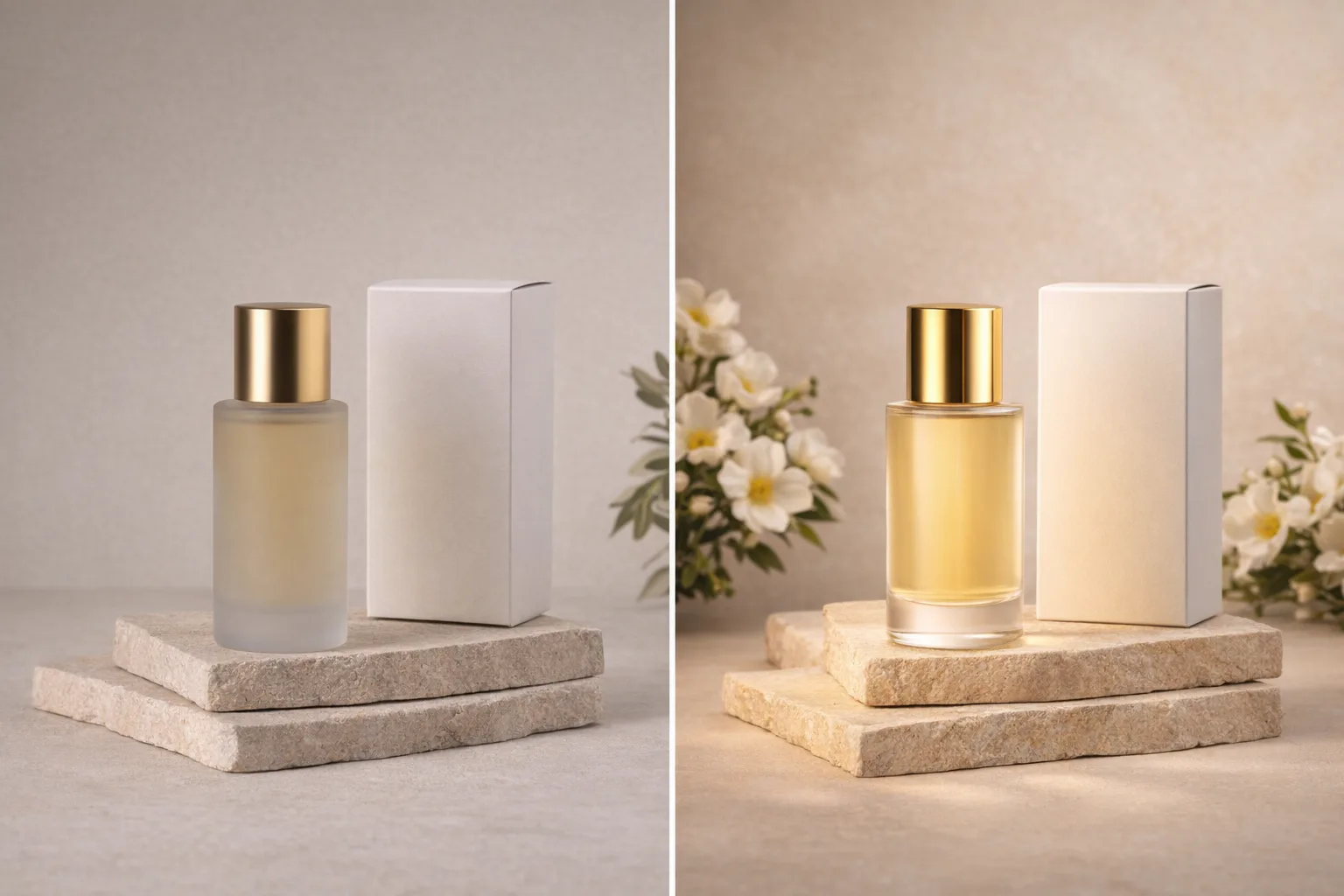
用 AI 照片編輯改變物件與環境
移除、替換與新環境,是 AI 照片編輯的不同任務。EveryGen AI 接收目的描述,同時保留原圖以便比較。
先去掉一個干擾物,再考慮重建房間
先移除長椅旁多餘包袋,再考慮要求整個場景更乾淨。
- EveryGen AI 的 AI 照片編輯可以生成被覆蓋區域的延續內容。
- 檢查重複紋理、斷開的地板線與替換邊緣過渡;看似合理的補丁是生成內容,不是已驗證的隱藏背景。
替換物件時說明尺度與接觸
把落地燈替換為植物,不只需要物件名稱,還需要位置說明。給 EveryGen AI 的 AI 照片編輯相近高度、克制輪廓和放在同一地面的花盆。檢查接觸陰影與鄰近傢俱,不讓新物件迫使整間屋子重新安排。
讓新環境服務主體
更安靜的排練室,可能比精心虛構舞臺更適合音樂家的照片。給 EveryGen AI 的 AI 照片編輯說明環境角色與光線方向。即使請求只想改背景,也要對照原圖檢查樂器、手指和頭髮。
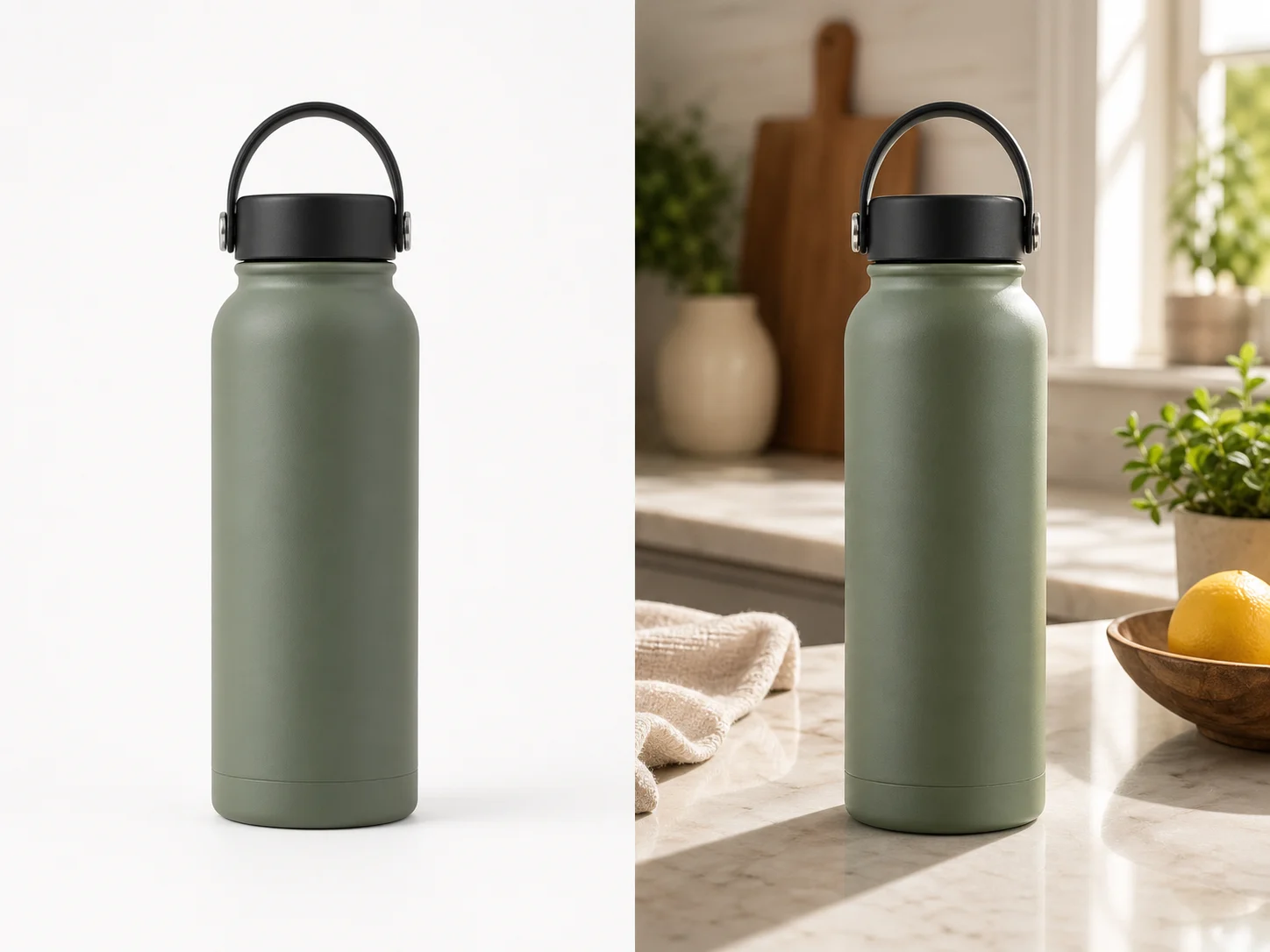
在 EveryGen AI 提交 AI 照片編輯請求
AI 照片編輯預設參考圖編輯設定。生成前,EveryGen AI 需要原圖、提示詞、選定設定,以及你對目前報價的檢查。
上傳並描述主要修改
上傳定義場景的照片,給 EveryGen AI 的 AI 照片編輯一個主要改動。指出要保留的重要特徵與目標替換或修正。編輯至少需要一張原圖,沒有參考圖的想像場景應放在單獨文字創作任務中。
選擇有用參考圖與輸出設定
預設 GPT Image 2 接受最多十六張編輯參考圖,提示詞為三至 20,000 字元。在 EveryGen AI 的 AI 照片編輯中只用有用原圖,解釋額外用途。可選 1K、2K、4K 和一至四張輸出。請求指定 JPEG 與高品質;Auto 不保證原始畫布。
保留最合適的 EveryGen AI 修改
EveryGen AI 的 AI 照片編輯執行前,登入並備足點數。輸入與結果上傳、儲存到帳戶,模型透過網路處理。設定變化後重新檢查報價,把選定修改與提示詞一起保留;下一次付費請求應解決剩餘不一致處,而不是沒有解釋的變化。

檢查 AI 照片編輯目標之外的變化
檢查要求的 AI 照片編輯改動,再看圖片其他部分。EveryGen AI 生成可能同時改變所指目標附近或較遠的細節。
檢查指定問題是否解決
雨傘是否消失,臉頰是否更易讀,牆面是否達到希望色調?把結果直接與 EveryGen AI 的 AI 照片編輯指令比較。
檢查改變的邊界周圍
觀察頭髮與背景、椅腿與地面、改色表面旁反光物件的關係。EveryGen AI 的 AI 照片編輯結果可能包含不一致邊緣或重複細節。先檢查改動區域、直接鄰近區域和主要主體,再看細紋理。
同時檢查目標展示與細節
把圖片放進個人介紹卡片、文章或計畫構圖中測試,再放大重要細節。按這兩個檢視,把 EveryGen AI 的 AI 照片編輯修改與原圖比較。結果更平滑卻改變了照片有用的主體或表情時,保留原圖。
範例提示詞
Remove a single floor-level distraction
Use my uploaded room photograph. Remove only the folded dark umbrella beside the chair at the lower right, and fill its former position with a plausible continuation of the visible wooden floor. Follow the surrounding plank direction, perspective, and lighting. Retain the chair, other furniture, camera viewpoint, and overall color treatment as closely as possible. Do not add objects or redesign the room.
Improve a naturally lit portrait
Edit the uploaded portrait with a restrained lighting correction. Make the shadowed side of the face a little more readable while keeping the soft window light from the left and natural facial depth. Reduce the cool overall cast without changing the person's recognizable features, clothing color, or background arrangement. Retain believable skin texture. Avoid glossy smoothing, new accessories, or a different pose.
工作流程示例
規劃、生成和檢查作品的示例情境。
EveryGen AI 工作流程範例
從產品照片和明確的圖片編輯需求開始。將初稿與原圖比較,核對外形、標籤和比例,再放入商品頁面。在設計應用程式中補上已確認的標誌和準確文案。
選擇影片模型,描述一個小動作,例如物體緩緩轉動。核對可用時長、解析度和點數。將鏡頭用於後續剪輯前,檢查物體連續性和聲音。
向圖片工作區說明主體、視角和呼應文章主題的視覺隱喻。在目標版面中預覽結果。若圖片搶走標題的注意力或遮擋重要細節,請調整裁切或構圖。
圖片尺寸合適但檔案偏大時,登入後使用圖片壓縮工具。壓縮在瀏覽器中完成,輸入與結果會儲存到你的帳戶。下載單張圖片或 ZIP 前,請先比較結果。
將草稿貼到 Humanize AI,選擇自然、親切或專業語氣。核對改寫後的意思、名稱、數字和技術術語,再複製或下載已檢查的版本;偵測分數和發表結果不受保證。
將配色、視角、光線和主體尺度記錄在可重複使用的創作說明中。所選圖片模型支援參考圖時,請提供相關素材。將圖片放在一起比較,針對差異修改,勿假設整個系列會自動保持一致。
EveryGen AI · MiniMax H3 Max 價格與點數套餐
隨時取消
Lite
50%折扣0.025/點數
每年計費$179· 節省$179.8
影片模型


圖像模型



- 包含 MiniMax H3 及所有高階模型
- 最多 1 個批次生成任務
- 標準生成速度
- 標準生成成功率
- 標準客戶支援
- 商業使用許可
Standard
50%折扣0.017/點數
每年計費$299· 節省$299.8
影片模型
圖像模型
- 包含 MiniMax H3 及所有高階模型
- 最多 4 個批次生成任務
- 優先處理速度
- 高生成成功率
- 優先客戶支援
- 商業使用許可
Pro
50%折扣0.014/點數
每年計費$599· 節省$599.8
影片模型
圖像模型
- 包含 MiniMax H3 及所有高階模型
- 最多 10 個批次生成任務
- 最快生成速度
- 高生成成功率
- 專屬客戶經理
- 商業使用許可
Max
50%折扣0.012/點數
每年計費$1,199· 節省$1,199.8
影片模型
圖像模型
- 包含 MiniMax H3 及所有高階模型
- 最多 10 個批次生成任務
- 最快生成速度
- 高生成成功率
- 專屬客戶經理
- 商業使用許可
透過以下方式安全支付























常見問題
常見問題
EveryGen AI 的 AI 照片編輯有畫筆嗎?
預設 GPT Image 2 AI 照片編輯在 EveryGen AI 中使用書面參考圖編輯指令,沒有螢幕畫筆或遮罩塗抹工具。清楚描述目標與鄰近元素。其他模型有不同控制項,不要假設書面邊界能鎖定未改區域的畫素。
AI 照片編輯能做小範圍改動嗎?
可以要求 EveryGen AI 的 AI 照片編輯改變具體物件或區域,例如椅子旁的雨傘。生成仍可能修改其他細節。確認完整修改前,將目標替換、附近邊界與主要主體和原圖比較。
AI 照片編輯可以同時修正光線與顏色嗎?
可以向 EveryGen AI 的 AI 照片編輯描述兩者,但比較困難時應分開。先檢查光線修改,再判斷顏色是否仍需調整。保留原圖,辨認哪項改動改善照片或引入不一致。
AI 照片編輯為什麼會改變另一個物件?
模糊的 AI 照片編輯需求說明可能留下幾個合理目標。在 EveryGen AI 中說明物件位置、可見外觀與穩定鄰近元素。刪去衝突指令,將新請求與原圖比較;更清楚語言能引導生成,但不能確保精確隔離。
AI 照片編輯移除會揭示隱藏的原始場景嗎?
不會。EveryGen AI 的 AI 照片編輯可以按可見前後脈絡生成合理延續,無法驗證遮擋內容。重建文字、建築、面孔或商品細節都應當作生成結果。隱藏資訊重要時,使用準確原圖或獨立記錄。
開始創作
用 EveryGen AI 規劃一個 AI 照片編輯改動
選擇照片,用文字定位改動。在 EveryGen AI 檢查 AI 照片編輯輸入、設定和點數,再比較完整修改,決定專案應使用哪個檔案。
上傳照片開始編輯