 EveryGen AI
EveryGen AI 的 GPT Image 2.5:創作與明確圖像編輯
EveryGen AI 的 GPT Image 2.5 提供 Flare 與 Sunburst,用於文字創作和參考編輯,並提供品質、背景、格式和畫布控制項。本頁初始為 Flare 文字模式、方形 1K。檢查完整請求與顯示點數,再按具體創作需求判斷返回圖片。
圖像工作區
範例圖片
 1 / 30
簡介
在 EveryGen AI 中探索 GPT Image 2.5
GPT Image 2.5 在 EveryGen AI 中有兩個變體。新場景用文字模式,提供的視覺材料定義待修改內容時用圖片模式。
從實際已有材料開始
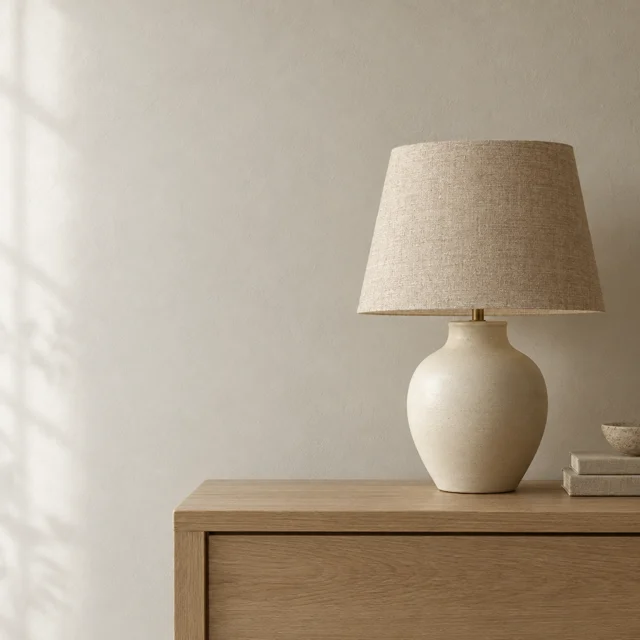
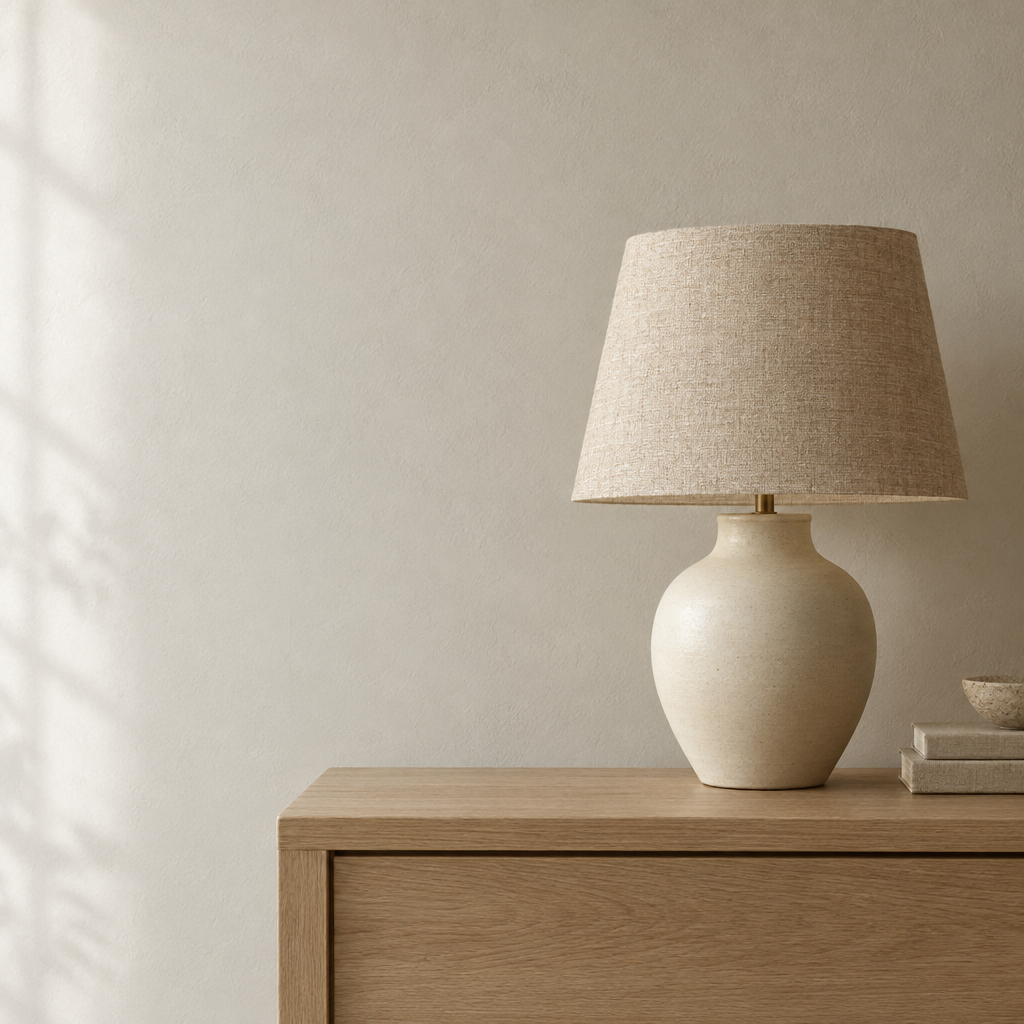
文字模式可從能描述的場景開始:橡木邊櫃上的陶瓷檯燈、素牆和柔和側光。編輯則提供需要改變環境或外觀的圖片。EveryGen AI 的 GPT Image 2.5 用不同輸入完成不同任務。寫明有用結果應保留或建立什麼。
提交前讀清 EveryGen AI 請求
EveryGen AI 為 GPT Image 2.5 設定文字與圖片模式,可請求一至十個輸出,最多十六張編輯參考。創作從提示詞開始,圖片編輯至少需要一張參考。生成需要登入、足夠點數和透過網路的提供方處理。輸入與結果儲存到帳戶。這些屬於雲端圖像請求,與在本地轉換已有畫素的免費瀏覽器工具不同。
使用方法
如何在 EveryGen AI 中使用 GPT Image 2.5
- 提示詞步驟 1
選擇任務與變體
在 EveryGen AI 中開啟 GPT Image 2.5,確認 Flare 或 Sunburst,選擇文字創作或參考編輯。只收集能解釋任務的圖片。
- 模型GPT Image 2.5 Flare1K1:1提示詞步驟 2
寫視覺創作需求
在 EveryGen AI 中給 GPT Image 2.5 焦點、排列與光線方向。編輯時區分預期變化和保留特徵,並說明參考作用。
- 細節
 步驟 3
步驟 3檢查設定與報價
在 EveryGen AI 中檢查 GPT Image 2.5 品質、背景、格式、畫布與數量。驗證自訂尺寸及可選編輯遮罩,提交前讀取點數。
- Create an editorial photograph of an original ceramic table lamp on a pale oak console. The lamp has a warm ivory body, a woven natural linen shade, and a simple rounded silhouette. Position it on the right, leaving a quiet plaster wall on the left for later typography. Soft window light from the left, believable contact shadow, restrained neutral palette, no people, no visible words, no brand marks.下載步驟 4
檢查實際輸出
按目標尺寸檢查 EveryGen AI 的 GPT Image 2.5 輸出。核對字樣、邊界、透明度和參考變化,再接受檔案或請求明確修訂。
功能
圍繞任務選擇 GPT Image 2.5 變體
EveryGen AI 本頁初始選擇 Flare,Sunburst 是另一模型選項。用相同創作需求比較 GPT Image 2.5 變體,避免同時改變所有變數。
在 EveryGen AI 中進行有用的變體比較
EveryGen AI 中 Flare 和 Sunburst 都可用於 GPT Image 2.5 創作與編輯。比較時,用相同檯燈創作需求及一致設定。一起判斷布燈罩、燈身形狀和接觸陰影。變體名字不是某圖更適合專案的證據;保留可見排列符合自定標準的候選。
判斷與任務相關的細節
複雜插畫與簡單色彩研究需要不同檢查。用 EveryGen AI 的 GPT Image 2.5 前,確定需細看的接縫、重複窗戶或邊框元素。按交付尺寸檢查,不為複雜本身加分。細節在小版面配置中消失時,清楚輪廓或安靜背景可能比另一個擁擠變體更適合任務。
有目的地設定 GPT Image 2.5 構圖與畫布
確定圖片使用位置,再設定形狀。EveryGen AI 的 GPT Image 2.5 支援常見比例、自動尺寸,以及經過驗證的自訂畫素尺寸。
先描述空間關係,再定尺寸
告訴 GPT Image 2.5 什麼在前、什麼退後,以及觀眾應先看哪裡。在 EveryGen AI 中選擇支援這些關係的比例,不靠格式標籤替自己構圖。需要最終字型時,預留安靜牆面或完整桌面。1K、2K、4K 是尺寸設定;規劃位置前檢查請求畫面與返回檔案。
驗證自訂 EveryGen AI 畫布
EveryGen AI 中 GPT Image 2.5 自訂尺寸須同時滿足所有規則:兩邊均為 16 的倍數,最長邊不超過 3840 畫素,比例不超過 3:1,總面積為 655,360–8,294,400 畫素。僅寬高不夠。例如 1280x720 符合這些邊界,640x640 則低於最小面積。提交前修正無效組合,不把較大標籤當作忽略限制的理由。
準備 GPT Image 2.5 表面與背景
背景與格式選項各有作用。EveryGen AI 為 GPT Image 2.5 提供兩者,可請求不透明場景或周圍透明的素材。
讓光線解釋材質
用可見特徵描述編織亞麻、無釉陶土、拉絲金屬或半透明玻璃。在 EveryGen AI 中給 GPT Image 2.5 能解釋表面的光線:寬柔反射與窄亮高光服務不同材質。檢查燈與邊櫃、燈罩與支架的銜接。編輯真實物品時,將表面和結構與來源比較,不因重新解釋漂亮卻不準確就接受。
在 EveryGen AI 中選擇輸出背景
在 EveryGen AI 的 GPT Image 2.5 中選擇 auto、opaque 或 transparent 背景,並使用相容格式。PNG 與 WebP 支援透明度;JPEG 不保留透明度,應用會拒絕這種不相容組合。JPEG 和 WebP 還提供 0 至 100 的輸出壓縮控制項,PNG 不使用它。檢查實際儲存的 alpha 與邊緣,不假定檔名或看似棋盤格圖片就證明透明。
檢查 GPT Image 2.5 細節與文字
GPT Image 2.5 品質控制項描述請求設定,不是校對結果。EveryGen AI 將字樣、輪廓和有用細節的最終判斷交給使用者。
給要求的文字明確作用
請求字樣時,寫準確短語與用途。虛構展覽標題可給 EveryGen AI 的 GPT Image 2.5 明確構圖任務:一個主導行、一個輔助行,下面一個器皿。閱讀每個返回字元,包括標點與多餘內容。輸出是圖像圖稿,不是可編輯文字圖層。精確拼寫、對齊或後續修改重要時,在自己的設計應用新增關鍵措辭。
區分 EveryGen AI 品質設定與驗收
EveryGen AI 為 GPT Image 2.5 提供 auto、low、medium、high、xhigh 和 max。檢查所選值與目前點數報價,不假定提供方預設值就定義了請求。更高檔設定不保證標籤或物體幾何正確。一起選擇品質、尺寸和數量,再檢查實際結果。自動選項採用保守報價上限,應檢視顯示估算。
在 EveryGen AI 中指引 GPT Image 2.5 參考編輯
用 GPT Image 2.5 編輯輸入解釋變化,不必填滿參考欄位。EveryGen AI 也在圖片模式接受可選 PNG 遮罩。
為參考和遮罩安排不同作用
在 EveryGen AI 中向 GPT Image 2.5 指明主參考,並解釋各輔助圖貢獻。可選 PNG 編輯遮罩用透明區域標記編輯位置;它獨立於參考圖片上傳,大小不可超過 50 MB。在工作區外準備遮罩,這裡沒有內建遮罩繪製畫布。除標記區域外,也在提示詞描述變化,不假定周圍每個畫素完美保留。
檢查完整 EveryGen AI 編輯
GPT Image 2.5 編輯後,將完整 EveryGen AI 結果與參考比較,包括目標變化外區域。安靜背景只有在關鍵形狀、標籤、材質與接觸關係仍可接受時才有用。保留已核准版本副本。明確下一修改應改善什麼,提交前核對點數,避免不斷積累卻沒有清楚偏好理由的備選。
範例提示詞
Text to image: a considered lamp study
Create an editorial photograph of an original ceramic table lamp on a pale oak console. The lamp has a warm ivory body, a woven natural linen shade, and a simple rounded silhouette. Position it on the right, leaving a quiet plaster wall on the left for later typography. Soft window light from the left, believable contact shadow, restrained neutral palette, no people, no visible words, no brand marks.
Text to image: a fictional exhibition poster
Design a poster concept for a fictional ceramics exhibition. The only visible words are "SHAPED BY HAND" in a large heading and "A CERAMICS EXHIBITION" beneath it. Place a single sculptural blue vessel below the lettering, on a warm off-white background. Use a clear visual hierarchy, generous margins, subtle paper texture, and simple directional light. Do not add dates, venues, sponsor logos, or additional text.
Image edit: replace a distracting backdrop
Use the uploaded product photograph as the visual reference. Replace only the busy background with a softly lit warm gray studio backdrop. Aim to retain the product silhouette, proportions, visible labels, surface finish, and camera angle. Keep a plausible contact shadow beneath the object. Do not add accessories, alter the packaging, introduce text, or change the apparent material. Keep the composition restrained and inspectable.
工作流程示例
規劃、生成和檢查作品的示例情境。
EveryGen AI 工作流程範例
從產品照片和明確的圖片編輯需求開始。將初稿與原圖比較,核對外形、標籤和比例,再放入商品頁面。在設計應用程式中補上已確認的標誌和準確文案。
選擇影片模型,描述一個小動作,例如物體緩緩轉動。核對可用時長、解析度和點數。將鏡頭用於後續剪輯前,檢查物體連續性和聲音。
向圖片工作區說明主體、視角和呼應文章主題的視覺隱喻。在目標版面中預覽結果。若圖片搶走標題的注意力或遮擋重要細節,請調整裁切或構圖。
圖片尺寸合適但檔案偏大時,登入後使用圖片壓縮工具。壓縮在瀏覽器中完成,輸入與結果會儲存到你的帳戶。下載單張圖片或 ZIP 前,請先比較結果。
將草稿貼到 Humanize AI,選擇自然、親切或專業語氣。核對改寫後的意思、名稱、數字和技術術語,再複製或下載已檢查的版本;偵測分數和發表結果不受保證。
將配色、視角、光線和主體尺度記錄在可重複使用的創作說明中。所選圖片模型支援參考圖時,請提供相關素材。將圖片放在一起比較,針對差異修改,勿假設整個系列會自動保持一致。
EveryGen AI · MiniMax H3 Max 價格與點數套餐
隨時取消
Lite
50%折扣0.025/點數
每年計費$179· 節省$179.8
影片模型


圖像模型



- 包含 MiniMax H3 及所有高階模型
- 最多 1 個批次生成任務
- 標準生成速度
- 標準生成成功率
- 標準客戶支援
- 商業使用許可
Standard
50%折扣0.017/點數
每年計費$299· 節省$299.8
影片模型
圖像模型
- 包含 MiniMax H3 及所有高階模型
- 最多 4 個批次生成任務
- 優先處理速度
- 高生成成功率
- 優先客戶支援
- 商業使用許可
Pro
50%折扣0.014/點數
每年計費$599· 節省$599.8
影片模型
圖像模型
- 包含 MiniMax H3 及所有高階模型
- 最多 10 個批次生成任務
- 最快生成速度
- 高生成成功率
- 專屬客戶經理
- 商業使用許可
Max
50%折扣0.012/點數
每年計費$1,199· 節省$1,199.8
影片模型
圖像模型
- 包含 MiniMax H3 及所有高階模型
- 最多 10 個批次生成任務
- 最快生成速度
- 高生成成功率
- 專屬客戶經理
- 商業使用許可
透過以下方式安全支付























常見問題
常見問題
EveryGen AI 的 GPT Image 2.5 包含兩個變體嗎?
是。EveryGen AI 提供 GPT Image 2.5 Flare 與 Sunburst 的文字生成和編輯選項。本頁初始為 Flare 文字模式。提交前確認模型與設定;比較實際結果時使用一致創作需求。
GPT Image 2.5 支援多少輸出和參考?
EveryGen AI 可請求一至十個 GPT Image 2.5 輸出,最多提供十六張圖片編輯參考。文字創作從無參考開始,編輯至少需要一張。請求數量不保證十個候選都有效或視覺不同。
GPT Image 2.5 能使用自訂畫素尺寸嗎?
可以。EveryGen AI 的 GPT Image 2.5 自訂寬高必須為 16 的倍數,最長邊不超過 3840 畫素,比例不超過 3:1,總面積為 655,360 至 8,294,400 畫素。所有限制同時適用。
GPT Image 2.5 可以匯出透明 JPEG 嗎?
不可以。EveryGen AI 會拒絕 GPT Image 2.5 的透明背景與 JPEG 組合。請求透明時選擇 PNG 或 WebP,再檢查儲存檔案。不透明來源或僅選 PNG 副檔名,都不證明返回圖片含有所需 alpha。
EveryGen AI 的 GPT Image 2.5 提供編輯遮罩嗎?
提供,在圖片模式中。EveryGen AI 的 GPT Image 2.5 接受最多 50 MB 的可選 PNG 遮罩,透明區域指示編輯範圍。上傳準備好的遮罩,不預期頁內繪製工具,並檢查完整結果有無不想要變化。
GPT Image 2.5 設定怎樣影響點數報價?
改變品質、尺寸或數量後,讀取 EveryGen AI 的 GPT Image 2.5 目前報價。Auto 品質按 Max 上限估算,自動尺寸按最大支援畫布估算。提交前核對估算;它不保證視覺品質。
GPT Image 2.5 保證準確文字或商品保留嗎?
不保證。檢查 GPT Image 2.5 字樣,將編輯後形狀、標籤與表面細節對照來源。EveryGen AI 提供請求控制項,不自動驗收結果。關鍵字型在設計應用中保持可編輯,只針對明確剩餘缺陷請求再改。
開始創作
用 EveryGen AI GPT Image 2.5 完善清楚圖像
選擇 Flare 或 Sunburst,明確視覺決定,在 EveryGen AI 中檢查設定。用 GPT Image 2.5 創作新場景或集中編輯,再按創作需求檢查實際輸出。
使用 EveryGen AI 創作