 EveryGen AI
EveryGen AI Seedream 5.0 Pro:創作、編輯與圖層檢查
給視覺任務一個清楚起點。EveryGen AI 中的 Seedream 5.0 Pro 預設文字模式、1:1 和 2K。發展陶藝海報、依據參考圖調整器皿,或為已有圖稿單獨選擇圖層拆分。每種 Seedream 5.0 Pro 操作都有自己的輸入、設定與檢查,不要假設每個請求會同時完成三種任務。
圖像工作區
範例圖片
 1 / 30
簡介
在 EveryGen AI 選擇 Seedream 5.0 Pro 流程
Seedream 5.0 Pro 是 ByteDance 圖片模型,透過 fal 提供獨立生成、編輯與圖層操作。EveryGen AI 把它們呈現為要求不同的任務。
從需求說明、參考圖或構圖開始
虛構展覽海報用文字模式,已有器皿應引導編輯時用圖片模式,需要將現有構圖分離以便後續工作時選圖層拆分。EveryGen AI 中的 Seedream 5.0 Pro 不會自動拆分每張生成圖片。先決定下個結果應幫助完成什麼,再選擇流程。
檢查 EveryGen AI 帳戶流程
執行任何 Seedream 5.0 Pro 操作前,登入並備足點數。輸入與結果上傳、儲存到帳戶,請求交給模型處理。EveryGen AI 不是把這些任務作為離線瀏覽器工具執行。提交前,按選定模型、解析度、輸出數量與參考圖輸入檢查顯示報價。
使用方法
如何在 EveryGen AI 使用 Seedream 5.0 Pro
- 提示詞步驟 1
選擇合適任務
登入 EveryGen AI,開啟 Seedream 5.0 Pro。從文字模式開始,參考圖選圖片模式,一張構圖則可選獨立拆分。
- 模型Seedream 5.0 Pro2K1:1提示詞步驟 2
解釋視覺優先順序
在 EveryGen AI 中給 Seedream 5.0 Pro 清楚主體、閱讀順序和參考圖角色。拆分圖層時,使用能檢查分離元素的構圖。
- 細節
 步驟 3
步驟 3檢查各操作專屬設定
在 EveryGen AI 檢查 Seedream 5.0 Pro 輸入、尺寸和適用輸出控制項。提交請求前檢查顯示點數與圖層結算依據。
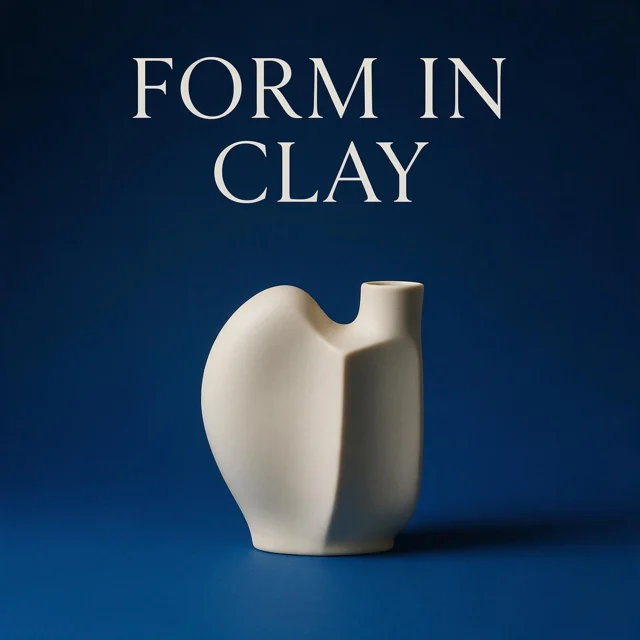
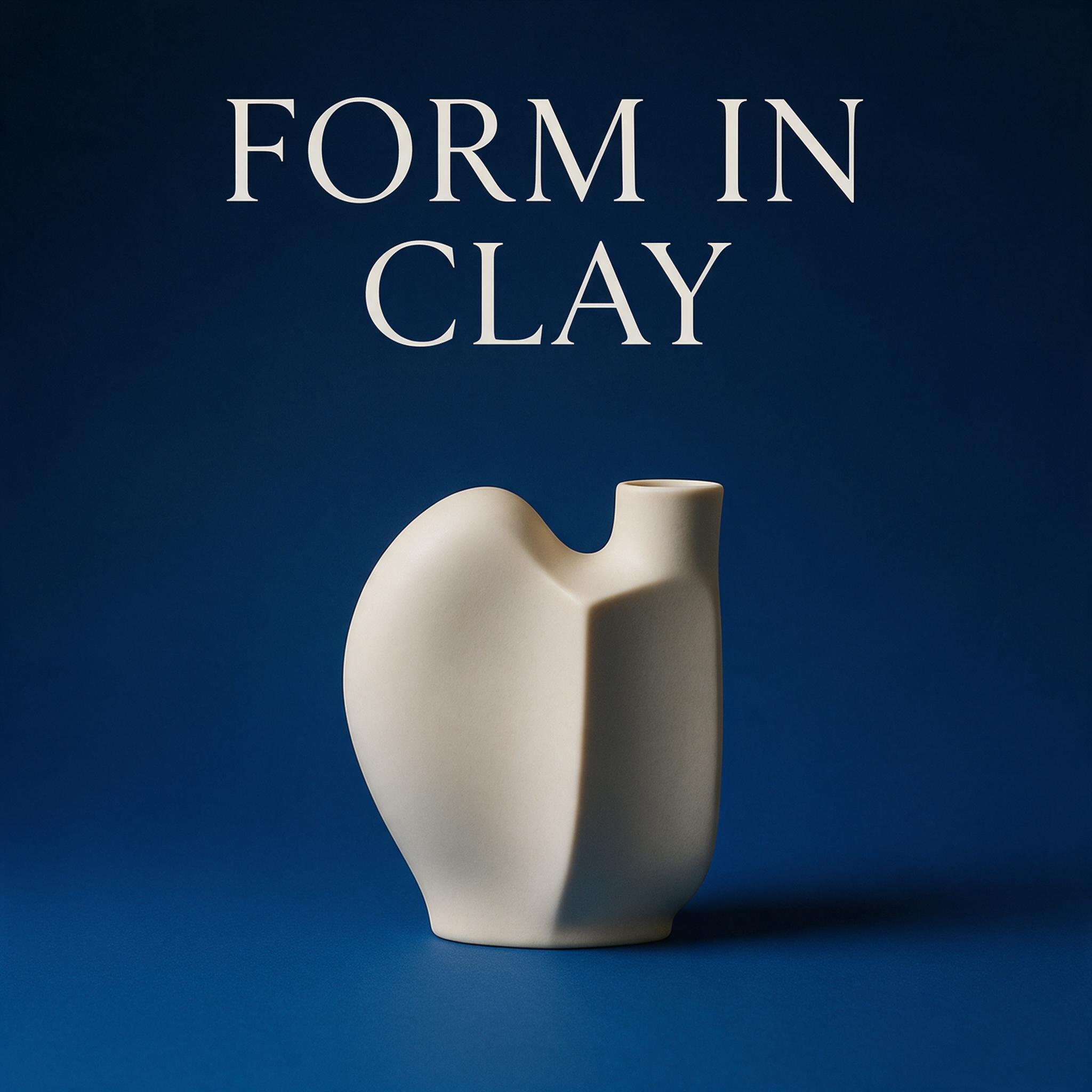
- Create an exhibition poster concept for a fictional ceramics show. Place one sculptural ivory vase in the lower center against a deep blue background. Include only the short heading "FORM IN CLAY" near the top in large, clearly separated letters. Use a restrained editorial layout with generous margins and soft side lighting. No dates, venue names, logos, decorative badges, or additional text.下載步驟 4
檢查完整結果
把 EveryGen AI 中 Seedream 5.0 Pro 的結果與需求說明、原圖比較,檢查字形、比例、陰影和邊界,再為後續設計選擇素材。
功能
用 EveryGen AI 規劃 Seedream 5.0 Pro 海報
新增裝飾前,給 Seedream 5.0 Pro 閱讀順序。EveryGen AI 需求說明應解釋焦點物件、簡短標題和兩者之間的空間。
讓展覽概念易讀
虛構陶藝展覽中,把象牙色雕塑花瓶放在深藍背景畫面下方,標題位於上方。給 Seedream 5.0 Pro 充足邊距和明確重點:器皿與邀請資訊不與裝飾徽章競爭。在 EveryGen AI 中描述視覺重點,再按目標展示尺寸檢查海報。
在 EveryGen AI 中讓字形便於檢查
這個概念只要求 "FORM IN CLAY",檢查每個字元、字距與多餘筆畫。Seedream 5.0 Pro 字形是草稿圖像,不保證準確文字。EveryGen AI 提示詞控制在 5000 字元內,指令簡潔,不必用滿額度。準確排字比探索文字與花瓶位置更重要時,單獨新增已確認文字。
給 Seedream 5.0 Pro 參考圖明確角色
告訴 Seedream 5.0 Pro,哪張圖片定義主體,哪張指導表面或環境。向 EveryGen AI 上傳參考圖不會自動建立這些優先順序。
把材質與形狀分開
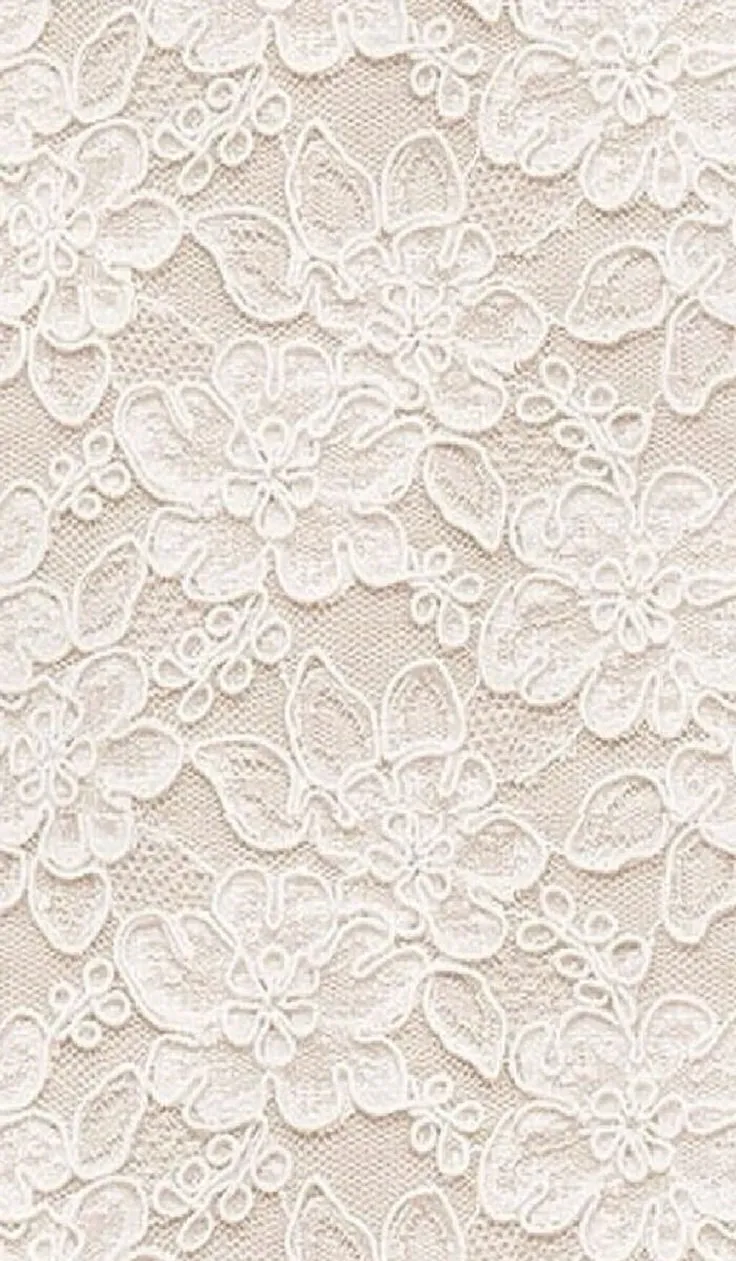
器皿案例中,Image 1 定義構圖,Image 2 只提供啞光陶土表面。告訴 Seedream 5.0 Pro,不借用第二個器皿的形狀、背景或光線。EveryGen AI 請求應指出要保留的輪廓、把手、位置和接觸陰影。這些是之後需要檢查的保留指令,不證明編輯會保留每處細節。
在 EveryGen AI 中選擇有用輸入
Seedream 5.0 Pro 編輯接受最多十張參考圖。去掉近似重複圖和無法提供有用方向的圖片,尤其形狀或表面處理衝突時。更改參考圖後重新檢查 EveryGen AI 報價,再把重要結果細節與指定原圖比較。好看的整體表面不應掩蓋不再符合目標器皿的把手。
在 EveryGen AI 中比較 Seedream 5.0 Pro 候選圖
按面臨的決定,選擇容易檢查的 Seedream 5.0 Pro 圖片數量。EveryGen AI 把標準輸出數量與圖層流程返回的元素分開。
請求替代圖前先選畫框
標準 Seedream 5.0 Pro 生成和編輯支援 1K 或 2K、一至六張輸出。在 EveryGen AI 可選 1:1、16:9、9:16、4:3、3:4、3:2、2:3。預設正方形 2K,但展覽海報可能需要更高構圖。在控制項中選擇畫框,不只依賴埋在提示詞裡的形狀指令。
按用途判斷每張 EveryGen AI 候選圖
標準請求指定 JPEG。用同樣標準比較 Seedream 5.0 Pro 候選圖:清楚花瓶輪廓、足夠標題空間和可信光線。更多輸出意味著更多待檢查替代圖,不保證勝出結果。檢查細節前,把選定 EveryGen AI 草稿放在目標版式中;更高解析度不能修正錯誤拼寫或位置不合適的焦點。
用 Seedream 5.0 Pro 分離構圖
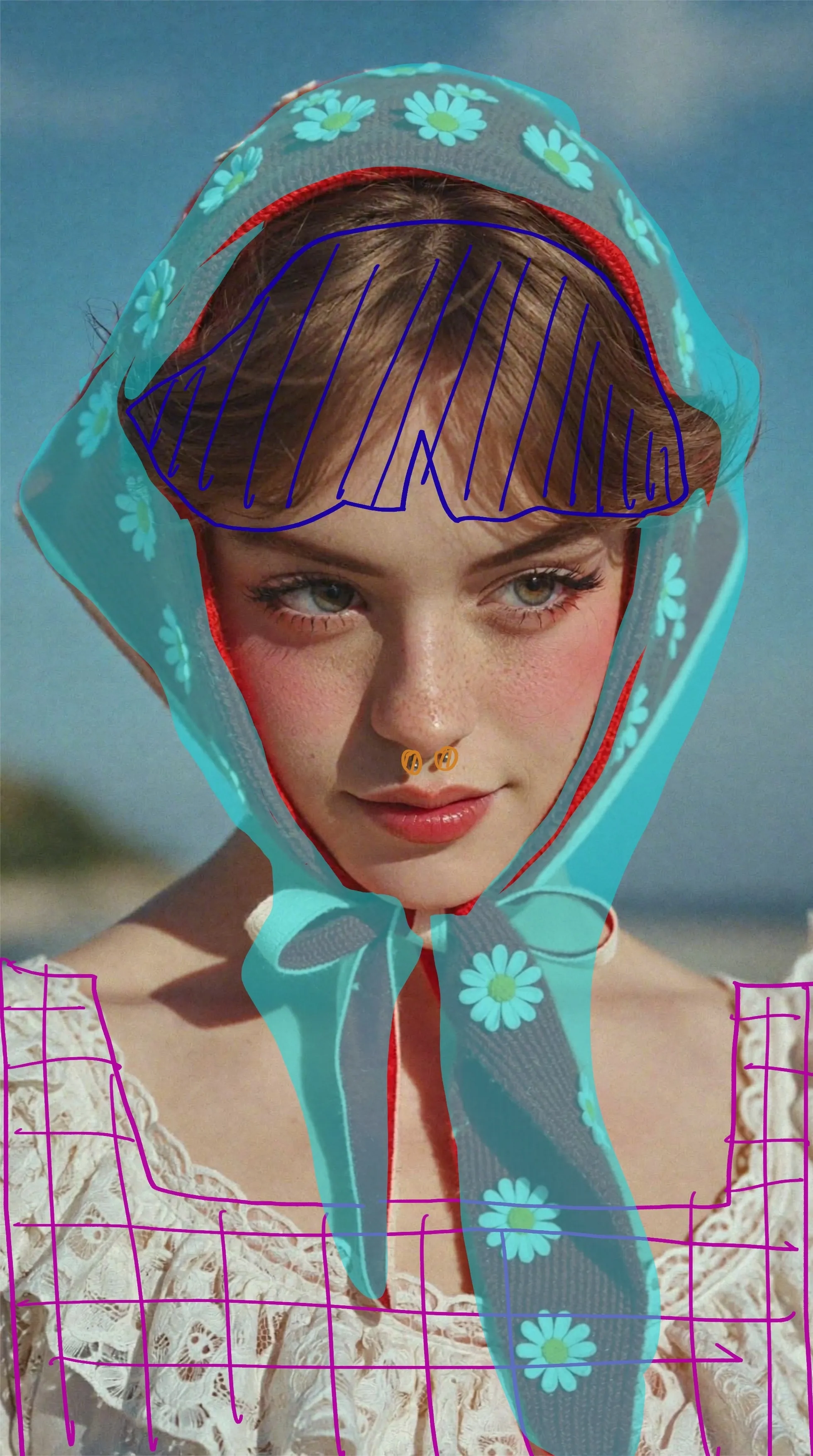
圖層拆分從一張圖片開始,獨立於標準 Seedream 5.0 Pro 生成。在 EveryGen AI 中用它檢查分離元素,不期待自動恢復原始檔。
檢查生成的分離內容,而非恢復設計檔案
Seedream 5.0 Pro 可以將構圖分成底圖與視覺圖層,供後續檢查。EveryGen AI 把生成圖層儲存到帳戶,顯示名稱、順序等資訊。檢查把手、窄縫、重疊與柔軟陰影。介面不是自由繪畫工具或可編輯 PSD 設計應用,分離也不會恢復隱藏的原始專案。
在 EveryGen AI 中檢查獨立圖層設定
Seedream 5.0 Pro 拆分使用一張不超過 30 MiB 的輸入圖片。接受的 MIME 類型包括 JPEG、PNG、WebP、BMP、TIFF、GIF;這是圖層上傳額度,不是十張編輯參考圖。EveryGen AI 在這裡提供 auto、1K、1.5K、2K。拿到其他工具使用前,檢查返回邊緣與半透明區域,不假設固定可用圖層數。

在 EveryGen AI 完成 Seedream 5.0 Pro 設計決定
按完整任務檢查 Seedream 5.0 Pro 工作。EveryGen AI 可以提供新草稿或分離素材,判斷哪些已準備好仍由你完成。
檢查材質與接觸點
觀察把手與器皿銜接處、玻璃與桌面接觸處,或織物沿邊緣摺疊的位置。關係不一致時,給 Seedream 5.0 Pro 一次聚焦修改。真實商品應把 EveryGen AI 結果與準確商品素材比較。可信氛圍不能確定形狀、表面或商業標記正確,針對性編輯仍需完整檢查。
交接選定圖片時保留前後脈絡
在自己的設計記錄中,把標準 Seedream 5.0 Pro 圖片與拆分結果分開。把 EveryGen AI 結果拿到另一應用前,記錄選定構圖、已接受改動與剩餘工作。一起檢查邊距、字形和瑕疵。清楚交接讓下一位編輯理解選擇,不暗示圖片保證印刷精度或無需手動完善。
範例提示詞
A compact exhibition concept
Create an exhibition poster concept for a fictional ceramics show. Place one sculptural ivory vase in the lower center against a deep blue background. Include only the short heading "FORM IN CLAY" near the top in large, clearly separated letters. Use a restrained editorial layout with generous margins and soft side lighting. No dates, venue names, logos, decorative badges, or additional text.
Reference-led material adjustment
Edit Image 1 as the base composition. Use Image 2 only as the reference for the matte clay surface finish, not for its shape, background, or lighting. Apply that finish to the main vessel in Image 1 while aiming to preserve its silhouette, handle, position, and contact shadow. Keep the surrounding scene unchanged. Do not add labels, lettering, or accessories.
Separate a composed image into layers
Decompose the uploaded composition into a base image and separate meaningful visual elements. Keep the main foreground object separate from supporting props and the background. Preserve the visible appearance and placement of each element as closely as possible. Pay particular attention to handles, narrow gaps, overlapping edges, and soft shadows. Do not introduce new objects or redesign the composition.
工作流程示例
規劃、生成和檢查作品的示例情境。
EveryGen AI 工作流程範例
從產品照片和明確的圖片編輯需求開始。將初稿與原圖比較,核對外形、標籤和比例,再放入商品頁面。在設計應用程式中補上已確認的標誌和準確文案。
選擇影片模型,描述一個小動作,例如物體緩緩轉動。核對可用時長、解析度和點數。將鏡頭用於後續剪輯前,檢查物體連續性和聲音。
向圖片工作區說明主體、視角和呼應文章主題的視覺隱喻。在目標版面中預覽結果。若圖片搶走標題的注意力或遮擋重要細節,請調整裁切或構圖。
圖片尺寸合適但檔案偏大時,登入後使用圖片壓縮工具。壓縮在瀏覽器中完成,輸入與結果會儲存到你的帳戶。下載單張圖片或 ZIP 前,請先比較結果。
將草稿貼到 Humanize AI,選擇自然、親切或專業語氣。核對改寫後的意思、名稱、數字和技術術語,再複製或下載已檢查的版本;偵測分數和發表結果不受保證。
將配色、視角、光線和主體尺度記錄在可重複使用的創作說明中。所選圖片模型支援參考圖時,請提供相關素材。將圖片放在一起比較,針對差異修改,勿假設整個系列會自動保持一致。
EveryGen AI · MiniMax H3 Max 價格與點數套餐
隨時取消
Lite
50%折扣0.025/點數
每年計費$179· 節省$179.8
影片模型


圖像模型



- 包含 MiniMax H3 及所有高階模型
- 最多 1 個批次生成任務
- 標準生成速度
- 標準生成成功率
- 標準客戶支援
- 商業使用許可
Standard
50%折扣0.017/點數
每年計費$299· 節省$299.8
影片模型
圖像模型
- 包含 MiniMax H3 及所有高階模型
- 最多 4 個批次生成任務
- 優先處理速度
- 高生成成功率
- 優先客戶支援
- 商業使用許可
Pro
50%折扣0.014/點數
每年計費$599· 節省$599.8
影片模型
圖像模型
- 包含 MiniMax H3 及所有高階模型
- 最多 10 個批次生成任務
- 最快生成速度
- 高生成成功率
- 專屬客戶經理
- 商業使用許可
Max
50%折扣0.012/點數
每年計費$1,199· 節省$1,199.8
影片模型
圖像模型
- 包含 MiniMax H3 及所有高階模型
- 最多 10 個批次生成任務
- 最快生成速度
- 高生成成功率
- 專屬客戶經理
- 商業使用許可
透過以下方式安全支付























常見問題
常見問題
EveryGen AI 中 Seedream 5.0 Pro 預設開啟什麼?
Seedream 5.0 Pro 預設文字模式、1:1 和 2K。參考圖編輯切換圖片模式,圖層則選擇獨立拆分操作。EveryGen AI 每種模式都要求登入和足夠點數,新增輸入前檢查所選任務。
這裡 Seedream 5.0 Pro 提供哪些標準輸出?
Seedream 5.0 Pro 標準生成和編輯提供 1K 或 2K、一至六張輸出和七種比例,請求指定 JPEG。在 EveryGen AI 中設定這些選項並檢查報價,不把圖層尺寸或返回圖層數量當作標準圖片設定。
Seedream 5.0 Pro 可以使用多少編輯參考圖?
EveryGen AI 中的 Seedream 5.0 Pro 編輯最多使用十張參考圖。解釋各自角色,在最多 5000 字元的提示詞中解決衝突方向。參考圖選擇影響顯示報價,更改輸入後重新檢查再提交。
Seedream 5.0 Pro 圖層拆分包含在每次生成中嗎?
不包含。Seedream 5.0 Pro 拆分是 EveryGen AI 的獨立操作,使用一張不超過 30 MiB 的上傳圖片。已有圖稿需要分離時選擇它;標準文字生成與普通參考圖編輯,都不會自動返回分層設計。
Seedream 5.0 Pro 圖層拆分支援哪些尺寸?
EveryGen AI 的 Seedream 5.0 Pro 拆分提供 auto、1K、1.5K、2K,標準生成和編輯則使用 1K 或 2K。把它們作為各操作專屬選項,檢查實際返回圖層,不假設尺寸能確定乾淨邊界或印刷就緒。
EveryGen AI 怎樣結算 Seedream 5.0 Pro 圖層點數?
Seedream 5.0 Pro 拆分按實際返回圖層結算。EveryGen AI 的費用上限是原先預留點數,並退回多餘部分。提交前檢查估算;標準一至六張圖片選擇,不保證返回相應數量的圖層。
Seedream 5.0 Pro 保證準確文字或完美分離嗎?
不保證。自行檢查 Seedream 5.0 Pro 字形、商品形狀和圖層邊緣。EveryGen AI 結果可能需要在自己的設計流程中修正。成功請求或更大設定,都不保證商業標記準確、遮罩完美、恢復源 PSD 或印刷精度。
開始創作
在 EveryGen AI 開始明確的 Seedream 5.0 Pro 任務
給 EveryGen AI 海報想法、有用參考圖或現有構圖。選擇匹配的 Seedream 5.0 Pro 操作,檢查設定與點數,在下個設計步驟前檢查結果。
開啟圖片工作區