 EveryGen AI
EveryGen AI 桌布生成器:讓螢幕風景為日常操作留出空間
桌布位於時鐘、圖示和開啟的視窗後面,不只展示在預覽裡。使用 EveryGen AI 的 AI 桌布生成器,圍繞這些控制項規劃畫面。GPT Image 2 預設開啟文字模式、16:9 和 1K。確定氛圍與安靜區域,再在實際螢幕上檢查結果。
圖像工作區
範例圖片
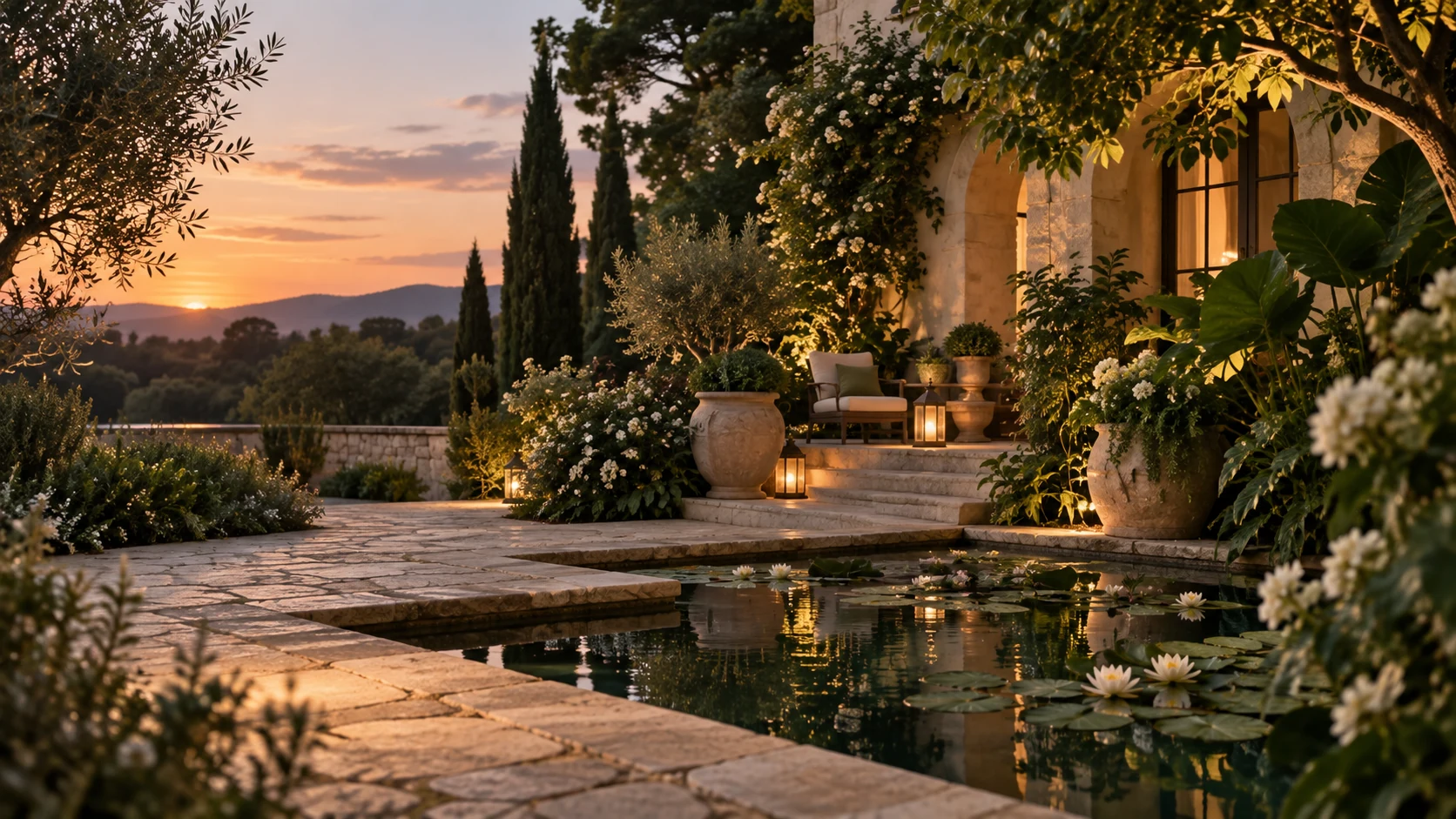 27 / 30
AI 生成的靜態插畫,並非影片或可掃描的 QR Code。
簡介
先給 AI 桌布生成器明確螢幕用途
先決定用於桌面、鎖定畫面還是主螢幕。告訴 EveryGen AI 的 AI 桌布生成器,哪些區域要保持安靜,留給實際介面。
標出控制項佔據的區域
觀察時鐘、小工具、圖示標籤和Dock的位置。在 EveryGen AI 中給 AI 桌布生成器這些構圖線索,無需讓它畫出控制項。安靜天空應襯托實際時鐘,不應該包含另一個生成的鐘面。
- 在 EveryGen AI 需求說明中描述實際介面佈局。
- 讓 AI 桌布生成器的主要細節避開這些佔用區域。
選擇適合長期使用的氛圍
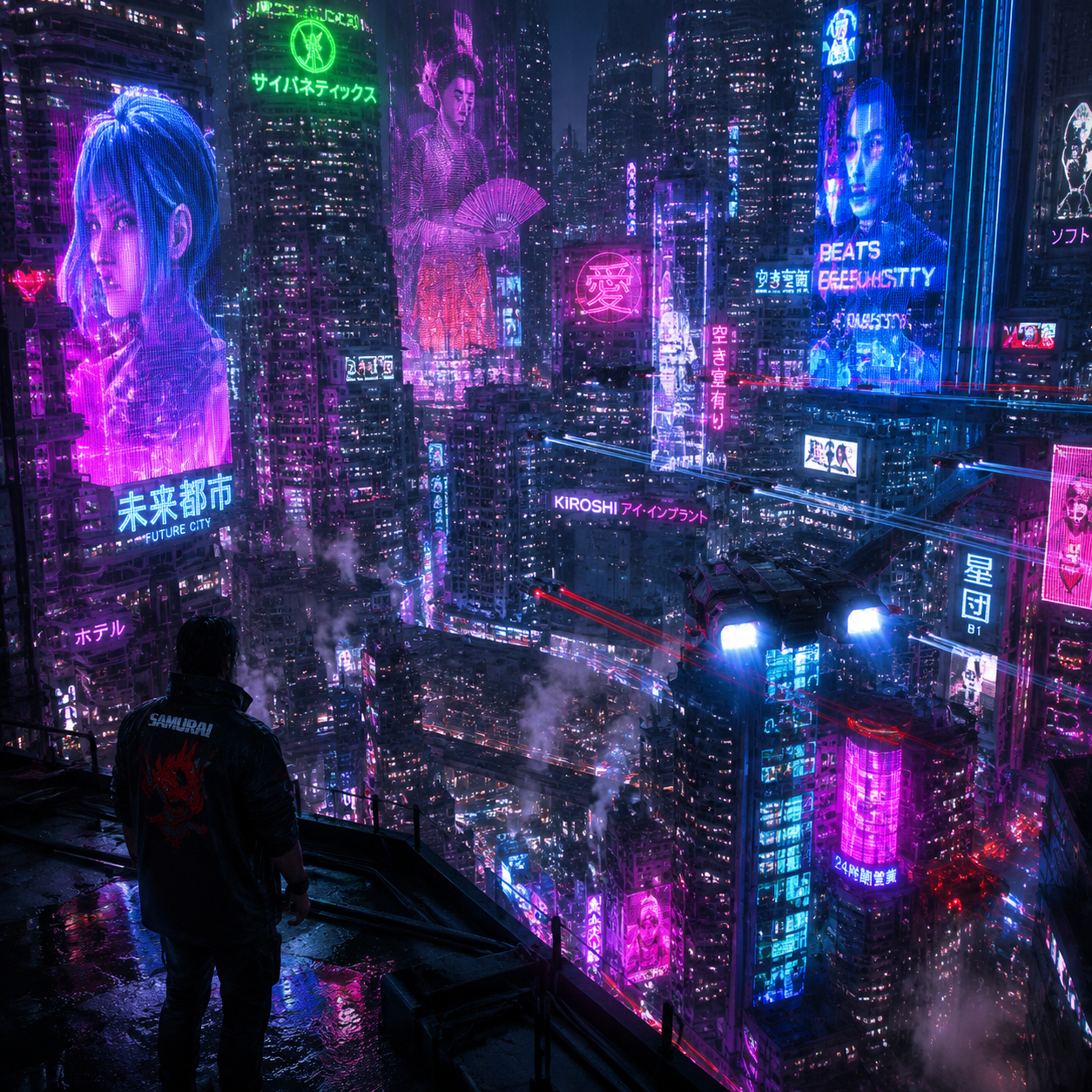
霧中湖泊、幾何色塊與色彩濃郁的夜景,會帶來不同氣氛。在 EveryGen AI 中用 AI 桌布生成器探索少量配色,不要把所有喜愛主題混在一起。讓日常內容顯示在螢幕上再檢查氛圍,此時風景可能與工作爭搶注意力。
決定主體要有多突出
遠處小屋帶來安靜趣味,大臉或月亮則容易吸引注意。告訴 AI 桌布生成器,主體應承擔什麼角色。EveryGen AI 草稿要在視窗開啟時依然適用,不應依賴空白桌面。
使用方法
如何在 EveryGen AI 使用 AI 桌布生成器
- 提示詞步驟 1
選擇螢幕用途
登入 EveryGen AI,在 AI 桌布生成器中開啟 GPT Image 2 文字模式。桌面從 16:9 開始,手機則選擇縱向方向。
- 模型GPT Image 21K16:9提示詞步驟 2
規劃安靜區域
在 EveryGen AI 中給 AI 桌布生成器場景、配色與實際控制項空間。讓明顯細節避開時鐘、小工具與圖示標籤區域。
- 版面配置預覽
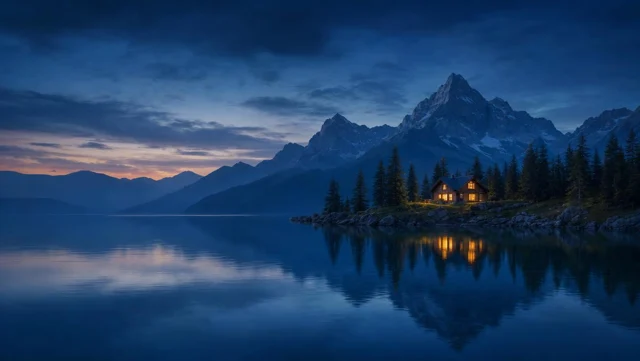 僅為版面配置預覽步驟 3
生成畫面氛圍
在 EveryGen AI 中讓 AI 桌布生成器從 1K 開始。選擇比例和輸出數量,確認顯示的點數,再把文字需求說明提交給服務商處理。
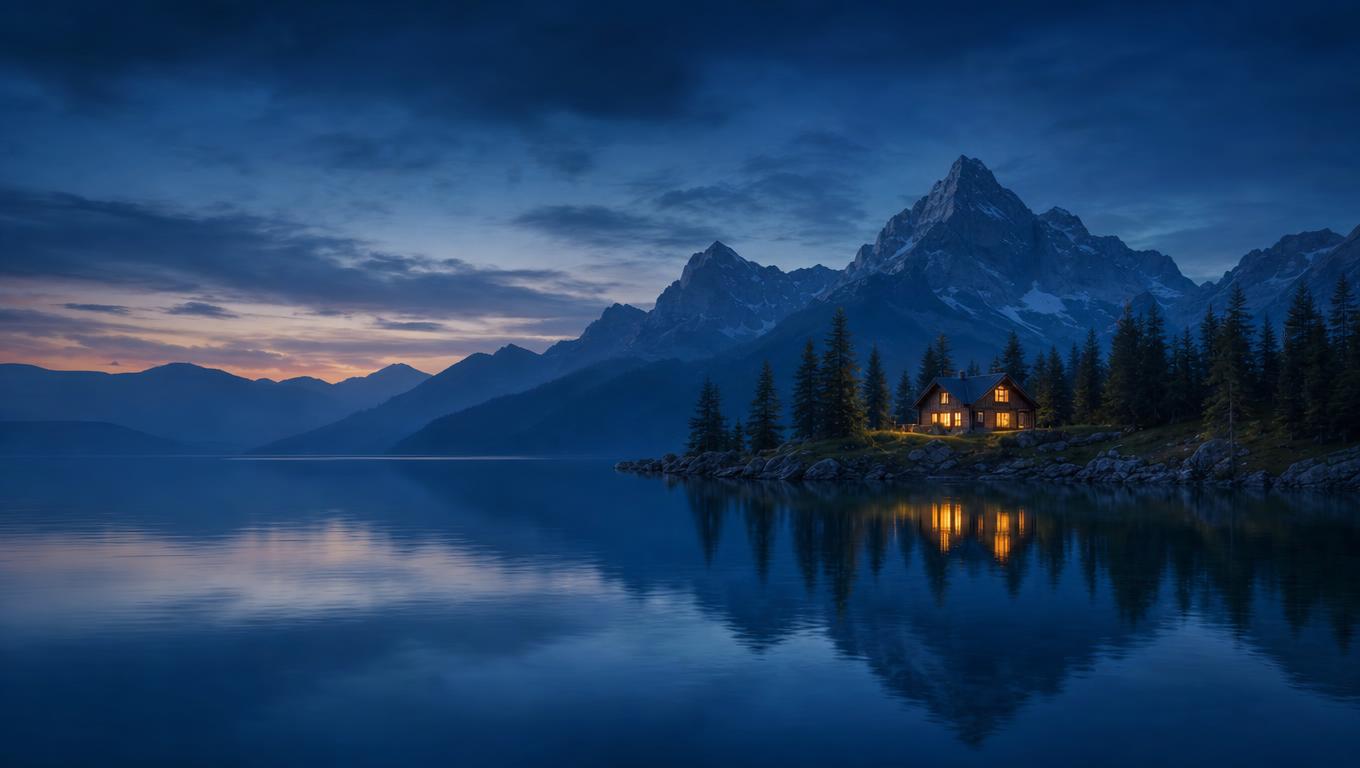
- Create a wide 16:9 wallpaper of a dark blue alpine lake at dusk, with distant simplified mountains and one small warmly lit cabin slightly right of center. Keep the left third as quiet low-detail water and sky for desktop icons. Leave the lower edge restrained for a dock or taskbar. Soft atmospheric depth, broad shapes, controlled amber accent, subtle cloud transitions, no scattered bright stars. Keep important subjects inside the central region so modest cropping remains possible. No text, logos, interface elements, borders, or device mockup.下載步驟 4
在真實裝置檢查
下載 EveryGen AI 的 AI 桌布生成器結果,透過裝置設定試用。檢查裁剪和圖示對比,再決定是否換解析度或調整構圖。
功能
在 EveryGen AI 中構思桌面 AI 桌布畫面
圍繞圖示、下方控制項和可能的側邊裁剪規劃畫面。給 EveryGen AI 的 AI 桌布生成器一個能保住主體的佈局。
讓圖示區域保持安靜
高山湖泊範例把左側三分之一留給細節較少的水面與天空。要求 AI 桌布生成器保持平靜,不要在標籤後撒滿星光。把真實圖示放在 EveryGen AI 結果上檢查;安靜空間也可以有細微的縱深。
- 把圖示標籤疊在 EveryGen AI 候選圖上檢查,不只放在旁邊。
- 避免 AI 桌布生成器在常用控制項後新增細小亮點。
讓主要景物避開Dock
前景主體可能被Dock或工作列遮住。在 EveryGen AI 需求說明中把小屋放在略偏右的位置,克制下沿細節。給 AI 桌布生成器清楚可見的焦點位置,再讓實際控制項顯示出來檢查。
讓邊緣景色可以裁掉
不同顯示比例可能裁去寬圖兩側。要求 AI 桌布生成器保留可靈活裁剪的邊緣風景,把關鍵關係放得更靠內。用裝置的裁剪選項檢查 EveryGen AI 下載結果,不要假設 16:9 能原樣適配每個桌面。
給 AI 桌布生成器一幅縱向構圖
手機需要縱向視覺路徑,不只是桌面畫面的狹窄裁剪。在 EveryGen AI 中圍繞裝置可見控制項重新構思 AI 桌布生成器方案。
用縱向比例表達縱向構想
植物範例切換到 9:16。給 AI 桌布生成器一根沿右下方上升的枝條,配寬闊葉片和上方留白。在 EveryGen AI 中,這樣可以建立縱向動勢,不必把橫向物件組硬塞進窄畫面。
- 在 EveryGen AI 手機需求說明中預留時鐘與小工具空間。
- 讓 AI 桌布生成器主體避開可能的螢幕開孔。
分別確定鎖定畫面和主螢幕重點
鎖定畫面可以突出主體,主螢幕則可能需要讓應用圖示後方更安靜。在 EveryGen AI 中要求 AI 桌布生成器分別構圖,同時沿用相近配色。相近配色能讓兩幅畫面互相呼應,無需相同位置,也不保證一致性。
測試裝置實際裁剪
透過裝置桌布控制項檢查下載結果。AI 桌布生成器不能只靠比例推斷每塊螢幕的裁剪。枝條消失或時鐘擋住焦點時,修改 EveryGen AI 構圖,不要勉強接受不協調的裁剪。
控制 AI 桌布生成器的對比和細節密度
決定哪裡需要對比。EveryGen AI 的 AI 桌布生成器結果應讓介面標籤易讀,不應與它們爭搶注意力。
有目的地使用點綴色
湖泊在冷藍色中放一處暖色小屋,手機枝條則用淺金色配柔和青綠色。在 EveryGen AI 中給 AI 桌布生成器這種集中對比。散落亮點可能讓真實通知與圖示更難找到。
- 把 EveryGen AI 點綴色與實際介面文字和通知標記一起比較。
- 把 AI 桌布生成器最強對比放在重要標籤以外。
在控制項區域優先用大形狀
柔和山脈、寬闊葉片和漸變雲層,能提供縱深而不需要滿螢幕紋理。在 EveryGen AI 中,讓 AI 桌布生成器在資料夾或小工具位置使用安靜形狀。重複紋樣疊上介面後可能變得雜亂。
檢查明亮與深色區域
白色文字可能消失在淺雲中,深色圖示也可能融入深水。在實際螢幕內容上檢查 AI 桌布生成器色調。調整 EveryGen AI 需求說明中對應區域,不要假設獨立畫面的平衡就能讓控制項易讀。
測試一個 AI 桌布生成器方向
使用 AI 桌布生成器前,登入並準備足夠點數。EveryGen AI 將請求傳送給服務商處理,把任務輸入與結果儲存到帳戶。
從橫向文字設定開始
在 EveryGen AI 的 AI 桌布生成器中開啟 GPT Image 2 文字模式、16:9、1K 和單張輸出,無需起始圖片。用 3-20000 字元描述場景、配色、焦點位置與安靜區域;上限不是寫作目標。提交前檢查顯示的點數。
- 要求 EveryGen AI 提供不含繪製時鐘、圖示或裝置邊框的畫面。
- 給 AI 桌布生成器明確的留白方案。
切換參考圖時說明各自用途
照片、已確認場景或配色參考,可選擇圖片模式。EveryGen AI 的 AI 桌布生成器此時需要一至十六張圖片。說明哪張提供構圖、哪張提供顏色,以及哪些部分要改。參考指令不會鎖定畫素,也不保證多次請求的場景相同。
構想成立後再選擇輸出規格
GPT Image 2 提供 1K、2K 或 4K,一至四張輸出,以及 Auto 和十五種固定比例。修改設定後,在 EveryGen AI 中重新檢查 AI 桌布生成器點數。請求指定 JPEG 和高品質,沒有品質等級選擇器;這些選項不承諾精確裝置畫素或某個 DPI。
在日常使用中檢查 AI 桌布生成器圖片
既檢查檔案,也檢查工作中的螢幕。EveryGen AI 的 AI 桌布生成器結果需要適應實際裁剪與介面疊加。
檢查下載的圖片
檢視 JPEG 中突兀的天空過渡、重複葉片、奇怪小屋邊緣,以及分散注意力的痕跡。EveryGen AI 的 AI 桌布生成器預覽可能隱藏大螢幕上明顯的缺陷。簡化有問題的區域,不要用更多細節補償。
- 分別在無遮擋和開啟視窗時檢查 EveryGen AI 結果。
- 以實際顯示尺寸檢查 AI 桌布生成器細節。
給相關版本保留不同佈局
用配色與氛圍串連桌面和手機,同時調整細節位置。用 EveryGen AI 的 AI 桌布生成器製作相關構圖,而不是相同裁剪。記錄每個版本的安靜區域並比較結果;生成一對圖片不會同步你的裝置。
自行設定選中的靜態圖
儲存 JPEG,透過作業系統的桌布設定套用圖片。EveryGen AI 的 AI 桌布生成器不會安裝背景、改變裝置控制項或自動發布。保留原始下載檔案,方便換一種裁剪;這些是靜態圖片,並非動畫或互動桌布。
範例提示詞
A calm desktop lake at dusk
Create a wide 16:9 wallpaper of a dark blue alpine lake at dusk, with distant simplified mountains and one small warmly lit cabin slightly right of center. Keep the left third as quiet low-detail water and sky for desktop icons. Leave the lower edge restrained for a dock or taskbar. Soft atmospheric depth, broad shapes, controlled amber accent, subtle cloud transitions, no scattered bright stars. Keep important subjects inside the central region so modest cropping remains possible. No text, logos, interface elements, borders, or device mockup.
Phone setup: a vertical 9:16 botanical composition
Create a 9:16 phone wallpaper with an original gently rising botanical branch along the lower-right side, broad simplified leaves, deep muted teal background, and one restrained pale gold accent. Keep the upper central region quiet and dark for a clock and widgets added by the device, and leave other regions low-detail for icons. Elegant vertical flow, soft light, clean silhouette, generous breathing room, no tiny repeating pattern. No words, numbers, clock graphics, app icons, logos, frames, or phone mockup.
工作流程示例
規劃、生成和檢查作品的示例情境。
EveryGen AI 工作流程範例
從產品照片和明確的圖片編輯需求開始。將初稿與原圖比較,核對外形、標籤和比例,再放入商品頁面。在設計應用程式中補上已確認的標誌和準確文案。
選擇影片模型,描述一個小動作,例如物體緩緩轉動。核對可用時長、解析度和點數。將鏡頭用於後續剪輯前,檢查物體連續性和聲音。
向圖片工作區說明主體、視角和呼應文章主題的視覺隱喻。在目標版面中預覽結果。若圖片搶走標題的注意力或遮擋重要細節,請調整裁切或構圖。
圖片尺寸合適但檔案偏大時,登入後使用圖片壓縮工具。壓縮在瀏覽器中完成,輸入與結果會儲存到你的帳戶。下載單張圖片或 ZIP 前,請先比較結果。
將草稿貼到 Humanize AI,選擇自然、親切或專業語氣。核對改寫後的意思、名稱、數字和技術術語,再複製或下載已檢查的版本;偵測分數和發表結果不受保證。
將配色、視角、光線和主體尺度記錄在可重複使用的創作說明中。所選圖片模型支援參考圖時,請提供相關素材。將圖片放在一起比較,針對差異修改,勿假設整個系列會自動保持一致。
EveryGen AI · MiniMax H3 Max 價格與點數套餐
隨時取消
Lite
50%折扣0.025/點數
每年計費$179· 節省$179.8
影片模型


圖像模型



- 包含 MiniMax H3 及所有高階模型
- 最多 1 個批次生成任務
- 標準生成速度
- 標準生成成功率
- 標準客戶支援
- 商業使用許可
Standard
50%折扣0.017/點數
每年計費$299· 節省$299.8
影片模型
圖像模型
- 包含 MiniMax H3 及所有高階模型
- 最多 4 個批次生成任務
- 優先處理速度
- 高生成成功率
- 優先客戶支援
- 商業使用許可
Pro
50%折扣0.014/點數
每年計費$599· 節省$599.8
影片模型
圖像模型
- 包含 MiniMax H3 及所有高階模型
- 最多 10 個批次生成任務
- 最快生成速度
- 高生成成功率
- 專屬客戶經理
- 商業使用許可
Max
50%折扣0.012/點數
每年計費$1,199· 節省$1,199.8
影片模型
圖像模型
- 包含 MiniMax H3 及所有高階模型
- 最多 10 個批次生成任務
- 最快生成速度
- 高生成成功率
- 專屬客戶經理
- 商業使用許可
透過以下方式安全支付























常見問題
常見問題
AI 桌布生成器可以製作手機桌布嗎?
可以。在 EveryGen AI 的 AI 桌布生成器中選擇 9:16 等縱向比例,再描述時鐘、小工具和圖示需要的空間。透過裝置設定測試下載結果,實際螢幕裁剪可能不同。選定比例不會自動匹配每款手機。
AI 桌布生成器支援精確裝置尺寸嗎?
提供支援的比例和 1K、2K 或 4K,不提供任意精確畫素輸入。檢查 EveryGen AI 檔案與裝置裁剪。Auto 由模型決定取景,不保證螢幕尺寸;尺寸檔位不認證原生顯示適配或精確 DPI。
可以在 AI 桌布生成器中使用自己的照片嗎?
可以。在 EveryGen AI 中把 AI 桌布生成器切換到 GPT Image 2 圖片模式,上傳一至十六張已授權參考圖。說明它們各自用途,以及希望更適合螢幕的改動。保留特徵是需要事後檢查的指令,不承諾畫素不變或連續性。
為什麼 AI 桌布生成器結果會遮住圖示?
它的對比或細碎細節可能與標籤和控制項衝突。在 EveryGen AI 需求說明中要求 AI 桌布生成器留出安靜區域,把主體移出佔用位置。用實際圖示佈局檢查,不要只評價沒有介面的畫面。
AI 桌布生成器會建立動態背景嗎?
不會。這個 EveryGen AI 工作流請求靜態 JPEG 圖片。一至四張輸出是候選圖,不是動畫影格或同步裝置套圖。透過系統設定自行套用選中的檔案。需要登入、足夠點數和網路連線;生成並非免費的離線瀏覽器操作。
開始創作
在 EveryGen AI 給 AI 桌布生成器一個螢幕佈局
選擇安靜湖泊、向上生長的植物枝條或自己的場景,帶入 EveryGen AI。告訴 AI 桌布生成器哪裡要給控制項留空間,檢查設定和點數,再在實際使用螢幕上檢查選中的靜態圖。
創作桌布方向