 EveryGen AI
EveryGen AI 圖片尺寸調整:為版式選擇合適寬高
合適的圖片,也需要合適的畫面尺寸。用 EveryGen AI 圖片尺寸調整工具,為一張靜態照片或圖形準備下一步版式,有意識地選擇寬高與適配方式。處理前需要登入:調整在瀏覽器中執行,原圖與結果上傳到帳戶的私人儲存空間。無需訂閱,也不扣點數。
調整圖片尺寸工作區
拖入或貼上 JPG、PNG 或 WebP · 最大 30 MB
每邊最多 8192 畫素,總計最多 32 百萬畫素
免費 · 登入後處理 · 輸入和結果會儲存到你的帳戶。
簡介
圖片尺寸調整會改變什麼?
主體合適但畫素尺寸不合適時,選擇 EveryGen AI 圖片尺寸調整。畫面變小與檔案必然變小,是不同的事情。
為目標用途準備圖片
文章配圖可能需要特定寬度,頭像則需要方形畫面。EveryGen AI 圖片尺寸調整幫助你規劃寬高,無需重建周圍設計。例如,把 2000x1000 照片按比例縮為 1000x500,可以保留形狀並減少畫素。
處理時,把目標要求與原圖放在一起檢視。EveryGen AI 圖片尺寸調整用於寬高,壓縮工具用於體積,裁剪用於改變可見構圖。調整尺寸可能影響位元組數,但不保證滿足特定上傳限制或縮小比例。
- 使用圖片尺寸調整前,先確定具體寬度或畫框。
- 在 EveryGen AI 之外保留原圖,方便日後製作其他尺寸或修改。
區分瀏覽器計算與帳戶儲存
圖片尺寸調整執行前需要 EveryGen AI 帳戶。原圖與完成的圖片上傳並私密儲存到帳戶,尺寸計算在瀏覽器中進行。雖然沒有付費雲端模型參與,但這個流程仍會上傳檔案,也需要網路。
每次處理一張圖片,處理及儲存完成前保持頁面可用。大圖會佔用裝置記憶體,其他執行中的應用可能影響反應速度。替換自己專案中的檔案前,檢查 EveryGen AI 圖片尺寸調整的下載結果。
- 在 EveryGen AI 開始圖片任務前登入。
- 這個單圖流程不提供批次或 ZIP 處理。

使用方法
如何在 EveryGen AI 調整圖片尺寸
- 處理前bag.jpg
 1254 × 1254 px1.63 MB步驟 1
選擇一張原圖
登入 EveryGen AI,開啟圖片尺寸調整。選擇符合輸入限制的圖片;原圖與結果都會私密儲存到帳戶。
- 寬度627 px高度627 px1:1 · 50%步驟 2
設定目標尺寸
在圖片尺寸調整中輸入寬高或縮放比例,也可以選擇 EveryGen AI 預設。檢查比例鎖定,尤其留意社群尺寸預設會關閉鎖定。
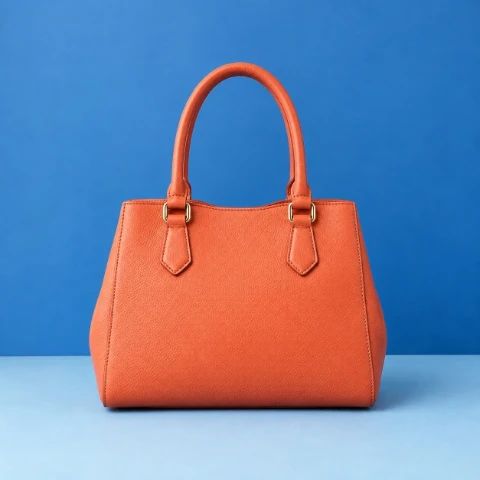 1254 × 1254627 × 627步驟 3
檢查適配與匯出
在圖片尺寸調整中檢視 contain、cover 或拉伸。選擇 EveryGen AI 提供的 JPG、PNG 或 WebP,再檢查裁剪、輸出寬高,以及背景或品質選項。
- 處理後處理前627 × 627 px下載步驟 4
處理、檢查並下載
在 EveryGen AI 執行圖片尺寸調整,保持頁面可用直到儲存完成。放入自己的版式前,按預定尺寸檢查完成檔案。
功能
在 EveryGen AI 設定圖片寬高
圖片尺寸調整支援精確尺寸或按比例縮放。EveryGen AI 預設鎖定比例,關聯寬高會一起變化,除非你主動解除鎖定。
選擇寬度、高度或縮放比例
輸入版式需要的寬度或高度,保持預設比例鎖定即可維持原比例。EveryGen AI 圖片尺寸調整的縮放控制項接受 1–1000%。較大百分比仍受輸出畫素限制,不能無限放大。
EveryGen AI 提供原始尺寸、半尺寸,以及長邊 1920 或 1080 的快捷選項。繼續圖片尺寸調整前,檢查得到的數值。解除寬高鎖定時,應決定如何讓原圖適應可能與其比例不同的矩形。
- 按比例改變時,保持圖片尺寸調整的寬高關聯。
- 選擇快捷選項後,在 EveryGen AI 核對輸出尺寸。
把物理單位理解為畫素換算
圖片尺寸調整中的 px、in、cm 和 mm,提供不同的尺寸輸入方式。EveryGen AI 按每英吋 96 畫素換算,因此兩英吋對應 192 畫素。這些數值定義畫素網格,不能保證紙張上的最終實際尺寸。
單位控制項不寫入印刷 DPI 後設資料,也不設定印表機密度。在 EveryGen AI 調整圖片尺寸後,應在自己的排版或印刷軟體中檢查下載尺寸。供應商需要的畫素數與印刷設定,仍需單獨決定。
- 把物理單位輸入視為每英吋 96 畫素的換算。
- 印刷要求應在圖片尺寸調整控制項之外單獨檢查。

選擇圖片適配方式,再使用預設
讓圖片適應矩形,需要作出視覺決定。EveryGen AI 圖片尺寸調整提供完整適配、填滿並置中裁剪,以及拉伸,三種方式各有取捨。
保留全圖、填滿畫面或拉伸
完整適配採用 contain:按比例把整張圖片放進目標邊界,可能留下空白。填滿並置中裁剪採用 cover:按比例填滿畫面,但可能切掉內容。在 EveryGen AI 根據主體位置檢查各項圖片尺寸調整選擇。
拉伸透過改變比例填滿目標寬高,圓形可能變成橢圓,人臉或產品形狀可能失真。只有需要這種效果時,才在 EveryGen AI 使用該圖片尺寸調整選項;原圖與目標比例不同時,應認真選擇適配方式。
- 在 EveryGen AI 使用 cover 時比較四條邊緣。
- 需要保留全圖時,圖片尺寸調整選擇 contain。
檢查社群尺寸預設改變了什麼
社群媒體預設為常用方形、豎向或橫向版式節省重複輸入。在 EveryGen AI 選擇預設,會關閉比例鎖定,並把圖片尺寸調整切換到 cover。這個組合可能裁剪原圖,選擇後應立即檢查靠近邊緣的人臉、說明文字與物體。
預設提供起始畫框,不保證平台接受,也不保證發布後的裁剪不變。檢查 EveryGen AI 圖片尺寸調整設定,並核對目標平台自己的要求。關鍵內容應離邊緣留有空間,不要依賴最外側畫素一定可見。
- 選擇社群尺寸預設後,再檢查比例鎖定與適配方式。
- 接受構圖前,檢查 EveryGen AI 預覽。

合理評估圖片尺寸調整輸出
圖片尺寸調整改變寬高,不能恢復原始拍攝中缺失的資訊。EveryGen AI 提供匯出選項,但放大或改變格式都不能修復原圖不存在的細節。
檢查細節,選擇輸出
放大會增加畫素,但無法恢復看不清的招牌或模糊人臉。縮小可能讓小文字更難辨認。按實際展示尺寸判斷 EveryGen AI 圖片尺寸調整結果,保留較高解析度原圖,避免反覆調整已經下載的副本。
圖片尺寸調整可以匯出 JPG、PNG 或 WebP。EveryGen AI 提供 JPG 與 WebP 品質滑桿,範圍為 0.1 至 1,預設 0.8。JPG 會把透明區域合併到背景,預設白色。檢查邊緣與背景效果,不能假設匯出一定無損。
- 根據目標用途選擇圖片尺寸調整格式,不依賴體積承諾。
- 保留 EveryGen AI 結果前,檢查透明區域與小細節。
遵守輸入與輸出限制
圖片尺寸調整接受一張靜態 JPG、PNG 或 WebP,最多 30 MB。EveryGen AI 還限制最長邊為 8192 畫素,總面積為 32 兆畫素。兩個畫素條件同時適用,輸出尺寸也必須在該範圍內。
GIF、SVG、PDF、動態圖、HEIC、TIFF 與 AVIF 不受支援。使用 EveryGen AI 圖片尺寸調整時,應提供實際支援的檔案;修改副檔名不等於轉換格式。原檔案較小或縮放比例達到上限,都不能作為超出輸出限制的理由。
- 分別檢查位元組數、最長邊與總畫素面積。
- 讓圖片尺寸調整輸出保持在支援的尺寸範圍內。

工作流程示例
規劃、生成和檢查作品的示例情境。
EveryGen AI 工作流程範例
從產品照片和明確的圖片編輯需求開始。將初稿與原圖比較,核對外形、標籤和比例,再放入商品頁面。在設計應用程式中補上已確認的標誌和準確文案。
選擇影片模型,描述一個小動作,例如物體緩緩轉動。核對可用時長、解析度和點數。將鏡頭用於後續剪輯前,檢查物體連續性和聲音。
向圖片工作區說明主體、視角和呼應文章主題的視覺隱喻。在目標版面中預覽結果。若圖片搶走標題的注意力或遮擋重要細節,請調整裁切或構圖。
圖片尺寸合適但檔案偏大時,登入後使用圖片壓縮工具。壓縮在瀏覽器中完成,輸入與結果會儲存到你的帳戶。下載單張圖片或 ZIP 前,請先比較結果。
將草稿貼到 Humanize AI,選擇自然、親切或專業語氣。核對改寫後的意思、名稱、數字和技術術語,再複製或下載已檢查的版本;偵測分數和發表結果不受保證。
將配色、視角、光線和主體尺度記錄在可重複使用的創作說明中。所選圖片模型支援參考圖時,請提供相關素材。將圖片放在一起比較,針對差異修改,勿假設整個系列會自動保持一致。
圖片尺寸調整需要登入 EveryGen AI,無需訂閱,也不扣點數。調整在瀏覽器中執行;原圖與結果上傳到帳戶的私人儲存空間。這個帳戶工作流程需要網路連線。
EveryGen AI · MiniMax H3 Max 價格與點數套餐
隨時取消
Lite
50%折扣0.025/點數
每年計費$179· 節省$179.8
影片模型


圖像模型



- 包含 MiniMax H3 及所有高階模型
- 最多 1 個批次生成任務
- 標準生成速度
- 標準生成成功率
- 標準客戶支援
- 商業使用許可
Standard
50%折扣0.017/點數
每年計費$299· 節省$299.8
影片模型
圖像模型
- 包含 MiniMax H3 及所有高階模型
- 最多 4 個批次生成任務
- 優先處理速度
- 高生成成功率
- 優先客戶支援
- 商業使用許可
Pro
50%折扣0.014/點數
每年計費$599· 節省$599.8
影片模型
圖像模型
- 包含 MiniMax H3 及所有高階模型
- 最多 10 個批次生成任務
- 最快生成速度
- 高生成成功率
- 專屬客戶經理
- 商業使用許可
Max
50%折扣0.012/點數
每年計費$1,199· 節省$1,199.8
影片模型
圖像模型
- 包含 MiniMax H3 及所有高階模型
- 最多 10 個批次生成任務
- 最快生成速度
- 高生成成功率
- 專屬客戶經理
- 商業使用許可
透過以下方式安全支付























常見問題
常見問題
登入後圖片尺寸調整免費嗎?
是。EveryGen AI 圖片尺寸調整需要登入,但不需要訂閱,也不扣點數。瀏覽器計算生成新尺寸圖片,原圖與結果儲存到帳戶的私人儲存空間。該流程需要帳戶和網路。
圖片尺寸調整會把照片傳到伺服器嗎?
會。圖片尺寸調整把原圖和結果上傳到私有 EveryGen AI 帳戶。調整本身在瀏覽器中執行,不透過付費雲端模型。處理與儲存完成前,保持頁面可用,並自行保留原始副本。
圖片尺寸調整能改變印刷 DPI 後設資料嗎?
不能。圖片尺寸調整按每英吋 96 畫素換算英吋、公分與公釐。EveryGen AI 用該換算計算寬高,不寫入印刷 DPI 後設資料。請在製作印刷檔案的應用或服務中,單獨設定實際印刷密度。
圖片尺寸調整會保留寬高比嗎?
EveryGen AI 圖片尺寸調整預設開啟比例鎖定。Contain 與 cover 保留原圖比例,拉伸則可能造成變形。社群尺寸預設關閉鎖定並選擇 cover,因此需要檢查寬高與可能的裁剪,不能假設原畫框完整保留。
哪種適配方式不會裁掉內容?
選擇 EveryGen AI 的完整適配,即 contain。圖片尺寸調整把原圖完整放進邊界,可能留下空白。填滿並置中裁剪使用 cover,可能移除邊緣;拉伸則允許變形以填滿畫面。
圖片尺寸調整能讓小照片真正更清晰嗎?
不能。EveryGen AI 圖片尺寸調整增加寬高,不會重建缺失的資訊。放大後的模糊和壓縮失真可能仍然可見。按最終展示尺寸檢查結果;小文字或面部細節重要時,儘量使用更好的原圖。
社群尺寸預設保證符合平台要求嗎?
不能。EveryGen AI 提供方便的尺寸預設,不保證平台接受。請自行檢查圖片尺寸調整的畫框及目標要求。社群尺寸預設還會選擇 cover 並解除比例鎖定,重要的邊緣內容可能被裁掉。
圖片尺寸調整接受哪些原檔案?
在 EveryGen AI 使用一張不超過 30 MB 的靜態 JPG、PNG 或 WebP。圖片尺寸調整的最長邊限制為 8192 畫素,面積限制為 32 兆畫素,輸出也受限制。GIF、SVG、PDF、動態圖、HEIC、TIFF 與 AVIF 不受支援。
開始創作
用 EveryGen AI 圖片尺寸調整找到合適畫框
把一張圖片帶到 EveryGen AI,選擇適合下一步用途的寬高。檢查圖片尺寸調整的適配、格式與可見細節,下載已檢查版本,同時保留原圖。
選擇圖片