 EveryGen AI
EveryGen AI 圖片浮水印:新增清楚文字或自己的標誌
分享圖片前,準備一份標記清楚的副本。EveryGen AI 圖片浮水印讓你選擇文字或提供的標誌,再調整位置、大小與不透明度。保留乾淨原圖,檢查成品標記,儲存適合目標展示位置的版本。
新增圖片浮水印工作區
拖入或貼上 JPG、PNG 或 WebP · 最大 30 MB
每邊最多 8192 畫素,總計最多 32 百萬畫素
免費 · 登入後處理 · 輸入和結果會儲存到你的帳戶。
簡介
圖片浮水印給圖片增加什麼
圖片浮水印把可見標記與原圖畫素合併。EveryGen AI 支援名稱、簡短標籤或點陣圖標誌,方便讓下載副本本身帶有署名。
有目的地準備帶浮水印的分享副本
作品集預覽可能需要在圖上放名稱,產品草稿可能需要簡短識別標籤。在 EveryGen AI 用圖片浮水印單獨準備這個版本,與乾淨原圖分開。選擇大小前,確定標記要傳達什麼;可見覆蓋層可以識別副本,而不必成為主要主體。
標記成為圖片的一部分,因此會隨圖片浮水印下載一起保留。它與網頁上圖片旁邊的說明文字不同。在 EveryGen AI 檢查圖片單獨展示時,覆蓋層是否仍有意義,以及在預定分享的尺寸下是否清楚。
- 用圖片浮水印識別圖片的特定版本。
- 在 EveryGen AI 之外保留無浮水印原圖,以便其他用途。
明確帳戶與處理步驟
提交前可以選擇圖片並探索設定。處理圖片浮水印請求時需要登入,EveryGen AI 把原圖、提供的標誌和成品儲存到帳戶的私人儲存空間。圖像計算在瀏覽器中執行,但仍包含上傳與儲存。
圖片浮水印無需訂閱,也不扣生成點數。處理與儲存完成前,保持 EveryGen AI 頁面開啟,特別是較慢裝置處理大圖時。下載成品副本,同時單獨保留原照片與標誌。
- 每個圖片浮水印請求一次處理一張原圖。
- EveryGen AI 瀏覽器處理不意味著檔案無需上傳。

使用方法
如何在 EveryGen AI 新增圖片浮水印
- 處理前bag.jpg
 1254 × 1254 px1.63 MB步驟 1
選擇乾淨原圖
在 EveryGen AI 圖片浮水印中開啟支援的靜態圖片。準備分享版本前,保留未加浮水印原圖。
- 文字YOUR BRAND不透明度80%步驟 2
選擇標記
在 EveryGen AI 輸入圖片浮水印文字或提供點陣圖標誌。核對措辭、標誌透明區域以及所選覆蓋層是否適合原圖。
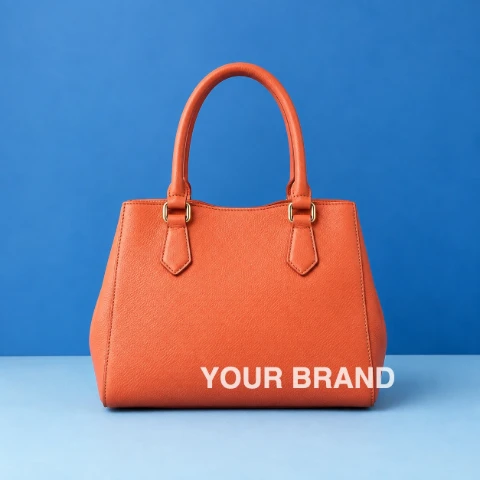 YOUR BRAND 80%步驟 3
調整覆蓋層
在 EveryGen AI 移動圖片浮水印,設定大小與不透明度。適合時調整文字顏色,並讓重要主體細節保持可見。
- 處理後處理前bag.jpg下載步驟 4
處理並檢查
登入並在 EveryGen AI 處理圖片浮水印副本。等待帳戶儲存結束,再下載並按計畫尺寸檢查合併後的輸出。
功能
選擇圖片浮水印文字或提供的標誌
圖片浮水印覆蓋層可以是輸入文字或圖片檔案。EveryGen AI 兩種選擇分別適合不同用途:簡短標籤傳達文字,準備好的標誌帶來已有視覺標記。
圖片浮水印文字應適合目標位置
在 EveryGen AI 輸入簡短名稱或標籤,再調整大小與顏色。圖片浮水印接受最多 160 個字元,但較長句子通常不適合緊湊預覽。從容易識別的文字開始,檢查它在實際照片上的效果,而不只在空白背景上判斷。
匯出前檢查圖片浮水印措辭。錯別字會成為結果畫素的一部分,下載副本不包含可編輯文字層。需要修改措辭時,在 EveryGen AI 重新使用乾淨原圖。
- 處理副本前,核對圖片浮水印的拼寫與間距。
- 按預定觀看尺寸判斷 EveryGen AI 文字大小。
放置標誌前,先準備它的外觀
為圖片浮水印提供靜態 JPG、PNG 或 WebP 標誌。EveryGen AI 放置你提供的檔案,不生成新標誌,也不會自動移除其背景。不透明長方形仍是檔案的一部分;需要清楚輪廓時,另行準備透明 PNG 或 WebP。
決定圖片浮水印請求需要標誌還是文字,選擇文字會清除標誌。在 EveryGen AI 先檢查所提供圖形本身的拼寫、比例和透明邊緣,再把它放到可能使這些細節更難看清的原圖上。
- 使用支援的點陣圖標誌新增圖片浮水印。
- EveryGen AI 保留提供的標誌,包括不透明背景。

把圖片浮水印放到合適位置
圖片浮水印的位置應兼顧署名與圖像。在 EveryGen AI 調整位置、大小和不透明度時,檢視完整構圖;清楚的標記仍可能擋住重要細節。
移動標記,檢查它遮住什麼
在預覽中拖動圖片浮水印覆蓋層,或用 X 與 Y 百分比控制項放置其中心。EveryGen AI 讓你有目的地安排標記,不必假設同一個角落適合所有照片。檢查人物面孔、產品標籤、控制項以及觀看者仍需要理解的細節。
調整圖片浮水印大小時,檢視整幅畫面。標誌大小相對於原圖寬度,文字大小也依照原圖尺寸。以合適縮放檢視 EveryGen AI 預覽,再按目標尺寸判斷成品。標記雖然存在,在小卡片裡仍可能難讀。
- 放置圖片浮水印署名時,不要遮住必要的原圖細節。
- 用 EveryGen AI 百分比控制項明確放置中心。
圖片浮水印的不透明度與文字顏色需要一起判斷
不透明度控制圖片浮水印對下方圖像的覆蓋程度。降低不透明度可以讓更多原圖可見,也可能讓覆蓋層難讀。在 EveryGen AI 同時比較標記覆蓋區域內照片的明暗部分,再判斷一個設定是否適合整個區域。
文字顏色改變字形顏色,提供的圖片浮水印標誌則保留自身顏色。在 EveryGen AI 一起檢查位置與對比,不要用不透明度解決所有可讀性問題。有時,把適度大小的標記移到較簡潔的區域,比把它放大到與主體競爭更合適。
- 讓圖片浮水印在實際佔據的區域內保持清楚。
- EveryGen AI 文字顏色不會給提供的標誌重新著色。

瞭解圖片浮水印匯出與限制
圖片浮水印生成合併後的點陣圖。EveryGen AI 把帶標記副本儲存到帳戶;原圖品質、輸出格式與親自檢查共同決定副本是否適合預定用途。
為以後的修改保留獨立原圖
為圖片浮水印選擇 JPG、PNG 或 WebP 輸出。EveryGen AI 將圖片和覆蓋層合併成一個檔案。單獨保留乾淨照片與原標誌,讓新位置、措辭或大小從原素材製作,而不是在舊結果上覆蓋。
檢查圖片浮水印輸出的細字、標誌邊緣與透明區域。JPG 不支援透明,會用實色背景填充透明空間;JPG 與 WebP 的編碼品質可能改變小細節外觀。即使在 EveryGen AI 中看起來合適,仍需檢查完成後的下載檔案。
- 圖片浮水印下載的是點陣圖副本,不是分層設計檔案。
- 在 EveryGen AI 製作另一個版本時,保留獨立原素材。
圖片浮水印是可見署名,不是防複製保障
使用你有權編輯與分享的原圖和標誌。圖片浮水印新增可見覆蓋層,但不能阻止別人裁切、遮蓋或編輯它。EveryGen AI 的這項工具不提供不可見追蹤、版權註冊或無法移除的保護。標記識別副本,不證明所有權或使用授權。
每個圖片浮水印輸入,包括標誌,都必須是最多 30 MB 的靜態 JPG、PNG 或 WebP,最長邊為 8192 畫素,面積最多 32 百萬畫素。EveryGen AI 拒絕不支援的格式與動畫。SVG 標誌需另行準備相容點陣圖版本,不提供自動伺服器轉換備援。
- 把圖片浮水印當作一個可見標記,不假設它提供平鋪保護。
- 原圖與標誌都要核對 EveryGen AI 輸入限制。

工作流程示例
規劃、生成和檢查作品的示例情境。
EveryGen AI 工作流程範例
從產品照片和明確的圖片編輯需求開始。將初稿與原圖比較,核對外形、標籤和比例,再放入商品頁面。在設計應用程式中補上已確認的標誌和準確文案。
選擇影片模型,描述一個小動作,例如物體緩緩轉動。核對可用時長、解析度和點數。將鏡頭用於後續剪輯前,檢查物體連續性和聲音。
向圖片工作區說明主體、視角和呼應文章主題的視覺隱喻。在目標版面中預覽結果。若圖片搶走標題的注意力或遮擋重要細節,請調整裁切或構圖。
圖片尺寸合適但檔案偏大時,登入後使用圖片壓縮工具。壓縮在瀏覽器中完成,輸入與結果會儲存到你的帳戶。下載單張圖片或 ZIP 前,請先比較結果。
將草稿貼到 Humanize AI,選擇自然、親切或專業語氣。核對改寫後的意思、名稱、數字和技術術語,再複製或下載已檢查的版本;偵測分數和發表結果不受保證。
將配色、視角、光線和主體尺度記錄在可重複使用的創作說明中。所選圖片模型支援參考圖時,請提供相關素材。將圖片放在一起比較,針對差異修改,勿假設整個系列會自動保持一致。
圖片浮水印在登入後免費,無需訂閱,也不扣生成點數。EveryGen AI 將原圖、提供的標誌與結果儲存到帳戶的私人儲存空間,處理在瀏覽器中執行。
EveryGen AI · MiniMax H3 Max 價格與點數套餐
隨時取消
Lite
50%折扣0.025/點數
每年計費$179· 節省$179.8
影片模型


圖像模型



- 包含 MiniMax H3 及所有高階模型
- 最多 1 個批次生成任務
- 標準生成速度
- 標準生成成功率
- 標準客戶支援
- 商業使用許可
Standard
50%折扣0.017/點數
每年計費$299· 節省$299.8
影片模型
圖像模型
- 包含 MiniMax H3 及所有高階模型
- 最多 4 個批次生成任務
- 優先處理速度
- 高生成成功率
- 優先客戶支援
- 商業使用許可
Pro
50%折扣0.014/點數
每年計費$599· 節省$599.8
影片模型
圖像模型
- 包含 MiniMax H3 及所有高階模型
- 最多 10 個批次生成任務
- 最快生成速度
- 高生成成功率
- 專屬客戶經理
- 商業使用許可
Max
50%折扣0.012/點數
每年計費$1,199· 節省$1,199.8
影片模型
圖像模型
- 包含 MiniMax H3 及所有高階模型
- 最多 10 個批次生成任務
- 最快生成速度
- 高生成成功率
- 專屬客戶經理
- 商業使用許可
透過以下方式安全支付























常見問題
常見問題
登入後,圖片浮水印免費嗎?
是。EveryGen AI 處理時需要登入,但此工具無需訂閱,也不扣生成點數。原圖、提供的標誌與成品儲存到帳戶的私人儲存空間。
圖片浮水印會上傳照片或標誌嗎?
會。EveryGen AI 把原圖、提供的標誌與成品儲存到帳戶。計算在瀏覽器中執行,本地處理不意味著檔案留在裝置上而無需上傳。
圖片浮水印能同時使用文字與標誌嗎?
選擇文字或提供的標誌作為覆蓋層。在 EveryGen AI 選擇文字會清除標誌。使用所選標記對應的大小、位置與不透明度控制項,不要假設有多個獨立圖層。
圖片浮水印會自動移除標誌背景嗎?
不會。EveryGen AI 使用所提供的標誌檔案。需要清楚輪廓時,另行準備透明 PNG 或 WebP;輸入圖形的不透明長方形會保留在可見標記中。
圖片浮水印保證標記無法移除嗎?
不保證。可見標記可以被裁切、遮蓋或編輯。EveryGen AI 提供署名控制項,不是安全屏障、所有權證書,也不保證帶標記圖片無法被複製或更改。
圖片浮水印會匯出可編輯文字或標誌層嗎?
不會。EveryGen AI 匯出合併後的點陣圖。分別保留乾淨圖片與標誌,讓後續修改從合適的原素材開始,而不是從已經包含舊標記的下載圖開始。
圖片浮水印接受 SVG 標誌嗎?
不接受。EveryGen AI 接受靜態 JPG、PNG 與 WebP 輸入。應另行準備 SVG 的點陣圖版本。動畫、PDF、HEIC、TIFF 與 AVIF 不受支援,也不會自動轉換這些輸入。
圖片浮水印有哪些尺寸限制?
EveryGen AI 檢查每個輸入,包括標誌:最多 30 MB,最長邊為 8192 畫素,面積最多 32 百萬畫素。這是單張圖片流程,沒有批次處理或 ZIP 匯出。
開始創作
在 EveryGen AI 放置有用的圖片浮水印
選擇簡短文字或準備好的標誌,檢查它與原圖的關係。EveryGen AI 圖片浮水印提供位置控制項,並儲存合併後的副本,方便下一步分享。
選擇圖片