 EveryGen AI
EveryGen AI 物體移除:用文字說明照片中的干擾物
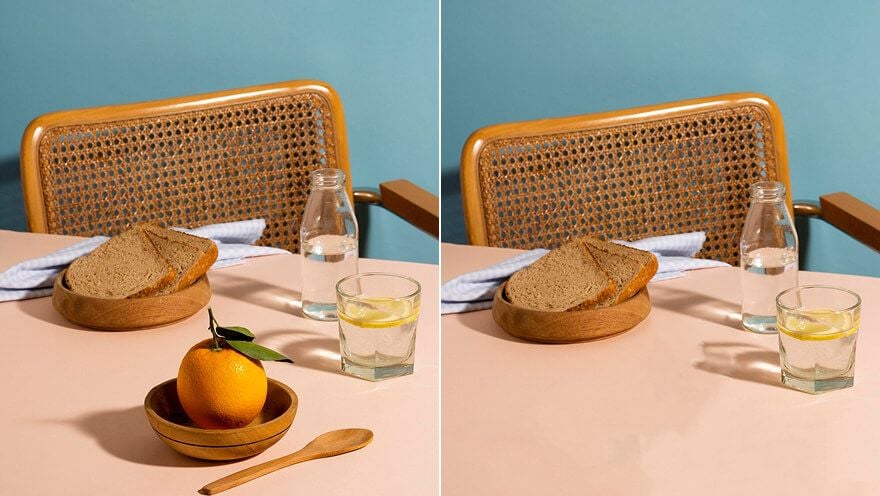
多餘物件可能讓有用的照片分散注意力。在 EveryGen AI 的 AI 物體移除工具中,說明什麼應消失、什麼應保持可辨。GPT Image 2 圖片模式預設 Auto 和 1K。描述目標與周圍材質,再把生成編輯與原圖比較。
圖像工作區
範例圖片
 17 / 17
簡介
在 EveryGen AI 中選擇 AI 物體移除任務
決定照片應以什麼為重點。EveryGen AI 的 AI 物體移除工具需要明確干擾物,而不是清除全部前後脈絡的指令。
關注照片的用途
桌邊小物件可能與目標主體爭搶注意力。告訴 AI 物體移除工具,哪個元素重要、哪個應去掉。在 EveryGen AI 中先做好區分;有用的清理應讓照片重點更清楚,而不是替換環境。
用文字識別目標
上傳原圖,在 AI 物體移除提示詞中描述不想要的物件。EveryGen AI 預設的 GPT Image 2 流程沒有塗抹遮罩、畫筆或選區介面。用位置、顏色和附近物件,讓目標無需手工勾勒邊界也能被理解。
保留原圖以便比較
Auto 表示由模型決定取景,不承諾保留原圖構圖或尺寸。AI 物體移除透過 GPT Image 2 提供 1K、2K、4K。把原圖放在 EveryGen AI 結果旁;更多畫素不能驗證遮擋後生成的資訊。
使用方法
如何在 EveryGen AI 使用 AI 物體移除
- 輸入
 參考圖片 1步驟 1
上傳原始照片
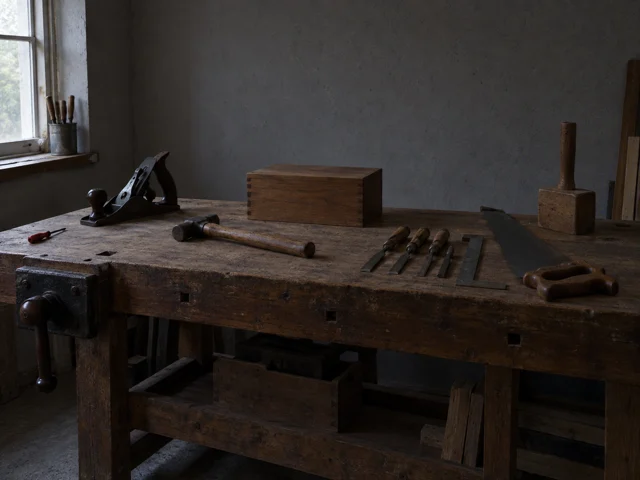
登入 EveryGen AI,以 GPT Image 2 圖片模式開啟 AI 物體移除。上傳原圖,只新增能說明目標清理的參考圖。
- 範例設定GPT Image 21K提示詞輸出步驟 2
描述不想要的物體
在 EveryGen AI 中給 AI 物體移除目標位置、區分特徵和周圍材質。說明要保留的主體細節,無需依賴畫筆或塗抹遮罩。
 處理前處理後步驟 3
檢查並生成
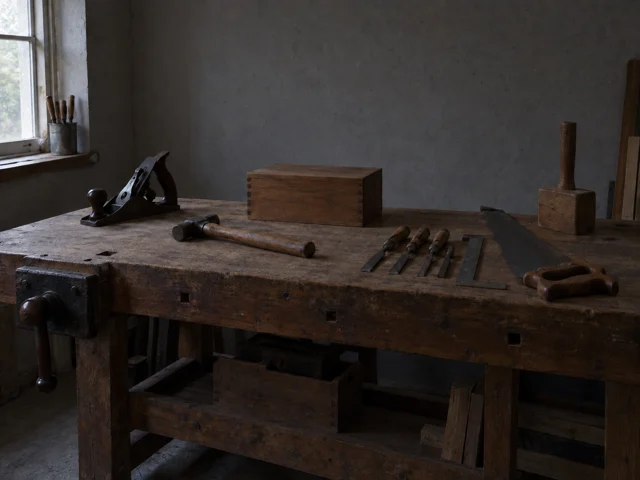
在 EveryGen AI 的 AI 物體移除中從 Auto 和 1K 開始。檢查取景、解析度、輸出數量和顯示點數,再提交指令交給模型處理。
- 步驟 4
比較後再保留編輯
在 EveryGen AI 中檢查 AI 物體移除的紋理、陰影、反射和主體邊緣。下載或請求針對性修改前,將完整結果與原圖比較。
功能
準確定位 AI 物體移除目標
用可見地標區分相似物件。EveryGen AI 指令應讓 AI 物體移除工具針對一個物件,不與鄰近元素混淆。
把位置與可見特徵結合
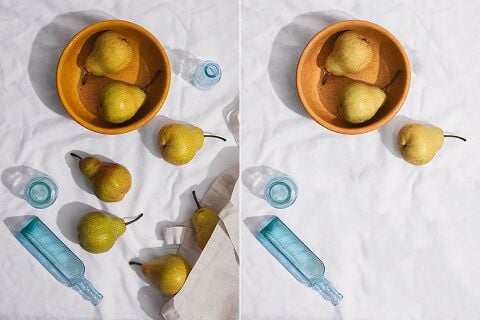
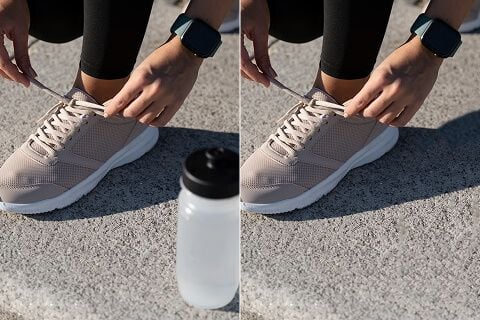
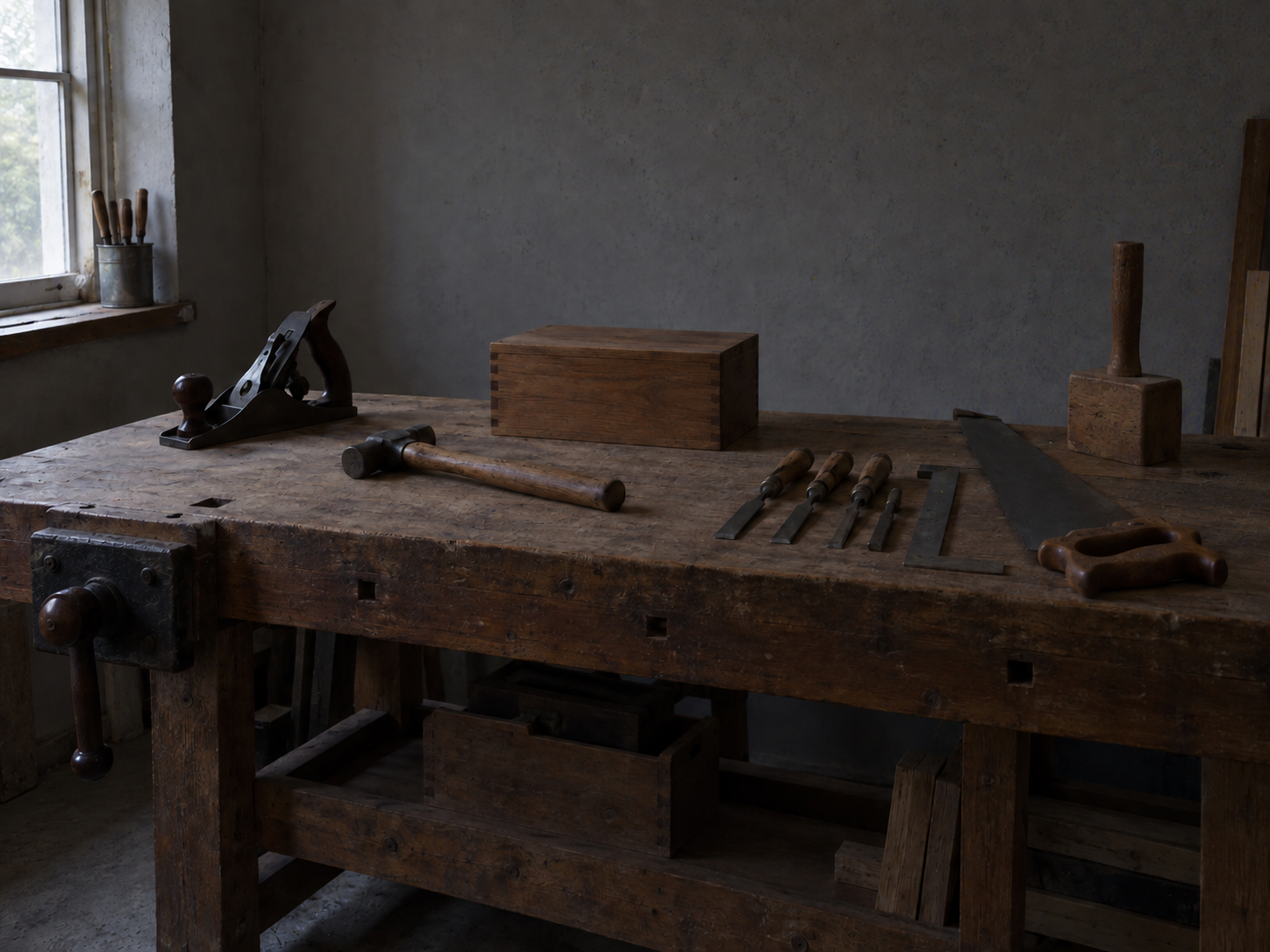
桌面案例中,指出最靠近左側邊緣的小干擾物,加上顏色或形狀以便區分。在 EveryGen AI 中給 AI 物體移除清楚線索,再說明要保留的主要主體與其他物件。
- 在 EveryGen AI 中一致使用畫面所見的左與右。
- 說明 AI 物體移除應保留的鄰近特徵。
在 EveryGen AI 區分相似物件
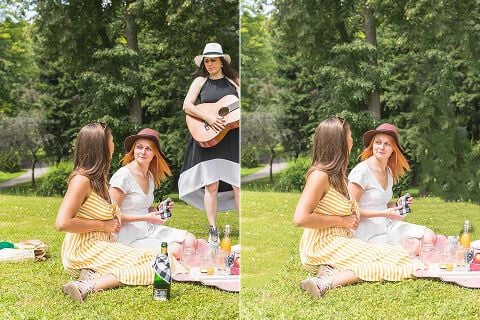
畫面有幾個杯子或椅子時,相對固定特徵說明不想要哪一個:窗邊的,還是主體後面的?EveryGen AI 的 AI 物體移除請求應在處理前消除歧義,不要讓模型挑選最顯眼的一個。
區分干擾物與表面細節
橫跨桌面的線纜,可能像刻意保留的接縫或裝飾線。告訴 AI 物體移除工具,哪條線該消失、哪條屬於表面。比較 EveryGen AI 編輯時記住這個區別;如果平滑的填補區域也擦掉真實結構,僅變平整並不夠。
描述 AI 物體移除的填補內容,不把推測當事實
用可見紋理和幾何關係引導 AI 物體移除。EveryGen AI 生成的是延續內容,不能確定攝影機沒記錄到的目標背後細節。
延續已有材質
要求鄰近牆漆、木紋或地面紋理穿過空缺延續。在 EveryGen AI 中讓 AI 物體移除的重建保持克制。新裝飾表面可能把清理變成重新設計,過多紋理會讓填補區域顯眼。
- 在 EveryGen AI 中以鄰近材質作為視覺依據。
- 檢查 AI 物體移除填充是否出現突然的圖案變化。
沿用已有透視
物體可能遮住一部分架子邊緣或瓷磚接縫。要求 AI 物體移除工具按已有角度續接線條,再檢查生成部分與可見原圖的銜接處。檢查 EveryGen AI 結果有無彎折,不要讓好看的表面紋理掩蓋它。
謹慎對待大面積遮擋
遮擋覆蓋特徵的大部分時,可用於重建的依據很少。EveryGen AI 的 AI 物體移除結果是合理想像,不是還原精確隱藏場景。有已授權的補充參考圖時可以使用,或選擇更清楚展示重要區域的原圖。
在 EveryGen AI 檢查 AI 物體移除的陰影
目標可能留下陰影、反射或中斷邊緣。給 EveryGen AI 的 AI 物體移除工具明確指令,區分這些痕跡與保留場景。
識別屬於目標的陰影
去掉杯子但留下接觸陰影,會產生難以解釋的暗塊。告訴 AI 物體移除工具同時處理兩者,保留其他物件的陰影。按光線方向比較 EveryGen AI 編輯,尤其關注目標旁多處陰影相接或重疊的位置。
- 把剩餘陰影與可見光源比較。
- 給 AI 物體移除具體說明目標的暗塊。
尋找反射與殘影碎片
目標還可能出現在玻璃或拋光表面。在 AI 物體移除需求說明中指出可見反射,不假設它自動消失。檢查 EveryGen AI 結果有無重複碎片、淡淡輪廓或不再合理的高光。
在 EveryGen AI 檢查重疊邊緣
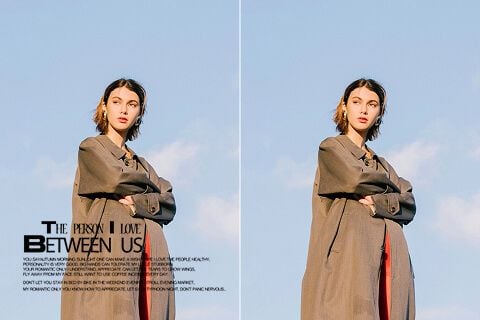
第二個案例的目標在主體右後方。說明哪些重疊主體邊緣應該保留。AI 物體移除填補空缺時可能改變頭髮、織物或細輪廓,因此在 EveryGen AI 中檢查這些邊界,要像檢查清理後的背景一樣仔細。
讓每次 AI 物體移除請求保持聚焦
使用 AI 物體移除前登入並準備足夠點數。EveryGen AI 會上傳輸入並將輸入與結果儲存到帳戶,模型處理依賴網路。
先處理最分散注意力的元素
先處理一個清楚目標,再考慮多個無關修改。AI 物體移除使用 GPT Image 2 參考圖編輯,需要一至十六張圖片與 3-20000 字元提示詞。在 EveryGen AI 中解釋各補充參考圖用途;輸入允許的數量不是讓簡單清理變複雜的理由。
檢查設定,不抹去有用前後脈絡
工作檯附近可能仍需要合適工具,才能講清場景。提交前檢查 EveryGen AI 的 AI 物體移除設定:一至四張輸出、選定取景與解析度、顯示點數。預設請求指定 JPEG 和高品質,沒有獨立品質等級控制項。
區分場景清理與去背圖
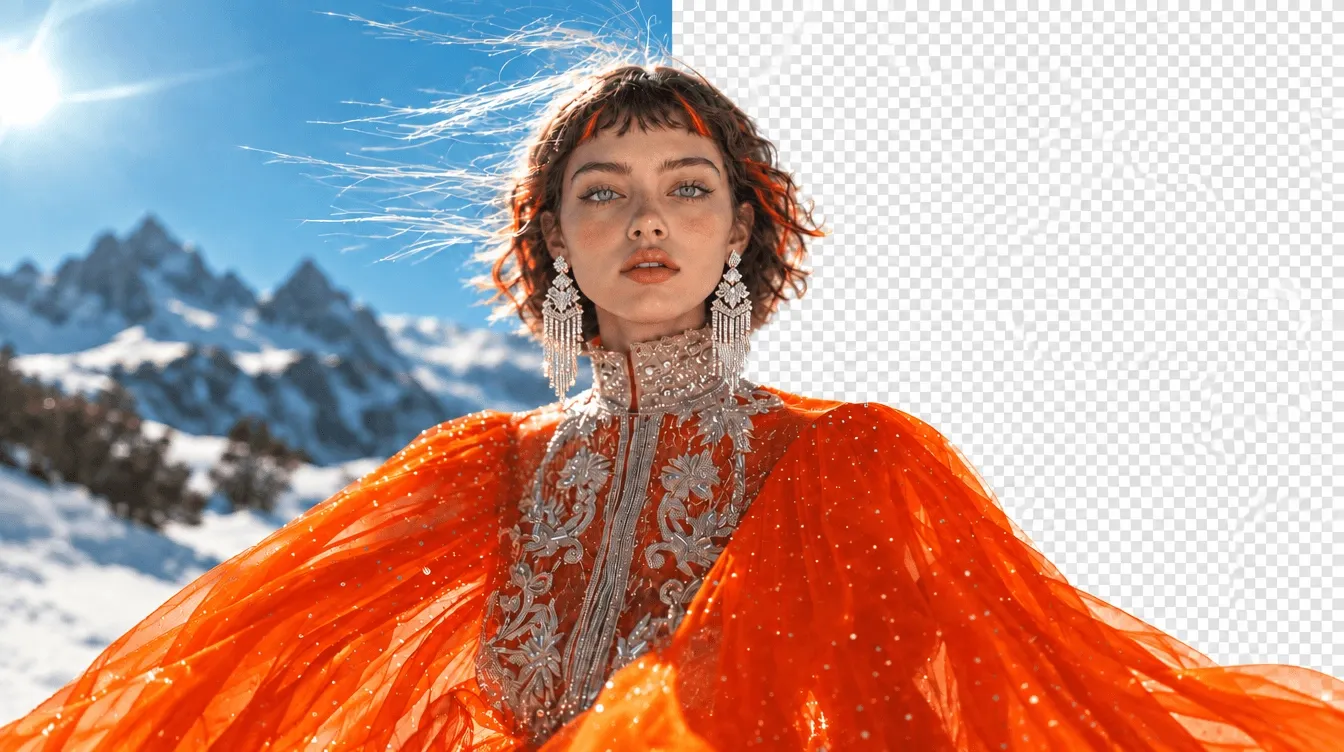
AI 物體移除圍繞指定目標重建場景,不會自動把主體放到透明背景。實際需要主體去背圖時,選擇 EveryGen AI 專門的背景移除流程。書面清理指令也不會鎖定描述區域之外的畫素。
在 EveryGen AI 檢查 AI 物體移除結果
先近看填補區域,再看完整場景。EveryGen AI 的 AI 物體移除結果經過這兩項檢查後,再決定是否保留。
讓填補區域與環境相符
尋找重複木紋、突變的模糊程度,以及比同距離鄰近材質更銳利的補丁。AI 物體移除應按原圖外觀評判,不只看細節。在近距離和照片實際使用尺寸下,比較 EveryGen AI 結果。
檢查目標之外的主要主體
檢查照片其他區域的人臉、標籤、比例與重要顏色。EveryGen AI 的 AI 物體移除編輯可能改變目標之外的細節。選擇服務完整任務的版本,不僅看哪個版本把物件去得最徹底。
下載前修改具體不一致處
去錯物件時把位置寫得更清楚;補丁搶眼時簡化填充描述。再次使用 EveryGen AI 的 AI 物體移除前檢查目前報價。下載已檢查結果並保留原圖;看起來可信的填充不能證明被遮擋場景。
範例提示詞
Remove a tabletop distraction
Use the uploaded photograph as the source. Remove only the small distracting object nearest the left edge of the surface and its associated contact shadow. Keep the main subject, remaining objects, framing, and lighting as recognizable as possible. Continue the surrounding surface texture and perspective naturally. Do not introduce new objects, text, or a different background.
Clean up behind the main subject
Edit the uploaded image by removing the unwanted background object directly behind and to the right of the main subject. Preserve the subject’s recognizable appearance and overlapping edges as closely as possible. Rebuild the gap using the neighboring background material, consistent light, and matching depth of field. Leave other objects in place; do not turn the image into a transparent cutout.
工作流程示例
規劃、生成和檢查作品的示例情境。
EveryGen AI 工作流程範例
從產品照片和明確的圖片編輯需求開始。將初稿與原圖比較,核對外形、標籤和比例,再放入商品頁面。在設計應用程式中補上已確認的標誌和準確文案。
選擇影片模型,描述一個小動作,例如物體緩緩轉動。核對可用時長、解析度和點數。將鏡頭用於後續剪輯前,檢查物體連續性和聲音。
向圖片工作區說明主體、視角和呼應文章主題的視覺隱喻。在目標版面中預覽結果。若圖片搶走標題的注意力或遮擋重要細節,請調整裁切或構圖。
圖片尺寸合適但檔案偏大時,登入後使用圖片壓縮工具。壓縮在瀏覽器中完成,輸入與結果會儲存到你的帳戶。下載單張圖片或 ZIP 前,請先比較結果。
將草稿貼到 Humanize AI,選擇自然、親切或專業語氣。核對改寫後的意思、名稱、數字和技術術語,再複製或下載已檢查的版本;偵測分數和發表結果不受保證。
將配色、視角、光線和主體尺度記錄在可重複使用的創作說明中。所選圖片模型支援參考圖時,請提供相關素材。將圖片放在一起比較,針對差異修改,勿假設整個系列會自動保持一致。
EveryGen AI · MiniMax H3 Max 價格與點數套餐
隨時取消
Lite
50%折扣0.025/點數
每年計費$179· 節省$179.8
影片模型


圖像模型



- 包含 MiniMax H3 及所有高階模型
- 最多 1 個批次生成任務
- 標準生成速度
- 標準生成成功率
- 標準客戶支援
- 商業使用許可
Standard
50%折扣0.017/點數
每年計費$299· 節省$299.8
影片模型
圖像模型
- 包含 MiniMax H3 及所有高階模型
- 最多 4 個批次生成任務
- 優先處理速度
- 高生成成功率
- 優先客戶支援
- 商業使用許可
Pro
50%折扣0.014/點數
每年計費$599· 節省$599.8
影片模型
圖像模型
- 包含 MiniMax H3 及所有高階模型
- 最多 10 個批次生成任務
- 最快生成速度
- 高生成成功率
- 專屬客戶經理
- 商業使用許可
Max
50%折扣0.012/點數
每年計費$1,199· 節省$1,199.8
影片模型
圖像模型
- 包含 MiniMax H3 及所有高階模型
- 最多 10 個批次生成任務
- 最快生成速度
- 高生成成功率
- 專屬客戶經理
- 商業使用許可
透過以下方式安全支付























常見問題
常見問題
使用 AI 物體移除需要塗抹遮罩嗎?
不需要。EveryGen AI 預設的 AI 物體移除使用 GPT Image 2 參考圖編輯與書面指令,沒有畫筆或遮罩繪製介面。至少提供一張圖片,用位置和可見特徵識別目標。提示詞接受 3-20000 字元,簡潔且可區分的指令更容易檢查。
AI 物體移除可以去掉不止一個物件嗎?
可以在 AI 物體移除中描述幾個目標,但要與保留物件區分。場景複雜時,在 EveryGen AI 中從聚焦請求開始。GPT Image 2 接受最多十六張參考圖,不是保證移除十六個目標;之後檢查每個目標與附近細節。
它會恢復物件背後的精確背景嗎?
不會。AI 物體移除依據提供的圖片和指令生成延續內容,EveryGen AI 無法驗證未記錄的隱藏細節。檢查幾何、紋理與重疊邊緣,把結果用於合適的創意編輯,不作為遮擋後原場景的證據。
這與生成透明背景相同嗎?
不同。AI 物體移除編輯場景中的指定干擾物並生成周圍內容。需要透明主體去背圖時,使用 EveryGen AI 專門的背景移除流程。預設編輯請求指定 JPEG,不是透明匯出、畫素鎖定或恢復分層設計檔案。
可以選擇更高輸出解析度嗎?
可以。AI 物體移除預設 Auto 和 1K,透過 GPT Image 2 提供 2K、4K 和一至四張輸出。在 EveryGen AI 檢查點數,登入並準備足夠餘額。Auto 不保證原始尺寸;更多解析度不能驗證生成填充,也不能防止其他區域改變。
開始創作
給 EveryGen AI 的 AI 物體移除一個清楚目標
選擇照片,指出干擾物,描述應在其背後延續的表面。在 EveryGen AI 檢查 AI 物體移除設定與點數,再把編輯與原圖比較,保留符合場景任務的版本。
描述要移除的物體