 EveryGen AI
EveryGen AI 社群媒體配圖生成器:集中表達一個視覺資訊
讓一篇貼文承擔一個任務:介紹想法、展示細節,或邀請行動。EveryGen AI 的 AI 社群媒體配圖生成器使用 GPT Image 2 文字模式,預設 1:1/1K,探索圖片概念。圍繞具體主體構圖,再在自己的發布流程中單獨檢查配文、日期和目標連結。
圖像工作區
範例圖片
 21 / 30
AI 生成的無品牌護膚品工作室場景插畫。
簡介
給 AI 社群媒體配圖生成器一個任務
在 EveryGen AI 中給 AI 社群媒體配圖生成器一個針對這張圖片的具體資訊。
先確定重點,再構思畫面
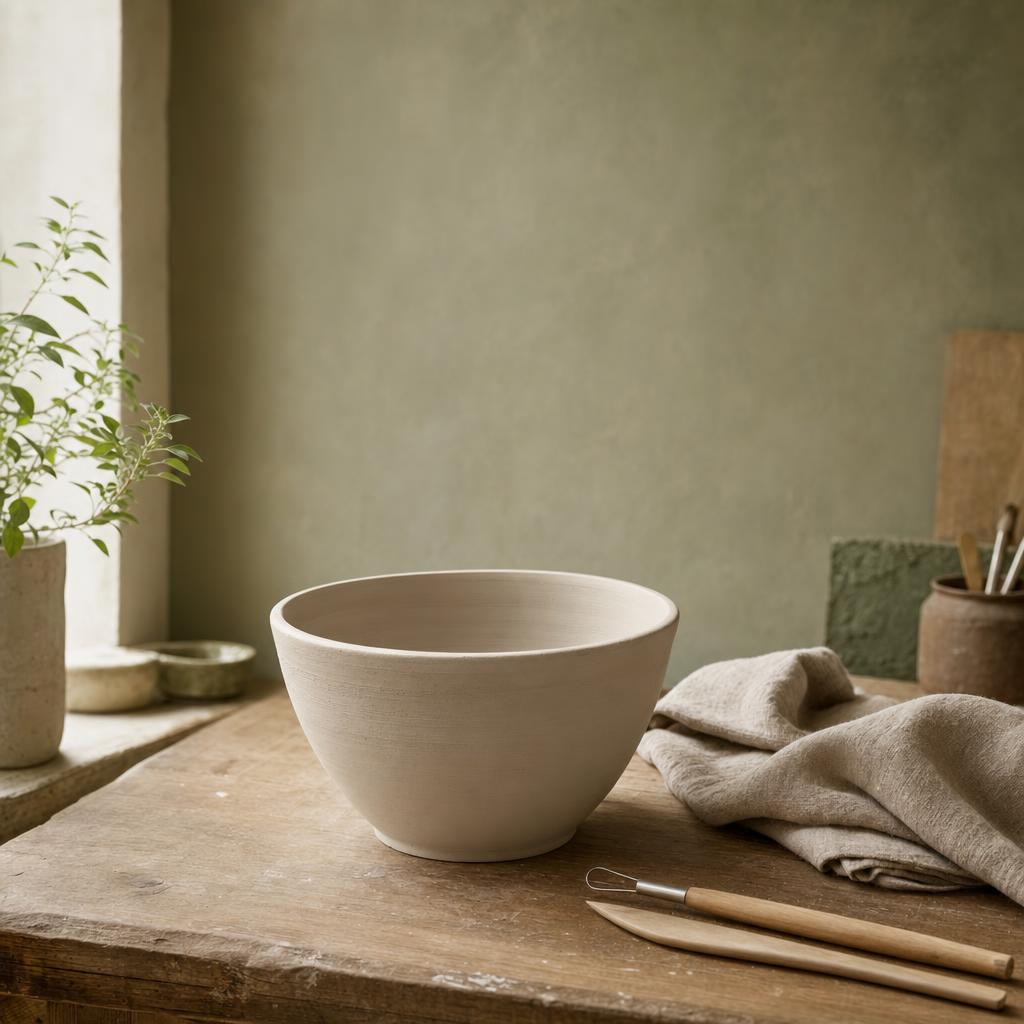
陶藝工作室宣布開放體驗課,可以展示整齊迎人的工作臺和一個未完成碗。在 EveryGen AI 中圍繞這個邀請給 AI 社群媒體配圖生成器寫需求說明。泛泛要求宣傳創意,給構圖和有用細節的方向少得多。
- 在 EveryGen AI 需求說明中選擇公告、解釋或邀請。
- 讓 EveryGen AI 的 AI 社群媒體配圖生成器圖片圍繞這個目的。
選擇能解釋想法的場景
修補服務用細緻縫好的布料接縫,比抽象火花更直接傳達用心。在 EveryGen AI 中給 AI 社群媒體配圖生成器看得見的動作或結果。只有無需一段解釋也能理解其中關聯時,才使用象徵。
把圖片與配文分開
決定哪些資訊放進畫面,哪些留在配文。讓 EveryGen AI 的 AI 社群媒體配圖生成器展示氛圍或細節,把日期、預約說明和變化的可用名額保留在能單獨審核與更新的文字中。
使用方法
如何在 EveryGen AI 使用 AI 社群媒體配圖生成器
- 提示詞步驟 1
確定一個任務
在 AI 社群媒體配圖生成器中選擇 GPT Image 2 文字模式,為目標受眾描述一條資訊。
- 模型GPT Image 21K1:1提示詞步驟 2
定義視覺配方
給 AI 社群媒體配圖生成器主體、配色和安靜配文區域,支援協調的視覺系列。
- 版面配置預覽
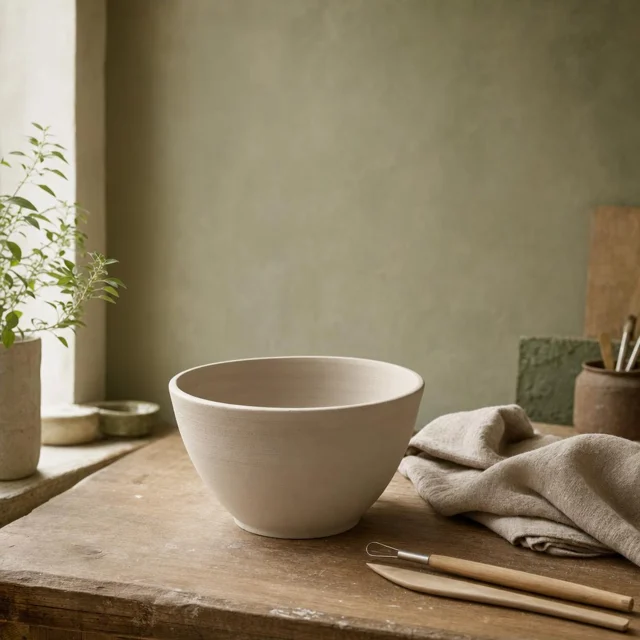 Pottery Class: Shape Something New僅為版面配置預覽步驟 3
生成貼文圖片
在 AI 社群媒體配圖生成器中從正方形 1K 開始,檢查顯示點數,生成可供審核的獨立視覺圖片。
- Create a square editorial image for a small pottery studio workshop announcement. Show one unfinished pale clay bowl on a warm wooden workbench with a folded linen cloth and two neatly arranged wooden tools. Soft window light from the left, muted moss-green accent, calm inviting atmosphere. Keep the bowl the clear focal point and leave the upper third quiet for a heading added separately. No people, readable text, logos, dates, promotional claims, or collage panels. The scene should remain understandable at a small feed preview size.下載步驟 4
分享前檢查
檢查 AI 社群媒體配圖生成器裁剪和品牌細節,單獨加入最終文字,再透過自己選擇的帳戶發布。
功能
給 AI 社群媒體配圖生成器清楚構圖
在 EveryGen AI 中,先規劃 AI 社群媒體配圖生成器焦點,再新增氛圍。
使用簡單視覺層級
把重要物件放在輪廓易讀的位置,周圍安排更安靜形狀。在 EveryGen AI 中告訴 AI 社群媒體配圖生成器,觀眾應該先注意什麼。裝飾背景應支援這個選擇,不要變成另一個爭搶注意力的公告。
- 讓 EveryGen AI 焦點物件不放大也能辨認。
- 把 EveryGen AI 的 AI 社群媒體配圖生成器構圖放在繁忙背景中檢查。
讓留白符合實際用途
安靜的上方角落可以放後加標題,置中構圖則可能不需要文字。在 EveryGen AI 的 AI 社群媒體配圖生成器需求說明中解釋留白。給這塊空間用途,不要只把它當成沒用上的區域。
平衡氛圍與資訊
紋理特寫能創造氣氛,卻未必解釋在提供什麼。搭配一個易讀物件或動作。EveryGen AI 的 AI 社群媒體配圖生成器應幫助觀眾把好看的場景與貼文真實主題連結起來。
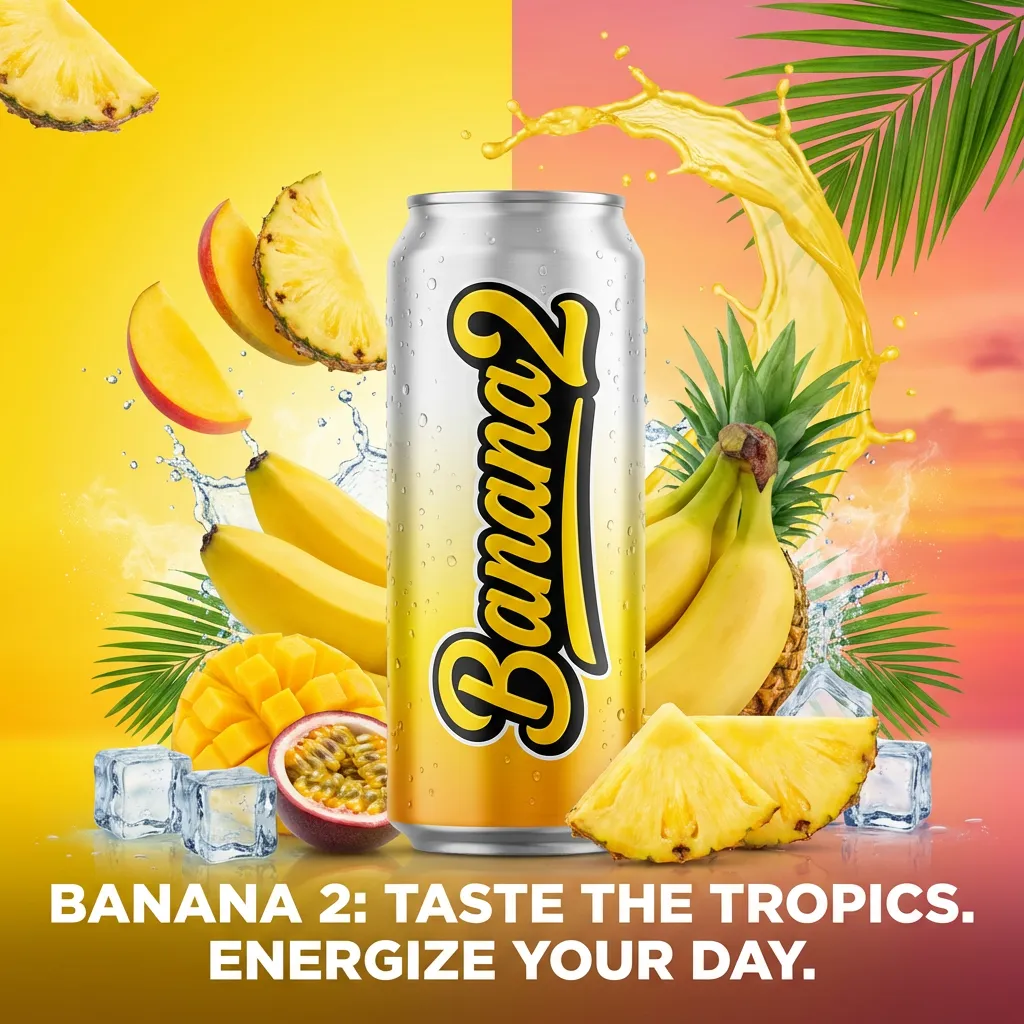
用 AI 社群媒體配圖生成器發展系列
在 EveryGen AI 的 AI 社群媒體配圖生成器多次請求中,保持少量視覺規則穩定。
寫一份簡短視覺配方
選擇背景風格、光線方向、點綴色和主體尺度。工作坊系列可以用暖色木材、柔和窗光和一處柔和綠色點綴。在 EveryGen AI 的 AI 社群媒體配圖生成器中重複使用這些選擇,再更換展示活動。
- 把配色和光線筆記放在每份 EveryGen AI 需求說明旁。
- 讓 EveryGen AI 的每張 AI 社群媒體配圖生成器圖片提供一條新資訊。
給每張圖片不同角色
短系列可以先介紹工具,再展示製作過程,最後呈現完成物件。在 EveryGen AI 中分別給 AI 社群媒體配圖生成器請求寫需求說明。這樣能建立遞進,不必假設工作區會作為一個託管專案製作或發布整組輪播。
把序列放在一起比較
在自己的版式中把候選圖排在一起,比較亮度、物件尺度和背景密度。EveryGen AI 的 AI 社群媒體配圖生成器可能在不同請求間改變這些特徵。修改不協調的一張,不要讓整組跟隨偶然變化。
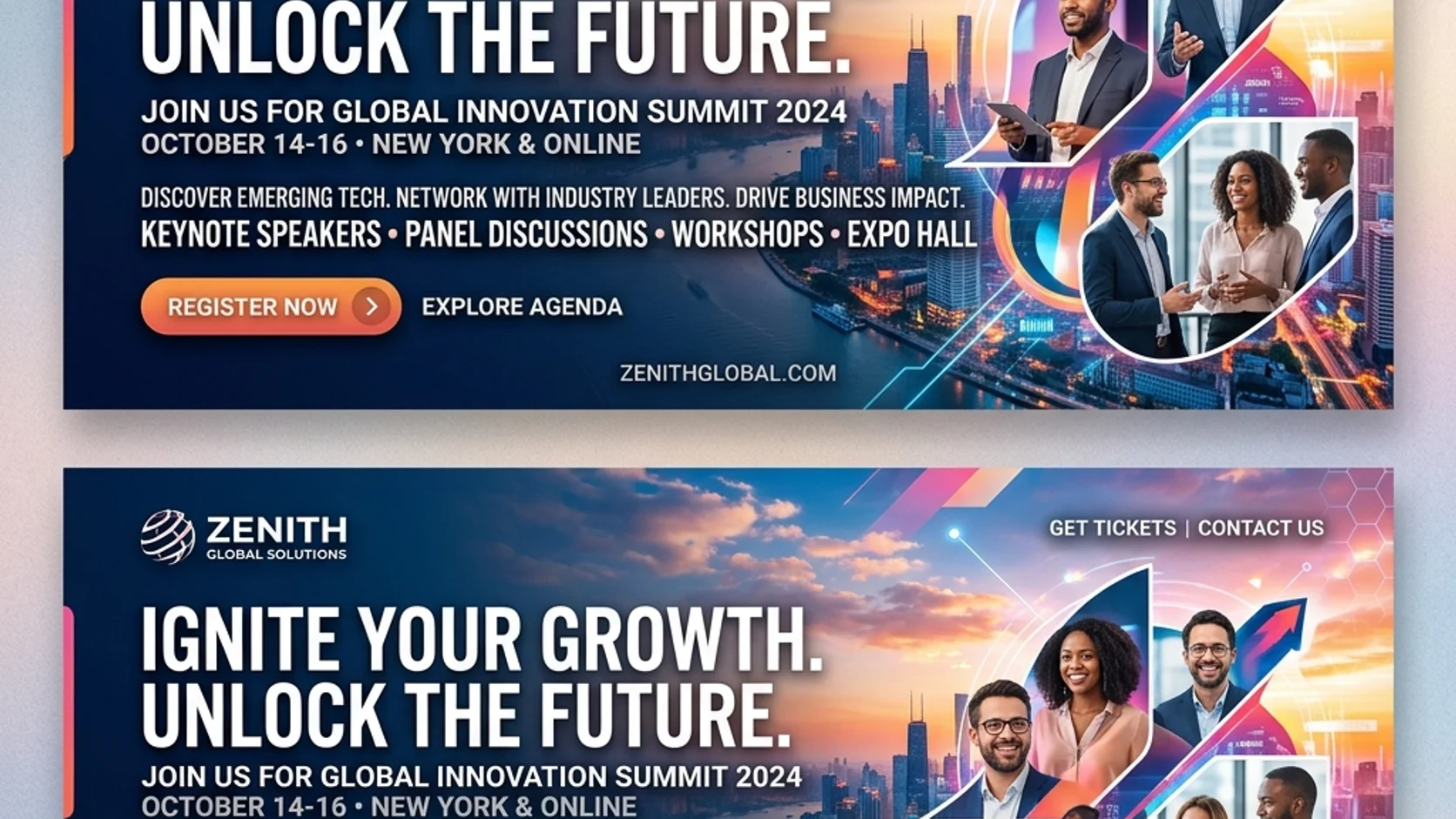
讓 AI 社群媒體配圖生成器構想依據真實細節
實際主體重要時,在 EveryGen AI 中給 AI 社群媒體配圖生成器有明確用途的參考圖。
選擇合適起始模式
文字模式從書面想法開始,無需圖片。在 EveryGen AI 的 AI 社群媒體配圖生成器中用三至 20,000 字元描述主體、場景和取景。使用已授權商品或人像時切換圖片模式,提供一至十六張參考圖,說明哪張定義主體、哪張指導風格。
- 在 EveryGen AI 上傳相關參考圖,不要把專案資料夾每張圖片都加入。
- 把 EveryGen AI 的 AI 社群媒體配圖生成器結果與實際主體比較。
把最終品牌標記單獨處理
標誌的精確形狀重要時,在外部版式中新增已確認標誌。EveryGen AI 的 AI 社群媒體配圖生成器返回 JPEG 圖稿,不是分層品牌文件。要求適當留白,不要依賴圖片重建完成的品牌識別系統。
展示有依據的說法
麵包店貼文可以展示櫃臺上的麵包,不必虛構獎項、成分宣告或顧客反應。在 EveryGen AI 中圍繞可見事實給 AI 社群媒體配圖生成器寫需求說明。避免視覺誇大,讓有用場景變成商家無法證實的事項的證據。

檢查 AI 社群媒體配圖生成器裁剪和設定
在目標展示位置檢查 EveryGen AI 的 AI 社群媒體配圖生成器構圖。
檢查首張正方形草稿
從 GPT Image 2 文字模式、1:1/1K 和單張輸出開始。用小顯示尺寸觀察主體。在 EveryGen AI 中檢查 AI 社群媒體配圖生成器設定,登入並準備足夠點數,雲端處理前確認報價。輸入與結果會上傳並儲存到帳戶;讓重要細節遠離過緊的裁剪邊界。
- 在目標版式裡預覽 EveryGen AI 圖片。
- 在目標位置檢查 EveryGen AI 的每種 AI 社群媒體配圖生成器裁剪。
重新構圖,不只裁切
寬工作臺場景縱向裁剪後,可能失去焦點物件。改變比例時描述新的擺放。在 EveryGen AI 中給 AI 社群媒體配圖生成器同一個資訊與不同空間需求說明,不要把不合適圖片硬塞進另一形狀。
按目前任務選擇設定
GPT Image 2 支援 1K、2K、4K,一至四張輸出,以及一至十六張編輯參考圖。在 EveryGen AI 中按目前比較需要選擇 AI 社群媒體配圖生成器設定,請求指定 JPEG 和高品質。更改設定時檢查點數,換模型時重新檢查控制項;更多輸出不會建立託管輪播專案。

完善 AI 社群媒體配圖生成器視覺後再分享
用準確措辭和經過考慮的版式,完成 EveryGen AI 的 AI 社群媒體配圖生成器圖稿。
事後新增準確文字
在能獨立編輯文字的工具中,放入最終標題、日期和行動入口,再以目標尺寸檢查完整貼文。EveryGen AI 的 AI 社群媒體配圖生成器背景應支援文字,不應降低對比或擠壓資訊。
- 把最終措辭和實際可用情況放在 EveryGen AI 圖稿旁一起檢查。
- 保留 EveryGen AI 的無文字 AI 社群媒體配圖生成器版本,方便修改。
檢查完整發布語境
一起閱讀配文、觀察圖片並檢查目標連結。EveryGen AI 的 AI 社群媒體配圖生成器不會排程發文或連結發布帳戶。確認各部分描述同一服務或想法後,透過常用工具處理這一步。
發展可重複使用的視覺習慣
記錄哪些構圖易懂、易調整。在 EveryGen AI 中用 AI 社群媒體配圖生成器延伸這些構想,不必複製每個舊場景。一致做法仍能容納不同主體、季節和資訊。
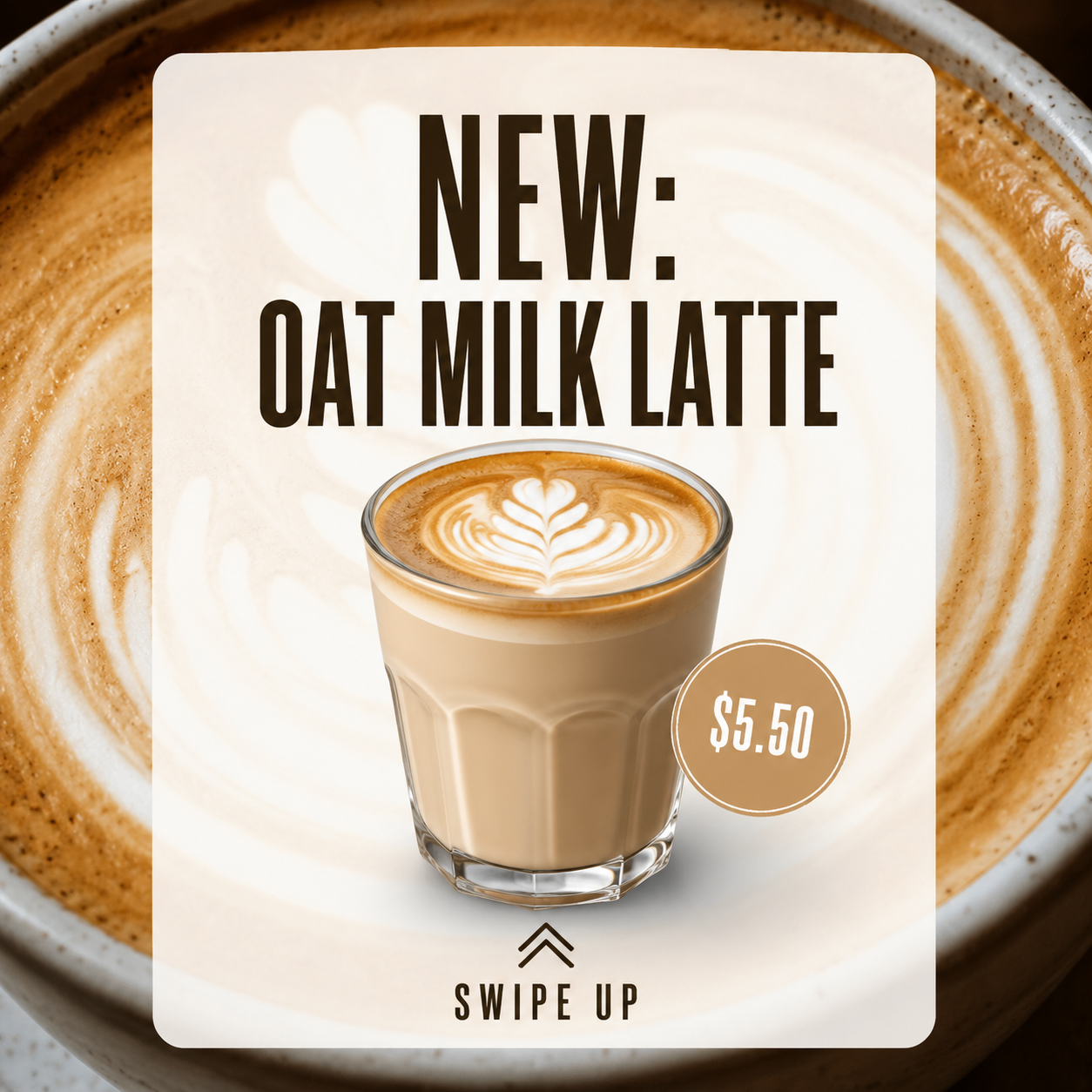
範例提示詞
A welcoming pottery workshop announcement
Create a square editorial image for a small pottery studio workshop announcement. Show one unfinished pale clay bowl on a warm wooden workbench with a folded linen cloth and two neatly arranged wooden tools. Soft window light from the left, muted moss-green accent, calm inviting atmosphere. Keep the bowl the clear focal point and leave the upper third quiet for a heading added separately. No people, readable text, logos, dates, promotional claims, or collage panels. The scene should remain understandable at a small feed preview size.
A coordinated second post about the tools
Create a square companion image for a pottery workshop series: a close view of three simple wooden shaping tools beside a small piece of pale clay, arranged on warm wood. Keep the palette muted cream, natural timber, and a small moss-green cloth accent, with soft window light from the left. Use the same calm editorial mood but a closer framing that teaches viewers about the tools. Leave a quiet corner for separate wording. No hands, captions, brand marks, finished product claims, or split layout.
工作流程示例
規劃、生成和檢查作品的示例情境。
EveryGen AI 工作流程範例
從產品照片和明確的圖片編輯需求開始。將初稿與原圖比較,核對外形、標籤和比例,再放入商品頁面。在設計應用程式中補上已確認的標誌和準確文案。
選擇影片模型,描述一個小動作,例如物體緩緩轉動。核對可用時長、解析度和點數。將鏡頭用於後續剪輯前,檢查物體連續性和聲音。
向圖片工作區說明主體、視角和呼應文章主題的視覺隱喻。在目標版面中預覽結果。若圖片搶走標題的注意力或遮擋重要細節,請調整裁切或構圖。
圖片尺寸合適但檔案偏大時,登入後使用圖片壓縮工具。壓縮在瀏覽器中完成,輸入與結果會儲存到你的帳戶。下載單張圖片或 ZIP 前,請先比較結果。
將草稿貼到 Humanize AI,選擇自然、親切或專業語氣。核對改寫後的意思、名稱、數字和技術術語,再複製或下載已檢查的版本;偵測分數和發表結果不受保證。
將配色、視角、光線和主體尺度記錄在可重複使用的創作說明中。所選圖片模型支援參考圖時,請提供相關素材。將圖片放在一起比較,針對差異修改,勿假設整個系列會自動保持一致。
EveryGen AI · MiniMax H3 Max 價格與點數套餐
隨時取消
Lite
50%折扣0.025/點數
每年計費$179· 節省$179.8
影片模型


圖像模型



- 包含 MiniMax H3 及所有高階模型
- 最多 1 個批次生成任務
- 標準生成速度
- 標準生成成功率
- 標準客戶支援
- 商業使用許可
Standard
50%折扣0.017/點數
每年計費$299· 節省$299.8
影片模型
圖像模型
- 包含 MiniMax H3 及所有高階模型
- 最多 4 個批次生成任務
- 優先處理速度
- 高生成成功率
- 優先客戶支援
- 商業使用許可
Pro
50%折扣0.014/點數
每年計費$599· 節省$599.8
影片模型
圖像模型
- 包含 MiniMax H3 及所有高階模型
- 最多 10 個批次生成任務
- 最快生成速度
- 高生成成功率
- 專屬客戶經理
- 商業使用許可
Max
50%折扣0.012/點數
每年計費$1,199· 節省$1,199.8
影片模型
圖像模型
- 包含 MiniMax H3 及所有高階模型
- 最多 10 個批次生成任務
- 最快生成速度
- 高生成成功率
- 專屬客戶經理
- 商業使用許可
透過以下方式安全支付























常見問題
常見問題
AI 社群媒體配圖生成器會發布或排程貼文嗎?
EveryGen AI 的 AI 社群媒體配圖生成器準備視覺圖稿。連結帳戶、排程和發布仍在自己的流程中完成。發布前把最終圖片、配文和連結一起檢查。候選視覺內容不能證明受眾增長、互動或轉換成效,實際效果需要單獨評估。
可以包含我的實際商品嗎?
在 EveryGen AI 中切換到 GPT Image 2 圖片模式,上傳已授權商品參考圖。告訴 AI 社群媒體配圖生成器目標環境和應保持可辨的部分。檢查包裝、顏色和比例;保留指令不會鎖定畫素,也不保證商品毫無變化。
可以製作幾篇相關貼文嗎?
在 EveryGen AI 中給 AI 社群媒體配圖生成器分別寫需求說明,沿用同樣配色、光線和取景規則。把返回圖片一起比較,分別分配不同資訊,再在自己的版式中組裝序列。輸出數量選擇候選圖,不建立一致系列或輪播專案。
結果中的配文還能編輯嗎?
EveryGen AI 的 AI 社群媒體配圖生成器透過 GPT Image 2 請求 JPEG 點陣圖片,沒有獨立可編輯文字圖層。預留乾淨空間,在排版工具中加入最終文字,讓日期、價格、可用情況和其他變化細節與圖片分開。
應該怎樣選擇格式?
在 EveryGen AI 中讓 AI 社群媒體配圖生成器從正方形 1:1/1K 開始,再檢查目標位置。下次請求選擇支援的比例和解析度檔位。改變形狀後重新考慮構圖並檢查點數。比例或檔位不會自動匹配平台的具體畫素尺寸。
開始創作
給 AI 社群媒體配圖生成器一條有用資訊
確定貼文需要傳達什麼,明確主要主體並檢查設定。在 EveryGen AI 中用 AI 社群媒體配圖生成器製作視覺內容,再新增準確文字,透過自己的流程分享完整貼文。
創作社群媒體配圖