 EveryGen AI
EveryGen AI GPT Image 2:有目的的圖像與聚焦編輯
圍繞圖像要傳達什麼來創作。在 EveryGen AI 使用 GPT Image 2,從文字生成,或發展已有圖片。給編輯插畫清楚想法,給海報明確層級,或給修訂具體目標。選擇之前,將每份 GPT Image 2 草稿與任務比較。
圖像工作區
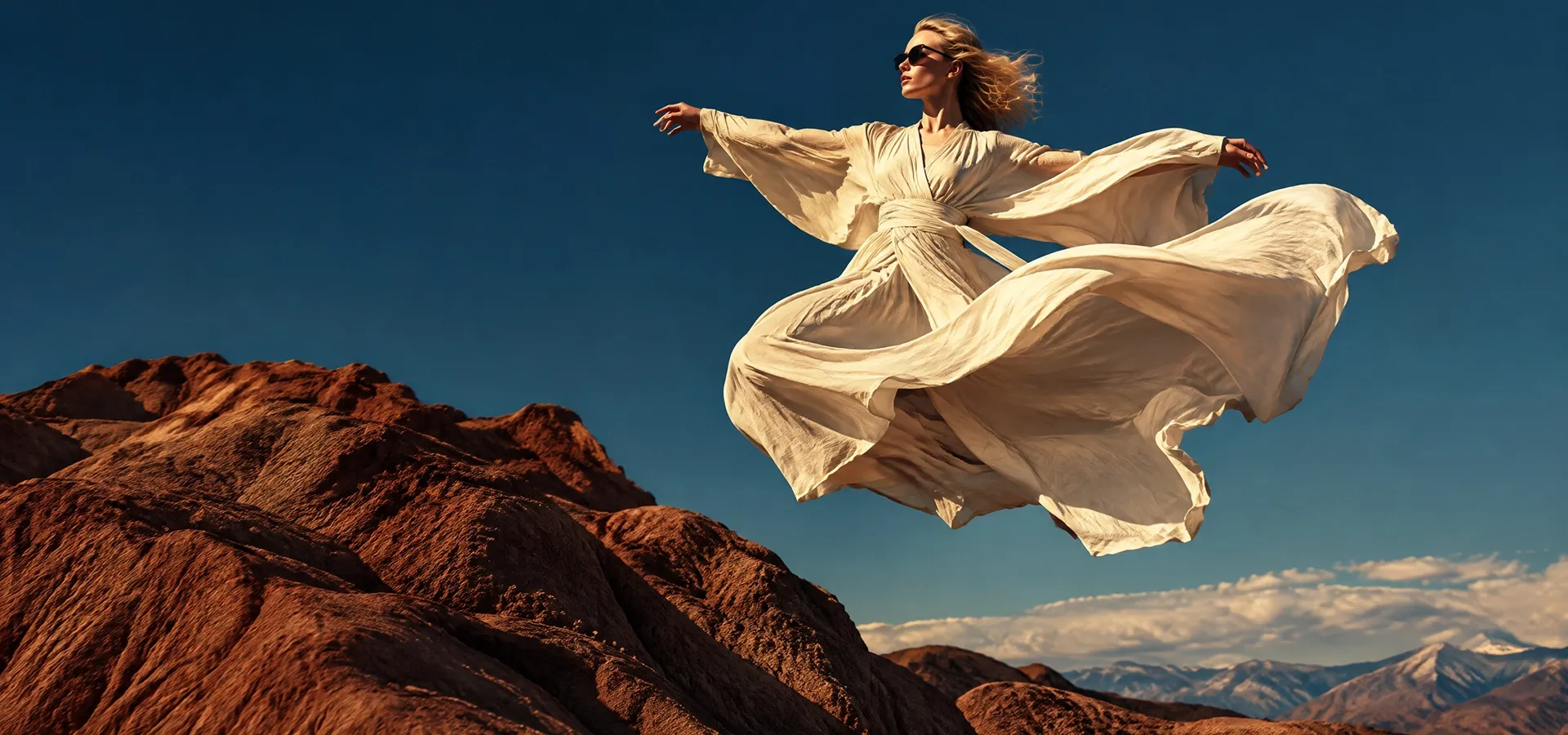
範例圖片
 2 / 30
簡介
EveryGen AI 中 GPT Image 2 提供什麼
GPT Image 2 是 OpenAI 圖像生成與編輯模型。EveryGen AI 提供文字和圖片模式,用於視覺概念、參考修訂與文字實驗。
選擇文字或圖片模式
文字模式從書面場景開始;圖片模式從可見素材與指令開始。在 EveryGen AI 根據來源選擇流程,不把兩者當作相同。GPT Image 2 最多接收十六張輸入參考。多份來源方向不同時,解釋哪張確定主體、哪張建議構圖,以及哪些部分可以改變。
檢查 EveryGen AI 模型選擇
GPT Image 2 是獨立模型選項,不是 GPT Image 2.5 的簡稱。EveryGen AI 工作區提供 1K、2K 與 4K,預設 1K,支援一至四個輸出。結果為 JPEG 圖片。按任務選擇設定:早期構圖研究與用於大幅版面的圖片,可能需要不同設定和點數檢查。
使用方法
如何在 EveryGen AI 使用 GPT Image 2
- 提示詞步驟 1
選擇適合流程
在 EveryGen AI 選擇 GPT Image 2。新場景用文字模式,修訂用圖片模式與需要指導結果的參考。
- 模型GPT Image 21K1:1提示詞步驟 2
解釋圖片目的
告訴 GPT Image 2 觀眾應理解什麼、圖片用於哪裡。在 EveryGen AI 需求說明指定排列、視角、光線與目標文字。
- 細節
 步驟 3
步驟 3檢查請求
在 EveryGen AI 檢查 GPT Image 2 設定:預設 1K,可選 2K 或 4K,一至四個輸出。提交前確認參考圖與顯示點數。
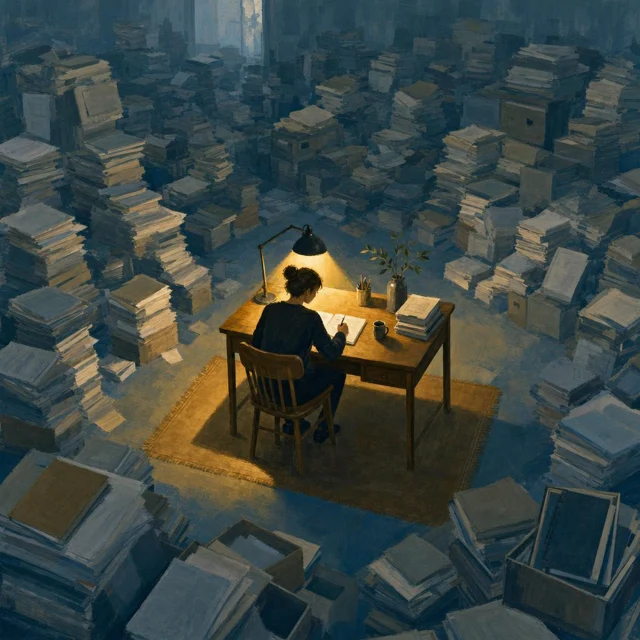
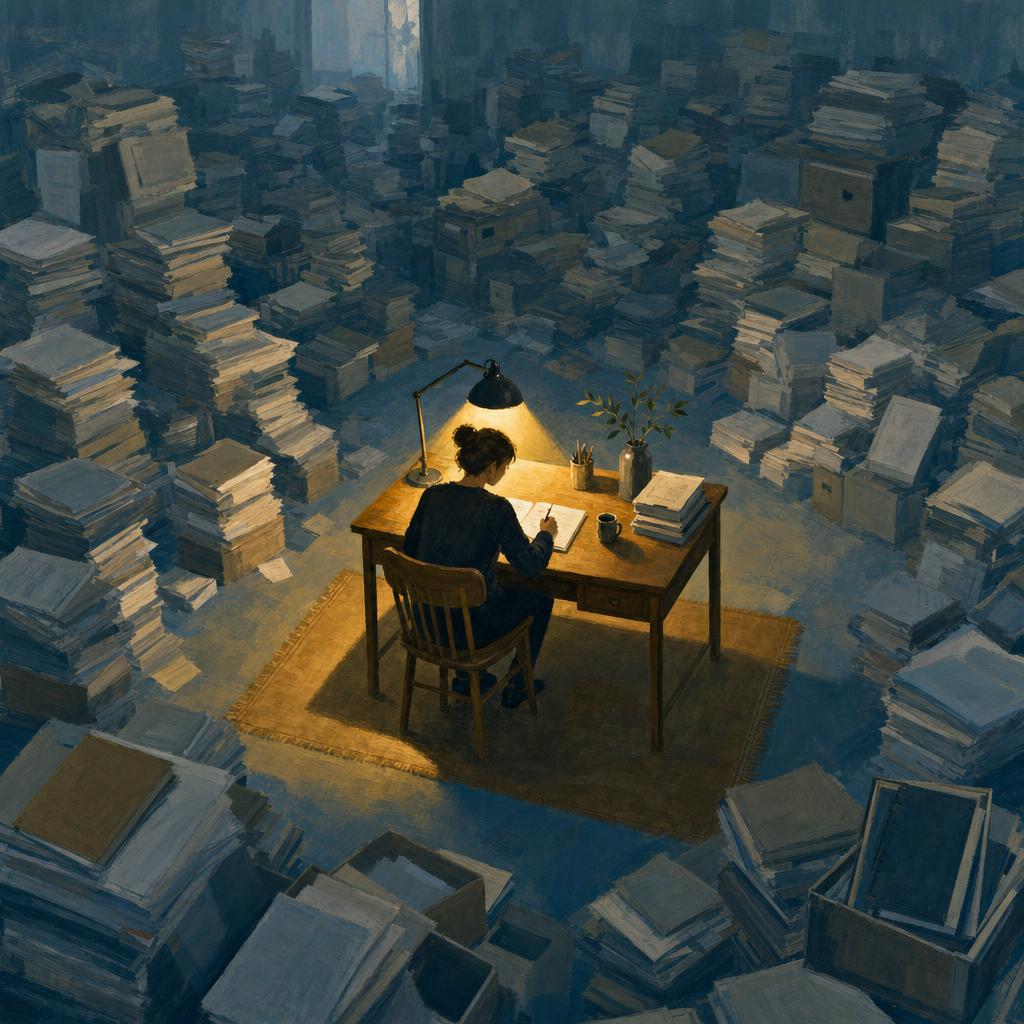
- Create a thoughtful editorial illustration about protecting time for focused work. Show one small, orderly writing desk surrounded by a much larger room of loosely stacked paper. A single warm lamp illuminates the desk, while the surrounding room stays cool and subdued. Use tactile gouache-like shapes, a restrained palette, and clear separation between the focal area and its surroundings. No visible text, no logos, no exaggerated facial expressions.下載步驟 4
結合前後脈絡審查
檢查 EveryGen AI 的 GPT Image 2 JPEG,包括文字與來源細節。放入目標版面,再確定具體下一次修訂。
功能
建立 GPT Image 2 視覺故事
給 GPT Image 2 觀眾能認出的想法。EveryGen AI 需求說明應把訊息與具體主體、環境和視覺對比連線。
讓隱喻可見
針對專注工作文章,想像整間鬆散堆紙的房間中,有一張整齊桌子。把對比帶到 EveryGen AI,而非要求抽象生產力圖片。讓 GPT Image 2 用暖燈照桌,周圍更冷、更安靜。關係應不需解釋也能理解,不讓額外裝飾競爭注意力。
在 EveryGen AI 確定觀眾位置
俯視強調排列,低視角可讓小物件顯得有份量。告訴 GPT Image 2 觀眾站在哪裡、房間應看見多少。根據故事評價 EveryGen AI 草稿:視角是否揭示目標對比?可信細緻場景也可能因視角遮住重要關係而錯失想法。
在 EveryGen AI 指導 GPT Image 2 構圖
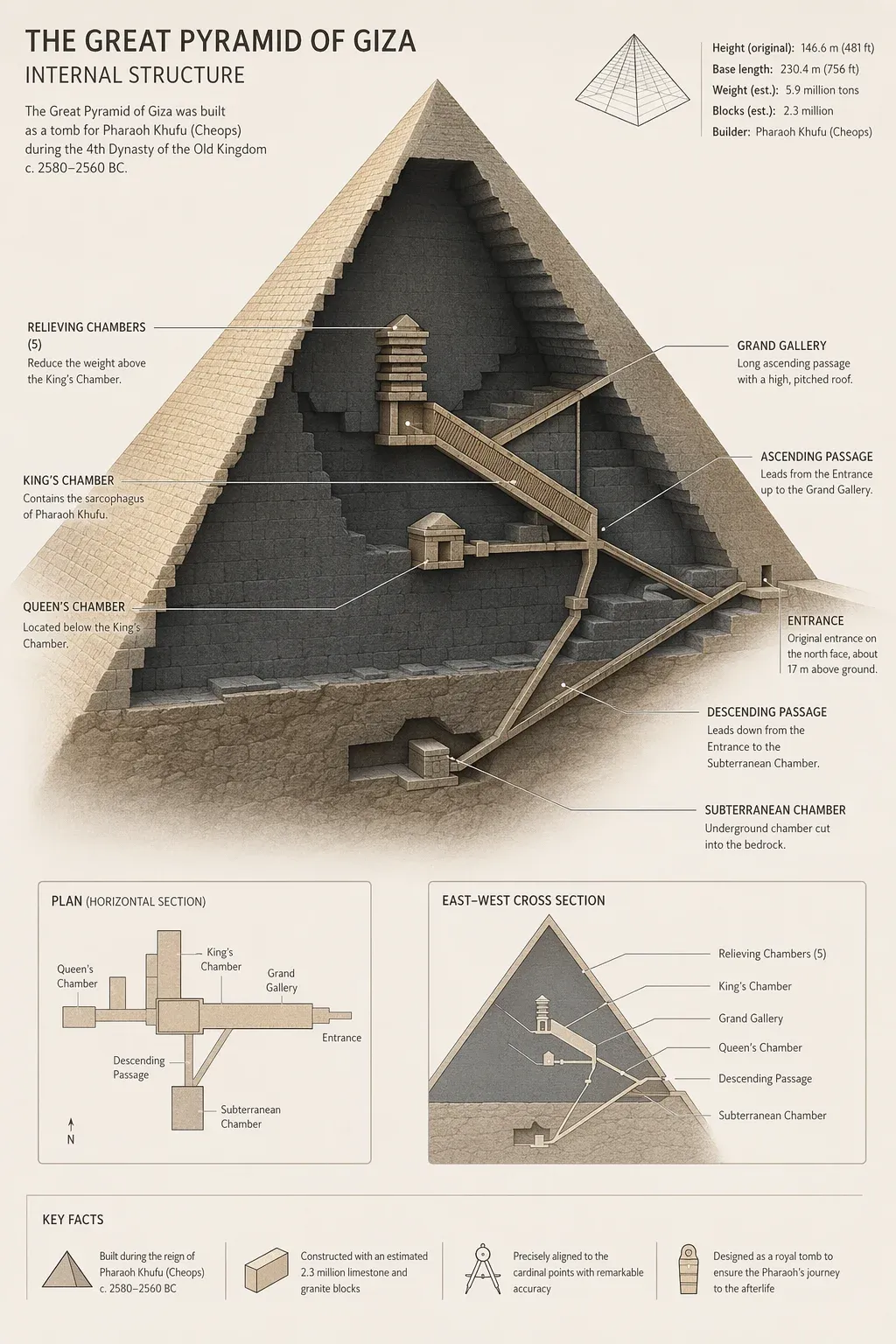
告訴 GPT Image 2 物件關係,不只列舉物件。用 EveryGen AI 圍繞一個主要視覺訊息探索大小、間距與重點。
給 GPT Image 2 定義大小與重點
描述筆記本上方更小的筆、一片橫過角落的葉子,或椅子與牆之間可見空間。給 GPT Image 2 關係,而非形容詞集合。在 EveryGen AI 需求說明決定哪個物件主導、哪個輔助。控制重要元素數量,方便檢查排列,而非擁擠競爭細節。
在 EveryGen AI 刻意留白
乾淨插畫不需每處空白加道具。附近頁面內容密集時,要求 GPT Image 2 用有限配色、安靜背景與刻意間距。按目標展示尺寸審查 EveryGen AI 結果。大預覽中吸引人的細節,變小卡片後可能干擾中心形狀。
以明確目的修改 GPT Image 2 原圖
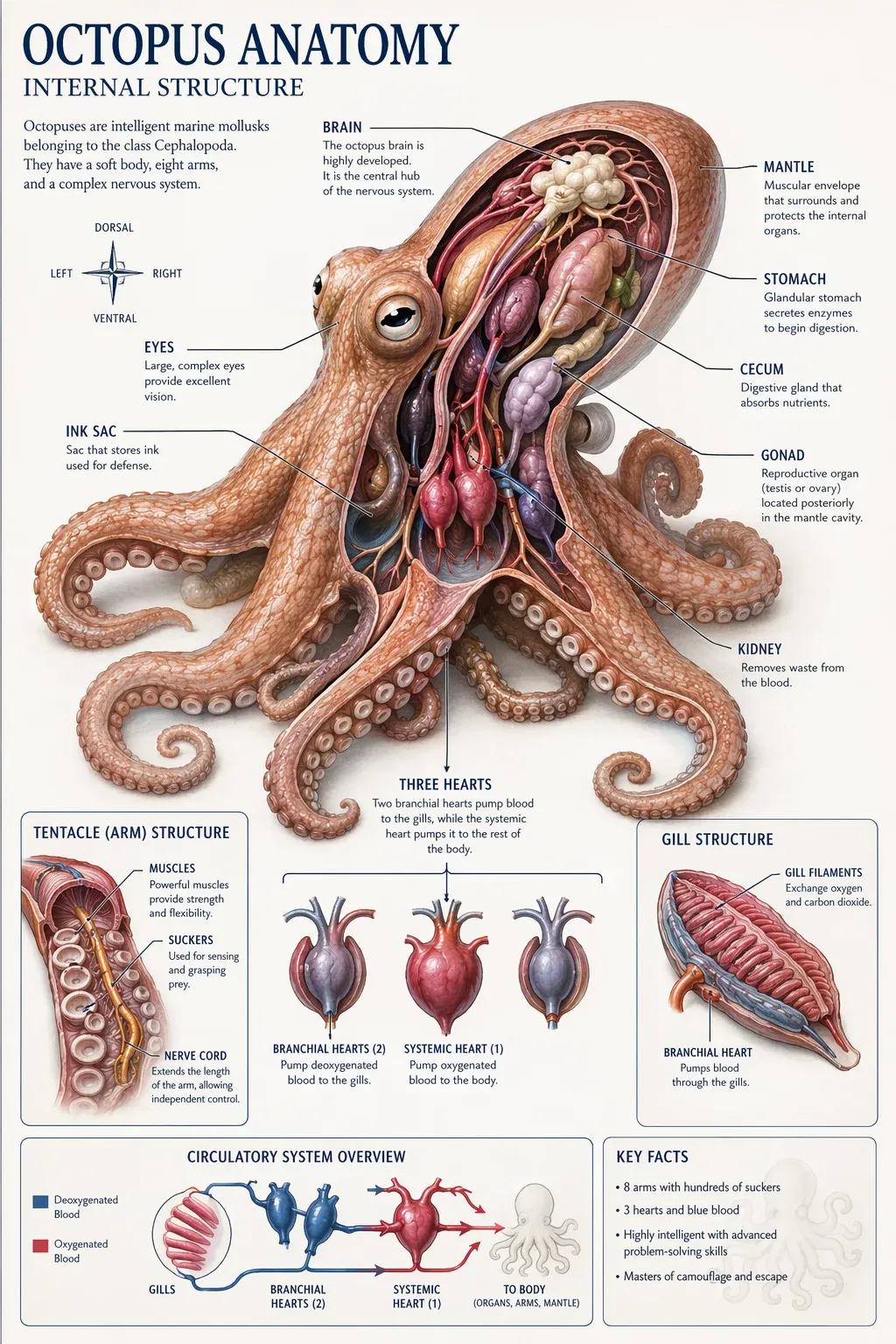
從能指認的部分開始 GPT Image 2 編輯。在 EveryGen AI 解釋可見問題,再說明有用修訂應改變什麼。
讓 GPT Image 2 編輯關聯原圖
“讓它更好”留下大多數選擇未定。改為讓 GPT Image 2 簡化主體後繁忙牆面,或減輕干擾色偏。告訴 EveryGen AI 保留什麼姿勢、構圖與光線方向。房間範例請求更安靜藍牆,不意味著更換人物或前景傢俱。
比較完整修訂
編輯不保證描述區域以外畫素不變。在 EveryGen AI 完成 GPT Image 2 修訂後,與原圖比較輪廓、五官、文字和小背景物件。重要商品形狀也改變時,好看牆面並不夠。保留原圖,判斷完整任務,包括要求保留的細節。
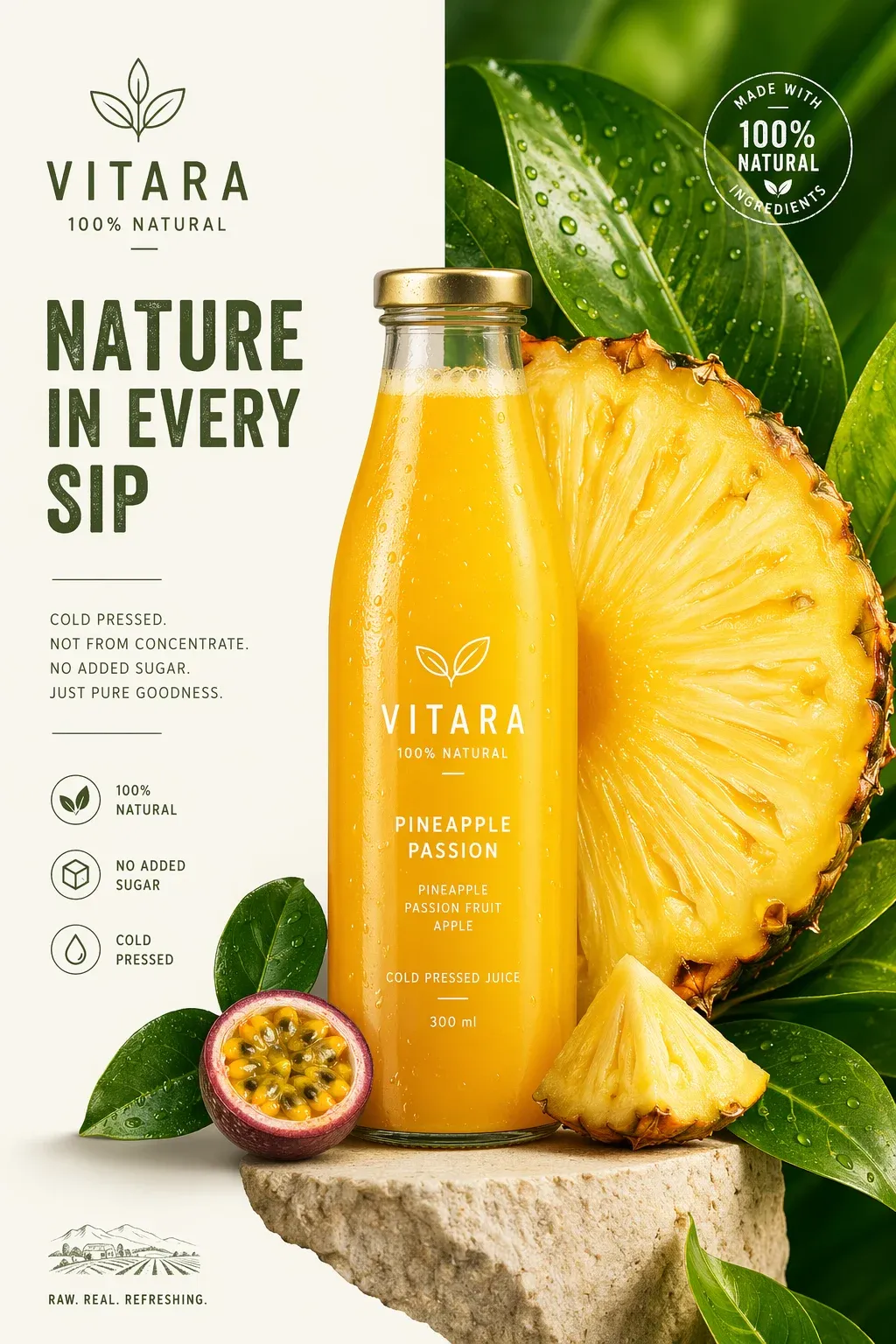
用 EveryGen AI 安排 GPT Image 2 文字
GPT Image 2 接受文字圖像提示詞。在 EveryGen AI 從簡短措辭、閱讀順序與圖稿周圍空間開始,不承諾文字完美。
給 GPT Image 2 文字一個任務
虛構社群閱讀海報中,把 “ROOM TO READ” 與更小的 “BRING A BOOK” 分開。要求 GPT Image 2 在綠色扶手椅、低桌與開啟書本上方留充足邊距。EveryGen AI 需求說明應在風格參考之前,明確層級。文字聚焦邀請,不加入概念中沒有的日期或地址。
由你控制最終文字
逐字閱讀生成文字。EveryGen AI 的 GPT Image 2 結果可能改拼寫、間距,或新增像字母的裝飾。文字必須準確時,要求空白,稍後在設計應用加入核准文案。自己的版面中標題仍可編輯,下載 JPEG 則為單張圖片,不是圖層文件。
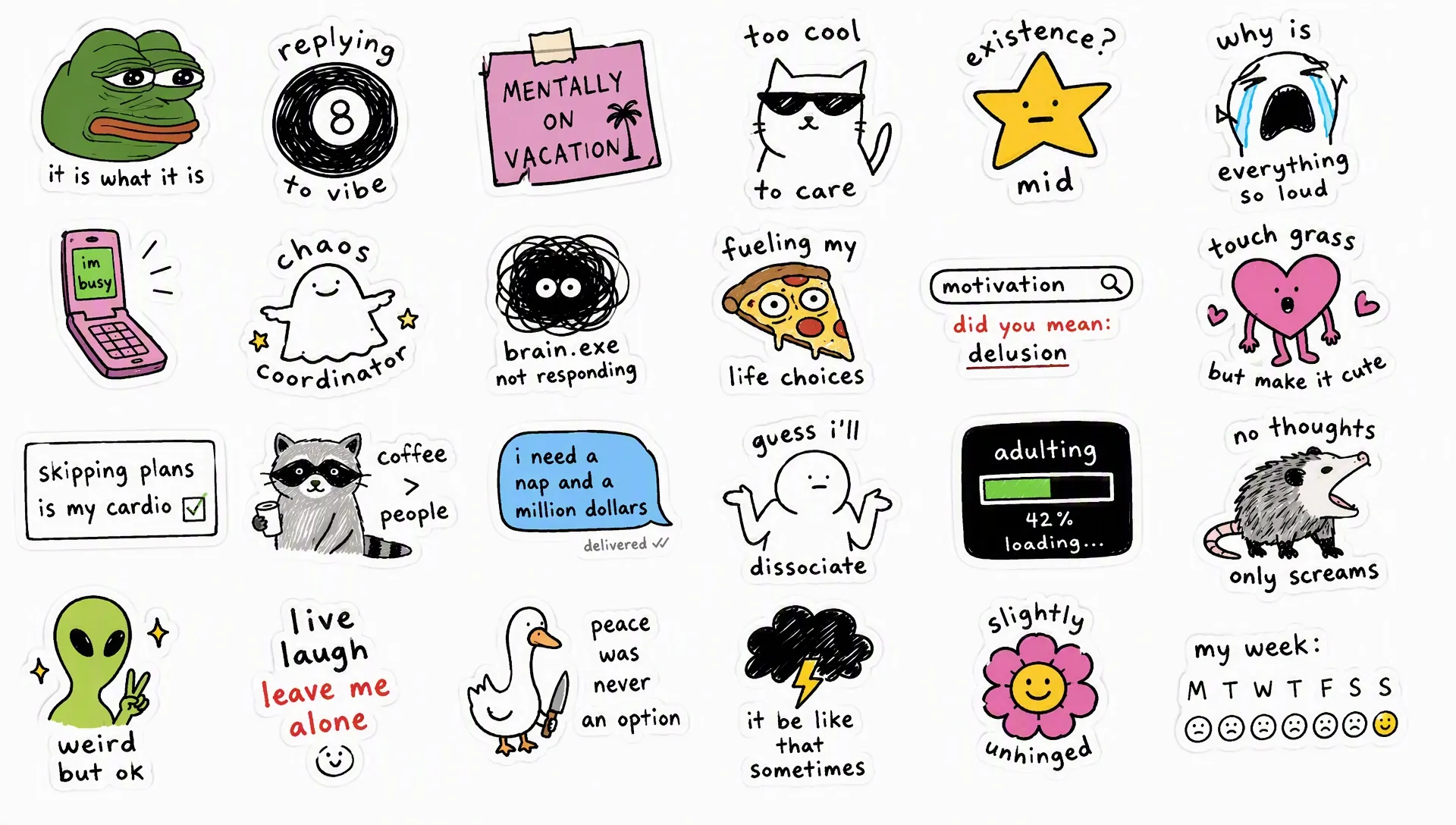
在 EveryGen AI 發展相關 GPT Image 2 素材
下一次 GPT Image 2 請求前,記錄重要視覺規則。清楚 EveryGen AI 需求說明支援比較,不假定不同圖片間自動一致。
把具體決定帶入 EveryGen AI
在專案筆記記錄背景色調、視角、陰影方向與主體大小。請求 GPT Image 2 新素材時重複這些選擇。“現代、高階”留更多解釋空間。一起比較 EveryGen AI 輸出,尤其主體不同的圖片;指出具體不一致,不假定模型記得宣傳風格。
在使用位置評價圖片
將下載 GPT Image 2 結果放進目標演示、文章或宣傳版面。檢查導航是否與重點競爭、裁剪是否移除物件、鄰近文字是否難讀。用觀察指導下一次 EveryGen AI 修訂。單獨好看的圖片,不一定已適合它要佔據的位置。
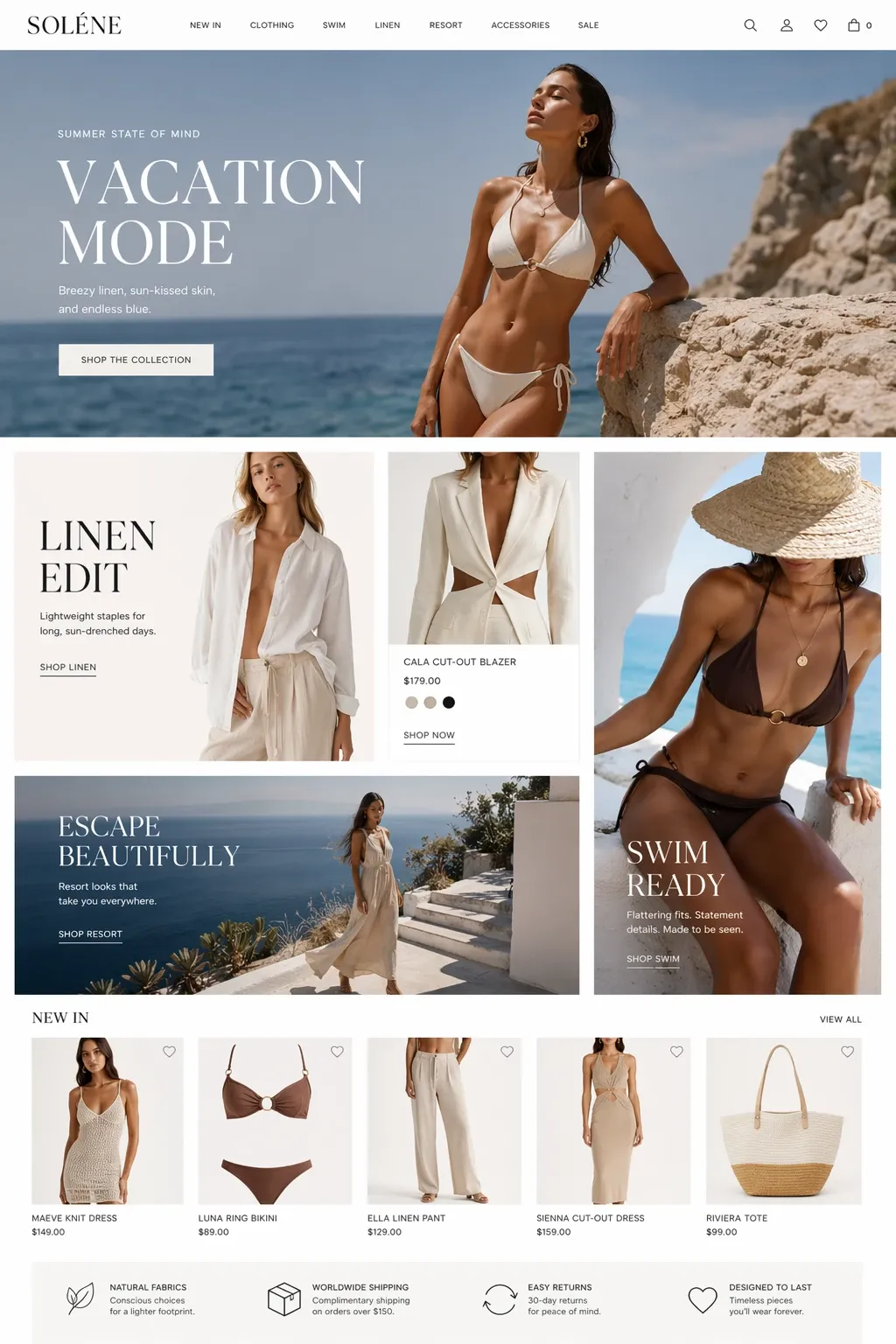
範例提示詞
Text to image: an editorial idea about focus
Create a thoughtful editorial illustration about protecting time for focused work. Show one small, orderly writing desk surrounded by a much larger room of loosely stacked paper. A single warm lamp illuminates the desk, while the surrounding room stays cool and subdued. Use tactile gouache-like shapes, a restrained palette, and clear separation between the focal area and its surroundings. No visible text, no logos, no exaggerated facial expressions.
Text to image: a fictional reading poster
Create a poster concept for a fictional neighborhood reading afternoon. The only words should be "ROOM TO READ" at the top and "BRING A BOOK" underneath in smaller lettering. Below the words, show a comfortable green armchair beside a low table and one open book. Warm cream background, balanced negative space, flat illustrated shapes, and a calm welcoming atmosphere. No event dates, street addresses, or extra labels.
Image edit: a quieter room behind the subject
Use the uploaded image as the source. Simplify the room behind the main subject by replacing visually busy wall decorations with a plain muted blue wall. Aim to preserve the subject, pose, facial appearance, clothing, camera perspective, and foreground furniture. Keep the existing direction of light and a natural relationship between subject and background. Do not add new people, products, lettering, or accessories.
工作流程示例
規劃、生成和檢查作品的示例情境。
EveryGen AI 工作流程範例
從產品照片和明確的圖片編輯需求開始。將初稿與原圖比較,核對外形、標籤和比例,再放入商品頁面。在設計應用程式中補上已確認的標誌和準確文案。
選擇影片模型,描述一個小動作,例如物體緩緩轉動。核對可用時長、解析度和點數。將鏡頭用於後續剪輯前,檢查物體連續性和聲音。
向圖片工作區說明主體、視角和呼應文章主題的視覺隱喻。在目標版面中預覽結果。若圖片搶走標題的注意力或遮擋重要細節,請調整裁切或構圖。
圖片尺寸合適但檔案偏大時,登入後使用圖片壓縮工具。壓縮在瀏覽器中完成,輸入與結果會儲存到你的帳戶。下載單張圖片或 ZIP 前,請先比較結果。
將草稿貼到 Humanize AI,選擇自然、親切或專業語氣。核對改寫後的意思、名稱、數字和技術術語,再複製或下載已檢查的版本;偵測分數和發表結果不受保證。
將配色、視角、光線和主體尺度記錄在可重複使用的創作說明中。所選圖片模型支援參考圖時,請提供相關素材。將圖片放在一起比較,針對差異修改,勿假設整個系列會自動保持一致。
EveryGen AI · MiniMax H3 Max 價格與點數套餐
隨時取消
Lite
50%折扣0.025/點數
每年計費$179· 節省$179.8
影片模型


圖像模型



- 包含 MiniMax H3 及所有高階模型
- 最多 1 個批次生成任務
- 標準生成速度
- 標準生成成功率
- 標準客戶支援
- 商業使用許可
Standard
50%折扣0.017/點數
每年計費$299· 節省$299.8
影片模型
圖像模型
- 包含 MiniMax H3 及所有高階模型
- 最多 4 個批次生成任務
- 優先處理速度
- 高生成成功率
- 優先客戶支援
- 商業使用許可
Pro
50%折扣0.014/點數
每年計費$599· 節省$599.8
影片模型
圖像模型
- 包含 MiniMax H3 及所有高階模型
- 最多 10 個批次生成任務
- 最快生成速度
- 高生成成功率
- 專屬客戶經理
- 商業使用許可
Max
50%折扣0.012/點數
每年計費$1,199· 節省$1,199.8
影片模型
圖像模型
- 包含 MiniMax H3 及所有高階模型
- 最多 10 個批次生成任務
- 最快生成速度
- 高生成成功率
- 專屬客戶經理
- 商業使用許可
透過以下方式安全支付























常見問題
常見問題
在 EveryGen AI 能用 GPT Image 2 創作什麼?
用 GPT Image 2 做編輯場景、插畫概念、宣傳圖稿或上傳圖片修訂。EveryGen AI 支援文字與圖片模式。每份輸出都應當作需檢查草稿,不代表已核准發布,也不是完成設計。
GPT Image 2 必須輸入照片嗎?
不必。新場景從 GPT Image 2 文字模式開始。已有素材要指導結果時,在 EveryGen AI 選擇圖片模式,最多十六張參考。解釋作用與目標變化,不僅依賴圖片本身。
GPT Image 2 與 GPT Image 2.5 相同嗎?
不相同。GPT Image 2 在 EveryGen AI 為獨立模型選項,有文字和圖片流程。Flare 與 Sunburst 屬於另一個系列。檢查實際所選模型,不把另一個選項能力或設定轉移到目前請求。
GPT Image 2 能保持標誌完全準確嗎?
不要假定 GPT Image 2 準確重現。在 EveryGen AI 結果中檢查文字、比例、間距與位置。品牌必須準確時,自行在最終設計加入核准標誌,不依賴生成版本。
如何在 EveryGen AI 寫 GPT Image 2 編輯提示詞?
點明問題,描述目標變化,指出應保留內容。在 EveryGen AI 給 GPT Image 2 聚焦任務,例如簡化背景而保留主體與光線方向。然後把整個結果與原圖比較。
GPT Image 2 自動記住宣傳風格嗎?
每次 GPT Image 2 請求都當作需要完整需求說明。把配色、構圖與光線規則帶到 EveryGen AI,再一起比較輸出。重複決定幫助判斷相關素材,不保證物件、顏色或構圖一致。
在哪裡檢視 EveryGen AI GPT Image 2 生成費用?
EveryGen AI 在生成前顯示所選模型與設定點數。選好 GPT Image 2 解析度與輸出數量後檢視金額,另一次修訂前再次檢查。不假定所有請求固定價格。
開始創作
在 EveryGen AI 用 GPT Image 2 有目的地創作
帶來一個視覺想法,或一張需要聚焦變化的圖片。在 EveryGen AI 開啟 GPT Image 2,檢查設定與點數,再根據目標用途審查草稿,然後下載 JPEG。
創作圖像