 EveryGen AI
EveryGen AI 海報指南:用 GPT-Image-2 保持文字準確
用 EveryGen AI 構思行銷海報。保持活動詳情準確,檢查拼寫與版面配置,再準備社群封面與影片縮圖。
EveryGen AI 活動海報必須清楚傳達活動、日期、時間、形式與目標動作。漂亮拼貼不能補償錯誤日期或不可讀時間;資訊先於精緻效果。
本演練為 PAPER COLLAGE WORKSHOP 製作一張海報。這是虛構設計練習,沒有真實活動或註冊服務。先準備準確文案,確定閱讀順序,在 EveryGen AI 生成候選,再檢查資訊,然後改善外觀。
預覽目標結果
EveryGen AI 創作需求要求奶油色紙、深藍文字、複雜植物剪紙花束與一個深藍行動區塊。標題主導,日期、時間與形式放在一起。
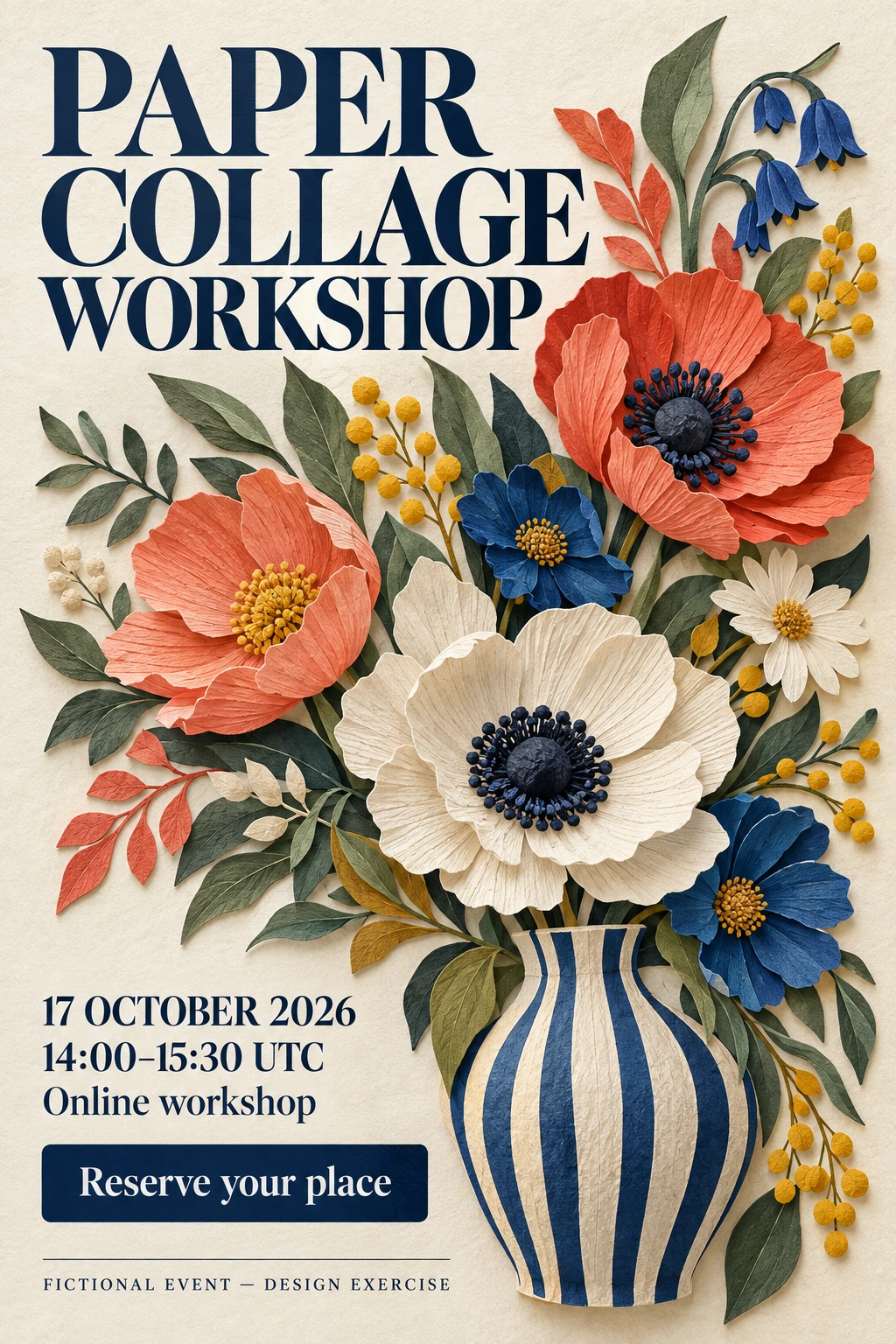
Codex 生成的教學插圖,不是 EveryGen AI 輸出。海報為靜態概念,行動號召不是有效註冊按鈕。
EveryGen AI 練習中的襯線式標題描述視覺方向,不確定具體字型家族,也不代表提供了可安裝字型。
1. 保留核准文案記錄
提交 EveryGen AI 前,在獨立文件儲存以下六個文字區塊。核准記錄才是依據;生成文字必須與它比較。
| 用途 | 準確文字 |
|---|---|
| 標題 | PAPER COLLAGE WORKSHOP |
| 日期 | 17 OCTOBER 2026 |
| 時間 | 14:00–15:30 UTC |
| 活動形式 | Online workshop |
| 行動號召 | Reserve your place |
| 練習說明 | FICTIONAL EVENT — DESIGN EXERCISE |
審查 EveryGen AI 時保留大小寫與標點,包括時間連字號與練習說明破折號。讓 UTC 緊隨時間,明確目標時區。
EveryGen AI 請求不加入價格、人數限制、折扣、講者、組織、地址或註冊連結。這些在核准虛構創作需求之外。
2. 安排四個主要區域
選擇裝飾細節前,給資訊清楚結構:
標題 → 主視覺 → 活動詳情 → 行動號召
把練習說明放在 EveryGen AI 海報這些區域之下,文字清楚,與 CTA 留足間隔。最終分享圖片中,它應仍然可見。
Adobe 海報層級指南建議在細化設計前定義目標與視覺層級。對於 EveryGen AI,傳達一個活動與一個目標動作,不讓每個元素同樣突出。
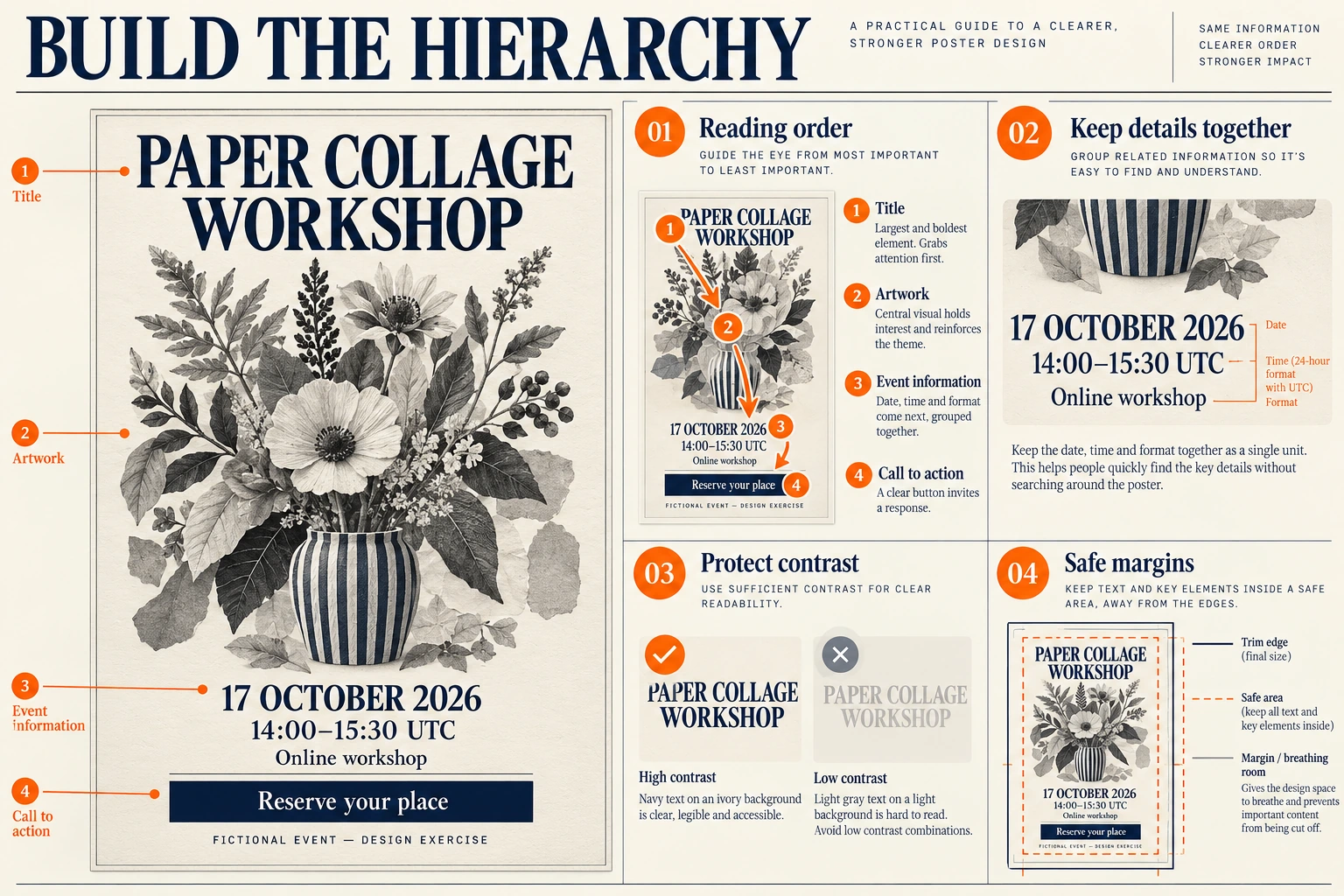
Codex 生成的層級研究。標註解釋閱讀順序、對比與安全邊距;不是可編輯模板或 EveryGen AI 輸出。
在 EveryGen AI 把日期、時間與 Online workshop 放在一起。CTA 與該資訊組分開,讓讀者找到動作,不誤作活動詳情。
層級圖解釋 EveryGen AI 構圖。文生圖流程不必生成或上傳這張教學圖;它用於讓閱讀順序可檢查。
3. 複製指定完整海報的提示詞
用以下完整提示詞請求彩色海報:
Create one flat, static event-poster concept on a 2:3 portrait canvas.

This is a fictional design exercise, not a real event announcement.

Use exactly these six text blocks:

PAPER COLLAGE WORKSHOP
17 OCTOBER 2026
14:00–15:30 UTC
Online workshop
Reserve your place
FICTIONAL EVENT — DESIGN EXERCISE

Layout:
Arrange four main areas vertically, with clear separation and generous margins.

1. Title area
Place PAPER COLLAGE WORKSHOP at the top.
Make it the largest text on the poster.
Use readable serif-style lettering in deep navy blue.
Line breaks are allowed, but preserve all three words exactly.

2. Main visual
Create an intricate cut-paper botanical bouquet in a striped vase.
Use layered cobalt, coral, ochre, and sage petals and leaves with visible paper fibers and folded shadows.
Keep the artwork separate from the lettering.
Do not include people, hands, scissors, brands, or additional written labels.

3. Event-information area
Group these three lines together below the main visual, in this order:
17 OCTOBER 2026
14:00–15:30 UTC
Online workshop

Use clear dark-blue lettering.
Keep the date, time, and event format large enough to read without competing with the title.

4. Call-to-action area
Place one solid deep-navy rectangular block below the event information.
Center the exact words Reserve your place inside it in contrasting light lettering.
Keep the full label visible, with comfortable internal spacing.

Footer:
Below the CTA, place this exact notice:
FICTIONAL EVENT — DESIGN EXERCISE

Make the notice clearly readable. Do not hide it in tiny text or crop it.

Visual treatment:
Use a cream paper background, deep-navy text, and restrained colorful collage shapes.
Keep the text areas visually clean.
Do not run paper shapes, heavy texture, or shadows across the words.
Keep all content inside the canvas with visible outer margins.

Text rules:
Render each of the six specified text blocks exactly once.
Preserve spelling, capitalization, and punctuation.
Do not print the numbered instructions or section names.
Do not add any other text.

Exclusions:
No prices, discounts, attendance claims, speaker names, organization names, logos, addresses, registration URLs, QR codes, or additional calls to action.
No phone frame, wall mockup, perspective view, alternate poster, or split-screen layout.
這些指令定義 EveryGen AI 候選規範,不保證拼寫、位置或對比準確。保留文案記錄,供隨後檢查。
4. 用正確設定生成候選
開啟 EveryGen AI,圍繞一個活動構思海報。
已檢查 EveryGen AI 介面預設為 Text to Image、GPT Image 2、1:1、1K、JPEG 與 x1。開啟設定,有意識把寬高比從 1:1 改為 2:3。
| 設定 | 本例選擇 |
|---|---|
| 模式 | Text to Image |
| 模型 | GPT Image 2 |
| 寬高比 | 2:3 直向 |
| 解析度預設 | 1K |
| 輸出格式 | JPEG |
| 輸出數量 | x1 |
貼上完整提示詞,確認 EveryGen AI 設定,提交前檢視顯示點數。把待檢查候選與提示詞和設定一起儲存,後續比較基於已知版本。
插圖為獨立教學素材,不證明此處 EveryGen AI JPEG 流程具有 PNG 匯出選項。
5. 判斷設計前先檢查資訊
開啟下載的 EveryGen AI 檔案,與核准文案記錄比較。檢查實際匯出,不依賴可能藏住文字缺陷的小預覽。
閱讀全部六個文字區塊
逐詞閱讀 EveryGen AI 標題,再根據記錄核對日期、開始與結束時間、UTC、形式、CTA 與練習說明。
檢查 EveryGen AI 看似合理的替換:不同日期、遺漏時區或重寫 CTA。也檢查圖中其他區域是否有未核准資訊。
日期錯誤的 EveryGen AI 候選還沒準備好。視覺吸引力不能讓讀者從圖片恢復正確資訊。
檢查閱讀順序
短暫看 EveryGen AI 海報,確定首先吸引注意的內容。判斷可見閱讀順序,不假定遵循請求層級。
EveryGen AI 標題應確定活動,圖稿輔助而不遮住資訊。日期、時間與形式應形成一組,隨後是獨立 CTA。
EveryGen AI 候選中拼貼佔主導而時間縮成小字時,重新平衡版面配置。更多裝飾細節不能解決資訊問題。
按目標尺寸檢查可讀性
以 100% 縮放檢查 EveryGen AI 圖片,再按頁面、投影片或貼文目標寬度檢視。這些檢視回答不同細節與可讀性問題。
按該尺寸,檢查 EveryGen AI 詳情與頁尾文字。尋找弱對比、紋理穿過字母、行擁擠,以及 CTA 內部空間不足。
淺底深字是 EveryGen AI 有用起始方向,但不證明可讀。實際字大小、對比、紋理與觀看條件仍需檢查。
更高 EveryGen AI 解析度不會自動修正標題拼錯、日期錯誤或資訊區太小。先改內容或版面配置,再判斷更多畫素是否有幫助。
6. 做一個聚焦修正
保留原 EveryGen AI 候選,切至 Image to Image 並上傳。獨立編輯入口也可讓你從已儲存版本改善海報。
切換模式後,再確認目標比例與輸出設定。儲存候選僅在修訂對照核准構圖評價時才有用。
候選日期錯誤時,使用聚焦請求:
Edit the uploaded PAPER COLLAGE WORKSHOP poster.

Set the date line to exactly:
17 OCTOBER 2026

Remove the incorrect date rather than adding a second date.

Preserve all other text, the collage artwork, the information grouping, the CTA, the readable fictional-event notice, and the original 2:3 layout.

Do not add new information, links, or a QR code.
EveryGen AI 請求描述目標範圍,不鎖定其他區域。修訂後重新檢查六個區塊與完整版面配置;日期修正,也可能別處出現新錯誤。
按實際問題選擇後續辦法:
| 問題 | 下一動作 |
|---|---|
| 日期、時間或短語錯誤。 | 請求替換成核准準確文字。仍不可靠時,在外部替換文字。 |
| 出現虛構優惠或額外 CTA。 | 移除並返回六區塊創作需求。檢查修正未移除必需資訊。 |
| 活動詳情太小。 | 給資訊組更多空間,縮小主視覺。按目標展示尺寸複查。 |
| 紋理或圖稿干擾文字。 | 請求乾淨文字區,或在外部用受控背景重建該區域。 |
| 一處修正改變其他核准細節。 | 排除修訂,回到已儲存基線,不沿用新錯誤。 |
圖片修訂不夠準確時,使用真實文字
EveryGen AI 文字持續出錯時,用外部設計應用。移除或乾淨遮蓋錯誤文字,再根據核准文案記錄加入真實文字欄位。
選擇外部應用實際可用字型。EveryGen AI 襯線式標題不確定具體字型,也不提供可編輯文字所需字型檔案。
移除舊 EveryGen AI 字樣損壞設計時,以候選為參考,重建文字區或整個海報。讓措辭在外部原始文件保持可編輯。
這是獨立修復流程,不是 EveryGen AI 文字圖層功能。
7. 匯出、分享,區分 CTA 與目標地址
重新開啟準確的待分享 EveryGen AI JPEG。編輯或縮放後確認尺寸、裁剪、拼寫和可讀性。保留未修改匯出與外部可編輯來源。
本 EveryGen AI 練習保留可見 FICTIONAL EVENT — DESIGN EXERCISE,不加入註冊目標。練習不宣布真實工作坊。
Reserve your place 屬於 EveryGen AI 圖片。這些字不會建立可點選按鈕或預約服務。 有效動作必須由分享平台另行提供。
真實活動中,組織者須提供有效註冊目標,與 EveryGen AI 海報標題、日期、時區和形式一致。透過網頁或分享平台新增核實連結。
真實目標存在且適合QR Code時,從真實目標建立QR Code。Adobe 流程使用提供的網址,並建議用手機測試。在最終匯出版式再次測試,不讓圖像生成器虛構類似QR Code圖案。
EveryGen AI 海報在六個核准區塊都正確、活動和時間容易找到、CTA 獨立、練習說明按目標尺寸可讀時,可以進入視覺審查。
將宣傳構圖適配為社群封面或影片縮圖
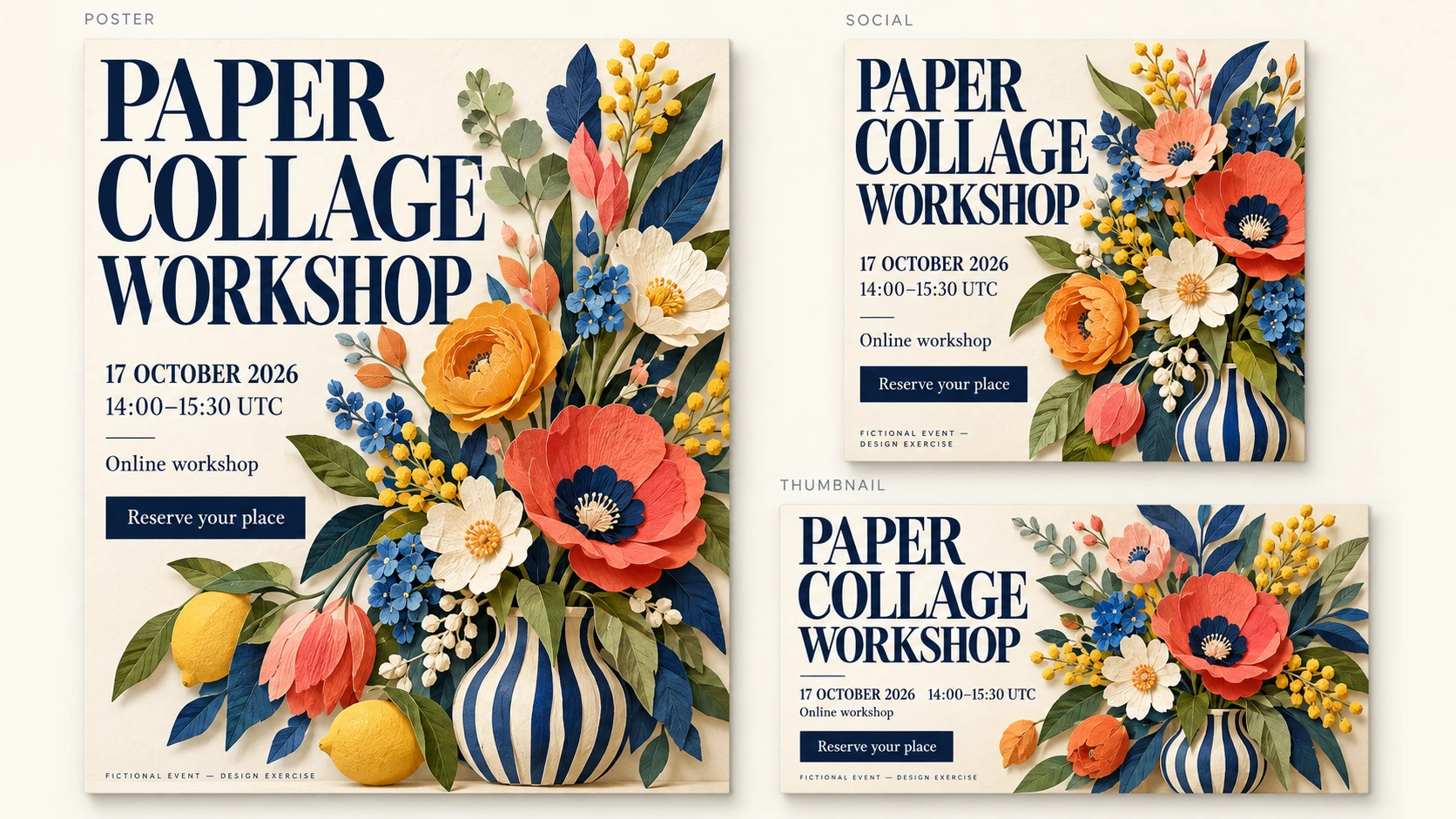
適配 EveryGen AI 構圖時,在同一記錄保留核准活動文案。正方形社群封面優先標題與花束,下方日期、時間和形式;寬幅影片縮圖在花束旁放簡短清楚標題。重新排版,不把直式海報裁進不相容比例。
封面演示三種 EveryGen AI 概念安排,不主張目前平台上傳要求。按目標尺寸預覽每個最終檔案。次要詳情太小時,放在配文;本練習保留虛構活動說明。