 EveryGen AI
EveryGen AI 與 GPT-Image-2 UI 設計稿:靜態概念指南
用 EveryGen AI 探索應用和網頁 UI 概念。審查螢幕版面配置、文字與視覺層級,區分靜態模型和可用軟體。
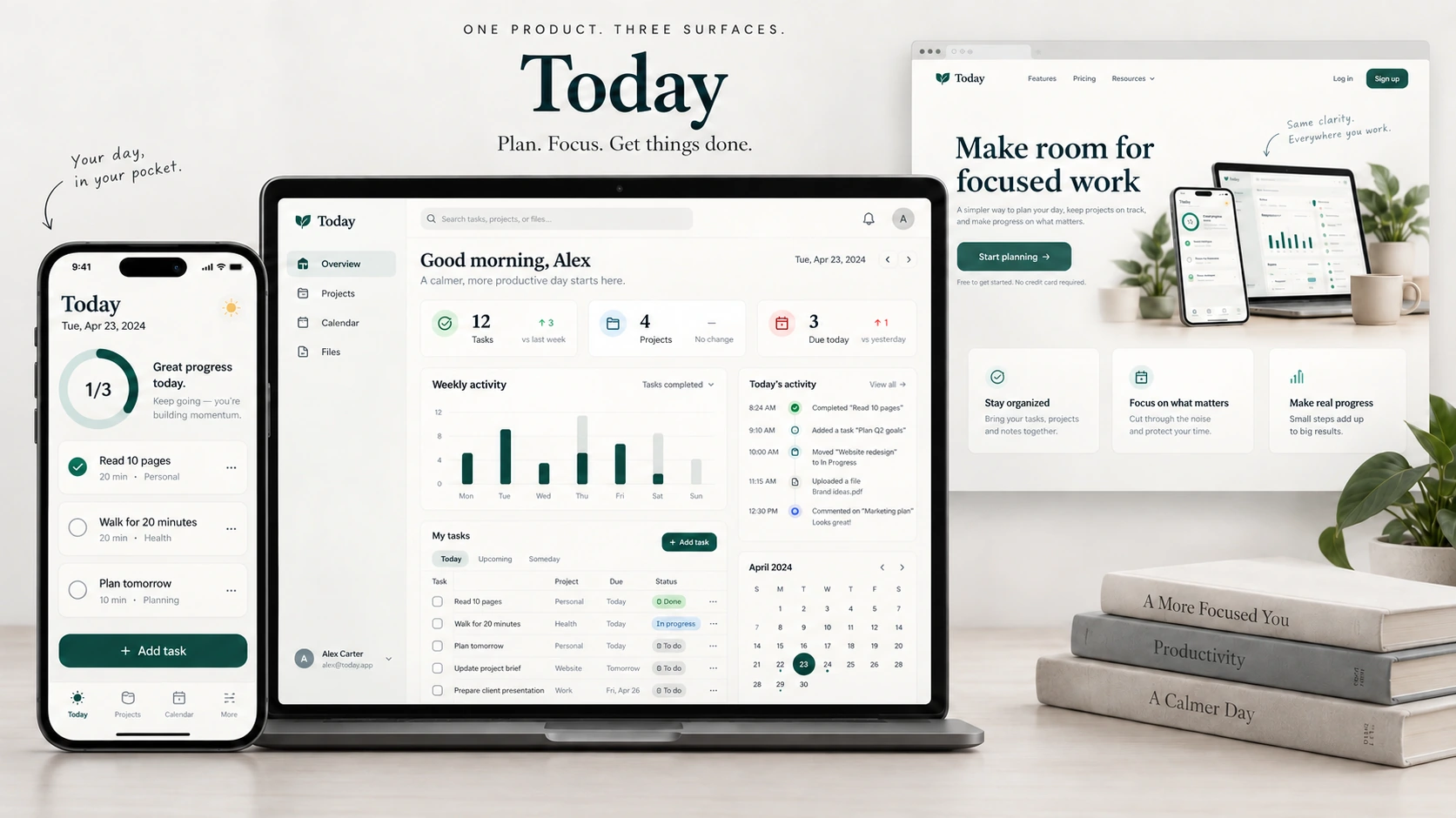
有用 UI 設計稿讓產品資訊、層級與狀態清楚。GPT Image 2 可幫助探索行動裝置螢幕、SaaS 儀表板或落地頁視覺方向。每份輸出是靜態概念圖片,不是可用軟體或可編輯元件庫。
本演練發展虛構個人任務應用 Today。從行動裝置螢幕開始,再把同樣內容與視覺規則適配到桌面和行銷版面配置。插圖為 Codex 生成教學範例,不是 EveryGen AI 測試輸出。
1. 定義內容與狀態
EveryGen AI 行動裝置範例展示三個未完成任務,因此進度必須顯示 0 of 3 complete,三個任務核取方塊均為空。
| 元素 | 文案或狀態 |
|---|---|
| 標題 | Today |
| 日期 | Tuesday, 29 September |
| 進度 | 0 of 3 complete 與 0% |
| 輔助文字 | A little focus goes a long way. |
| 任務 1 | Read 10 pages — Personal · 20 min |
| 任務 2 | Walk for 20 minutes — Health · 20 min |
| 任務 3 | Plan tomorrow — Planning · 10 min |
| 主要動作 | Add task |
| 導航 | Today / Projects / Calendar / Profile |
這是範例內容,不是真實帳戶資料。日期條突出 Tuesday 29;進度摘要從任務狀態推導,不是裝飾選擇。
EveryGen AI UI 創作需求先定義使用者需要理解什麼,再決定螢幕外觀。此例必須傳達今天任務及未完成狀態。把目的保留在 EveryGen AI 提示詞旁,不讓漂亮變化用裝飾元件或不明狀態替換必需資訊。
為 EveryGen AI 概念圖保留核准文案記錄,包括標籤、任務措辭與進度和完成狀態關係。把記錄當規範,不是建議。在 EveryGen AI 審查時,將生成圖片與記錄比較;不因輸出有合理替代,就重寫原規範。
靜態 EveryGen AI 核取方塊描述狀態,不儲存或改變它。決定圖片顯示哪種狀態,再檢查其他可見指示是否一致。EveryGen AI 可示意螢幕,資料持久保存、帳戶資料與選擇控制項結果,須在實際產品另行設計。
2. 安排層級與可重複使用元件
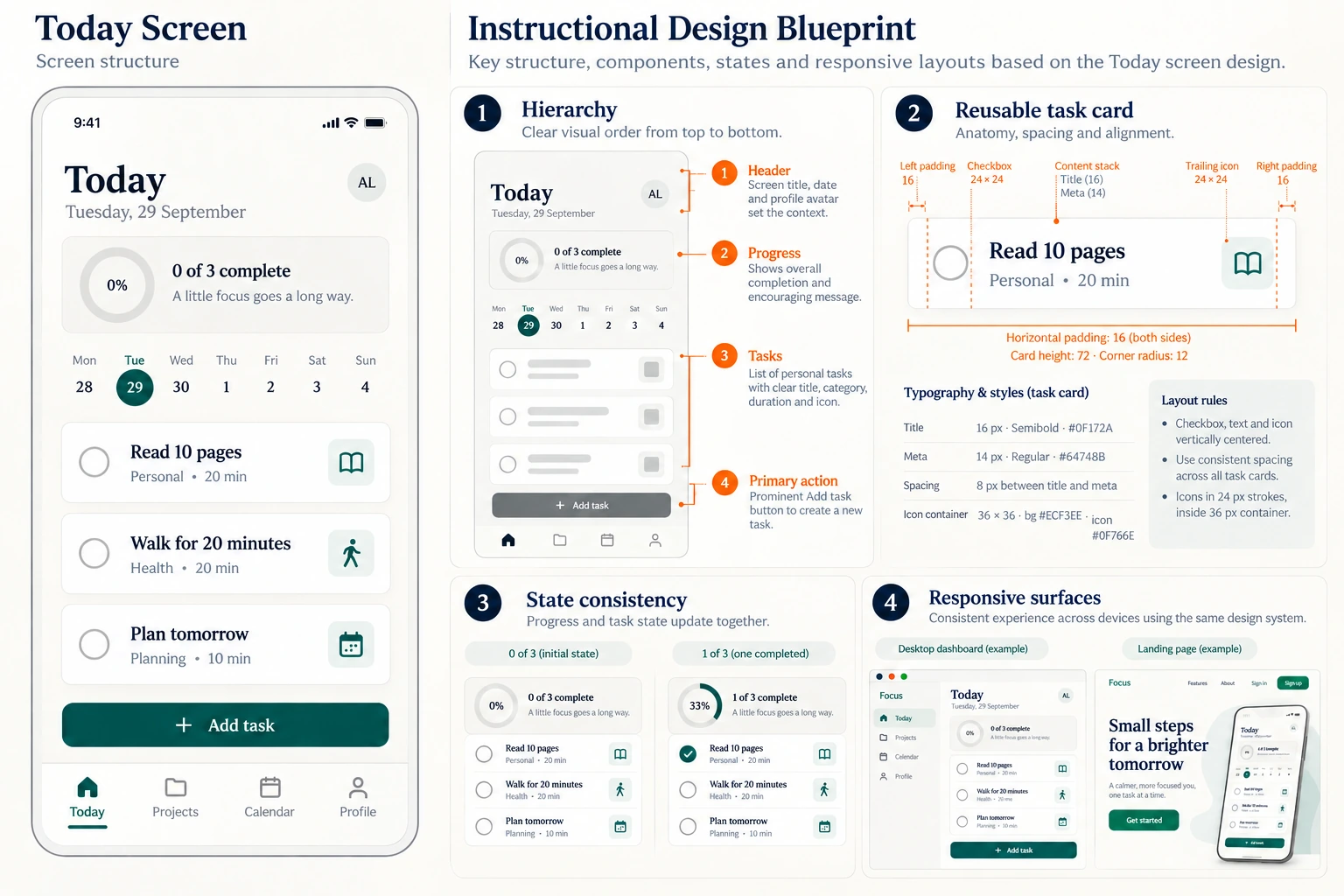
靜態教學圖。版面配置尺寸為示意設計建議,不是從已實現應用提取的尺寸。
按標題、進度、日期條、任務列表、主要動作與導航閱讀 EveryGen AI 螢幕。保持任務卡一致:左側核取方塊,中間標題與補充資訊,右側類別圖示。
在 EveryGen AI 區分醒目的 Add task 與較安靜導航。底部導航項切換區域,不應在視覺上與建立任務動作競爭。
EveryGen AI 行動裝置概念應分組相關資訊,讓讀者區分任務標題、類別和時長。一起檢查重複卡,不單獨核准。即使顏色與整體風格協調,EveryGen AI 候選對齊不一致,也可能傳達不同元件規則。
檢查 EveryGen AI 主要動作和導航周圍安全間距。兩者目的應在圖中清楚,標籤有足夠閱讀空間。靜態 EveryGen AI 版面配置不能證明觸控目標舒適或鍵盤可達;設計成為真實介面後,需測量與互動檢查。
3. 從完整提示詞生成行動裝置螢幕
開啟 EveryGen AI 的 GPT Image 2,選擇 Text to Image 和 9:16 直向比例。先用 1K 審查構圖,再提高解析度。檢查介面實際輸出格式;教學圖不確定匯出選項。
Create one complete static mobile UI concept for a fictional task app called Today.
Use a flat 9:16 portrait canvas with no device frame or surrounding scene.

Visual direction:
Cream background, charcoal text, white task cards, deep teal accents,
subtle borders and shadows, clear readable typography, generous safe margins.

Header:
Today
Tuesday, 29 September
A small avatar circle with AL.

Progress card:
0 of 3 complete
0%
A little focus goes a long way.
Show an empty pale progress ring, with no completed green segment.

Add a seven-day strip: Mon 28, Tue 29, Wed 30, Thu 1, Fri 2, Sat 3, Sun 4.
Highlight Tue 29.

Exactly three task cards, all with EMPTY circular checkboxes:
Read 10 pages — Personal · 20 min — book icon
Walk for 20 minutes — Health · 20 min — walking icon
Plan tomorrow — Planning · 10 min — calendar icon

Place one prominent deep-teal Add task button beneath the cards.
Bottom navigation: Today, Projects, Calendar, Profile. Select Today.

Align repeated components, preserve every word, and keep all content visible.
Do not invent extra tasks, checked states, or a working interactive interface.
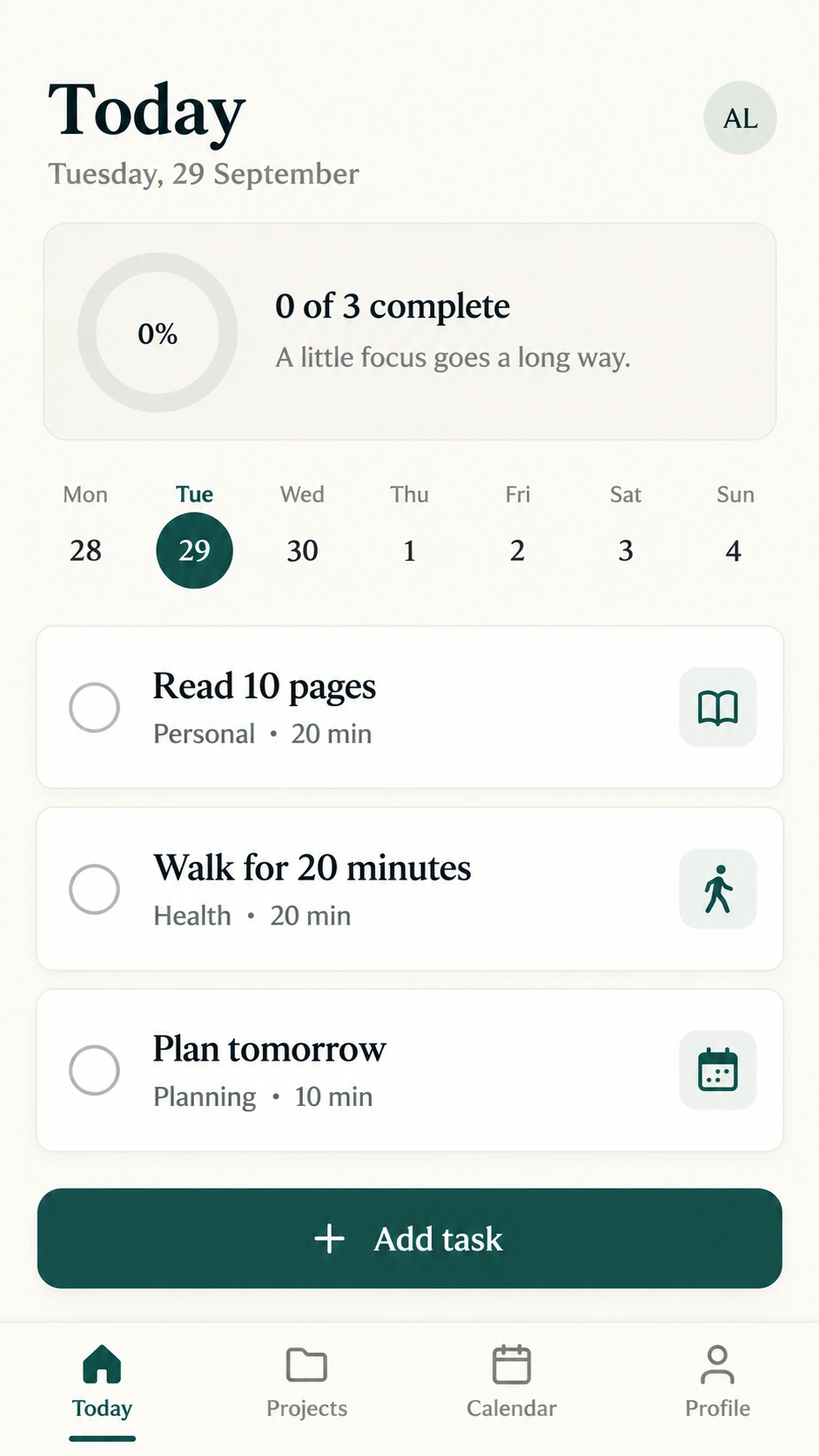
Codex 生成概念。按鈕、圖示與導航是圖片中的畫素,不執行動作。
EveryGen AI 行動裝置請求圍繞一個螢幕和一個核准狀態。不為填空加入無關訊息、圖表或額外任務組。將提示詞與下載的 EveryGen AI 候選保留,記錄設定,讓後續修訂對照已儲存版本,而不是記憶外觀。
在實際 EveryGen AI 匯出檢查小標籤,不依賴縮圖。標題可能正確,任務補充資訊卻缺字或字元合併。按目標觀看尺寸檢查全圖,再放大不確定細節。EveryGen AI 概念只有在必需資訊經得住審查時才有用。
把教學插圖來源與你的 EveryGen AI 輸出區分。它們解釋目標構圖與檢查,不證明請求會重現畫素。給自己的 EveryGen AI 候選標版本,保留完整提示詞,讓審查者清楚區分範例與觀察結果。
4. 將創作需求適配為 SaaS 儀表板
用橫向比例,給桌面版本清楚資訊架構。重複使用產品名、配色、任務措辭與狀態詞彙。將行動裝置版面配置指令替換為:
Create a static landscape SaaS dashboard for Today.
Use a left sidebar: Overview, Projects, Calendar, Files.
Place a greeting and summary cards above the main workspace.
Use a task table with Task, Project, Status, and Due columns.
Include a weekly activity chart and a compact calendar in a secondary column.
Use the same cream, charcoal, white, and deep-teal visual system.
Label any invented analytics as example data.
Keep table headings and status labels readable; do not add a mobile device frame.
生成詳細儀表板前,指定實際範例行與圖表數值。檢查顯示總數是否與數值一致。有說服力圖表不證明資料正確。
EveryGen AI 儀表板創作需求應定義哪些資訊屬於主要工作區,哪些屬於輔助區域。更寬畫布不是新增虛構業務指標的理由。保持 EveryGen AI 內容記錄明確,包括狀態含義與最終圖片要顯示的範例數值。
判斷視覺一致性前,將桌面 EveryGen AI 任務措辭與行動裝置文案比較。導航可按表面改變,任務身份與狀態詞彙仍應連貫。EveryGen AI 適配應重新組織核准資訊,不悄然引入另一個只在配色上相似的漂亮產品。
把 EveryGen AI 儀表板圖表當作另一項需規範內容。請求前指出來源與目標訊息,再獨立核實標籤和關係。EveryGen AI 中出現圖表,不證明測量結果、即時資料連線,或可探索數值的有效篩選器。
5. 將創作需求適配為落地頁
落地頁先解釋價值,再邀請開始。它不需要全部儀表板控制項。
Create a static desktop landing-page concept for the fictional Today app.
Headline: Make room for focused work
Primary CTA: Start planning
Show a product preview and three concise benefit cards:
Stay organized / Focus on what matters / Make real progress.
Use the same deep-teal accent, warm ivory surfaces, and restrained typography.
Keep the headline and CTA readable at ordinary browser size.
Do not invent customer logos, testimonials, prices, or performance statistics.
文章封面展示三種表面如何共享視覺語言。需檢查小字時,分別生成單獨螢幕;多個裝置的演示,會減少每個螢幕的畫素。
EveryGen AI 落地頁概念應解釋產品目的,讓主要動作易找。先選核准訊息,再加產品預覽或輔助卡。讓 EveryGen AI CTA 措辭與目的關聯;圖中醒目按鈕傳達意圖,不建立目標地址或註冊流程。
審查 EveryGen AI 落地頁與產品螢幕關係。預覽應支援所述價值,不顯示矛盾任務狀態或無關功能。EveryGen AI 創作需求不加入無依據推薦與客戶聲稱。視覺精緻不能證明真人用過產品或實現特定結果。
6. 分別審查文字、狀態與幾何
先把每個可見標籤與核准文案比較,再計數卡、核取方塊、導航和主要動作,最後檢查對齊、對比、間距與安全邊距。
1 of 3 狀態要求恰好一個任務完成;0 of 3 要求沒有。不要僅因螢幕好看,就核准與任務列表矛盾的進度環。
修正時,在 Image to Image 上傳已儲存候選,描述一個可觀察變化,例如:
Correct only the second task label to Walk for 20 minutes.
Preserve the other copy, three empty checkboxes, zero progress,
layout, colors, navigation, and Add task button.
將完整修訂與上版比較:要求保留其他區域,不保證它們相同。
分輪評價 EveryGen AI 概念:核准文字、表示狀態與版面配置。標題正確不驗證進度,對齊卡片不驗證內容。請求修訂前記錄觀察問題,讓 EveryGen AI 修正聚焦另一個審查者也能指出的問題。
將 EveryGen AI 修訂與基線比較時,檢查此前接受的每部分。改變一個標籤可能影響別處核取方塊、間距或導航。排除版本與核准檔案分開。EveryGen AI 指令描述意圖,結果仍需整幅審查。
要成為回應式產品的版面配置,應記錄 EveryGen AI 概念如何重排,不將畫素拉伸到另一形狀。決定哪些仍突出、哪些可移動。EveryGen AI 圖片可指導討論,實現則須建立窄螢幕與寬螢幕實際行為。
7. 把所選概念轉成實際設計
將核准圖片與文案記錄、目標狀態和未解決問題一起儲存。在設計工具或程式碼庫用可編輯文字與元件重建。於實現中驗證鍵盤導航、回應式行為、對比與真實互動。
生成模型有助討論方向,不確定無障礙合規,不提供字型許可,也不替代實際介面測試。
交接 EveryGen AI 概念時,附核准文案、所示狀態與簡短待定事項。解釋哪些控制項只是畫出,未來產品須支援哪些互動。把 EveryGen AI 匯出與可編輯實現放在一起,讓開發者遵循資訊層級,不把點陣畫素當元件。
將重複 EveryGen AI 卡重建為真正可重複使用元件,使用可編輯文字與明確狀態。在實際產品定義載入、空、選中和錯誤行為,不假定圖片回答了這些問題。EveryGen AI 概念圖可交流視覺方向,但應用需要自己的資料、焦點、驗證與互動規則。
透過真實任務驗收實現:閱讀任務、改變狀態、導航並返回正確前後脈絡。與 EveryGen AI 規範比較,同時為回應式版面配置和無障礙作實用調整。明確 EveryGen AI 研究作用:支援設計決定與審查,實際介面必須展示自身行為。