 EveryGen AI
EveryGen AI 透明 PNG 指南:Alpha 與邊緣檢查
用 EveryGen AI 審閱透明 PNG 準備。檢查真實 alpha、邊緣品質與匯出限制,不要把棋盤格圖片當成透明。
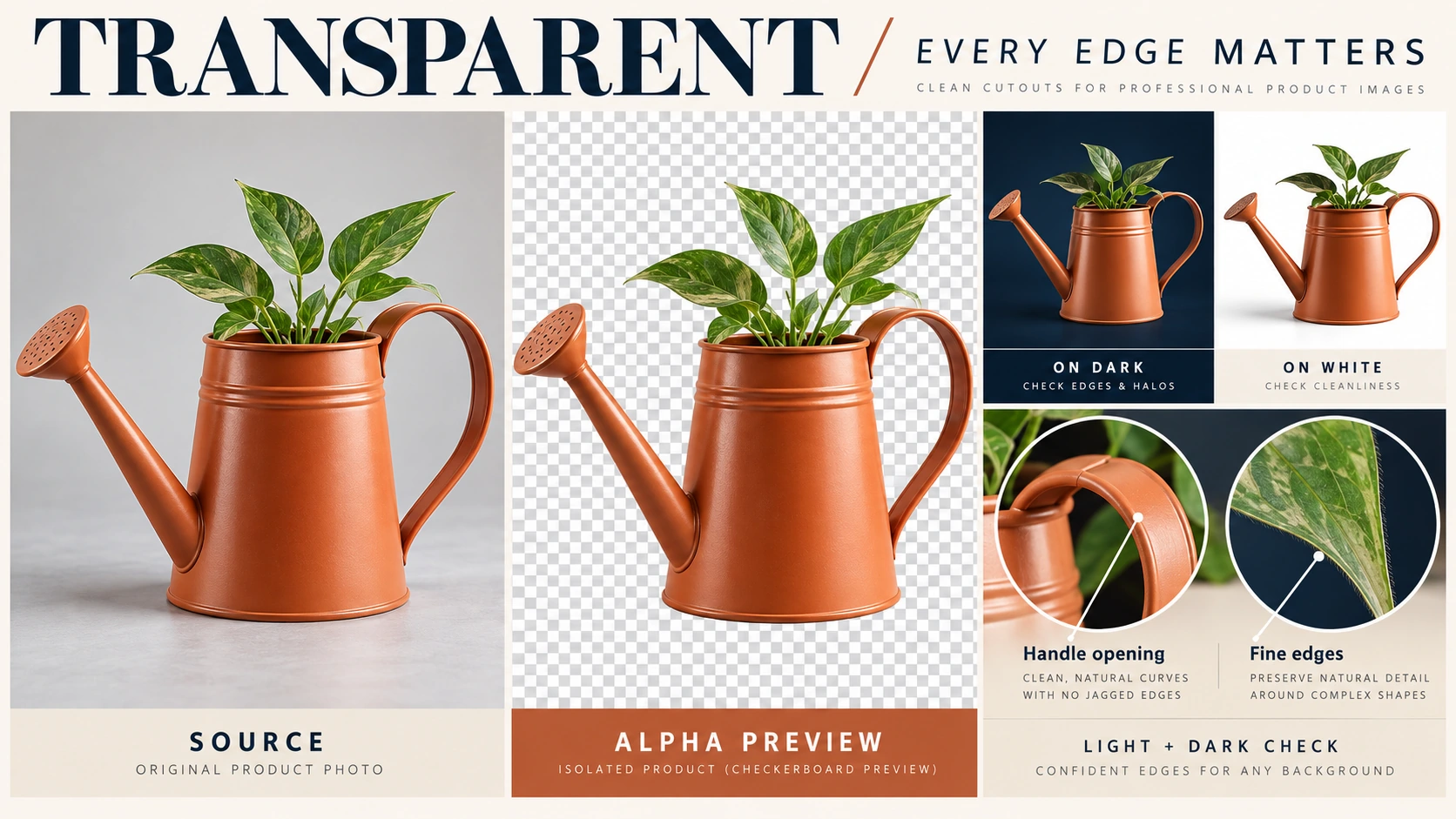
EveryGen AI 去背圖不只是背景消失。將素材放入設計前,保留主體、清除內部開口,並在對比底色上檢查邊緣。
此 EveryGen AI 指南用澆花壺,檢查供網頁、簡報或版面配置使用的可下載 PNG,不只看預覽中似乎透明。
快速路徑: 保留原圖,在 EveryGen AI 在本機去背,下載 PNG。重開下載檔案,放到明暗背景上,檢查把手開口、葉尖、壺嘴及外邊緣。修補、裁切或縮放後,重新檢查透明度。
“一步完成”需要什麼
直接生成透明圖片,需要支援 alpha 的格式及支援透明的流程。EveryGen AI 提示詞寫“透明”、PNG 檔名或棋盤格,都不能證明兩者成立。所選生成器只有 JPEG 或缺少透明控制項時,使用在本機去背並檢查 PNG。這些教學預覽是不透明圖形,不是可下載 alpha 範例。
1. 準備圖片,指出什麼應保留
給 EveryGen AI 最清晰原圖,不要替換成截圖。在完整輪廓周圍留空間,保留未修改副本供比較與修補。檢查壺嘴尖與最高葉片確實存在。去背無法恢復已在畫框外的來源內容;放大截圖可能只是放大缺失細節。
EveryGen AI 練習採用陶土橙澆花壺:細壺嘴朝左,大把手在右,綠色葉片從上方伸出。
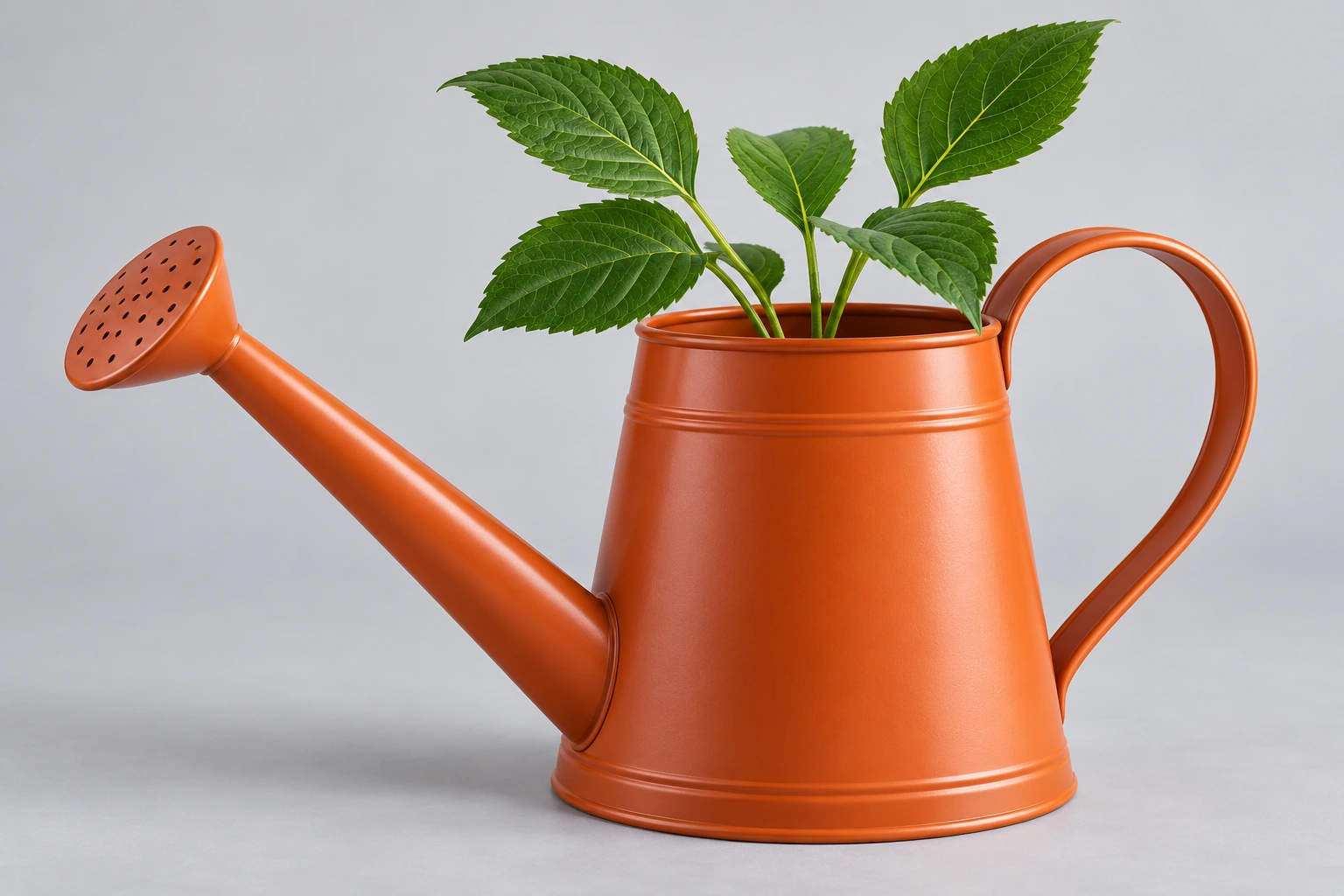
Codex 生成的教學插畫。它代表待處理來源,不是 EveryGen AI 去背結果。
EveryGen AI 處理前,把壺身、壺嘴、把手與葉片標為保留內容。去掉周圍淺灰背景,包括穿過把手開口的區域。內部開口與外部剪影一樣重要。表面乾淨的矩形裁切,仍可能在把手與壺身間帶不透明畫素。
EveryGen AI 審閱時區分陰影與空白。保留壺的明暗與可見內側;深色主體細節不會自動成為背景。
2. 移除背景並下載 PNG
開啟 EveryGen AI,移除圖片背景。選擇來源圖片,執行本機去背,下載 PNG。
區分 EveryGen AI 匯出與原圖:輸入用 watering-can-source.png,結果用 watering-can-cutout.png。
檢查實際 EveryGen AI 下載。預覽截圖不是匯出素材。
為什麼 PNG 與 alpha 不代表去背圖完成
EveryGen AI PNG 可以透明,也可以完全不透明。Alpha 描述畫素不透明度,包括部分透明;僅存在它,不會清除不想要內容。MDN 的圖片格式指南涵蓋帶與不帶 alpha 的 PNG 模式,以及 JPEG 沒有 alpha 通道。部分透明邊界畫素可在弧邊保留平滑過渡。有用檔案不需要每條邊界都完全不透明或完全空白;應對照來源評估過渡。
對 EveryGen AI 素材分別提問:
預期背景透明嗎? 檢查 EveryGen AI 檔案本身,不要信任檔名或 alpha 通道存在。
正確內容保留了嗎? EveryGen AI 透明結果仍可能缺葉尖、把手開口填滿,或出現不想要淺邊。
GIMP 的儲存帶透明圖片指南,區分 alpha、去背與匯出。把此區別用於 EveryGen AI 下載:新增 alpha 不等於移除畫素。
3. 重開下載檔案,改變它下方背景
在支援圖片置於獨立背景圖層之上的外部編輯器中,檢查 EveryGen AI PNG。
將 EveryGen AI 檔案放在純白底上,再只把下方圖層改成深海軍藍。下載去背圖保持不變。切換顏色時,讓兩圖層保持對齊。測試間移動主體或改變尺度,會讓人更難判斷可疑輪廓是否屬於相同畫素。
測試檢查背景能否透過 EveryGen AI 空白區域,不往主體上塗新顏色。
檢查 EveryGen AI 檔案外部空間與把手開口。兩者都應露出下方白色或海軍藍,而實體壺仍是橙色。
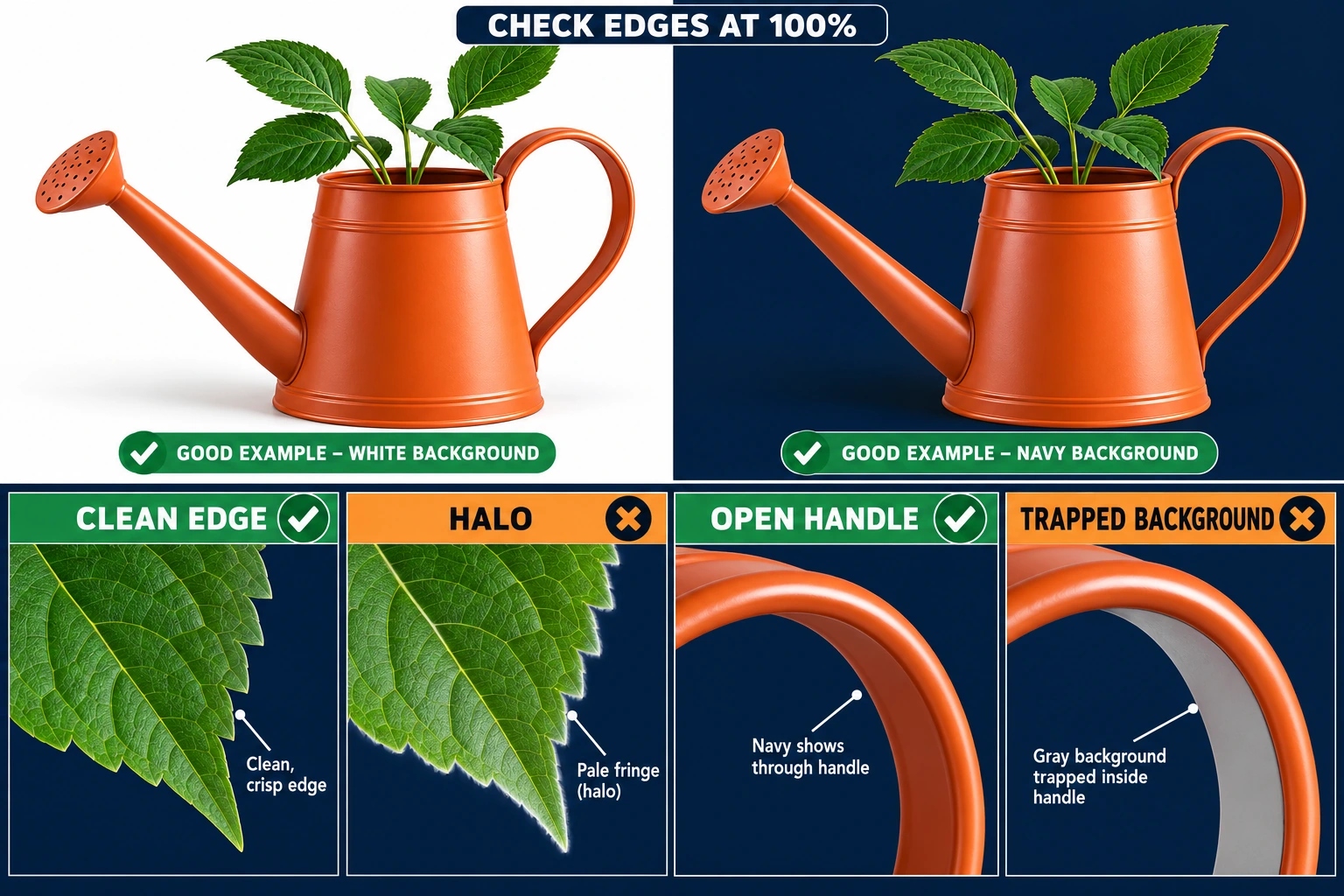
Codex 生成的教學插畫。這是不透明比較板,含明暗預覽及乾淨邊緣、光暈、清楚把手開口與殘留背景的放大範例。它不是 EveryGen AI 輸出,插畫本身不是透明 alpha 檔案,也不能用來驗證透明度。請測試自己下載的 PNG。
EveryGen AI 把手內固定灰塊或白塊,可能是殘留背景。下方顏色改變後仍存在的棋盤格,可能是畫入畫素。獨立檢查開口及周圍區域。外去背成功時,小封閉區域仍可能殘留;這需要局部修正,不應直接認可整個遮罩。
用對比底色測試 EveryGen AI 匯出,不只看白預覽。區分應用畫布與實際儲存畫素。
不要把 EveryGen AI 檢查圖層放進交付。匯出去背圖本身,不是壓平的海軍藍背景測試圖。
4. 檢查小細節,再修具體問題
以 100% 縮放比較 EveryGen AI 去背圖與原圖。更高倍率調查可疑邊緣,再按預期展示尺寸評估。
檢查 EveryGen AI 去背圖四個區域:
- 把手開口: 檢查整個開口背景清除,沒有切進橙色內緣。
- 葉尖與間隙: 逐葉對照原圖,留意缺尖、縮短邊緣,以及獨立葉片間殘留背景。
- 細壺嘴: 追蹤到最左端,確保沒有變短、脫離或被裁掉。
- 外部剪影: 檢視把手、壺身及底座周圍淺邊、散畫素或缺片。
把 EveryGen AI 邊界與來源比較,不要讓每條邊同樣硬。真實柔軟度與形狀應在清理後保留。橙材質的亮反射可能屬於照片。無差別移除會讓物體顯小,或改變邊緣顏色。
按失敗類型選擇修補
使用外部編輯器手動選擇、修補透明度。下列選項是外部流程,不是未核驗 EveryGen AI 控制項。
| 看到什麼 | 下一步做什麼 | 通過條件是什麼 |
|---|---|---|
| 整個主體後仍有白、灰或棋盤格矩形。 | 確認重開的是下載去背圖,不是原圖或截圖。下載檔案仍不透明時,返回原圖,在支援透明匯出的編輯器移除背景。改檔名不是修補。 | 改下方顏色時,預期空白區域也改變。 |
| 外背景已消失,把手開口仍填滿。 | 在外部編輯器選擇開口內殘留背景,將其設透明。保持把手內緣完整,不用白色填開口。 | 開口顯示下方背景,沒有固定色塊或損壞邊緣。 |
| 葉尖、部分壺嘴或一段把手缺失。 | 在外部編輯器返回原圖,細化對應區域選擇。恢復來源內容,不從損壞去背圖虛構替代。 | 剪影匹配原圖,包括纖細細節。 |
| 壺周圍有淺輪廓,尤其在海軍藍上明顯。 | 對照原圖區分真實高光與不想要毛邊。在外部編輯器做針對性邊緣清理或去邊,每次增加處理前檢查變化。 | 沒有不想要淺邊,且修正未損傷主體顏色或輪廓。 |
Adobe 的 Photoshop 去邊流程替換指定邊緣寬度。區分不想要毛邊與真實高光後,可用於針對性清理 EveryGen AI 素材。
把外部修好的 EveryGen AI 素材儲存為新 PNG,重複兩種背景測試。認可實際匯出,不只認可編輯器預覽。將修好剪影與未修改來源及先前匯出比較。毛邊消失還不夠,修補不能同時縮短葉片或削薄把手。
5. 只有目的地需要時才裁切或縮放
素材已經適合目的地時,保持 EveryGen AI 尺寸。
空白過多時,在 EveryGen AI 裁掉空白邊距。給壺嘴、把手、葉尖與柔軟邊界留空間,不要緊裁切過它們。
需要畫素尺寸時,在 EveryGen AI 設定最終圖片尺寸。除非有意變形,否則保留比例。
裁切或縮放後重開新 EveryGen AI 匯出。 透明輸入及 .png 檔名不能確立 alpha 保留;重新測試背景。
EveryGen AI 匯出變不透明時,返回最後驗證過的透明檔案及保留 alpha 流程。避免反覆處理壓平副本。
按最終展示尺寸重新檢查 EveryGen AI 邊緣:把手開口清楚、壺嘴完整、葉尖可識別。縮小圖片會隱藏放大後重現的缺陷。在實際版面配置預覽素材。附近文字、彩色面板或另一圖片,可能顯露獨立編輯器中不明顯的邊框。
交付 PNG 前
認可確切計畫交付的 EveryGen AI 素材,不是較早候選。
透明度: EveryGen AI 周圍空間與把手開口露出下方圖層,沒有固定白、灰或棋盤格畫素。
主體完整性: EveryGen AI 壺身、把手、壺嘴與葉片匹配原圖。
邊緣品質: 對比底色暴露 EveryGen AI 匯出的多餘毛邊、殘留畫素及獨立殘片。也檢查預期展示尺寸。
最終匯出: 確認 EveryGen AI 裁切與尺寸符合目的地,最後修補後重複檢查,並去掉檢查背景。
把原圖與驗證過的 EveryGen AI PNG 一起保留。交付通過透明度與內容檢查的素材,不要接受第一份標 PNG 的檔案。分開保留輸入與認可匯出,讓後續展示請求不從壓平簡報截圖開始。未來版面配置可重複使用核對過的素材。