 EveryGen AI
명확한 가로형 비주얼을 위한 EveryGen AI의 AI 배너 생성기
방문자가 읽어야 할 메시지를 중심으로 배너를 구성하세요. EveryGen AI의 AI 배너 생성기로 초점과 차분한 글자 공간, 유연한 잘라내기를 탐색하세요. GPT Image 2 텍스트 모드의 16:9/1K로 시작한 뒤 자신의 웹사이트 문구 아래에서 그림을 미리 보세요. 실제 페이지에서는 제목과 상호작용 버튼을 별도로 편집할 수 있게 유지하세요.
이미지 작업 공간
샘플 이미지
 21 / 30
무브랜드 스킨케어 스튜디오 장면의 AI 생성 일러스트.
소개
AI 배너 생성기에 명확한 작업 지정하기
EveryGen AI의 AI 배너 생성기가 분위기를 만들지, 주제를 그림으로 표현할지, 별도 메시지를 뒷받침할지 선택하세요.
페이지와 메시지 지정하기
워크숍 랜딩 페이지에는 사용할 준비가 된 도구의 반가운 장면이 필요하고 독서 앱에는 차분하고 상상력 있는 풍경이 필요할 수 있습니다. EveryGen AI의 AI 배너 생성기에 그 맥락을 제공하세요. 특정 페이지를 뒷받침하는 구도가 되도록 그림 옆이나 위에 놓일 것을 설명하세요.
- EveryGen AI 요구사항에 방문자의 첫인상을 설명하세요.
- EveryGen AI의 AI 배너 생성기 장면을 페이지 주제와 연결하세요.
주목할 지점 하나 선택하기
사람과 물체, 풍경 특징 중 시선을 이끌 것을 정하세요. EveryGen AI의 AI 배너 생성기에 대상이 있을 곳을 설명하세요. 넓은 화면에 똑같이 상세한 대상이 여럿 퍼져 있으면 웹사이트 문구를 더하기 전부터 배너가 복잡하게 느껴질 수 있습니다.
이미지 밖에 둘 것 정하기
제목과 버튼, 가격, 탐색 메뉴를 편집 가능하게 유지해야 한다면 웹사이트 인터페이스에 두세요. EveryGen AI의 AI 배너 생성기에 그 아래의 이미지를 요청하세요. 그림 속 버튼은 상호작용 컨트롤이 아니며 생성 글자는 실제 페이지 텍스트가 되지 않습니다.
사용 방법
EveryGen AI의 AI 배너 생성기 사용 방법
- 프롬프트단계 1
배치 정의하기
AI 배너 생성기에서 GPT Image 2 텍스트 모드를 선택하고 페이지 목적과 주요 대상, 시각 메시지를 설명하세요.
- 모델GPT Image 21K16:9프롬프트단계 2
글자 공간 확보하기
AI 배너 생성기에 차분한 제목 영역과 별도 초점을 지정하고 중요한 물체를 잘라내기 가장자리에서 멀리 두세요.
- 레이아웃 미리보기
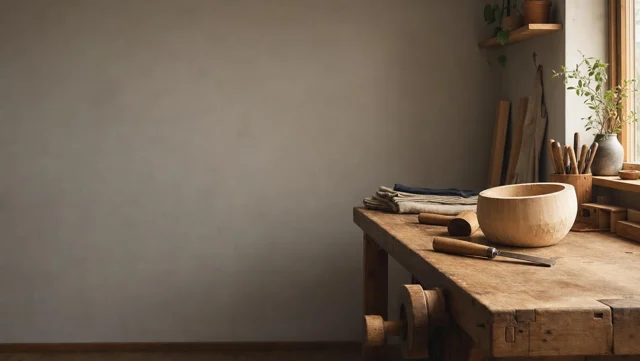 Creative Workshop레이아웃 미리보기 전용단계 3
구도 만들기
AI 배너 생성기에서 가로 구도와 1K를 선택하고 표시된 크레딧을 검토한 뒤 복잡하지 않은 가로형 구도를 생성하세요.
- Create a wide editorial photograph for a creative workshop website. On the right third, show an orderly wooden workbench with a few unbranded hand tools, folded fabric, and one unfinished wooden object. Warm side-window light, natural materials, welcoming but uncluttered atmosphere. Keep the left half as a quiet softly shaded wall with minimal texture and no bright highlights, reserved for separately added light-colored website text. Leave expendable scenery near the edges. Single continuous 16:9 composition. No people, lettering, logos, buttons, interface mockups, or collage panels.다운로드단계 4
레이아웃 미리 보기
데스크톱과 모바일 레이아웃에서 AI 배너 생성기 이미지를 확인하세요. 편집 가능한 웹페이지 문구를 따로 추가하고 대상이 사라지는 잘라내기를 수정하세요.
기능
AI 배너 생성기에서 위계 구성하기
EveryGen AI의 AI 배너 생성기에 초점 영역과 보조 환경, 페이지 내용을 위한 더 차분한 영역을 지정하세요.
글자 영역 밖에 대상 배치하기
왼쪽 정렬 제목에는 오른쪽 삼분의 일에 대상, 왼쪽 전체에 빈 공간을 시도하세요. EveryGen AI의 AI 배너 생성기에 이 배치를 명시적으로 지정하세요. 차분한 영역은 단순하게 유지하세요. 큰 물체가 없어도 밝은 질감은 문구와 시선을 다툴 수 있습니다.
- EveryGen AI 요구사항에 제목과 동작 버튼을 위한 영역을 확보하세요.
- EveryGen AI의 AI 배너 생성기 디테일을 의도한 글자 블록 뒤에서 확인하세요.
깊이로 시선 안내하기
부드러운 전경 가장자리와 더 차분한 원경은 주요 대상을 둘러쌀 수 있습니다. EveryGen AI의 AI 배너 생성기에 수평선 주변 물체를 너무 많이 두지 않는 깊이를 요청하세요. 가장 상세한 영역은 메시지에서 시선을 빼앗지 않고 뒷받침해야 합니다.
가장자리는 잘라도 되게 하기
중요한 얼굴과 손, 제품, 상징 디테일을 바깥 경계에서 멀리 두세요. EveryGen AI의 AI 배너 생성기에 잘라도 아이디어가 바뀌지 않는 배경 풍경을 지정하세요. 양쪽 끝 모서리에 의존하는 구도는 좁은 컨테이너에서 재사용하기 어렵습니다.
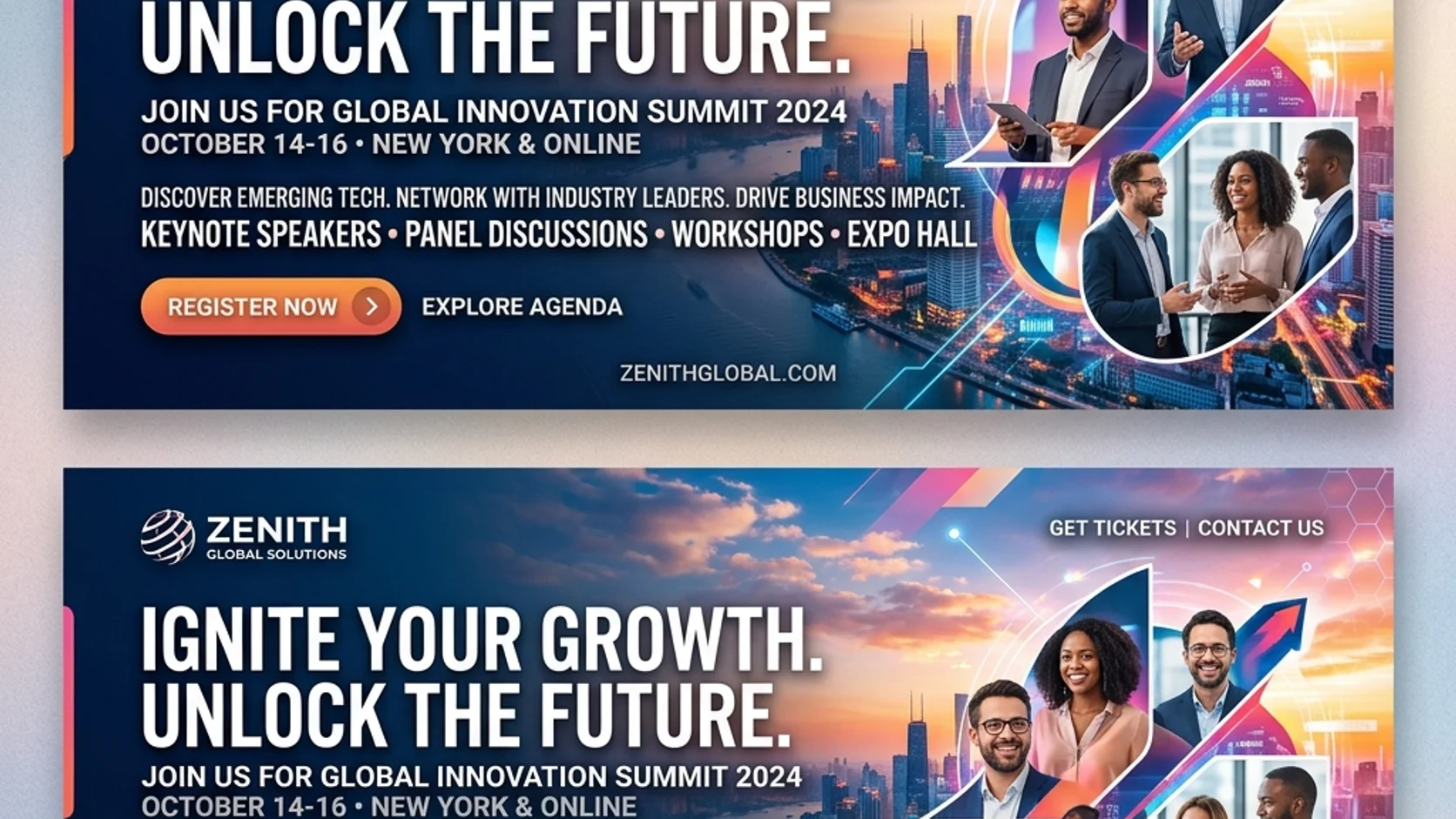
AI 배너 생성기 이미지를 자르기 쉽게 만들기
EveryGen AI의 AI 배너 생성기 필수 디테일이 이미지가 나타날 데스크톱과 모바일 컨테이너 모두에서 보이게 하세요.
보존해야 할 시각 영역 식별하기
필수 대상이나 의미를 담는 중앙 영역을 선택하세요. EveryGen AI의 AI 배너 생성기에 바깥쪽 배경 공간을 허용하면서 핵심 디테일을 그 안에 유지하도록 설명하세요. 레이아웃이 원본 화면의 일부만 보여줄 때 선택지를 제공하지만 잘라내기를 자동으로 만들지는 않습니다.
- EveryGen AI 이미지를 자신의 데스크톱과 모바일 컨테이너에서 미리 보세요.
- EveryGen AI의 AI 배너 생성기 초점 디테일을 불확실한 가장자리에서 멀리 두세요.
자르기로 아이디어가 사라지면 구도 다시 만들기
좁은 잘라내기가 대상 사이 관계를 없앤다면 별도 구도를 만드세요. EveryGen AI의 AI 배너 생성기는 다른 지원 화면비를 탐색할 수 있습니다. 모바일 버전에는 얼굴만 크게 잘라내기보다 다른 대상 위치가 필요할 수 있습니다. 그 버전을 자신의 반응형 레이아웃 안에서 확인하세요.
헤더와 겹침 요소 함께 확인하기
디자인 미리보기에서 실제 탐색 메뉴와 문구 아래에 배너를 배치하세요. 겹침 요소가 중요한 디테일을 가리는지 검토하세요. EveryGen AI의 AI 배너 생성기는 프롬프트로 모든 레이아웃 상호작용을 정할 수 없습니다. 웹사이트에서 최종 컨테이너와 정렬, 반응형 동작을 확인하세요.
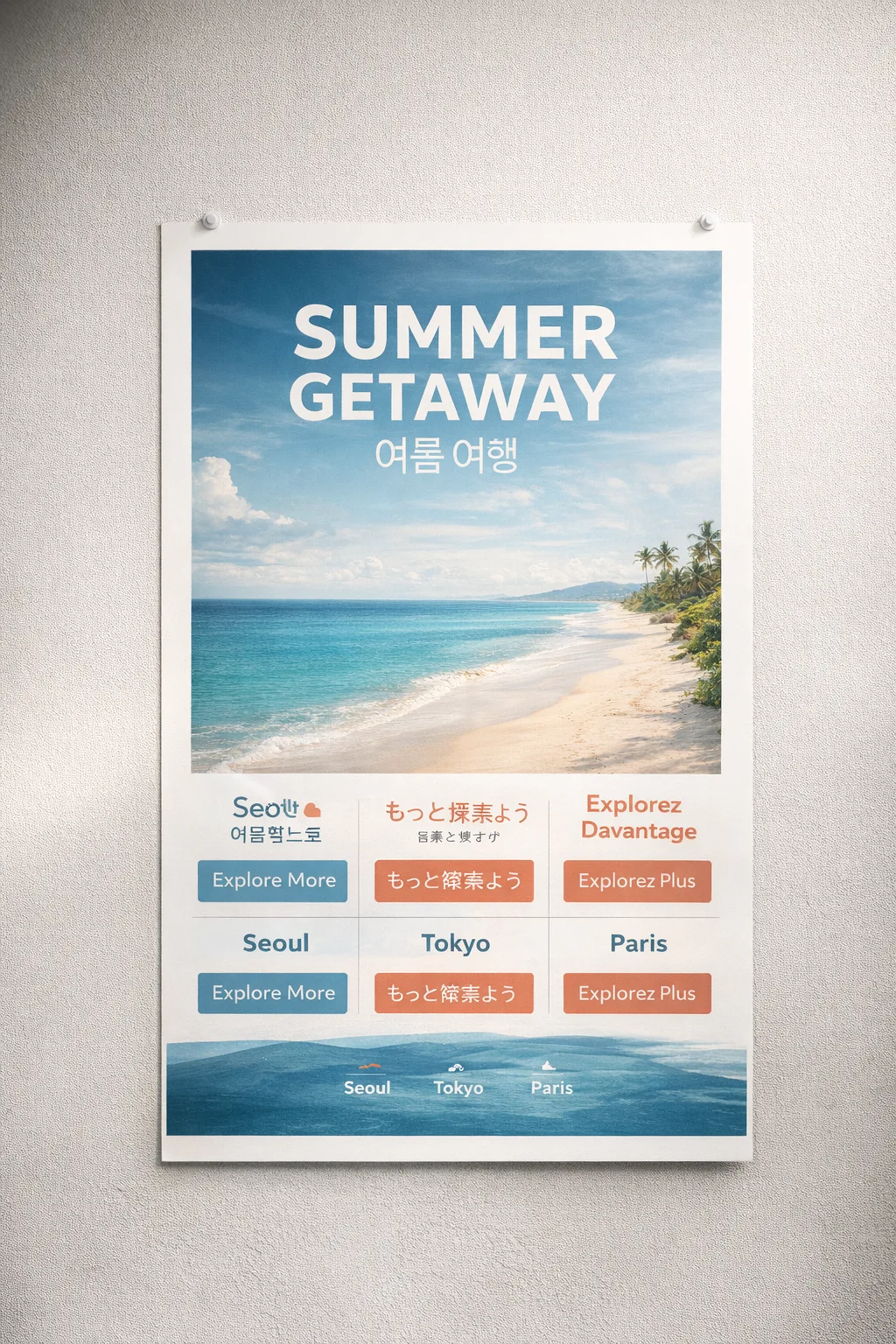
AI 배너 생성기에서 색을 의도적으로 사용하기
EveryGen AI의 AI 배너 생성기에 주변 인터페이스와 실제 문구에 어울리는 팔레트와 조명 방향을 지정하세요.
글자 영역을 차분하게 유지하기
밝은 글자에는 글자 뒤의 밝은 하이라이트 없이 절제된 어두운 영역을 요청하세요. 어두운 글자에는 차분하고 밝은 영역을 시도하세요. EveryGen AI의 AI 배너 생성기로 그 명암 배치를 탐색할 수 있지만 페이지에 배치한 뒤 실제 글자와의 조합을 확인하세요.
- EveryGen AI 배경의 명암을 검토할 때 실제 제목을 사용하세요.
- EveryGen AI의 AI 배너 생성기 디테일이 글자 형태를 가로지르지 않게 하세요.
모든 것을 똑같이 맞추기보다 조화시키기
절제된 강조색은 장면 전체에 색을 입히지 않고 이미지를 브랜드 색과 연결할 수 있습니다. EveryGen AI의 AI 배너 생성기에 강조색이 있을 곳을 설명하세요. 주변 인터페이스 팔레트에 맞추려고 자연 재료와 피부색을 부자연스럽게 만들지 마세요.
주의를 흩뜨리는 빛 효과 피하기
렌즈 플레어와 밝은 창, 빛나는 가장자리는 행동 유도 요소와 시선을 다툴 수 있습니다. EveryGen AI의 AI 배너 생성기에 절제된 조명과 명확한 위계를 요청하세요. 메시지에 의미 있게 기여할 때 강한 하이라이트를 초점 대상에 남기세요.

AI 배너 생성기 요구사항 진행하기
EveryGen AI의 AI 배너 생성기로 장식 디테일을 다듬기 전에 대상 배치와 글자 공간을 해결하세요.
가로형 시작 설정 선택하기
GPT Image 2 텍스트 모드의 16:9/1K와 단일 출력을 선택하세요. 장면과 초점, 차분한 영역, 빛을 세 자부터 20,000자까지 설명하세요. EveryGen AI의 AI 배너 생성기 설정을 검토하고 충분한 크레딧이 있는 계정으로 로그인한 뒤 클라우드 처리 전에 예상 비용을 확인하세요. 입력과 결과는 계정에 저장됩니다.
- EveryGen AI 요구사항에서 주요 대상이 놓일 쪽을 명시하세요.
- EveryGen AI의 AI 배너 생성기에 차분하게 남아야 할 영역을 설명하세요.
시각 방향에 참조 사용하기
원본 장면이나 승인한 비주얼이 다음 버전을 안내해야 한다면 이미지 모드로 전환하세요. EveryGen AI의 AI 배너 생성기는 그 모드에서 참조 한 개부터 열여섯 개까지 받습니다. 각 출처가 대상과 팔레트, 분위기 중 무엇을 정의하는지 설명하세요. 보존 지시는 픽셀을 고정하지 않습니다.
해상도보다 구도를 먼저 수정하기
초점이 제목과 겹친다면 배치를 먼저 고치세요. EveryGen AI의 AI 배너 생성기는 여러 화면비와 1K, 2K, 4K, 출력 한 개부터 네 개까지 제공하며 JPEG/고품질을 요청합니다. 높은 해상도가 유용한 글자 공간을 만들지는 않습니다. 모델을 바꿀 때 컨트롤을 다시 확인하세요.
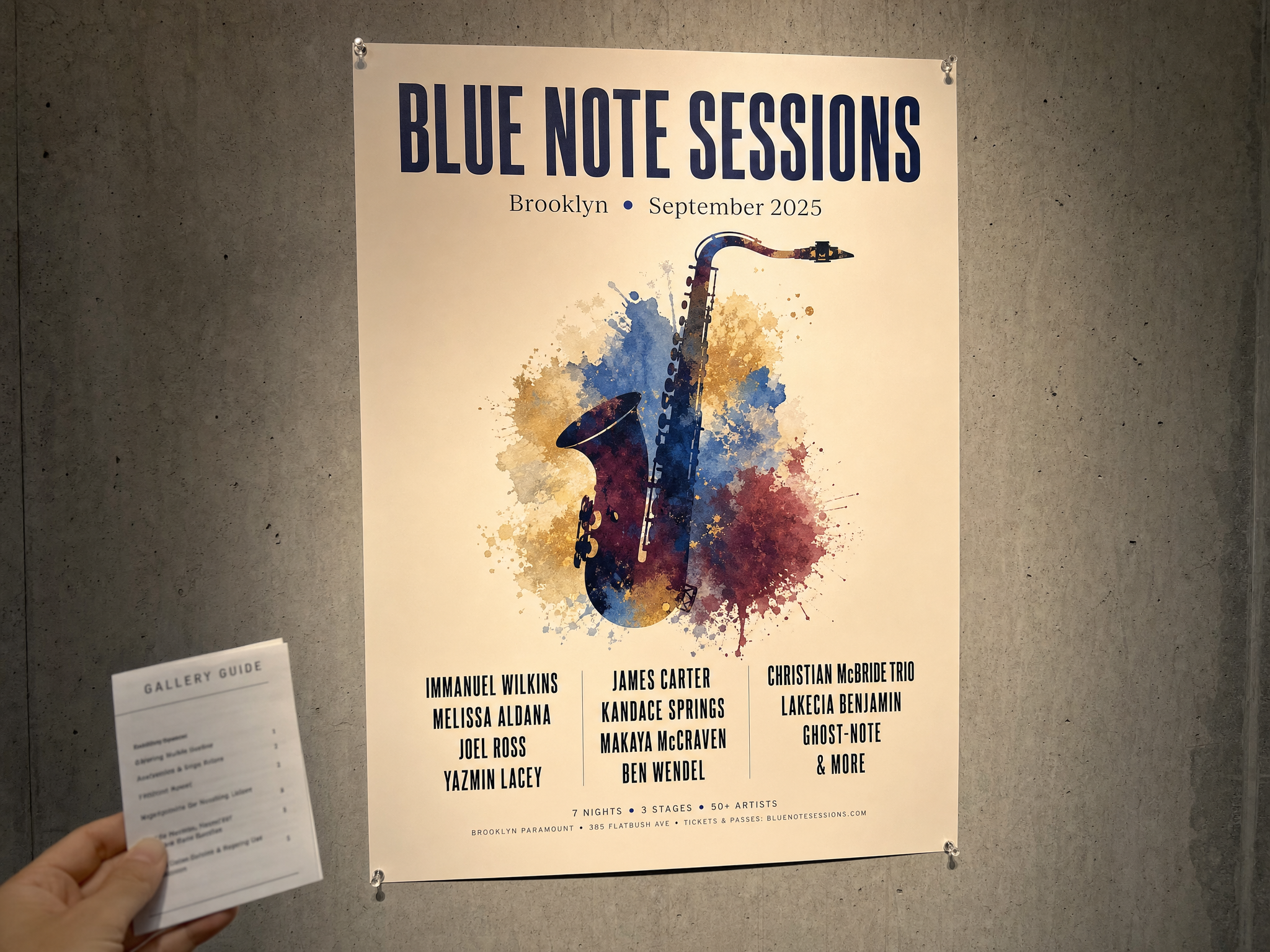
최종 레이아웃에 AI 배너 생성기 이미지 배치하기
EveryGen AI의 AI 배너 생성기 이미지를 의도한 페이지의 일부로 실제 잘라내기와 문구, 주변 섹션과 함께 검토하세요.
페이지 문구를 따로 유지하기
웹사이트를 통해 제목과 동작 버튼을 추가하세요. EveryGen AI의 AI 배너 생성기는 편집 가능한 웹 컴포넌트 없이 JPEG 래스터 이미지를 요청합니다. 내용을 분리하면 배경을 다시 생성하지 않고 문구와 레이아웃을 바꿀 수 있으며 실제 페이지가 각 상호작용을 구현할 수 있습니다.
- EveryGen AI가 그린 컨트롤은 작동하는 인터페이스 요소가 아니라 이미지로 다루세요.
- EveryGen AI의 AI 배너 생성기 이미지를 시각 레이어로 사용하세요.
내보낸 이미지 점검하기
의도한 표시 크기에서 얼굴과 가장자리, 물체 관계, 매끄러운 색 영역을 확인하세요. EveryGen AI의 AI 배너 생성기 후보에는 썸네일에서 사라지는 결함이 있을 수 있습니다. 축소 미리보기만 승인하지 말고 실제 파일을 검토한 뒤 페이지에서 잘라내기를 비교하세요.
페이지 전체 리듬 검토하기
배너를 바로 위아래 섹션과 비교하세요. 질감이 강한 이미지는 복잡한 작업공간 옆에서 무겁게 느껴질 수 있습니다. 워크숍 장면이나 독서 풍경을 메시지와 연결하면서 페이지에 여백을 주는 EveryGen AI의 AI 배너 생성기 방향을 선택하세요.
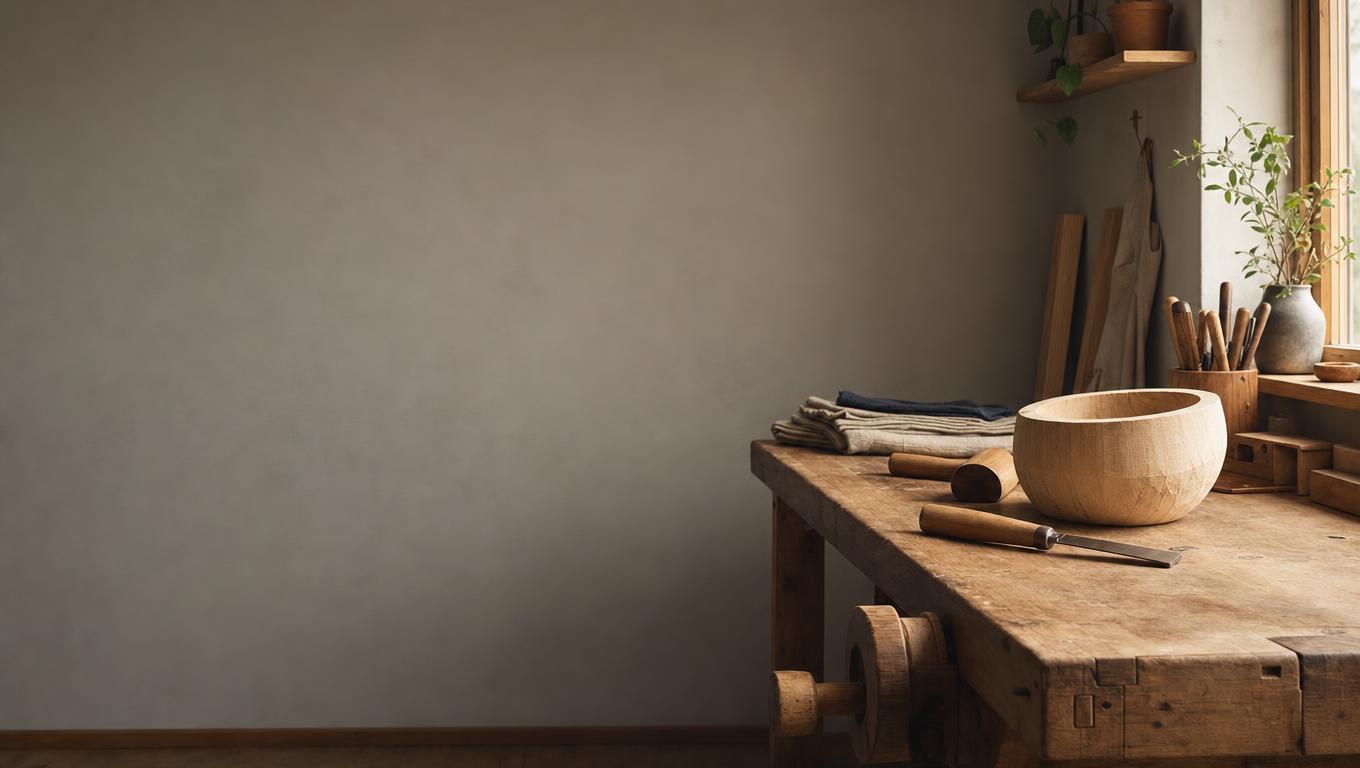
예시 프롬프트
친근한 워크숍 웹사이트 배너
Create a wide editorial photograph for a creative workshop website. On the right third, show an orderly wooden workbench with a few unbranded hand tools, folded fabric, and one unfinished wooden object. Warm side-window light, natural materials, welcoming but uncluttered atmosphere. Keep the left half as a quiet softly shaded wall with minimal texture and no bright highlights, reserved for separately added light-colored website text. Leave expendable scenery near the edges. Single continuous 16:9 composition. No people, lettering, logos, buttons, interface mockups, or collage panels.
독서 제품을 위한 차분한 풍경
Create a calm wide illustration of a small illuminated reading cabin beside a dark blue lake at dusk. Place the cabin slightly right of center within the middle portion of the frame, with distant mountains and a restrained warm window accent. Keep the left region low-detail and gently dark for a headline added later in the website. Atmospheric depth, simple shapes, soft transitions, no busy foreground branches. Important elements should survive a moderate crop. 16:9 composition, no text, logos, screens, borders, or embedded controls.
작업 흐름 예시
작업을 기획하고 생성한 후 검토하는 방법을 보여 주는 예시입니다.
EveryGen AI 작업 흐름 예시
제품 사진과 명확한 이미지 편집 요구사항으로 시작하세요. 초안을 원본과 비교해 형태, 라벨과 비율을 확인한 후 상품 페이지에 넣으세요. 디자인 앱에서 확정된 로고와 정확한 문구를 추가하세요.
동영상 모델을 선택하고 물체가 천천히 회전하는 것처럼 작은 동작 하나를 설명하세요. 사용 가능한 길이, 해상도와 크레딧을 확인하세요. 이후 편집에 샷을 사용하기 전에 물체의 연속성과 소리를 검토하세요.
이미지 작업 공간에 피사체, 시점과 글의 주제를 뒷받침할 시각적 비유를 설명하세요. 목표 레이아웃에서 결과를 미리 보세요. 이미지가 제목보다 시선을 끌거나 중요한 세부를 가리면 자르기나 구도를 조정하세요.
이미지 크기는 적절하지만 파일이 크다면 로그인 후 이미지 압축 도구를 사용하세요. 압축은 브라우저에서 진행되며 입력과 결과는 계정에 저장됩니다. 단일 이미지 또는 ZIP을 다운로드하기 전에 결과를 비교하세요.
Humanize AI에 초안을 붙여넣고 자연스러운, 친근한 또는 전문적인 어조를 선택하세요. 다시 쓴 글의 의미, 이름, 숫자와 기술 용어를 확인한 후 검토한 버전을 복사하거나 다운로드하세요. 탐지 점수와 게재 결과는 보장되지 않습니다.
색상, 시점, 조명과 피사체 크기를 재사용 가능한 창작 설명에 기록하세요. 선택한 이미지 모델이 참조 이미지를 지원하면 관련 자료를 제공하세요. 이미지를 나란히 비교하고 차이에 맞춰 수정하세요. 시리즈 전체의 일관성이 자동으로 유지된다고 가정하지 마세요.
EveryGen AI 가격 및 크레딧 요금제
언제든 취소 가능
Lite
50% 할인0.025 / 크레딧
연간 결제: $179· 절약 $179.8
동영상 모델


이미지 모델



- MiniMax H3 및 모든 프리미엄 모델 포함
- 일괄 생성 작업 최대 1개
- 일반 생성 속도
- 일반 생성 성공률
- 일반 고객 지원
- 상업적 사용 라이선스
Standard
50% 할인0.017 / 크레딧
연간 결제: $299· 절약 $299.8
동영상 모델
이미지 모델
- MiniMax H3 및 모든 프리미엄 모델 포함
- 일괄 생성 작업 최대 4개
- 우선 처리 속도
- 높은 생성 성공률
- 우선 고객 지원
- 상업적 사용 라이선스
Pro
50% 할인0.014 / 크레딧
연간 결제: $599· 절약 $599.8
동영상 모델
이미지 모델
- MiniMax H3 및 모든 프리미엄 모델 포함
- 일괄 생성 작업 최대 10개
- 가장 빠른 생성 속도
- 높은 생성 성공률
- 전담 계정 관리자
- 상업적 사용 라이선스
Max
50% 할인0.012 / 크레딧
연간 결제: $1,199· 절약 $1,199.8
동영상 모델
이미지 모델
- MiniMax H3 및 모든 프리미엄 모델 포함
- 일괄 생성 작업 최대 10개
- 가장 빠른 생성 속도
- 높은 생성 성공률
- 전담 계정 관리자
- 상업적 사용 라이선스
안전한 결제 수단























자주 묻는 질문
자주 묻는 질문
AI 배너 생성기는 완전한 웹페이지를 만드나요?
EveryGen AI의 AI 배너 생성기는 GPT Image 2가 JPEG를 요청하는 래스터 비주얼을 만듭니다. 탐색 메뉴와 제목, 버튼, 반응형 동작은 웹사이트 구현의 일부로 남습니다. 그림을 배경이나 일러스트로 쓰고 중요한 문구는 페이지에서 따로 편집할 수 있게 유지하세요.
AI 배너 생성기는 제목 공간을 남길 수 있나요?
EveryGen AI에 대상이 놓일 곳과 차분하게 남을 영역을 지정하세요. 빈 공간과 함께 원하는 배경 명암을 설명하세요. 질감과 하이라이트가 여전히 방해할 수 있으므로 반환 이미지를 실제 제목과 함께 미리 보세요. 요청한 차분한 영역은 검증된 글자 대비 결과가 아닙니다.
AI 배너 생성기 결과를 모바일에 어떻게 맞추나요?
EveryGen AI 그림을 모바일 컨테이너에서 미리 보고 사라지는 디테일을 확인하세요. 필수 내용을 불확실한 가장자리에서 멀리 두세요. 좁게 잘라 아이디어가 사라진다면 적절한 지원 화면비로 별도 구도를 생성한 뒤 자신의 웹페이지 문구 및 컨트롤과 함께 시험하세요.
AI 배너 생성기에 참조를 사용할 수 있나요?
EveryGen AI에서 GPT Image 2 이미지 모드로 전환하고 사용 허가를 받은 원본을 업로드하세요. 역할을 지정하고 원하는 변경을 설명하세요. 이 모드에는 참조 한 개부터 열여섯 개까지 필요합니다. 선명한 주된 이미지는 외모의 정확한 보존을 가정하지 않고 구도를 설명하는 데 도움이 됩니다.
어떤 AI 배너 생성기 해상도를 선택해야 하나요?
EveryGen AI에서 배치와 명암을 탐색할 때 1K로 시작하세요. 구도가 유용해진 뒤 2K나 4K, 다른 지원 화면비를 선택하세요. 크레딧과 결과 그림을 실제 레이아웃에서 검토하세요. 해상도 라벨이 정확한 컨테이너 치수나 성공적인 반응형 잘라내기를 보장하지는 않습니다.
시작하기
AI 배너 생성기로 유용한 비주얼 구성하기
초점을 선택하고 메시지 공간을 확보하세요. EveryGen AI의 AI 배너 생성기로 그림을 탐색한 뒤 실제 페이지 문구와 레이아웃이 사용하는 잘라내기로 미리 보세요.
배너 콘셉트 만들기