 EveryGen AI
EveryGen AI · 명확한 방향으로 긴 장면을 만드는 Seedance 2.5
EveryGen AI의 Seedance 2.5로 장면이 전개될 시간을 주세요. 텍스트로 시작하거나 이미지에 움직임을 더하거나, 명확한 요청을 중심으로 시각 및 오디오 참고 자료를 조합하세요. Seedance 2.5는 첫순간 이후까지 동작을 따라갈 수 있는 사 초부터 삼십 초의 길이를 제공하며, 생성 사운드는 선택할 수 있습니다.
동영상 작업 공간
평면 만화 색상의 인물 초상
12/18프롬프트 보기
Use @Video 1 as the source adult woman’s portrait performance. Reinterpret the footage as flat-color cartoon animation with clean outlines, restrained shading, and a simple coherent palette. Follow the existing facial movement, head direction, framing, and background arrangement. Create a five-second interpretation without adding new gestures, extra subjects, camera changes, or written captions.
소개
EveryGen AI | Seedance 2.5는 무엇인가요?
EveryGen AI의 Seedance 2.5는 이 작업 공간에서 텍스트, 이미지, 혼합 참고 자료 방식으로 사용할 수 있는 동영상 모델입니다. 플랫폼은 모델 개발사와 독립적입니다. 확인하려는 장면에 맞춰 시작 자료를 선택하세요.
하나의 모델로 장면을 정하는 세 가지 방식
EveryGen AI의 Seedance 2.5는 글로 쓴 장면, 시작 이미지 한 장과 선택적 종료 이미지, 또는 참고 자료 묶음으로 시작할 수 있습니다. 페이지는 처음에 텍스트 대신 혼합 참고 자료를 선택합니다. 생성 오디오에는 스위치가 있고 참고 오디오는 입력한 지침 자료입니다. 보이는 동작과 의도한 소리의 관계를 설명한 뒤 실제 결과를 확인하세요. 정확한 동기화나 녹음의 원형 유지를 가정하지 마세요.
이어지는 움직임을 위한 작업 공간
EveryGen AI의 Seedance 2.5는 요청 해상도 480p, 사 초, 자동 맞춤 화면 비율, 생성 오디오 켜짐의 참고 모드로 시작합니다. 480p와 720p, 사 초부터 삼십 초까지 정수 초 단위 길이를 제공합니다. 필수 프롬프트는 최대 20000자를 받습니다. 참고 및 텍스트 모드에는 자동 맞춤과 여섯 개의 고정 비율이 있으며 이미지 모드에는 비율 선택기가 없습니다. 시드 입력은 요청을 기록하는 데 도움이 되지만 동일한 결과를 약속하지 않습니다. 장면 전개에 필요한 최소한의 자료를 선택하세요.
사용 방법
EveryGen AI에서 Seedance 2.5로 만드는 방법
- 입력
 참고 이미지 1단계 1
시작 방식 선택하기
EveryGen AI에서 Seedance 2.5를 선택하고 텍스트, 이미지, 참고 모드를 고르세요. 텍스트 모드에는 장면을 쓰고, 다른 방식에는 시작 프레임이나 역할이 명확하게 정리된 참고 자료 묶음을 준비하세요.
- 예시 설정Seedance 2.5480p20s프롬프트출력단계 2
완결된 동작 설명하기
EveryGen AI의 Seedance 2.5에 시작, 연결된 움직임, 끝을 설명하세요. 참고 자료 역할을 명시하고, 특정 도착점이 중요하다면 이미지 모드에서 종료 프레임을 추가하세요.
- 설명용 미리보기
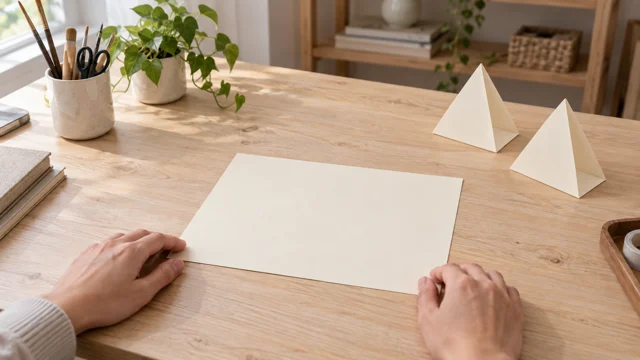
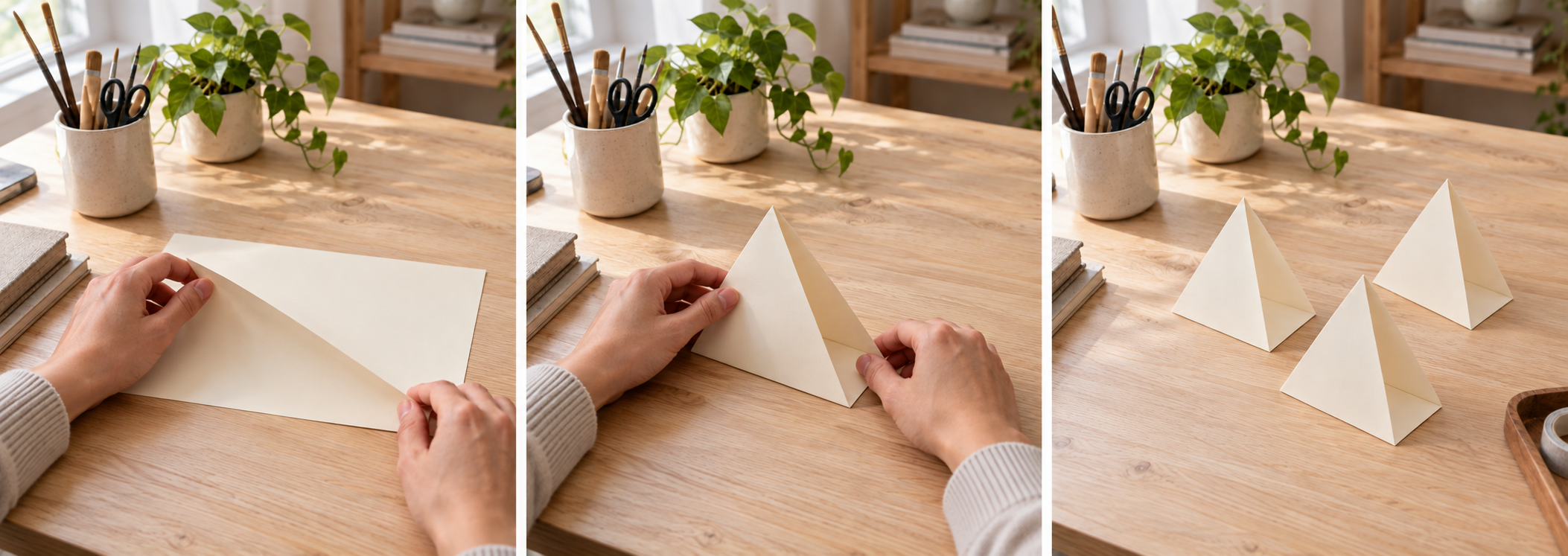
하나의 연속 장면을 계획하세요. 접기 시작, 받침대 만들기, 완성된 배치를 보여 주는 순서입니다.
단계 3생성 옵션 설정하기
사 초부터 삼십 초, 480p 또는 720p와 오디오 옵션을 선택하세요. 설정과 참고 입력이 준비되면 EveryGen AI의 Seedance 2.5 작업 공간에서 크레딧을 확인하세요.
- 단계 4
테이크 확인하고 다듬기
EveryGen AI에서 Seedance 2.5 결과를 처음부터 끝까지 본 뒤 소리와 중요한 세부 사항을 검토하세요. 잘된 결정을 유지하고 다음 요청에서 구체적인 문제 하나를 수정하세요.
기능
EveryGen AI | Seedance 2.5로 동작 전개하기
EveryGen AI의 Seedance 2.5가 제공하는 긴 길이 범위를 이미 끝난 움직임을 늘이는 데 쓰기보다 전개를 보여 주는 데 사용하세요.
연결된 변화의 순서 쓰기
작업실 장면이라면 종이 한 장을 놓고 접은 뒤 완성된 종이들 옆에 두는 과정을 설명하세요. 요청 전체에서 같은 표면, 손, 조명을 유지하세요. EveryGen AI의 Seedance 2.5에 각 동작이 이전 동작을 잇는 연속 테이크를 지시할 수 있습니다. 분위기를 정하기 전에 움직임의 목적을 설명하고, 같은 숏에 서로 관계없는 여러 장소를 요청하지 마세요.
Seedance 2.5 클립 중간에 역할 부여하기
긴 숏에는 매력적인 시작과 끝 이상의 것이 필요합니다. EveryGen AI의 Seedance 2.5에 서서히 드러나는 대상, 변하는 반사, 목적지에 도착하는 피사체처럼 중간에 관심을 유지할 요소를 설명하세요. 중요한 사건 뒤에는 짧은 멈춤을 두세요. 전체 Seedance 2.5 결과에서 목적 없이 이어지는 움직임, 갑작스러운 대상 교체, 동작을 이해하기도 전에 끝나는 장면이 있는지 검토하세요.
EveryGen AI | Seedance 2.5 참고 자료의 역할 정하기
설명 없는 파일 묶음 대신 외형, 움직임, 소리를 구분하는 참고 자료 요청을 EveryGen AI의 Seedance 2.5에 전달하세요.
Seedance 2.5 참고 자료마다 구분된 역할 부여하기
피사체용 이미지 하나와 장소용 이미지 하나를 선택하고, 동영상의 움직임이 요청에 도움이 될 때만 동영상을 추가하세요. EveryGen AI의 Seedance 2.5 참고 자료는 조명이나 의상을 두고 충돌하기보다 서로 보완해야 합니다. 어느 입력에서 무엇을 가져올지 지정하세요. Seedance 2.5에 클립의 배경은 가져오지 않고 진행 속도만 참고하거나, 이미지의 구도는 복사하지 않고 소재만 참고하도록 요청하세요.
유용한 범위 안에서 자료 모으기
참고 모드는 이미지 최대 서른 장, 동영상 열 개, 오디오 열 개를 허용하며 전체는 쉰 개까지입니다. 이는 상한이며 권장 업로드 목록이 아닙니다. EveryGen AI의 Seedance 2.5는 해당 모드에서 최소 하나의 이미지 또는 동영상이 필요합니다. 오디오만으로는 장면을 정할 수 없습니다. 유용한 최소 묶음으로 시작하고 충돌하는 대안을 제거한 뒤 각 역할을 설명하세요. 이미지 모드는 필수 시작 이미지와 선택적 종료 이미지를 사용하며 동영상이나 오디오 참고 자료는 받지 않습니다.
EveryGen AI | Seedance 2.5로 두 구도 연결하기
시작 및 종료 프레임은 EveryGen AI의 Seedance 2.5 이미지 모드에 계획한 전환의 눈에 보이는 출발점과 도착점을 제공합니다.
움직임을 뒷받침하는 프레임으로 시작하기
설명한 동작을 위해 피사체 주변에 충분한 공간을 남기세요. 시작 화면을 좁게 자르면 넓은 카메라 이동을 해석하기 어려울 수 있습니다. EveryGen AI의 Seedance 2.5 프롬프트로 프레임 사이에서 무엇이 바뀌는지 설명하세요. 물체가 제자리에 놓이거나 빛이 표면을 드러내거나 카메라가 전시물에 다가갈 수 있습니다. 보이는 모든 세부 사항을 다시 설명하기보다 움직임에 집중하세요.
서로 어울리는 Seedance 2.5 도착점 계획하기
종료 이미지는 피사체와 장면에 관해 시작 이미지와 일치해야 합니다. 카메라 위치만 바뀐다면 EveryGen AI의 Seedance 2.5에 절제된 전환을 요청하고, 물체의 형태가 바뀐다면 실제 변형을 설명하세요. 시작과 끝이 맞는다고 그 사이 경로가 완벽해지는 것은 아닙니다. Seedance 2.5 클립 중간에서 휘는 형태, 이유 없이 추가되는 요소, 식별 가능한 무늬의 변화를 확인하세요.
EveryGen AI | Seedance 2.5 움직임과 함께 소리 계획하기
생성 오디오 스위치는 EveryGen AI의 Seedance 2.5 요청을 바꿉니다. 소리가 있는 장면을 원하면 켜고, 필요한 소리를 자신의 편집 작업에서 구성하려면 끄세요.
소리의 원인과 결과 지정하기
사건과 연결해 소리를 설명하세요. 종이를 접을 때 나는 바스락거림, 물이 대야에 닿는 소리, 문간에서 멈추는 발소리 등이 있습니다. EveryGen AI의 Seedance 2.5 소리 지시는 눈에 보이는 원인이 분명할 때 평가하기 쉽습니다. 모든 순간을 음악, 대사, 효과로 동시에 채우지 마세요. Seedance 2.5에 중심 소리 하나와 배경에 맞는 더 조용한 주변 소리를 전달하세요.
화면과 별도로 소리 듣기
장면을 본 뒤에는 화면의 모습에 집중하지 않고 다시 들으세요. 설득력 있는 이미지가 원하지 않은 목소리나 타이밍이 맞지 않는 효과음에서 주의를 빼앗을 수 있습니다. EveryGen AI의 Seedance 2.5에서 대사는 검토할 대상으로 다루세요. 한 글자도 다르지 않게 발화된다는 약속은 아닙니다. 사운드트랙을 따로 만들어야 한다면 오디오를 끄고, 참고 오디오는 녹음을 정확히 재현해야 한다는 조건과 구분하세요.
EveryGen AI | Seedance 2.5 테이크 전체 검토하기
용도에 맞춰 480p 또는 720p를 선택하고, EveryGen AI의 Seedance 2.5를 개별 프레임뿐 아니라 연속성으로도 판단하세요.
세부 표현을 늘리기 전에 장면 평가하기
좋은 숏에는 알아보기 쉬운 피사체, 자연스러운 움직임, 요청 목적에 맞는 끝맺음이 필요합니다. EveryGen AI의 Seedance 2.5로 이런 결정을 시험한 뒤 해상도를 주요 창작 선택으로 다루세요. 출력 픽셀이 늘어도 빠진 동작이 복원되지는 않습니다. 예정한 자르기를 포함해 실제 볼 크기로 클립을 확인하고, 편집자가 나중에 잘라낼 수 있는 영역에서 중요한 정보를 멀리 두세요.
눈에 보이는 문제 하나 수정하기
결과를 요청과 비교하고 가장 작으면서 유용한 수정 사항을 정하세요. 모든 지시를 바꾸기보다 EveryGen AI의 Seedance 2.5에 더 느린 접근, 조용한 배경, 적은 보조 움직임을 요청하세요. 해당 변화를 평가하는 동안 참고 자료 순서를 유지하세요. 다음 Seedance 2.5 요청 전에 길이, 출력 해상도, 오디오 설정, 작업 공간의 크레딧을 확인해 알려진 설정에서 비교를 시작하세요. 충분한 크레딧을 확보하고 로그인한 뒤 독립적인 후보 작업을 한 개에서 네 개 선택하세요. 입력과 결과는 네트워크 연결이 필요한 클라우드 처리를 거쳐 계정에 저장됩니다. 수량을 늘린다고 시퀀스가 조립되지는 않습니다. 테이크를 보관하기 전에 전체 움직임, 실제 치수, 소리를 확인하세요.
예시 프롬프트
텍스트: 종이 공예 시퀀스
One continuous twenty-second shot across a bright paper studio. A pair of adult hands positions a cream sheet, folds it into a simple triangular stand, and places it beside two completed stands. Keep the table, paper color, and daylight consistent. Camera remains at a gentle oblique angle. Quiet paper rustling and room ambience, no dialogue or music. Finish with the hands leaving the arrangement.
이미지: 전시를 서서히 드러내기
Use the supplied first image as the opening composition and the supplied last image as the destination. Over twelve seconds, move gently toward the central sculptural display while preserving the objects, wall texture, and warm side lighting. The display remains stationary. Avoid new visitors, text, or decorative elements. Let the final composition settle briefly. Soft gallery room ambience without speech.
참조: 조화로운 장면 기획
@Image1 defines the ceramic vessel and its surface. @Image2 defines the studio setting and color palette. Use @Video1 only as guidance for the slow camera movement, not for its subject or location. Create one fifteen-second shot around the stationary vessel. Keep its base grounded and its silhouette recognizable. Subtle room ambience, no dialogue, captions, or added objects.
작업 흐름 예시
작업을 기획하고 생성한 후 검토하는 방법을 보여 주는 예시입니다.
EveryGen AI 작업 흐름 예시
제품 사진과 명확한 이미지 편집 요구사항으로 시작하세요. 초안을 원본과 비교해 형태, 라벨과 비율을 확인한 후 상품 페이지에 넣으세요. 디자인 앱에서 확정된 로고와 정확한 문구를 추가하세요.
동영상 모델을 선택하고 물체가 천천히 회전하는 것처럼 작은 동작 하나를 설명하세요. 사용 가능한 길이, 해상도와 크레딧을 확인하세요. 이후 편집에 샷을 사용하기 전에 물체의 연속성과 소리를 검토하세요.
이미지 작업 공간에 피사체, 시점과 글의 주제를 뒷받침할 시각적 비유를 설명하세요. 목표 레이아웃에서 결과를 미리 보세요. 이미지가 제목보다 시선을 끌거나 중요한 세부를 가리면 자르기나 구도를 조정하세요.
이미지 크기는 적절하지만 파일이 크다면 로그인 후 이미지 압축 도구를 사용하세요. 압축은 브라우저에서 진행되며 입력과 결과는 계정에 저장됩니다. 단일 이미지 또는 ZIP을 다운로드하기 전에 결과를 비교하세요.
Humanize AI에 초안을 붙여넣고 자연스러운, 친근한 또는 전문적인 어조를 선택하세요. 다시 쓴 글의 의미, 이름, 숫자와 기술 용어를 확인한 후 검토한 버전을 복사하거나 다운로드하세요. 탐지 점수와 게재 결과는 보장되지 않습니다.
색상, 시점, 조명과 피사체 크기를 재사용 가능한 창작 설명에 기록하세요. 선택한 이미지 모델이 참조 이미지를 지원하면 관련 자료를 제공하세요. 이미지를 나란히 비교하고 차이에 맞춰 수정하세요. 시리즈 전체의 일관성이 자동으로 유지된다고 가정하지 마세요.
EveryGen AI 가격 및 크레딧 요금제
언제든 취소 가능
Lite
50% 할인0.025 / 크레딧
연간 결제: $179· 절약 $179.8
동영상 모델


이미지 모델



- MiniMax H3 및 모든 프리미엄 모델 포함
- 일괄 생성 작업 최대 1개
- 일반 생성 속도
- 일반 생성 성공률
- 일반 고객 지원
- 상업적 사용 라이선스
Standard
50% 할인0.017 / 크레딧
연간 결제: $299· 절약 $299.8
동영상 모델
이미지 모델
- MiniMax H3 및 모든 프리미엄 모델 포함
- 일괄 생성 작업 최대 4개
- 우선 처리 속도
- 높은 생성 성공률
- 우선 고객 지원
- 상업적 사용 라이선스
Pro
50% 할인0.014 / 크레딧
연간 결제: $599· 절약 $599.8
동영상 모델
이미지 모델
- MiniMax H3 및 모든 프리미엄 모델 포함
- 일괄 생성 작업 최대 10개
- 가장 빠른 생성 속도
- 높은 생성 성공률
- 전담 계정 관리자
- 상업적 사용 라이선스
Max
50% 할인0.012 / 크레딧
연간 결제: $1,199· 절약 $1,199.8
동영상 모델
이미지 모델
- MiniMax H3 및 모든 프리미엄 모델 포함
- 일괄 생성 작업 최대 10개
- 가장 빠른 생성 속도
- 높은 생성 성공률
- 전담 계정 관리자
- 상업적 사용 라이선스
안전한 결제 수단























자주 묻는 질문
자주 묻는 질문
EveryGen AI에서 Seedance 2.5 클립은 얼마나 길게 만들 수 있나요?
EveryGen AI의 Seedance 2.5는 사 초부터 삼십 초까지 길이를 선택할 수 있습니다. 길게 설정하면 동작에 더 많은 시간을 줄 수 있지만 프롬프트에는 여전히 명확한 전개가 필요합니다. 의도한 사건을 보여 주는 데 필요한 시간만 사용하세요.
EveryGen AI의 이 페이지는 어떤 해상도를 지원하나요?
EveryGen AI의 Seedance 2.5는 이 작업 공간에서 480p와 720p를 제공합니다. 현재 작업에 맞는 출력 크기를 선택하고 표시된 크레딧을 검토하세요. 더 높은 해상도가 피사체 변화나 잘못된 움직임을 바로잡는다고 가정하지 마세요.
EveryGen AI에서 Seedance 2.5에 첫 프레임과 마지막 프레임을 모두 사용할 수 있나요?
네. EveryGen AI의 Seedance 2.5 이미지 모드는 시작 이미지로 시작하며 선택적 종료 이미지를 받습니다. 두 이미지를 잇는 움직임을 설명하고, 변형이 아니라 연속적인 전환을 원한다면 피사체, 조명, 구도가 어울리는 자료를 사용하세요.
EveryGen AI에 참고 파일을 몇 개 제공할 수 있나요?
EveryGen AI의 Seedance 2.5 참고 모드는 이미지 서른 장, 동영상 열 개, 오디오 열 개를 허용하며 총 쉰 개까지입니다. 최소 하나의 시각 입력이 필요합니다. 텍스트 모드는 파일을 사용하지 않으며 이미지 모드는 시작 이미지가 필요하고 종료 이미지를 포함할 수 있습니다. 이 두 방식은 참고 녹음 자료를 받지 않습니다.
EveryGen AI에서 오디오 참고 자료만으로 생성할 수 있나요?
EveryGen AI의 Seedance 2.5 참고 모드에서는 불가능합니다. 오디오 참고 자료와 함께 이미지나 동영상이 최소 하나 필요합니다. 시각 입력으로 장면을 정하고 제공한 오디오가 요청 결과에 어떤 지침이 되어야 하는지 설명하세요.
Seedance 2.5는 생성 오디오가 필수인가요?
아니요. EveryGen AI의 Seedance 2.5는 생성 오디오가 켜진 상태로 시작하지만 요청을 바꾸는 스위치를 제공합니다. 켜져 있다면 관련된 주변 소리나 사건을 설명하고 반환된 소리를 확인하세요. 이 스위치가 정확한 단어, 박자 타이밍, 참고 녹음의 원형 유지를 보장하지는 않습니다.
생성 비용은 어디서 확인하나요?
EveryGen AI의 Seedance 2.5 작업 공간은 제출 전에 선택한 설정의 크레딧을 표시합니다. 설정이나 입력을 바꾼 뒤 해당 견적을 확인하세요. 이 페이지는 현재 작업 공간의 견적을 동영상당 고정 가격으로 대체하지 않습니다.
시작하기
EveryGen AI의 Seedance 2.5에 끝까지 볼 만한 장면 전달하기
출발점을 선택하고 전개를 설명한 뒤 크레딧을 확인하세요. EveryGen AI의 Seedance 2.5에 초점이 분명한 요청을 전달하고 테이크 전체를 확인한 뒤 선택하세요.
동영상 만들기