 EveryGen AI
하나의 명확한 동작을 짧은 장면으로 만드는 EveryGen AI 동영상 생성기
시청자가 이해할 수 있는 한순간을 짧은 클립으로 만드세요. EveryGen AI의 AI 동영상 생성기는 MiniMax H3 Max Turbo 텍스트 모드로 열리며, 기본 설정은 16:9, 480P, 다섯 초와 기본 오디오입니다. 글이나 선택한 이미지로 시작하고, 화면과 소리가 함께 작동하는 완결된 숏인지 AI 동영상 생성기 결과를 평가하세요.
동영상 작업 공간
산 위 공중 활공
1/33프롬프트 보기
GoPro footage of someone airgliding through the mountains, shaky camera footage.
소개
AI 동영상 생성기에 완결된 동작 하나를 설명하기
눈에 보이는 변화 하나를 중심으로 EveryGen AI 요청을 작성하세요. AI 동영상 생성기에는 선택한 길이에 맞는 시작과 끝이 필요합니다.
시간 안에 끝낼 수 있는 동작을 선택하세요
장인이 작은 그릇을 돌리다가 멈추거나, 커튼이 들렸다가 가라앉는 순간을 생각해 보세요. EveryGen AI에서 이런 순간으로 시작하고 AI 동영상 생성기에 어떻게 끝나는지 설명하세요. 단순한 다섯 초짜리 숏에 등장인물 소개, 문제 설명과 이야기의 해결까지 모두 담으려 하지 마세요.
- EveryGen AI에 지시를 추가하기 전에 시작 상태를 설명하세요.
- 첫 AI 동영상 생성기 시도는 동작 하나에 집중하세요.
피사체를 쉽게 따라볼 수 있게 하세요
주요 피사체를 명시하고 시선을 분산시키는 움직임을 줄이세요. 도자기 예시에서는 작업실의 다른 활동보다 그릇과 손이 중요합니다. AI 동영상 생성기에 초점을 명확히 제시하고 EveryGen AI 결과에서 그 대상으로부터 시선을 빼앗는 요소가 있는지 확인하세요.
너무 많은 사건을 넣지 마세요
등장, 대화, 변신과 퇴장은 작은 동작 하나가 아니라 여러 작업입니다. EveryGen AI 요청을 가장 중요한 순간으로 좁히세요. AI 동영상 생성기로 그 숏을 탐색한 뒤 모든 사건을 한 번에 기대하기보다 자신의 편집기에서 더 긴 시퀀스로 조합하세요.
사용 방법
EveryGen AI에서 AI 동영상 생성기를 사용하는 방법
- 프롬프트단계 1
클립 설정 선택하기
EveryGen AI의 AI 동영상 생성기에서 MiniMax H3 Max Turbo를 선택하고 5-15초와 480P, 768P, 1080P 중 원하는 설정을 고르세요.
- 모델MiniMax H3 Max Turbo480P16:95s프롬프트단계 2
움직임 연출하기
EveryGen AI의 AI 동영상 생성기에 동작과 카메라 지시를 하나씩 전달하세요. 이미지 모드는 첫 프레임과 선택적 마지막 프레임을 받습니다.
- 첫 프레임마지막 프레임
 0.0s
0.0s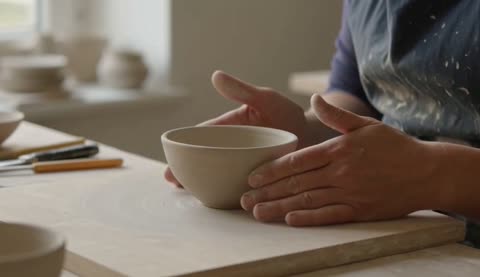 2.6s
2.6s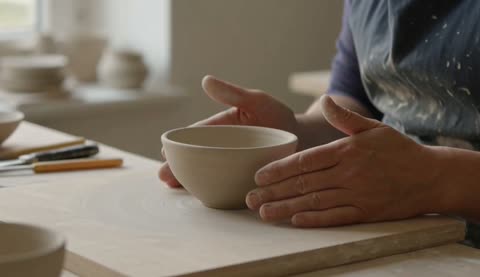 4.7s단계 3
소리와 함께 생성하기
분위기를 설명하고, EveryGen AI에 표시된 크레딧을 확인하고, 기본 오디오를 포함한 Turbo AI 동영상 생성기 요청 하나를 제출하세요.
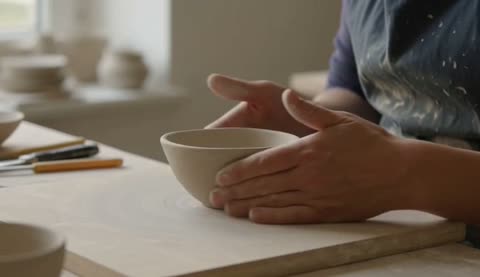
- One continuous five-second shot in a quiet ceramics studio. An adult craftsperson gently rotates a small unglazed bowl on a wooden workbench by one quarter turn, then pauses with the bowl stable. Fixed close camera, bowl and hands clearly visible, soft side-window light, calm background with no other moving people. Natural quiet room tone and a faint ceramic-on-wood contact sound matching the movement. No dialogue, music, cuts, text, logos, sudden camera movement, or object transformation. Keep the action simple enough to finish within the shot.다운로드단계 4
화면과 오디오 검토하기
다운로드하거나 추가 수정을 요청하기 전에 EveryGen AI의 AI 동영상 생성기 영상을 보며 움직임의 완결 여부, 연속성과 소리의 일치를 확인하세요.
기능
안정적인 시점으로 AI 동영상 생성기의 움직임 연출하기
EveryGen AI에서 동작을 쉽게 이해할 수 있는 시점을 선택하세요. 카메라 움직임은 AI 동영상 생성기의 피사체와 경쟁하기보다 이를 뒷받침해야 합니다.
고정되거나 부드러운 카메라로 시작하세요
고정된 화면에서는 회전하는 그릇을 판단하기 쉽고, 천천히 다가가는 카메라는 커튼의 움직임에 시선을 모을 수 있습니다. EveryGen AI의 AI 동영상 생성기에 한 가지 방식을 지정하세요. 줌, 회전 이동, 틸트와 추적 이동을 조합하면 단순한 짧은 장면도 지나치게 복잡해질 수 있습니다.
- EveryGen AI 요청에는 가장 단순한 카메라 지시를 선택하세요.
- 계획한 움직임 동안 AI 동영상 생성기의 피사체가 계속 보이도록 하세요.
움직임의 물리적 관계를 이해할 수 있게 하세요
피사체가 도는 동안 카메라가 다가오는지, 옆으로 움직이는지, 그대로 있는지 설명하세요. EveryGen AI 프롬프트에서 이런 관계가 일관되어야 합니다. 시점 사이의 전환 없이 물체의 양쪽 면을 보여 달라고 AI 동영상 생성기에 요청하지 마세요.
주변 환경이 동작을 뒷받침하게 하세요
커튼이 조금 움직이는 것만으로도 모든 물체를 움직이지 않고 바람을 표현할 수 있습니다. AI 동영상 생성기에 절제된 주변 환경을 설명하고 움직이지 않을 요소를 명시하세요. EveryGen AI에서는 안정적인 창틀과 가만히 있는 가구가 의도한 천의 움직임을 평가하는 데 도움이 됩니다.
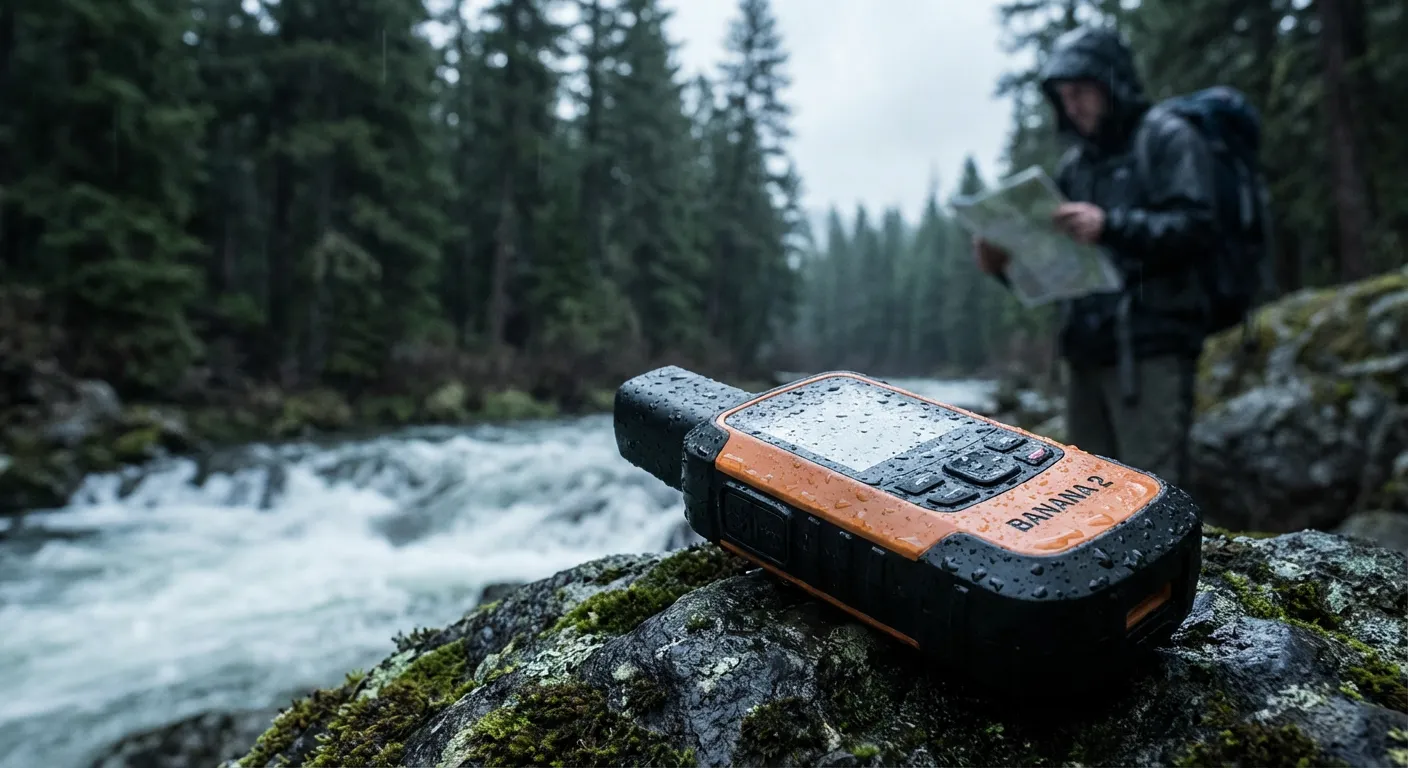
AI 동영상 생성기의 길이와 소리를 의도에 맞게 정하기
현재 숏과 모델에 맞게 AI 동영상 생성기를 설정하세요. EveryGen AI에서 제출할 때마다 설정을 확인하세요.
짧은 초안으로 아이디어를 시험하세요
MiniMax H3 Max Turbo는 EveryGen AI에서 다섯 초부터 열다섯 초까지 정수 초 단위 길이를 지원합니다. 그릇을 돌리거나 커튼을 한 번 움직일 때는 다섯 초로 시작하세요. 동작에 필요할 때 AI 동영상 생성기의 시간을 늘리고, 불명확한 요청을 보완하려고 길이를 늘리지는 마세요.
- 프롬프트에 시간만 적지 말고 EveryGen AI의 실제 길이 설정을 선택하세요.
- 선택한 설정의 AI 동영상 생성기 크레딧을 확인하세요.
현재 단계에 맞는 해상도를 고르세요
Turbo는 480P, 768P, 1080P를 제공하며 요청마다 한 개의 출력을 반환합니다. 1080P 옵션은 기본 768P 원본을 정제합니다. 장면 아이디어를 살펴볼 때는 AI 동영상 생성기를 480P로 시작하세요. 더 높은 해상도를 선택하기 전에 EveryGen AI에서 구도와 움직임을 비교하세요. 픽셀이 많아져도 미완성 동작이 수정되지는 않습니다.
필요한 주변 소리를 설명하세요
Turbo의 기본 오디오는 켜져 있으며 끌 수 없습니다. EveryGen AI 요청에 부드러운 천의 마찰음이나 도자기가 나무에 닿는 소리처럼 관련 있는 소리를 넣으세요. 화면만 판단하지 말고 AI 동영상 생성기 결과를 들으며 타이밍과 분위기를 확인하세요.
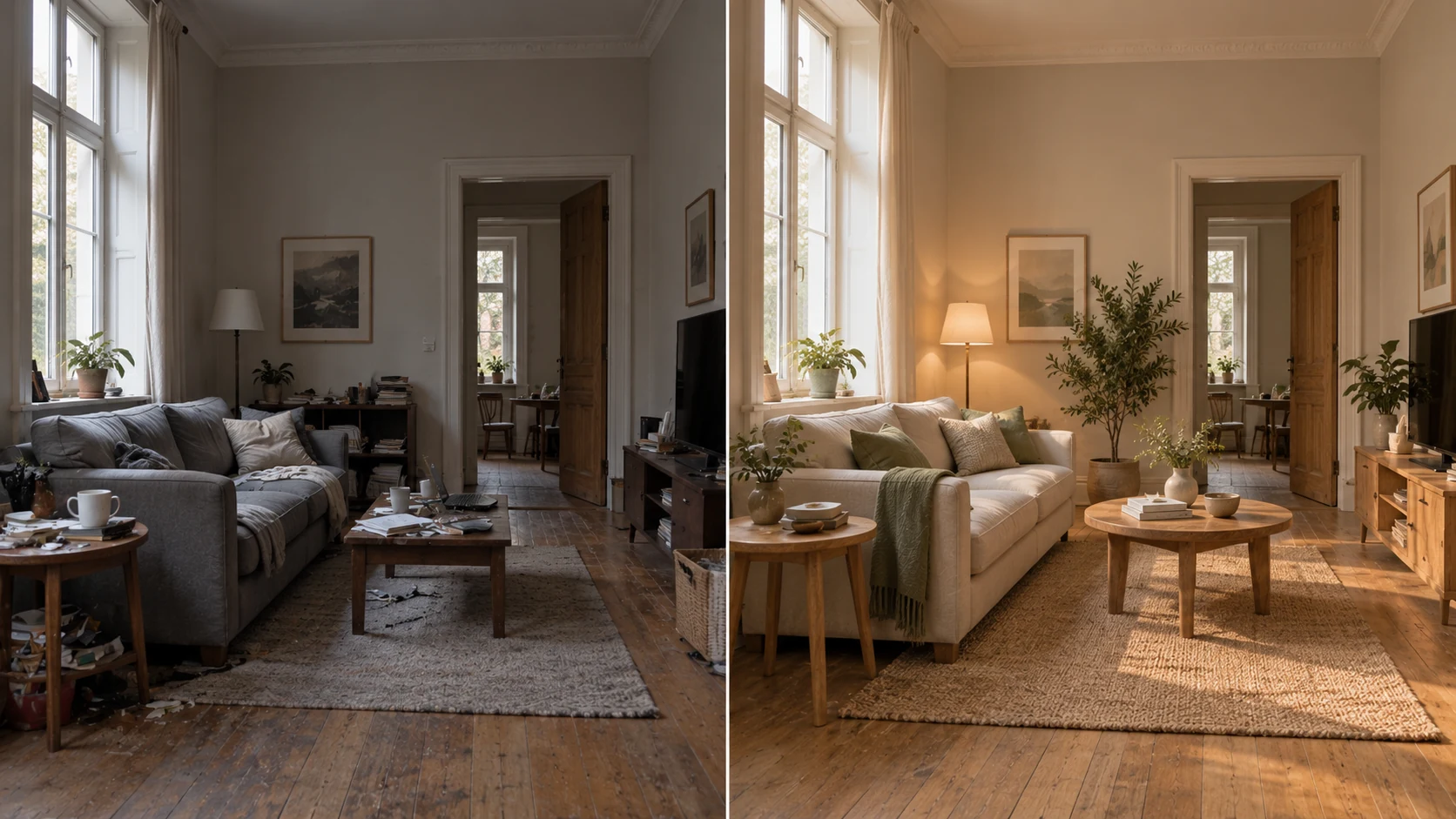
이미지로 AI 동영상 생성기 시작하기
시작 화면이 중요하다면 EveryGen AI의 이미지 모드를 사용하세요. 움직임을 지시하기 전에 AI 동영상 생성기에 넣을 프레임에 무엇이 이미 표현되어 있는지 확인하세요.
움직일 공간이 있는 첫 프레임을 사용하세요
명확한 피사체, 이해하기 쉬운 깊이와 의도한 동작을 위한 공간이 있는 이미지를 고르세요. EveryGen AI에 첫 프레임을 업로드하거나 생성된 결과의 이미지로 동영상 만들기 입구를 사용하세요. 특히 좁게 잘린 화면이 장면을 제한할 수 있다면 움직임을 설명하기 전에 AI 동영상 생성기의 실제 입력을 확인하세요.
- 시작 자세와 배경에 맞는 동작을 선택하세요.
- EveryGen AI에서 이미지를 옮긴 뒤 AI 동영상 생성기 설정을 다시 확인하세요.
마지막 프레임으로 도착점을 명확히 하세요
EveryGen AI의 Turbo 이미지 모드는 첫 프레임과 선택적 마지막 프레임을 받습니다. 같은 피사체와 배경에 어울리는 도착점을 선택하세요. 전환 과정은 여전히 AI 동영상 생성기가 만듭니다. 맞지 않는 물체나 크게 다른 시점은 요청한 움직임을 해석하기 어렵게 할 수 있습니다.
정지 이미지를 다시 구성하기보다 변화를 설명하세요
첫 프레임에는 방, 빛과 가구가 이미 표현되어 있습니다. AI 동영상 생성기에 무엇이 변하고 무엇이 안정적으로 유지되는지 설명하세요. EveryGen AI에서 초점이 분명한 지시를 쓰면 사람을 추가하거나 모순되는 텍스트 장면으로 방을 바꾸지 않고 커튼이 한 번 들리는 동작을 요청할 수 있습니다.
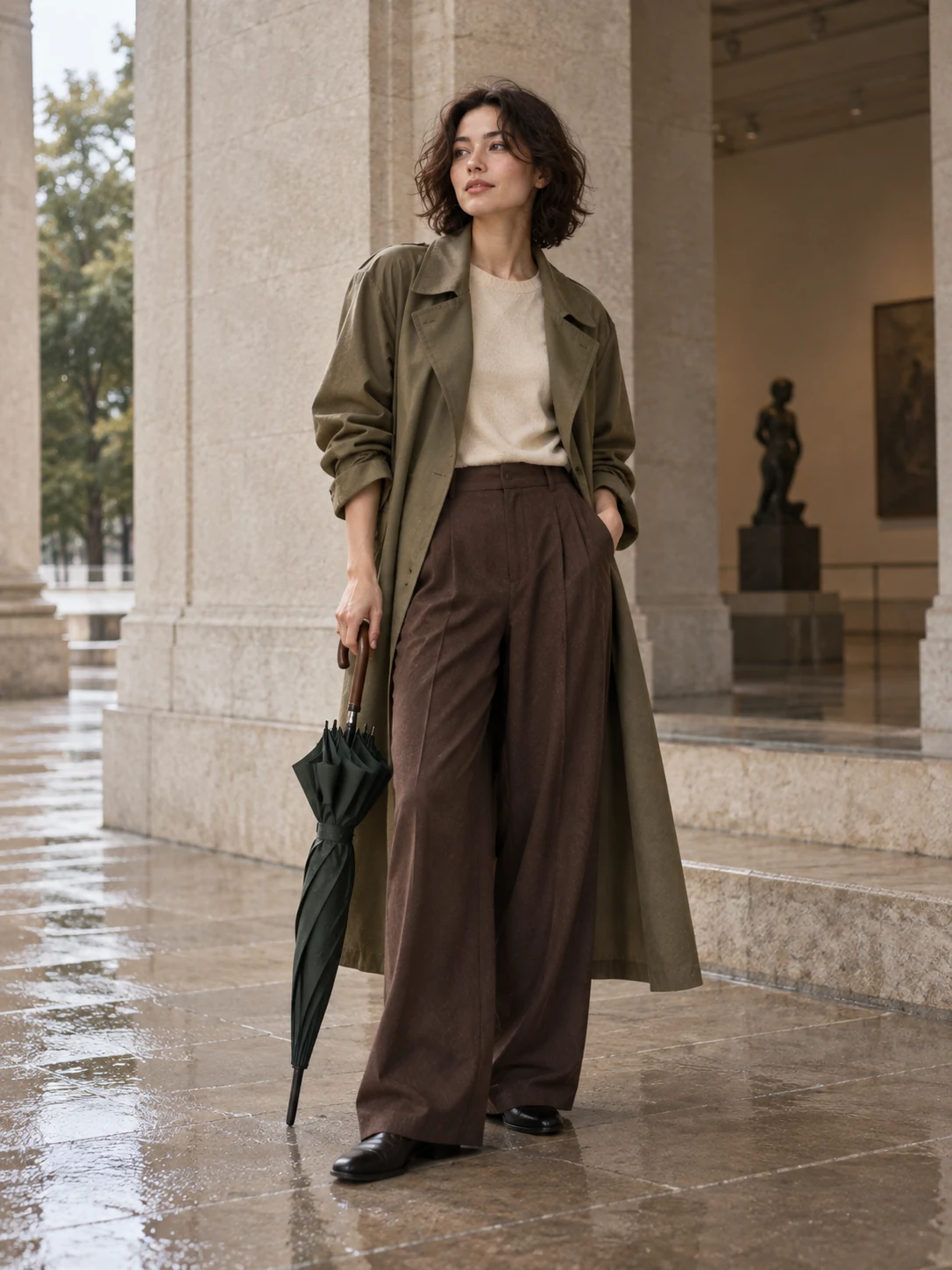
AI 동영상 생성기 예시와 이전 시도 활용하기
EveryGen AI의 예시와 기록에서 유용한 숏 구성을 살펴보세요. AI 동영상 생성기의 미리보기는 출발점이며 동일한 결과를 약속하지 않습니다.
숏의 아이디어를 기준으로 예시를 선택하세요
동작, 카메라와 주변 환경 사이에서 유용한 관계를 찾으세요. EveryGen AI에서 예시를 자신의 피사체에 맞게 수정하고 모드, 원본 입력과 설정을 확인하세요. 특정한 첫 프레임에 의존하는 AI 동영상 생성기 프롬프트는 문구만 복사할 것이 아니라 해당 입력도 검토해야 합니다.
- 모든 장식적 세부 사항보다 숏의 구조를 참고하세요.
- 미리보기가 입력을 제공한다고 생각하지 말고 EveryGen AI에서 AI 동영상 생성기의 입력을 확인하세요.
이전 시도와 비교하세요
EveryGen AI의 기록에서 결과를 다시 살펴보고 필요한 차이를 구체적으로 정하세요. 그릇이 회전을 멈췄나요, 아니면 카메라가 시선을 분산시켰나요? 결과가 조금 부족할 때마다 요청 전체를 바꾸기보다 AI 동영상 생성기에 한 가지 부분을 수정해 달라고 하세요.
선택한 모델의 범위를 지키세요
다른 모델은 입력, 길이, 해상도나 오디오 동작이 다를 수 있습니다. EveryGen AI에서 매번 선택한 모델을 확인하세요. 일반 H3의 여러 참고 자료, 기존 동영상 편집이나 2K 기능을 Max 또는 Turbo의 AI 동영상 생성기 요청에도 적용할 수 있다고 생각하지 마세요. 모델별 경계는 그대로 적용됩니다.
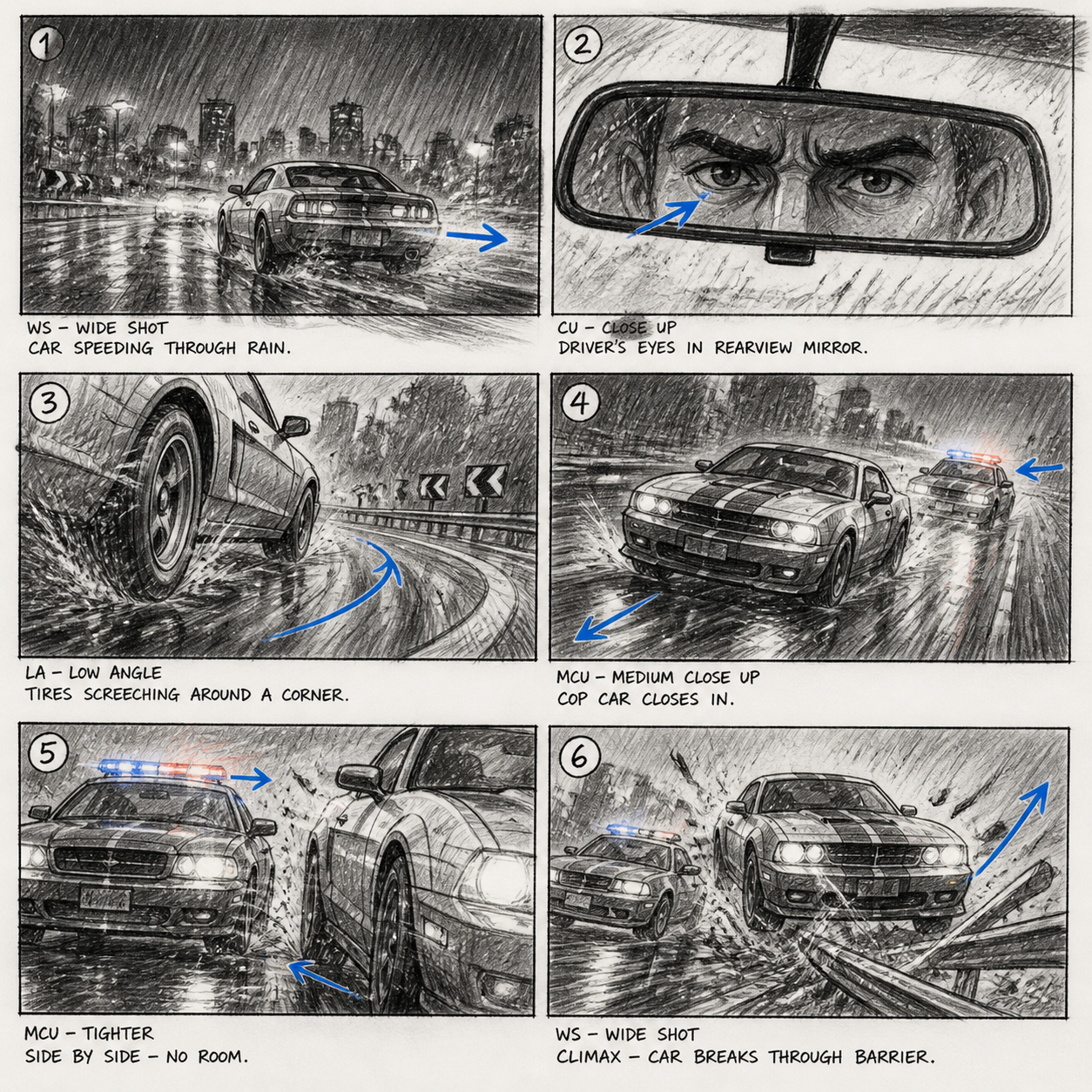
EveryGen AI 동영상 생성기 클립을 처음부터 끝까지 검토하기
EveryGen AI에서 AI 동영상 생성기 결과 전체를 보고, 연속성, 동작의 완결 여부와 소리를 확인한 뒤 사용할 테이크를 고르세요.
동작이 실제로 끝나는지 확인하세요
시작, 중간과 끝을 보며 물체 형태의 변화, 불안정한 얼굴, 배경의 흔들림이나 뒤집힌 움직임을 확인하세요. AI 동영상 생성기의 한순간이 매력적이어도 요청한 마무리를 놓칠 수 있습니다. 그릇이 멈추는지, 커튼이 가라앉는지까지 포함해 EveryGen AI의 전체 클립을 요청 내용과 비교하세요.
- EveryGen AI 클립의 마지막을 요청한 결과와 비교하세요.
- 마지막 프레임을 제공했다면 AI 동영상 생성기의 전환을 꼼꼼히 확인하세요.
움직임에 맞는 소리인지 들어 보세요
예상치 못한 말소리, 음악, 갑작스러운 변화나 동작과 타이밍이 맞지 않는 접촉음을 확인하세요. EveryGen AI의 기본 모델은 클립과 함께 오디오를 생성합니다. AI 동영상 생성기의 소리를 장면과 함께 검토하세요. 여기에는 목표 오디오 업로드 설정이 없으므로 나중에 소리를 바꾸려면 자신의 편집기를 사용하세요.
다음 편집 단계 준비하기
EveryGen AI에서 완결된 테이크를 선택하고 평소 쓰는 편집 흐름으로 가져와 길이 조정, 조합, 제목 추가나 소리 변경을 진행하세요. 프로젝트 메모에 프롬프트와 설정을 남겨 두세요. AI 동영상 생성기는 평가할 숏을 제공하며 완성된 영화의 적합성을 자동으로 승인하지 않습니다.
예시 프롬프트
다섯 초: 도자기를 조심스럽게 한 번 돌리기
One continuous five-second shot in a quiet ceramics studio. An adult craftsperson gently rotates a small unglazed bowl on a wooden workbench by one quarter turn, then pauses with the bowl stable. Fixed close camera, bowl and hands clearly visible, soft side-window light, calm background with no other moving people. Natural quiet room tone and a faint ceramic-on-wood contact sound matching the movement. No dialogue, music, cuts, text, logos, sudden camera movement, or object transformation. Keep the action simple enough to finish within the shot.
이미지 모드, 다섯 초: 커튼이 가라앉는 장면
Use my provided first frame of a quiet room with an open window and a light curtain. Over one continuous five-second shot, a small breeze lifts the curtain once and lets it settle. Keep the furniture, window geometry, and lighting stable. The camera makes only a very gentle forward move, with no cut or large change of angle. Natural soft fabric rustle, light outdoor breeze, and quiet room ambience; no speech or added music. Do not introduce people, new objects, text, or a different room.
작업 흐름 예시
작업을 기획하고 생성한 후 검토하는 방법을 보여 주는 예시입니다.
EveryGen AI 작업 흐름 예시
제품 사진과 명확한 이미지 편집 요구사항으로 시작하세요. 초안을 원본과 비교해 형태, 라벨과 비율을 확인한 후 상품 페이지에 넣으세요. 디자인 앱에서 확정된 로고와 정확한 문구를 추가하세요.
동영상 모델을 선택하고 물체가 천천히 회전하는 것처럼 작은 동작 하나를 설명하세요. 사용 가능한 길이, 해상도와 크레딧을 확인하세요. 이후 편집에 샷을 사용하기 전에 물체의 연속성과 소리를 검토하세요.
이미지 작업 공간에 피사체, 시점과 글의 주제를 뒷받침할 시각적 비유를 설명하세요. 목표 레이아웃에서 결과를 미리 보세요. 이미지가 제목보다 시선을 끌거나 중요한 세부를 가리면 자르기나 구도를 조정하세요.
이미지 크기는 적절하지만 파일이 크다면 로그인 후 이미지 압축 도구를 사용하세요. 압축은 브라우저에서 진행되며 입력과 결과는 계정에 저장됩니다. 단일 이미지 또는 ZIP을 다운로드하기 전에 결과를 비교하세요.
Humanize AI에 초안을 붙여넣고 자연스러운, 친근한 또는 전문적인 어조를 선택하세요. 다시 쓴 글의 의미, 이름, 숫자와 기술 용어를 확인한 후 검토한 버전을 복사하거나 다운로드하세요. 탐지 점수와 게재 결과는 보장되지 않습니다.
색상, 시점, 조명과 피사체 크기를 재사용 가능한 창작 설명에 기록하세요. 선택한 이미지 모델이 참조 이미지를 지원하면 관련 자료를 제공하세요. 이미지를 나란히 비교하고 차이에 맞춰 수정하세요. 시리즈 전체의 일관성이 자동으로 유지된다고 가정하지 마세요.
EveryGen AI 가격 및 크레딧 요금제
언제든 취소 가능
Lite
50% 할인0.025 / 크레딧
연간 결제: $179· 절약 $179.8
동영상 모델


이미지 모델



- MiniMax H3 및 모든 프리미엄 모델 포함
- 일괄 생성 작업 최대 1개
- 일반 생성 속도
- 일반 생성 성공률
- 일반 고객 지원
- 상업적 사용 라이선스
Standard
50% 할인0.017 / 크레딧
연간 결제: $299· 절약 $299.8
동영상 모델
이미지 모델
- MiniMax H3 및 모든 프리미엄 모델 포함
- 일괄 생성 작업 최대 4개
- 우선 처리 속도
- 높은 생성 성공률
- 우선 고객 지원
- 상업적 사용 라이선스
Pro
50% 할인0.014 / 크레딧
연간 결제: $599· 절약 $599.8
동영상 모델
이미지 모델
- MiniMax H3 및 모든 프리미엄 모델 포함
- 일괄 생성 작업 최대 10개
- 가장 빠른 생성 속도
- 높은 생성 성공률
- 전담 계정 관리자
- 상업적 사용 라이선스
Max
50% 할인0.012 / 크레딧
연간 결제: $1,199· 절약 $1,199.8
동영상 모델
이미지 모델
- MiniMax H3 및 모든 프리미엄 모델 포함
- 일괄 생성 작업 최대 10개
- 가장 빠른 생성 속도
- 높은 생성 성공률
- 전담 계정 관리자
- 상업적 사용 라이선스
안전한 결제 수단























자주 묻는 질문
자주 묻는 질문
AI 동영상 생성기의 기본 모델과 설정은 무엇인가요?
EveryGen AI의 AI 동영상 생성기는 MiniMax H3 Max Turbo로 시작합니다. 기본값은 텍스트 모드, 16:9, 480P, 다섯 초와 한 개의 출력입니다. 이 모델의 기본 오디오는 켜져 있으며 끌 수 없습니다. 제출 전에 설정과 동적으로 표시되는 크레딧을 확인하세요.
Turbo는 어떤 길이와 해상도를 지원하나요?
다섯 초부터 열다섯 초까지 정수 초 단위 길이와 480P, 768P, 1080P를 선택할 수 있습니다. 1080P 옵션은 기본 768P 원본을 정제합니다. Turbo AI 동영상 생성기 요청마다 클립 한 개가 반환됩니다. 비용이 고정이거나 다른 모델의 옵션이 적용된다고 생각하지 말고 EveryGen AI의 설정과 표시된 크레딧을 확인하세요.
첫 이미지와 마지막 이미지를 사용할 수 있나요?
네. EveryGen AI의 Turbo 이미지 모드는 첫 프레임을 사용하며 마지막 프레임을 포함할 수 있습니다. AI 동영상 생성기에 서로 어울리는 이미지와 자연스러운 전환을 제시하세요. 세부 사항의 정확한 유지는 보장되지 않으므로 움직임과 마지막 프레임을 직접 확인하세요.
목표 오디오 참고 자료를 업로드할 수 있나요?
여기에는 목표 오디오 업로드 설정이 없습니다. EveryGen AI의 AI 동영상 생성기 프롬프트에 주변 소리를 설명하고 출력을 들어 보세요. Turbo에서는 기본 오디오를 끌 수 없으며, 나중에 소리를 교체하려면 별도의 편집 흐름을 사용해야 합니다.
이미 생성한 이미지로 어떻게 작업을 이어 가나요?
EveryGen AI에서 선택한 결과의 이미지로 동영상 만들기 입구를 사용하세요. 전달된 프레임을 확인하고 그에 맞는 동작을 설명하세요. 제출을 결정하기 전에 AI 동영상 생성기의 모델, 설정과 크레딧을 확인하세요. 이미지 설정이 다음 동영상 요청을 정해 주지는 않습니다.
시작하기
EveryGen AI 동영상 생성기 숏의 마무리를 명확히 하세요
EveryGen AI에 동작 하나를 설명하고, 글이나 시작 프레임을 선택하고, 소리를 계획하세요. AI 동영상 생성기의 테이크를 검토한 뒤 다음 편집 작업으로 가져가세요.
짧은 동영상 만들기