 EveryGen AI
음악에 대한 짧은 시각적 반응을 위한 EveryGen AI의 AI 뮤직비디오 생성기
반사 위로 잎이 떠다니거나 차분한 카메라 움직임으로 장면의 깊이가 드러나게 하세요. EveryGen AI의 AI 뮤직비디오 생성기는 이미지나 영상과 선택적 오디오 안내를 사용하는 MiniMax H3 Multi Reference 모드입니다. 2K, 오 초, 적응형 구도로 시작하고 시각 구간을 판단한 뒤 더 넓은 음악 시퀀스에 배치하세요.
동영상 작업 공간
해 질 무렵 조용한 일러스트 카페
13/18프롬프트 보기
Use @Image 1, the illustration of a man holding a book in a cafe at dusk. Create a slow five-second camera push with warm window light, a small natural shift of his gaze toward the book, and restrained background movement. Retain the illustration style, seated pose, book, table, and cafe arrangement, keeping the scene calm and continuous.
소개
AI 뮤직비디오 생성기에 짧은 시각 과제를 주세요
노래 전체를 자동으로 표현하도록 하기보다 EveryGen AI의 AI 뮤직비디오 생성기에 탐색할 분위기나 시각 변화 하나를 주세요.
느낌을 눈에 보이는 말로 표현하세요
조용한 구간은 반사 위에서 천천히 움직이는 잎을, 더 강한 구간은 단호한 카메라 접근을 떠올리게 할 수 있습니다. EveryGen AI의 AI 뮤직비디오 생성기에 관객이 무엇을 봐야 하는지 알려 주세요.
이미지나 동영상에서 시작하세요
시각 참고 자료를 최소 하나 제공하세요. EveryGen AI의 AI 뮤직비디오 생성기는 이미지나 동영상과 사용 허락을 받은 오디오를 조합하지만 오디오만으로는 지원되지 않습니다. 입력 요건만 채우려고 무관한 그림을 넣기보다 음악 방향에 맞는 장면을 선택하세요.
짧은 생성 구간을 사용하세요
EveryGen AI의 AI 뮤직비디오 생성기는 H3 Multi Reference, 2K, 오 초, 적응형 구도로 시작합니다. 오 초부터 십오 초까지 정수 길이, 유용할 때 고정 비율, 후보 하나부터 네 개를 선택하세요. 별도로 검토한 구간으로 긴 시퀀스를 구성하세요. 요청 하나가 노래 전체를 편집하지는 않습니다.
사용 방법
EveryGen AI에서 AI 뮤직비디오 생성기를 사용하는 방법
- 입력
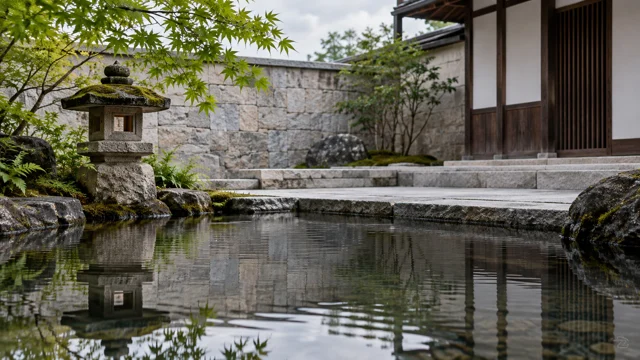 참고 이미지 1단계 1
시각 및 오디오 참고 자료를 선택하세요
EveryGen AI의 AI 뮤직비디오 생성기에서 MiniMax H3 참고 모드를 선택하고 이미지나 동영상을 업로드하며 유용할 때 사용 허락을 받은 오디오를 추가하세요.
- 예시 설정MiniMax H32K5s프롬프트출력단계 2
시각적 반응을 설명하세요
EveryGen AI의 AI 뮤직비디오 생성기에 제공한 장면이 어떻게 움직이고 느껴져야 하는지 알려 주고 시각 및 오디오 참고 자료에 분명한 역할을 정하세요.
- 설명용 미리보기
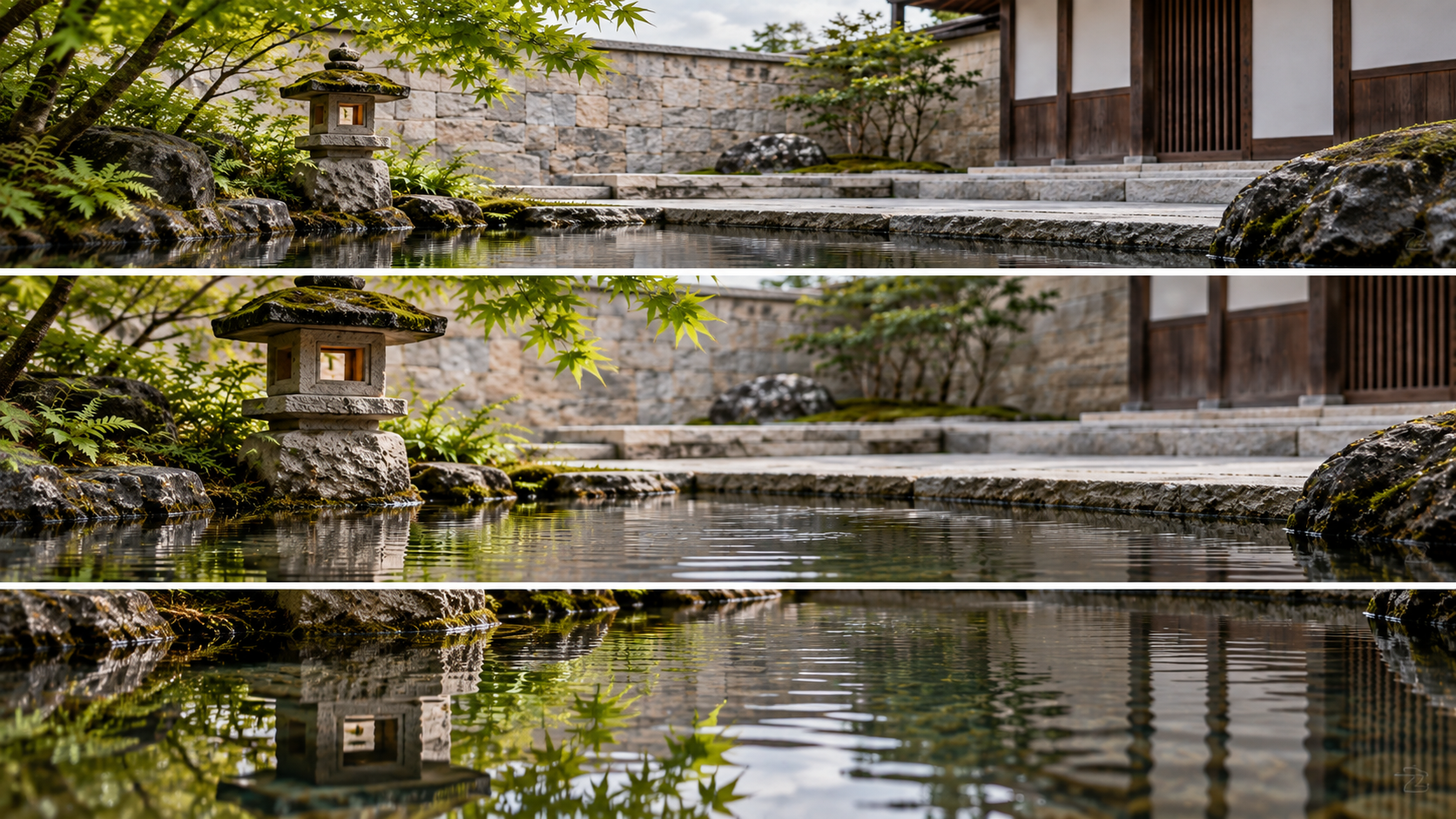
카메라가 물 쪽으로 부드럽게 다가가는 동안 음악이 분위기를 이끕니다.
단계 3짧은 장면 하나를 생성하세요
EveryGen AI의 AI 뮤직비디오 생성기를 오 초와 2K로 시작하고 표시된 크레딧을 검토한 뒤 집중된 시각 구간을 생성하세요.
- 단계 4
분위기와 움직임을 비교하세요
EveryGen AI의 AI 뮤직비디오 생성기 움직임과 소리를 함께 보고 가장 약한 관계를 다듬은 뒤 별도 편집 작업을 위해 클립을 다운로드하세요.
기능
AI 뮤직비디오 생성기 참고 자료에 분명한 목적을 주세요
EveryGen AI의 AI 뮤직비디오 생성기에 어떤 참고 자료가 장면을 제공하고 어떤 것이 움직임을 안내하며 어떤 것이 음악 분위기에 기여하는지 알려 주세요.
시각적 기준을 선택하세요
의도적인 구도에는 이미지를, 기존 대상과 움직임에는 영상을 사용하세요. EveryGen AI의 AI 뮤직비디오 생성기에 그 역할을 설명하세요. 강한 기준은 장면을 프로젝트와 연결하고 보조 참고 자료는 필요한 특성만 더하게 합니다.
- EveryGen AI의 시각적 기준에서 주 대상이 읽히게 유지하세요.
- EveryGen AI의 AI 뮤직비디오 생성기에 발전시킬 주 장면 하나를 주세요.
오디오가 무엇을 더하는지 설명하세요
오디오가 지속되는 분위기를 제안하는지 더 뚜렷한 에너지 변화를 제안하는지 EveryGen AI의 AI 뮤직비디오 생성기에 설명하세요. 여기서 H3 참고 모드에는 네이티브 오디오 전환 스위치가 없습니다. 업로드한 소리는 안내이며 손대지 않은 사운드트랙 이전이나 정확한 박자 정렬을 보장하지 않습니다. 반환된 그림과 동반 오디오가 있다면 함께 확인하세요.
복잡한 참고 모음을 피하세요
EveryGen AI의 AI 뮤직비디오 생성기에는 전체 열두 파일 한도 안에서 이미지 최대 아홉 장, 동영상 세 개, 오디오 파일 세 개를 사용하세요. 이미지나 동영상이 최소 하나 필요하며 오디오만으로 장면을 시작할 수 없습니다. 구체적인 시각 또는 분위기 질문에 답할 때만 참고 자료를 추가하세요.
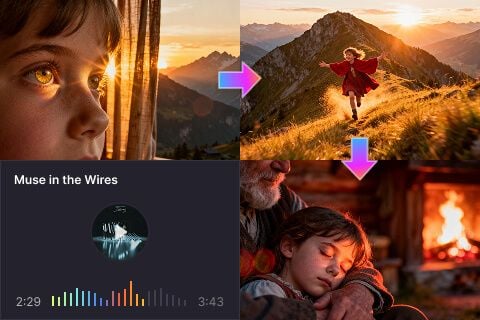
정확한 박자를 약속하지 않고 AI 뮤직비디오 생성기 움직임을 설명하세요
EveryGen AI의 AI 뮤직비디오 생성기에 관찰 가능한 속도감과 분명한 진행을 주어 정밀한 음악 동기화 없이도 유용하게 하세요.
움직임의 성격 하나를 선택하세요
천천히 떠다니기, 부드러운 흔들림, 목적 있는 전진은 각각 다른 구간에 어울릴 수 있습니다. EveryGen AI의 AI 뮤직비디오 생성기에 주 움직임의 성격 하나를 요청하세요. 정신없는 대상 움직임을 차분한 카메라와 무관한 효과에 섞으면 의도한 음악 분위기가 약해질 수 있습니다.
- EveryGen AI 브리프에서 속도, 무게감, 방향을 분명하게 설명하세요.
- 정교한 안무 없이도 EveryGen AI의 AI 뮤직비디오 생성기 움직임이 읽히게 하세요.
작은 시각적 진행을 만드세요
장면은 정지 상태로 시작해 움직임 하나를 발전시키고 빛 반사가 사라지면서 안정될 수 있습니다. EveryGen AI의 AI 뮤직비디오 생성기에 그 순서를 설명하세요.
원본을 기준으로 물리적 한계를 정하세요
정지 풍경에는 움직이는 잎이나 절제된 카메라 경로가 어울리고 기존 공연 영상은 더 큰 몸짓을 안내할 수 있습니다. 제공한 자료에 EveryGen AI의 AI 뮤직비디오 생성기 지시를 맞추세요. 좁게 잘린 정지 이미지에서 극적인 동작을 요청하면 너무 많은 형상을 상상해야 할 수 있습니다.
이미지 선택으로 AI 뮤직비디오 생성기 분위기를 만드세요
EveryGen AI의 AI 뮤직비디오 생성기에서 빛, 색상, 깊이로 음악 분위기를 표현하고 무관한 효과로 장면을 채우지 마세요.
색상 구성에 위계를 주세요
원본에 맞는 주 색조와 작은 강조를 선택하세요. 차분한 초록 환경과 따뜻한 반사는 밝고 고르게 채도가 높은 색과 다르게 전달됩니다. EveryGen AI의 AI 뮤직비디오 생성기에 이 관계를 주어 분위기가 발전하는 동안 초점이 읽히게 유지하세요.
- EveryGen AI 장면에서 밝은 강조를 보이는 물체와 연결하세요.
- EveryGen AI의 AI 뮤직비디오 생성기 색상 변화를 장면 전체에서 검토하세요.
깊이로 카메라를 뒷받침하세요
전경 가장자리, 대상 영역, 더 차분한 먼 공간은 부드러운 움직임을 위한 공간을 만듭니다. EveryGen AI의 AI 뮤직비디오 생성기에 어느 층이 가장 중요한지 알려 주세요.
효과를 장면과 연결하세요
부드러운 빛은 기존 조명에 어울릴 수 있고 물결은 보이는 물 위에 있어야 합니다. EveryGen AI의 AI 뮤직비디오 생성기에 참고 자료에 근거한 효과를 요청하세요. 이유 없는 섬광과 떠다니는 장식은 음악의 특성을 일관된 그림으로 옮기기보다 음악에서 주의를 돌릴 수 있습니다.
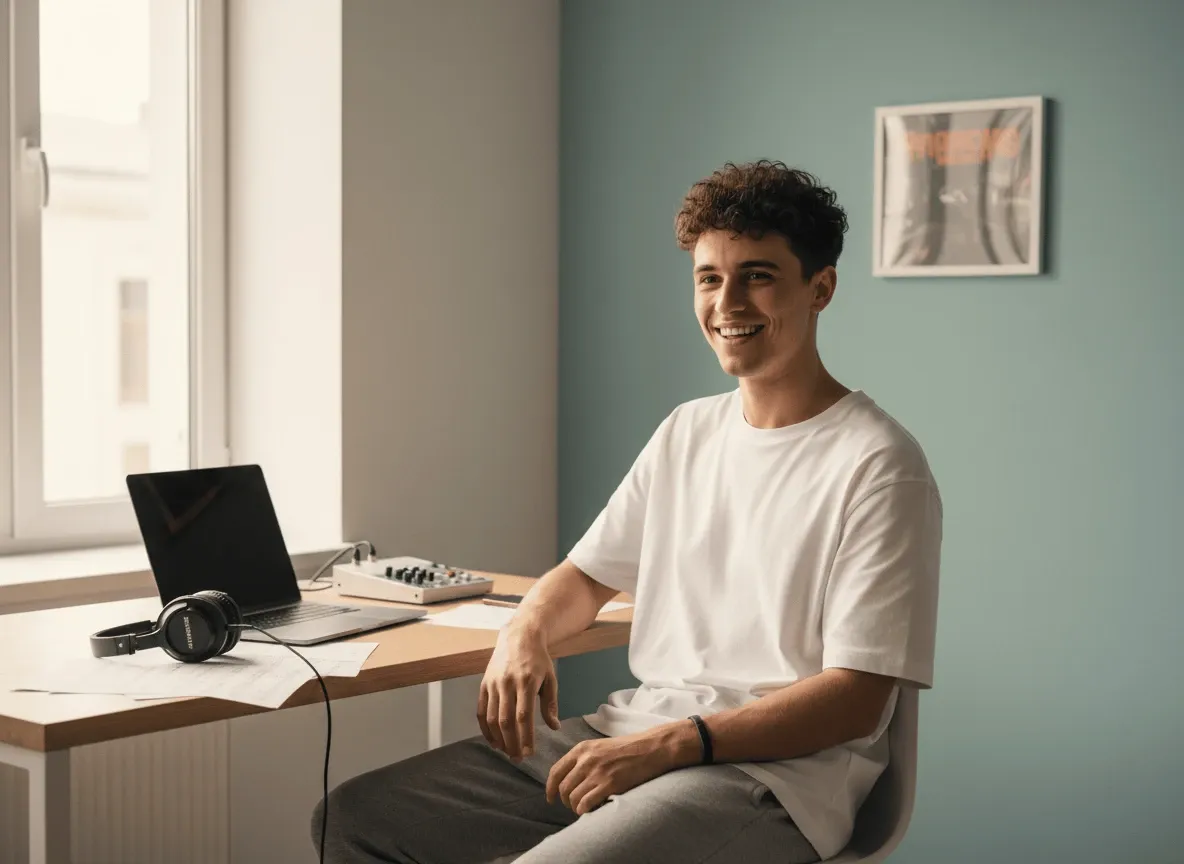
AI 뮤직비디오 생성기 장면을 시각 시리즈로 발전시키세요
EveryGen AI의 AI 뮤직비디오 생성기 출력마다 별도로 조립할 시퀀스에서 구별되는 역할을 맡는 장면으로 계획하세요.
장면마다 다른 역할을 주세요
환경을 소개하는 장면, 더 가까운 몸짓, 차분한 마무리는 유용한 변화를 제공합니다. EveryGen AI의 AI 뮤직비디오 생성기 요청마다 적합한 시각 원본을 중심으로 준비하세요. 거의 같은 클립을 여러 개 만들고 나중에 이야기가 되길 기대하는 것보다 목적 있는 자료를 만듭니다.
반복되는 디테일을 기록하세요
관련 장면의 색상 구성, 대상 설명, 조명, 선호하는 카메라 동작을 기록하세요. EveryGen AI의 AI 뮤직비디오 생성기에서 그 선택을 재사용하고 실제 결과를 비교하세요. 공통 브리프는 연속성을 안내할 수 있지만 요청 사이에 동일한 얼굴, 옷, 풍경을 보장하지는 않습니다.
최종 편집 결정은 나중을 위해 남기세요
제목, 가사, 정확한 오디오 배치, 전환은 별도 편집 작업에서 다루세요. EveryGen AI의 AI 뮤직비디오 생성기는 타임라인이나 자막 엔진이 아닙니다. 안정된 끝부분을 가진 깔끔한 장면이 부정확한 글자가 합쳐진 장면보다 후속 결정에 더 유용한 자료를 줍니다.
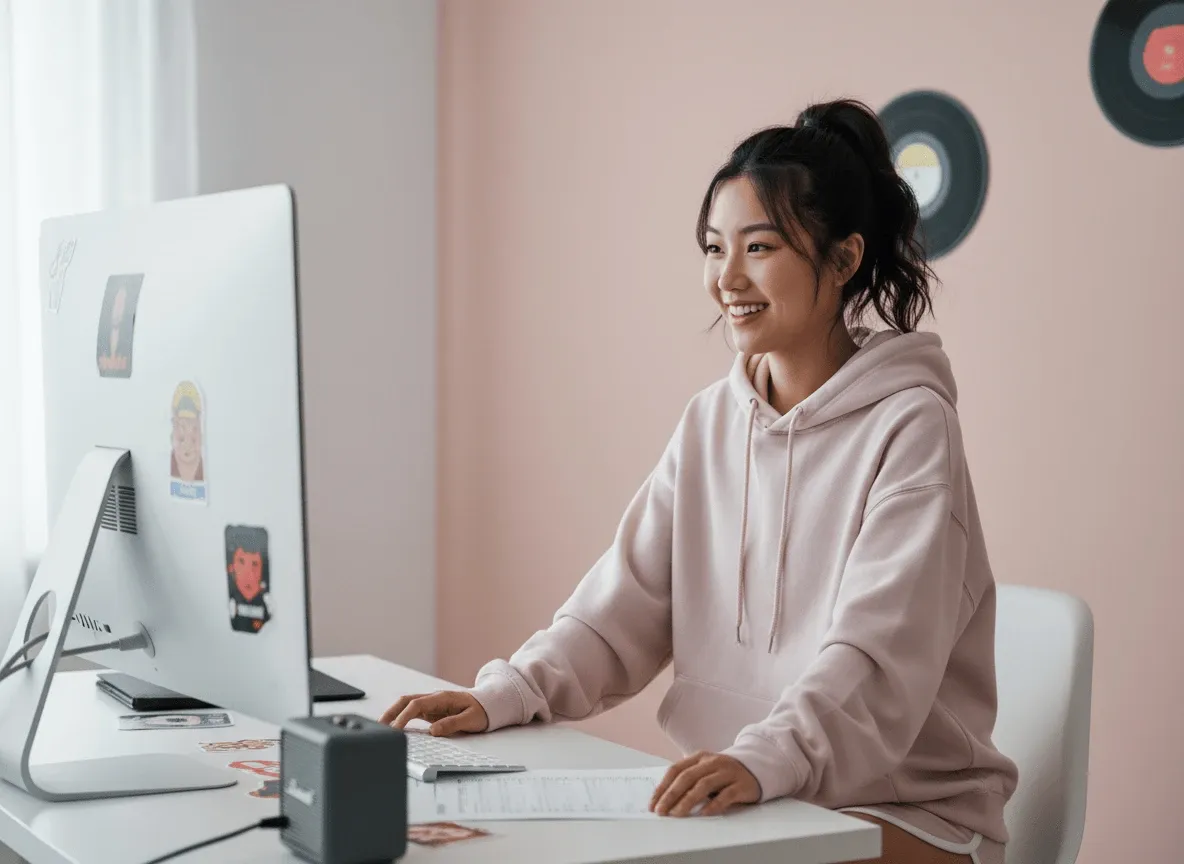
EveryGen AI의 AI 뮤직비디오 생성기 그림과 소리를 함께 검토하세요
짧은 장면 전체에서 EveryGen AI의 AI 뮤직비디오 생성기 그림, 속도감, 소리가 같은 분위기를 뒷받침하는지 평가하세요.
음소거 상태로 장면을 보세요
움직임과 진행을 확인하려면 음소거 상태로 클립을 보세요. EveryGen AI의 AI 뮤직비디오 생성기 출력은 독립적으로 시각적 의미가 통해야 합니다. 음악으로 혼란스러운 장면을 의미 있어 보이게 하기 전에 대상 디테일, 원근, 예상 밖 물체를 확인하세요.
실제 관계를 들어 보세요
반환된 그림과 동반 소리가 있다면 의도한 에너지에 비교하세요. EveryGen AI의 AI 뮤직비디오 생성기는 정확한 박자 정렬이나 참고 오디오의 정확한 재현을 보장하지 않습니다. 받은 결과를 판단하고 특히 의도한 분위기와 경쟁하는 예상 밖 말소리나 소리를 살피세요.
가장 분명한 불일치를 수정하세요
더 느린 카메라나 단순한 색상 구성 같은 수정 하나를 선택하세요. 충분한 크레딧으로 로그인하고 클라우드 처리 전에 EveryGen AI의 현재 AI 뮤직비디오 생성기 견적을 확인하세요. H3에는 최대 7,000자의 프롬프트가 필요합니다. 입력과 결과는 계정에 저장됩니다. 이후 시퀀스 작업을 위해 선택한 원본 역할을 보관하세요.
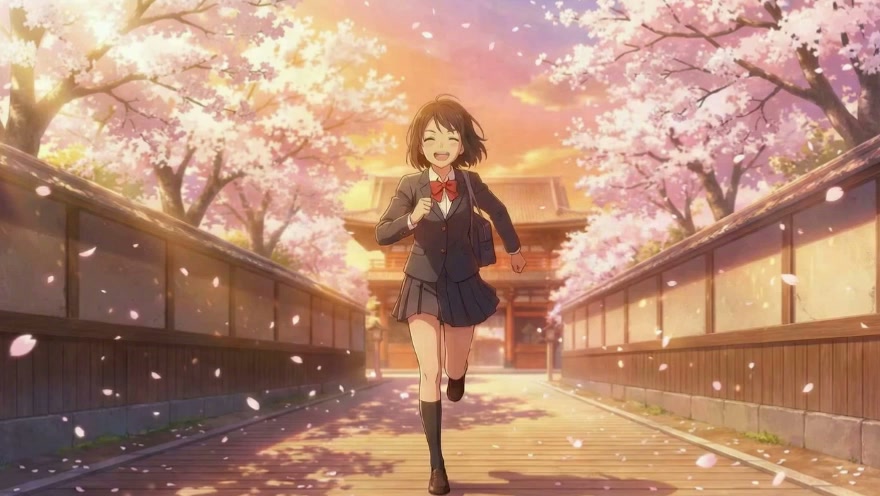
예시 프롬프트
제공된 오디오에 반응하는 정지 이미지
Use @Image 1 as the scene and composition reference. Use @Audio 1 to guide the overall musical atmosphere, not exact beat timing. Generate a five-second scene with one gentle camera move and restrained motion in existing environmental details. Keep the main subject recognizable and the palette coherent. Begin quietly and finish with a brief settled moment. No lyrics, captions, new subjects, or scene cuts.
기존 영상의 음악 기반 변형
Use @Video 1 for the main subject, setting, and basic motion. Let @Audio 1 guide a calmer, more flowing interpretation of that movement. Create one five-second scene with smooth camera behavior and minimal background distraction. Aim to retain the source subject and visual relationships. No extra performance actions, written lyrics, or abrupt cuts; exact soundtrack reproduction is not required.
작업 흐름 예시
작업을 기획하고 생성한 후 검토하는 방법을 보여 주는 예시입니다.
EveryGen AI 작업 흐름 예시
제품 사진과 명확한 이미지 편집 요구사항으로 시작하세요. 초안을 원본과 비교해 형태, 라벨과 비율을 확인한 후 상품 페이지에 넣으세요. 디자인 앱에서 확정된 로고와 정확한 문구를 추가하세요.
동영상 모델을 선택하고 물체가 천천히 회전하는 것처럼 작은 동작 하나를 설명하세요. 사용 가능한 길이, 해상도와 크레딧을 확인하세요. 이후 편집에 샷을 사용하기 전에 물체의 연속성과 소리를 검토하세요.
이미지 작업 공간에 피사체, 시점과 글의 주제를 뒷받침할 시각적 비유를 설명하세요. 목표 레이아웃에서 결과를 미리 보세요. 이미지가 제목보다 시선을 끌거나 중요한 세부를 가리면 자르기나 구도를 조정하세요.
이미지 크기는 적절하지만 파일이 크다면 로그인 후 이미지 압축 도구를 사용하세요. 압축은 브라우저에서 진행되며 입력과 결과는 계정에 저장됩니다. 단일 이미지 또는 ZIP을 다운로드하기 전에 결과를 비교하세요.
Humanize AI에 초안을 붙여넣고 자연스러운, 친근한 또는 전문적인 어조를 선택하세요. 다시 쓴 글의 의미, 이름, 숫자와 기술 용어를 확인한 후 검토한 버전을 복사하거나 다운로드하세요. 탐지 점수와 게재 결과는 보장되지 않습니다.
색상, 시점, 조명과 피사체 크기를 재사용 가능한 창작 설명에 기록하세요. 선택한 이미지 모델이 참조 이미지를 지원하면 관련 자료를 제공하세요. 이미지를 나란히 비교하고 차이에 맞춰 수정하세요. 시리즈 전체의 일관성이 자동으로 유지된다고 가정하지 마세요.
EveryGen AI 가격 및 크레딧 요금제
언제든 취소 가능
Lite
50% 할인0.025 / 크레딧
연간 결제: $179· 절약 $179.8
동영상 모델


이미지 모델



- MiniMax H3 및 모든 프리미엄 모델 포함
- 일괄 생성 작업 최대 1개
- 일반 생성 속도
- 일반 생성 성공률
- 일반 고객 지원
- 상업적 사용 라이선스
Standard
50% 할인0.017 / 크레딧
연간 결제: $299· 절약 $299.8
동영상 모델
이미지 모델
- MiniMax H3 및 모든 프리미엄 모델 포함
- 일괄 생성 작업 최대 4개
- 우선 처리 속도
- 높은 생성 성공률
- 우선 고객 지원
- 상업적 사용 라이선스
Pro
50% 할인0.014 / 크레딧
연간 결제: $599· 절약 $599.8
동영상 모델
이미지 모델
- MiniMax H3 및 모든 프리미엄 모델 포함
- 일괄 생성 작업 최대 10개
- 가장 빠른 생성 속도
- 높은 생성 성공률
- 전담 계정 관리자
- 상업적 사용 라이선스
Max
50% 할인0.012 / 크레딧
연간 결제: $1,199· 절약 $1,199.8
동영상 모델
이미지 모델
- MiniMax H3 및 모든 프리미엄 모델 포함
- 일괄 생성 작업 최대 10개
- 가장 빠른 생성 속도
- 높은 생성 성공률
- 전담 계정 관리자
- 상업적 사용 라이선스
안전한 결제 수단























자주 묻는 질문
자주 묻는 질문
AI 뮤직비디오 생성기가 오디오만으로 작동할 수 있나요?
EveryGen AI의 AI 뮤직비디오 생성기에 이미지나 동영상을 최소 하나 포함하세요. 오디오는 분위기를 안내할 수 있지만 필수 시각 원본을 대체할 수 없습니다. 입력만 채우려고 무관한 그림을 더하기보다 느리게 흘러가는 환경 움직임을 표현할 풍경처럼 음악 방향을 뒷받침하는 구도를 선택하세요.
AI 뮤직비디오 생성기가 노래 전체를 자동으로 만드나요?
EveryGen AI의 AI 뮤직비디오 생성기는 오 초부터 십오 초의 개별 장면을 만들며 처음에는 2K, 오 초입니다. 후보 하나부터 네 개를 선택하고 해석마다 검토한 뒤 긴 시퀀스를 배치하세요. 노래 길이의 자동 타임라인, 가사 자막 엔진, 완전한 뮤직비디오 조립은 없습니다. 자신의 편집기에서 그 결정을 다루세요.
모든 움직임을 박자에 맞출 수 있나요?
EveryGen AI의 AI 뮤직비디오 생성기는 정확한 박자 맞춤을 보장하지 않습니다. 눈에 보이는 속도감, 움직임 방향, 안정된 끝부분을 설명하고 결과를 확인하세요. 여기서 H3 참고 모드에는 네이티브 오디오 전환 스위치가 없습니다. 몸짓이 특정 음악 순간에 맞아야 한다면 정확한 동기화와 트랙 배치를 별도로 제어하세요.
기존 클립과 음악 참고 자료를 조합할 수 있나요?
EveryGen AI의 AI 뮤직비디오 생성기에 사용 허락을 받은 영상을 대상이나 움직임용으로, 오디오를 음악 방향용으로 주세요. 두 역할을 명시적으로 설명하세요. 출력은 새로운 해석이며 변하지 않은 프레임이나 원본 사운드트랙 재현을 보장하지 않습니다. 시퀀스에 배치하기 전에 반환된 장면과 동반 소리가 있다면 비교하세요.
파일을 몇 개 포함할 수 있나요?
EveryGen AI의 AI 뮤직비디오 생성기는 이미지 최대 아홉 장, 동영상 세 개, 오디오 파일 세 개를 받으며 합계 열두 개에 시각 파일 최소 하나가 필요합니다. 가장 작은 유용한 모음으로 시작하고 역할마다 표시하세요. 참고 자료가 많아도 연속성, 정확한 박자 타이밍, 별도 요청 사이의 동일한 얼굴이 보장되지는 않습니다.
시작하기
EveryGen AI의 AI 뮤직비디오 생성기에 시각 구간을 주세요
한 구간에 맞는 시각적 기준과 분명한 음악 분위기를 선택하세요. EveryGen AI의 AI 뮤직비디오 생성기 참고 자료, 설정, 표시된 크레딧을 검토하고 그림과 동반 소리가 있다면 비교한 뒤 더 넓은 시퀀스를 위한 클립을 다운로드하세요.
음악에서 영감을 받은 장면 만들기