 EveryGen AI
선명한 윤곽의 작은 표정을 위한 EveryGen AI 스티커 생성기
스티커에는 반응을 설명할 공간이 적습니다. EveryGen AI의 AI 스티커 생성기로 자세와 실루엣만으로 의미가 전달되는 독창적인 인물을 만드세요. GPT Image 2 텍스트 모드, 1:1, 1K로 시작하고 배경 정리나 제작을 계획하기 전에 작은 크기의 표정을 확인하세요.
이미지 작업 공간
샘플 이미지
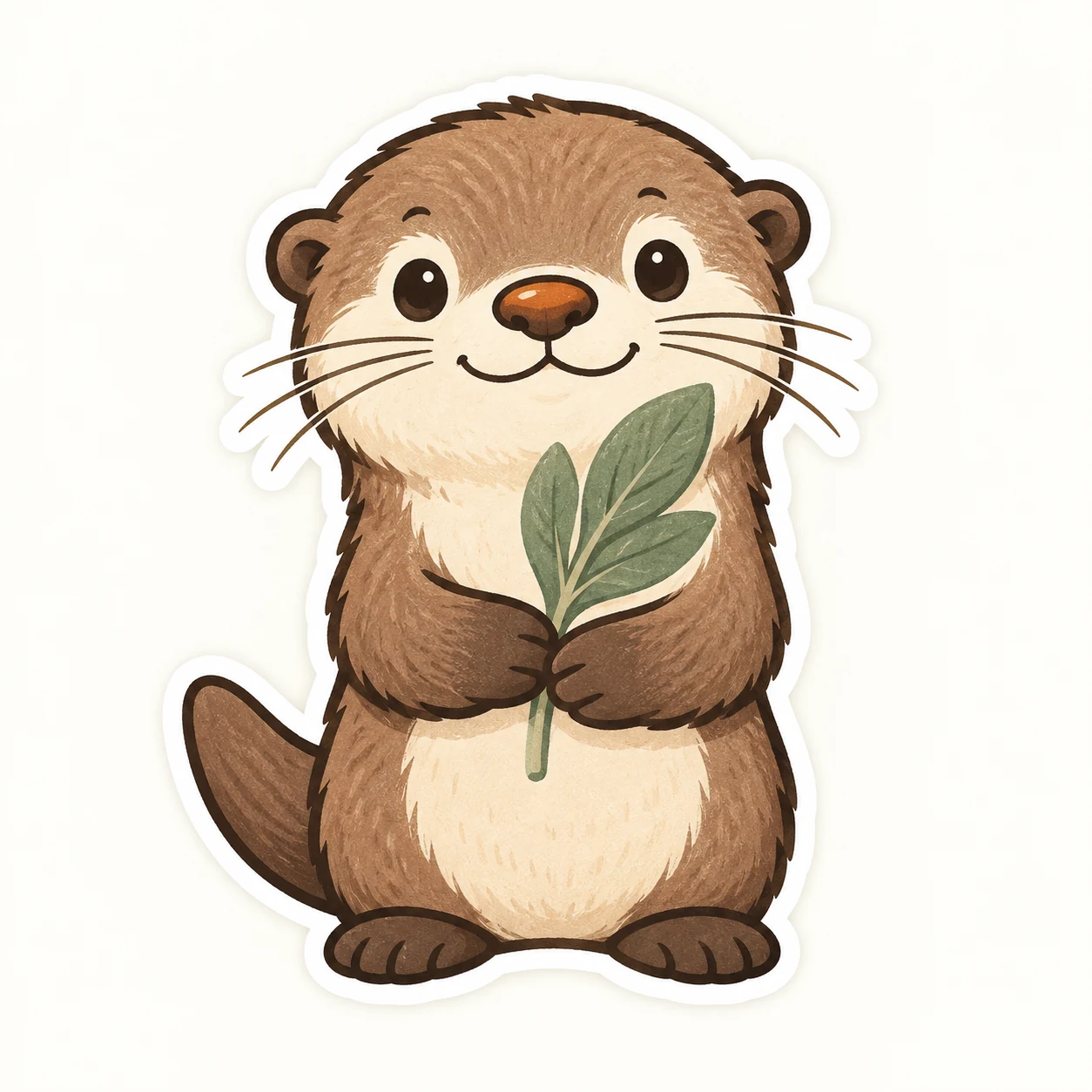 24 / 30
잎이 달린 가지를 든 수달 마스코트의 AI 생성 콘셉트.
소개
AI 스티커 생성기에 분명한 반응 하나를 주세요
장식보다 감정을 먼저 선택하세요. EveryGen AI의 AI 스티커 생성기 브리프에는 설명 자막 없이도 전달되는 반응을 적으세요.
자세로 감정을 보여 주세요
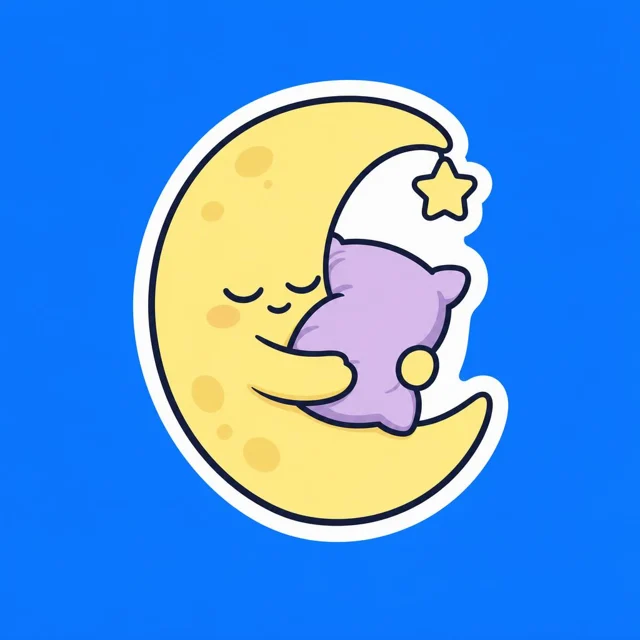
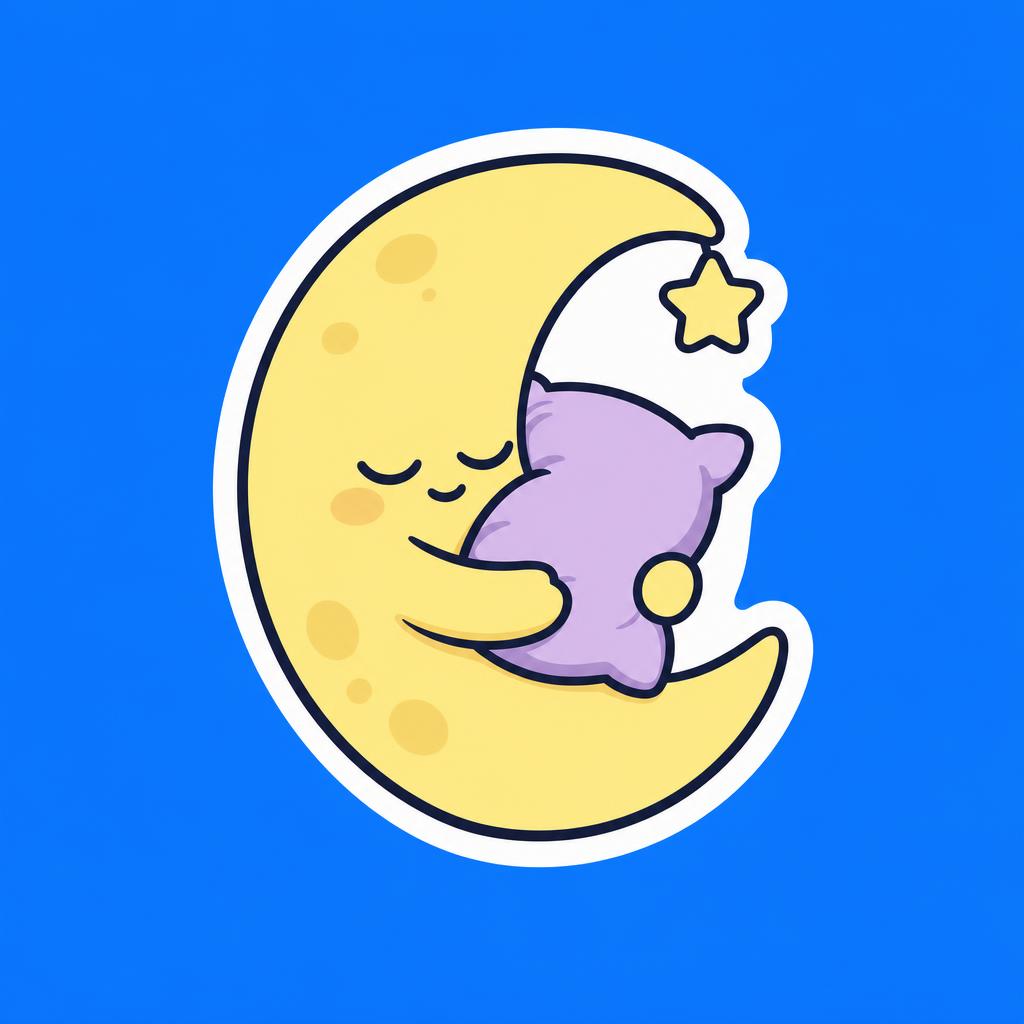
졸린 달의 감은 눈과 편안한 입은 연보라색 베개를 안은 모습을 뒷받침합니다. EveryGen AI에서 AI 스티커 생성기에 그 단서를 주세요. 작은 크기에서 섬세한 얼굴 디테일이 사라져도 자세로 졸음을 전달해야 합니다.
- EveryGen AI에 감정 하나와 읽기 쉬운 몸짓을 주세요.
- AI 스티커 생성기가 그 반응에 집중하게 하세요.
기억에 남는 인물 특징을 선택하세요
네모 안경, 줄무늬 목도리, 잎 모양 모자는 독창적인 인물을 구별할 수 있습니다. EveryGen AI 브리프에서 특징 하나를 강조하세요. AI 스티커 생성기가 대상을 알아보게 만드는 데 빽빽한 액세서리를 필요로 해서는 안 됩니다. 축소한 뒤 확인하세요.
글이 도움이 되는지 정하세요
먼저 글 없이 반응을 표현해 보세요. 문구가 중요하다면 짧게 유지하고 EveryGen AI의 AI 스티커 생성기 결과에서 글자마다 확인하세요. 필수 문구는 자신의 디자인 작업에서 다듬으세요. 이 요청은 편집 가능한 텍스트 레이어를 만들지 않습니다.
사용 방법
EveryGen AI에서 AI 스티커 생성기를 사용하는 방법
- 프롬프트단계 1
표현 하나를 선택하세요
EveryGen AI에 로그인하고 AI 스티커 생성기에서 GPT Image 2 텍스트 모드를 여세요. 독창적인 인물 하나와 반응을 전달하는 자세를 설명하세요.
- 모델GPT Image 21K1:1프롬프트단계 2
윤곽을 잡으세요
EveryGen AI에서 AI 스티커 생성기에 간결한 윤곽, 분명한 테두리, 인물 주변 공간을 주세요. 장식 조각을 흩뜨리기보다 작은 액세서리를 연결하세요.
- 세부 보기
 단계 3
단계 3아트워크를 생성하세요
EveryGen AI의 AI 스티커 생성기를 1:1과 1K로 시작하세요. 출력 수량과 표시된 크레딧을 검토한 뒤 프롬프트를 제공업체 처리에 제출하세요.
- Create an original sticker concept of a sleepy crescent moon hugging a small lavender pillow. Closed eyes, a gently relaxed mouth, compact rounded arms, and one tiny star attached visually to the main silhouette. Clean bold outline, pale yellow and lavender palette, minimal shading, continuous white outer border, and generous space outside the border. Plain medium blue background for easy visual inspection. Square composition. No words, logo, scattered sparkles, fine hairlines, or printed product mockup.다운로드단계 4
다음 단계를 준비하세요
EveryGen AI의 AI 스티커 생성기 아트워크를 작은 크기에서 확인하세요. JPEG 콘셉트를 보관하고 투명도에는 별도 제거 작업을 사용하며 마무리 작업에서 제작 세부 사항을 준비하세요.
기능
간결한 AI 스티커 생성기 실루엣을 만드세요
중요한 형태를 모으세요. EveryGen AI의 AI 스티커 생성기에 흩어진 작은 디테일보다 이어지는 형태와 읽기 쉬운 빈틈을 지시하세요.
인물과 소품을 연결하세요
달의 작은 별은 다른 곳에 떠 있기보다 실루엣과 시각적으로 연결되어야 합니다. EveryGen AI에서 AI 스티커 생성기에 간결한 배치를 주세요. 길고 가는 팔다리와 흩어진 반짝임은 확대했을 때 생기 있는 디자인을 조각나 보이게 할 수 있습니다.
- EveryGen AI에서 단순하고 이어지는 자세로 시작하세요.
- 단순한 배경에 대고 AI 스티커 생성기 윤곽을 확인하세요.
겹치는 형태를 분명하게 구분하세요
감사하는 버섯은 두 손으로 작은 하트를 들고 있습니다. AI 스티커 생성기에 손을 하트와 줄기 몸통에서 구분하도록 알려 주세요. EveryGen AI 결과에서 합쳐진 가장자리와 불분명한 빈틈을 확인하세요. 밝은 얼굴만으로 읽기 어려운 몸짓이 해결되지는 않습니다.
작은 표시를 유용한 형태로 바꾸세요
미세한 점 대신 버섯의 큰 크림색 반점 세 개를 사용하세요. EveryGen AI와 축소 크기에서 확인할 수 있는 디테일을 AI 스티커 생성기에 주세요. 단순한 잎맥이나 넓은 색 면이 빽빽하고 가는 선 질감보다 더 잘 전달될 수 있습니다.

AI 스티커 생성기 테두리를 의도적으로 지시하세요
테두리는 아트워크의 일부입니다. EveryGen AI에서 AI 스티커 생성기에 고른 외곽을 요청하되 제작용 재단 경로로 여기지 마세요.
보이는 테두리를 이어지게 유지하세요
일정한 어두운 인물 외곽선과 함께 달 주변에는 흰색, 버섯 주변에는 크림색을 사용하세요. EveryGen AI의 AI 스티커 생성기 결과에서 끊긴 테두리나 갑작스러운 두께 변화를 확인하세요. 외곽은 표정을 뒷받침해야 하며 압도해서는 안 됩니다.
- EveryGen AI에서 테두리 바깥에 보이는 공간을 남기세요.
- AI 스티커 생성기에 이어지고 단순한 외곽을 요청하세요.
필수 디테일은 가장자리에서 떨어뜨리세요
눈, 손, 대표 액세서리를 바깥 경계 안쪽에 유지하세요. 그러면 마무리 전에 EveryGen AI의 AI 스티커 생성기 콘셉트를 평가하기 쉽습니다. 실제 안전 여백은 생성 테두리에서 추론한 보편적 치수가 아니라 공정과 공급업체에 따라 달라집니다.
윤곽선과 재단 형상을 구분하세요
JPEG 안에 그려진 흰색 테두리는 기계가 읽을 수 있는 윤곽 경로가 아닙니다. EveryGen AI의 AI 스티커 생성기는 검증된 도무송 경로, SVG 아트워크, 자동 도련을 제공하지 않습니다. 시각적 윤곽과 인쇄업체 또는 마무리 디자이너가 준비해야 하는 재단 형상을 구분하세요.
EveryGen AI에서 AI 스티커 생성기 세트를 계획하세요
몇 가지 공통 특징을 유지하면서 반응마다 목적을 주세요. EveryGen AI는 관련 인물 탐색을 도울 수 있지만 지시를 반복한다고 자동 연속성이 확보되지는 않습니다.
짧은 인물 설정을 작성하세요
비율, 색상 구성, 선 두께, 테두리 색상, 대표 액세서리를 기록하세요. EveryGen AI의 AI 스티커 생성기에서 그 설정을 재사용하면서 반응을 바꾸세요. 기쁜 모습, 어리둥절한 모습, 졸린 모습은 작은 입 모양만 바꾸는 대신 서로 다른 감정을 전달해야 합니다.
- EveryGen AI 브리프에 같은 대표 색상을 이어 가세요.
- 세트를 선택하기 전에 AI 스티커 생성기 후보를 함께 비교하세요.
수정에 승인된 참고 자료를 사용하세요
승인한 인물이 다음 요청을 안내해야 한다면 EveryGen AI에서 AI 스티커 생성기를 GPT Image 2 이미지 모드로 바꾸세요. 편집에는 참고 이미지 한 장부터 열여섯 장이 필요합니다. 인물 원본과 색상 또는 자세 예시를 구분하고 나중에 유지된 특징을 확인하세요. 참고 자료의 역할이 픽셀이나 인물 정체성을 잠그지는 않습니다.
서로 다른 소통 과제를 주세요
무작위 변형 대신 환영, 감사, 축하, 부드러운 거절을 계획하세요. EveryGen AI에서 AI 스티커 생성기에 한 번에 그중 하나를 맡기세요. 구별되는 표현을 더하는 디자인을 남기고 기존 선택 외에 유용한 반응을 제공하지 않는 매력적인 중복은 제거하세요.
집중된 AI 스티커 생성기 콘셉트를 시험하세요
AI 스티커 생성기를 사용하려면 충분한 크레딧으로 로그인하세요. EveryGen AI는 요청을 제공업체 처리로 보내고 작업 입력과 결과를 계정에 저장합니다.
정사각형 텍스트 설정으로 시작하세요
EveryGen AI의 AI 스티커 생성기를 GPT Image 2 텍스트 모드, 1:1, 1K, 출력 하나로 여세요. 텍스트 모드는 이미지 참고 자료가 아닌 글을 받습니다. 3-20000자 프롬프트 범위 안에서 인물, 반응, 윤곽선, 테두리, 대비되는 배경을 설명하고 표시된 크레딧을 확인한 뒤 제출하세요.
- EveryGen AI의 첫 인물 실험에는 주변 풍경을 넣지 마세요.
- AI 스티커 생성기에 읽기 쉬운 중심 대상 하나를 주세요.
작은 크기에서 표정을 비교하세요
자신의 보기 또는 디자인 앱에서 후보를 축소하고 얼굴과 자세를 확인하세요. 감정이 사라진다면 AI 스티커 생성기에 더 큰 눈이나 더 단순한 입을 주세요. EveryGen AI 수정은 확대 미리보기뿐 아니라 가독성을 개선해야 합니다.
가장 약한 형태나 설정을 수정하세요
불분명한 손 하나, 복잡한 윤곽, 고르지 않은 테두리를 바꾸세요. GPT Image 2를 사용하는 AI 스티커 생성기는 EveryGen AI에서 1K, 2K, 4K와 출력 하나부터 네 개, Auto와 열다섯 가지 고정 비율을 제공합니다. 기본 요청은 품질 단계 선택기 없이 JPEG와 고품질을 지정합니다. 설정을 바꾸면 크레딧을 다시 확인하세요.
사용처에 맞게 AI 스티커 생성기 콘셉트를 마무리하세요
그림과 함께 파일도 검토하세요. EveryGen AI의 AI 스티커 생성기 아트워크는 투명도나 공급업체 제작 요구 사항에 맞추기 위한 별도 마무리가 필요합니다.
JPEG 안의 배경을 인식하세요
달의 중간 밝기 파란색과 버섯의 밝은 회색 배경은 테두리 확인을 돕지만 JPEG 아트워크의 일부로 남습니다. EveryGen AI의 기본 AI 스티커 생성기에는 투명 PNG 선택이 없습니다. 단순하거나 비어 보이는 영역도 다른 디자인 위에 놓으면 자동으로 사라지지 않습니다.
- 배경 정리 전에 EveryGen AI 콘셉트 원본을 보관하세요.
- AI 스티커 생성기 투명도 준비를 별도 작업으로 다루세요.
별도 배경 제거 결과를 확인하세요
투명도를 위해 EveryGen AI에서 선택한 AI 스티커 생성기 아트워크를 별도 Bria 배경 제거 작업으로 보내세요. PNG에서 사라진 흰색 테두리, 빠진 액세서리, 막힌 내부 빈틈을 확인하세요. 제거가 모든 작은 특징을 보존하거나 일러스트를 편집 가능한 벡터 형태로 바꾼다고 가정하지 마세요.
선택한 공급업체와 인쇄를 준비하세요
인쇄업체나 마무리 디자이너와 크기, 재료, 테두리를 논의하세요. EveryGen AI의 AI 스티커 생성기 이미지는 콘셉트이며 인증된 제조 데이터가 아닙니다. 실제 픽셀과 재단 경로, 도련, 안전 영역에 대한 공급업체 요구 사항을 확인하세요. 해상도 단계가 인쇄 DPI를 보장하지는 않습니다.
예시 프롬프트
굵은 윤곽선의 졸린 달
Create an original sticker concept of a sleepy crescent moon hugging a small lavender pillow. Closed eyes, a gently relaxed mouth, compact rounded arms, and one tiny star attached visually to the main silhouette. Clean bold outline, pale yellow and lavender palette, minimal shading, continuous white outer border, and generous space outside the border. Plain medium blue background for easy visual inspection. Square composition. No words, logo, scattered sparkles, fine hairlines, or printed product mockup.
감사하는 버섯 캐릭터
Create an original cheerful mushroom sticker character holding a small heart with both hands. Warm red cap with three large cream spots, short rounded stem body, bright simple eyes, and a clear grateful smile. Compact pose, distinct hands, one consistent dark outline, and an even cream border following the silhouette. Flat colors with only a little soft shading. Plain light gray background, square image. No text, extra characters, detached ornaments, cutting paths, packaging, or scenery.
작업 흐름 예시
작업을 기획하고 생성한 후 검토하는 방법을 보여 주는 예시입니다.
EveryGen AI 작업 흐름 예시
제품 사진과 명확한 이미지 편집 요구사항으로 시작하세요. 초안을 원본과 비교해 형태, 라벨과 비율을 확인한 후 상품 페이지에 넣으세요. 디자인 앱에서 확정된 로고와 정확한 문구를 추가하세요.
동영상 모델을 선택하고 물체가 천천히 회전하는 것처럼 작은 동작 하나를 설명하세요. 사용 가능한 길이, 해상도와 크레딧을 확인하세요. 이후 편집에 샷을 사용하기 전에 물체의 연속성과 소리를 검토하세요.
이미지 작업 공간에 피사체, 시점과 글의 주제를 뒷받침할 시각적 비유를 설명하세요. 목표 레이아웃에서 결과를 미리 보세요. 이미지가 제목보다 시선을 끌거나 중요한 세부를 가리면 자르기나 구도를 조정하세요.
이미지 크기는 적절하지만 파일이 크다면 로그인 후 이미지 압축 도구를 사용하세요. 압축은 브라우저에서 진행되며 입력과 결과는 계정에 저장됩니다. 단일 이미지 또는 ZIP을 다운로드하기 전에 결과를 비교하세요.
Humanize AI에 초안을 붙여넣고 자연스러운, 친근한 또는 전문적인 어조를 선택하세요. 다시 쓴 글의 의미, 이름, 숫자와 기술 용어를 확인한 후 검토한 버전을 복사하거나 다운로드하세요. 탐지 점수와 게재 결과는 보장되지 않습니다.
색상, 시점, 조명과 피사체 크기를 재사용 가능한 창작 설명에 기록하세요. 선택한 이미지 모델이 참조 이미지를 지원하면 관련 자료를 제공하세요. 이미지를 나란히 비교하고 차이에 맞춰 수정하세요. 시리즈 전체의 일관성이 자동으로 유지된다고 가정하지 마세요.
EveryGen AI 가격 및 크레딧 요금제
언제든 취소 가능
Lite
50% 할인0.025 / 크레딧
연간 결제: $179· 절약 $179.8
동영상 모델


이미지 모델



- MiniMax H3 및 모든 프리미엄 모델 포함
- 일괄 생성 작업 최대 1개
- 일반 생성 속도
- 일반 생성 성공률
- 일반 고객 지원
- 상업적 사용 라이선스
Standard
50% 할인0.017 / 크레딧
연간 결제: $299· 절약 $299.8
동영상 모델
이미지 모델
- MiniMax H3 및 모든 프리미엄 모델 포함
- 일괄 생성 작업 최대 4개
- 우선 처리 속도
- 높은 생성 성공률
- 우선 고객 지원
- 상업적 사용 라이선스
Pro
50% 할인0.014 / 크레딧
연간 결제: $599· 절약 $599.8
동영상 모델
이미지 모델
- MiniMax H3 및 모든 프리미엄 모델 포함
- 일괄 생성 작업 최대 10개
- 가장 빠른 생성 속도
- 높은 생성 성공률
- 전담 계정 관리자
- 상업적 사용 라이선스
Max
50% 할인0.012 / 크레딧
연간 결제: $1,199· 절약 $1,199.8
동영상 모델
이미지 모델
- MiniMax H3 및 모든 프리미엄 모델 포함
- 일괄 생성 작업 최대 10개
- 가장 빠른 생성 속도
- 높은 생성 성공률
- 전담 계정 관리자
- 상업적 사용 라이선스
안전한 결제 수단























자주 묻는 질문
자주 묻는 질문
AI 스티커 생성기가 투명 파일을 만드나요?
EveryGen AI의 기본 AI 스티커 생성기는 투명 PNG가 아닌 JPEG 아트워크를 요청합니다. 투명 버전에는 별도 Bria 배경 제거 작업을 사용하고 PNG를 확인하세요. 사용 전에 테두리, 작은 손, 액세서리, 내부 빈틈을 확인하세요. 제거가 모든 디테일을 보존한다고 보장되지는 않습니다.
AI 스티커 생성기로 어울리는 팩을 만들 수 있나요?
EveryGen AI에서 인물 설정과 이미지 모드의 역할이 분명한 참고 자료로 관련 디자인을 개발하세요. AI 스티커 생성기는 요청 사이에 비율, 색상 구성, 테두리를 잠그지 않습니다. 출력 하나부터 네 개는 비교할 후보이며 자동으로 일관된 팩이나 완성된 스티커 시트가 아닙니다.
AI 스티커 생성기 디자인을 바로 인쇄할 수 있나요?
EveryGen AI 결과를 제작 준비가 필요한 아트워크로 다루세요. 의도한 재료에 맞춰 실제 치수, 재단 형상, 도련, 안전 영역을 공급업체와 확인하세요. 보이는 테두리는 검증된 재단선이 아니며 4K 선택이 물리적 인쇄 크기나 제조 준비 완료를 입증하지는 않습니다.
AI 스티커 생성기 디자인에는 글을 얼마나 넣어야 하나요?
반응에 필요할 때만 짧은 문구를 사용하세요. 두 예시 콘셉트는 글 없이 작동합니다. EveryGen AI 글자를 하나씩 확인하고 작은 크기에서도 살피세요. 생성 이미지에는 편집 가능한 타이포그래피 레이어가 없으므로 필요하다면 정확한 문구를 자신의 디자인 도구에서 추가하세요.
어떤 AI 스티커 생성기 설정으로 시작해야 하나요?
EveryGen AI의 AI 스티커 생성기를 GPT Image 2 텍스트 모드, 1:1, 1K로 시작하세요. 출력 하나부터 네 개를 선택하고 현재 크레딧을 검토하세요. 로그인, 충분한 잔액, 네트워크 접근이 필요합니다. 무료 오프라인 브라우저 작업이 아닌 클라우드 생성입니다.
시작하기
EveryGen AI에서 AI 스티커 생성기에 표정 있는 아이디어를 주세요
EveryGen AI에서 졸린 달, 감사하는 버섯, 나만의 독창적인 반응을 선택하세요. AI 스티커 생성기에 분명한 실루엣을 주고 설정과 크레딧을 확인한 뒤 작은 크기의 표정을 살피고 배경과 최종 아트워크를 준비하세요.
스티커 콘셉트 만들기