 EveryGen AI
EveryGen AI · 원하는 표시 크기를 위한 AI 동영상 업스케일러
더 큰 파일을 더 좋은 원본으로 혼동하지 않으면서 짧은 영상을 큰 화면용으로 준비하세요. EveryGen AI의 AI 동영상 업스케일러는 ByteDance Video Upscaler로 업로드한 영상을 1080p, 2K, 4K로 처리합니다. AI 동영상 업스케일러에 확보한 원본 중 가장 좋은 버전을 제공한 뒤 움직임 속의 중요한 세부 요소를 비교하고 결과를 선택하세요.
동영상 작업 공간
30초 미만의 MP4/MOV 동영상 한 개를 업로드하세요. 크레딧은 원본 길이와 목표 해상도에 따라 달라집니다.
움직이는 흰동가리 원본 준비
9/18프롬프트 보기
Prepare the clearest available clownfish video, keeping it shorter than thirty seconds and preserving its existing composition. Load the file into Video Input and choose 1080p, 2K, or 4K for the intended destination. Compare the processed 30fps clip with the source, inspecting fin edges, scale texture, water detail, and consistency as the fish turns.
소개
EveryGen AI에서 AI 동영상 업스케일러의 표시 목적을 정하세요
가장 큰 설정이 아니라 최종 사용처에서 시작하세요. EveryGen AI의 AI 동영상 업스케일러 작업은 기존 영상을 실제로 표시할 크기에서 더 유용하게 만드는 데 목적이 있어야 합니다.
확대할 이유 정하기
작은 수족관 영상은 미리보기에서는 괜찮아 보여도 발표 화면에서는 거슬릴 수 있습니다. EveryGen AI의 AI 동영상 업스케일러로 그보다 큰 배치에 맞는 후보를 준비하세요. 관객이 실제로 볼 크기에서 물고기, 물, 배경을 평가하세요.
처리 방식 이해하기
이 페이지는 ByteDance Video Upscaler에 서른 초보다 짧은 동영상 하나를 사용합니다. EveryGen AI의 AI 동영상 업스케일러에는 텍스트 프롬프트 입력란이 없습니다. 업로드한 원본과 제공되는 해상도 선택으로 작업을 정합니다. 대체할 장면이나 화질 개선 지시를 글로 설명할 필요는 없습니다.
사용 목적과 원본 복원 구분하기
EveryGen AI의 AI 동영상 업스케일러는 더 높은 해상도로 해석한 결과를 만들며, 없던 정보가 검증된 방식으로 복구되는 것은 아닙니다. 더 또렷해진 비늘 무늬나 얼굴을 처리된 이미지로 평가하세요. 보이는 모든 특징이 원래 녹화에 있었다는 증거로 보지 마세요.
사용 방법
EveryGen AI에서 AI 동영상 업스케일러 사용 방법
- 입력참고 동영상 1단계 1
원본 선택하기
EveryGen AI의 AI 동영상 업스케일러에 서른 초보다 짧은 동영상 하나를 업로드하세요. 확보한 영상 중 가장 선명한 사본을 선택하세요.
- 예시 설정ByteDance Video Upscaler1080p5s
 출력단계 2
해상도 선택하기
최종 사용처에 따라 EveryGen AI의 AI 동영상 업스케일러를 1080p, 2K, 4K로 설정하세요. 글로 쓴 프롬프트는 필요하지 않습니다.
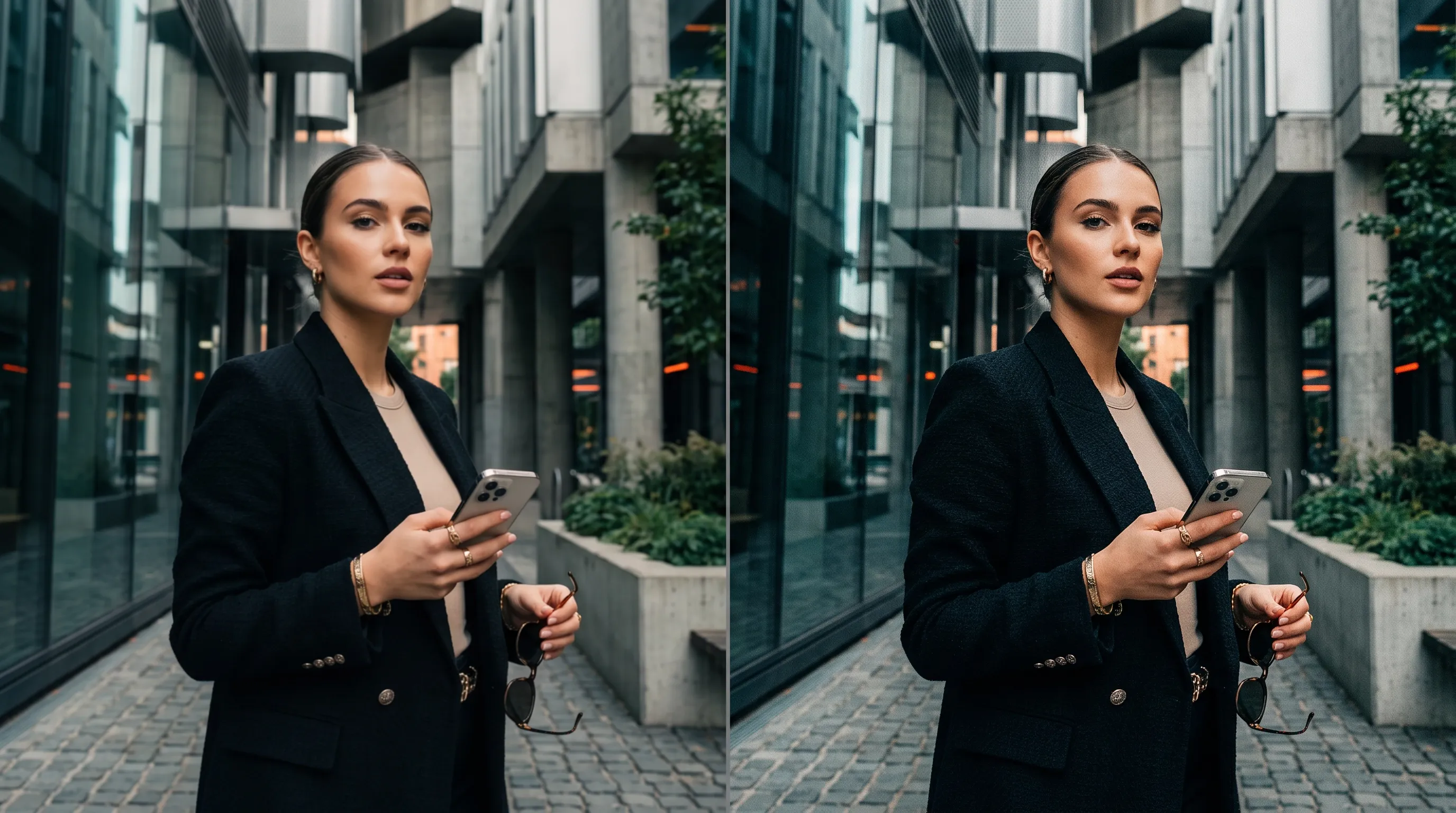
- 설명용 미리보기
 변경 전변경 후
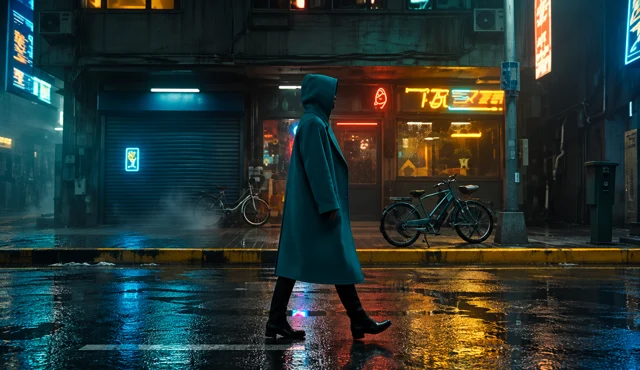
Compare the coat and shoe edges at the same point in the source clip. This still illustrates the intended change.
단계 3검토하고 처리하기
영상과 설정을 불러온 뒤 EveryGen AI의 AI 동영상 업스케일러 Create 비용을 확인하고 선택한 동영상 처리를 시작하세요.
- 단계 4
비교하고 다운로드하기
동일한 표시 크기에서 EveryGen AI의 AI 동영상 업스케일러 질감, 경계, 움직임을 살펴본 뒤 프로젝트에 적합한 처리 버전을 다운로드하세요.
기능
AI 동영상 업스케일러에 확보한 최상의 원본을 제공하세요
원본 선택은 무엇을 의미 있게 판단할 수 있는지에 영향을 줍니다. EveryGen AI의 AI 동영상 업스케일러에 불필요하게 품질이 저하된 복사본 대신 선명한 버전을 제공하세요.
불필요한 반복 압축 피하기
압축된 재게시 영상을 화면 녹화한 파일보다 이른 단계의 좋은 파일을 선택하세요. EveryGen AI의 AI 동영상 업스케일러에 경계가 읽히고 유용한 질감이 있는 버전을 제공해, 불필요한 복사 과정에서 생기는 손상을 피하세요.
- EveryGen AI를 사용할 때 업로드할 파일을 정하기 전에 원본 후보들을 비교하세요.
- EveryGen AI의 AI 동영상 업스케일러 출력을 검토할 수 있도록 원본을 옆에 두세요.
대표적인 짧은 구간 선택하기
입력은 서른 초보다 짧아야 합니다. 프로젝트에서 중요한 움직임과 세부 요소가 담긴 구간을 선택하세요. EveryGen AI의 AI 동영상 업스케일러를 정적인 시작 화면만으로 평가하면 물고기가 방향을 바꾸거나 질감이 있는 물체가 화면을 가로지를 때 생기는 변화를 놓칠 수 있습니다.
기존 약점을 먼저 파악하기
처리 전에 노이즈, 블록 형태의 압축 흔적, 흐릿함, 경계 주변의 울림 현상을 구분하세요. 모두 이미지를 거칠게 보여도 서로 다른 문제입니다. 관찰한 내용을 기록하면 EveryGen AI의 AI 동영상 업스케일러 검토에서 단순히 더 선명해 보인다는 인상 대신 유용한 확인 목록을 사용할 수 있습니다.
AI 동영상 업스케일러 해상도를 의도적으로 선택하세요
출력 옵션은 1080p, 2K, 4K입니다. 가장 큰 옵션이 항상 필요하다고 가정하지 말고 전달 목적에 맞는 EveryGen AI의 AI 동영상 업스케일러 설정을 사용하세요.
기본값으로 시작하기
EveryGen AI의 AI 동영상 업스케일러는 1080p로 시작합니다. 크지 않은 화면 배치라면 먼저 살펴볼 결과로 적절할 수 있습니다. 메뉴에 더 높은 해상도가 있다는 이유만으로 큰 버전을 선택하기 전에 사용할 레이아웃에서 처리된 영상을 비교하세요.
- EveryGen AI를 사용할 때 더 큰 파일을 만들기 전에 사용처 요건을 확인하세요.
- EveryGen AI의 AI 동영상 업스케일러 세부 요소를 실제 발표 크기에서 평가하세요.
2K와 4K의 유용성 판단하기
화면이나 후속 작업에 이유가 있을 때 높은 해상도 출력을 선택하세요. EveryGen AI의 AI 동영상 업스케일러 해상도는 요청할 이미지 크기이며 실제로 존재했던 새로운 세부 정보의 보장이 아닙니다. 더 큰 결과가 도움이 되는지 결정하기 전에 미세한 구조와 움직이는 피사체를 살펴보세요.
확대와 구도 변경 구분하기
선택한 원본 구도를 작업의 기준으로 사용하세요. EveryGen AI의 AI 동영상 업스케일러는 프롬프트로 카메라나 배경을 편집하는 도구가 아닙니다. 다른 잘라내기나 레이아웃이 필요하다면 해상도 선택이 장면을 다시 설계해 줄 것이라 기대하지 말고 별도로 계획하세요.
AI 동영상 업스케일러 출력 특성을 확인하세요
EveryGen AI의 이 AI 동영상 업스케일러 작업은 고정된 처리 설정을 사용합니다. 특정한 납품 요건이 있는 프로젝트에서 영상에 의존하기 전에 그 출력 특성을 검토하세요.
30fps 출력을 기준으로 계획하기
EveryGen AI의 AI 동영상 업스케일러 요청은 목표를 30fps로 지정합니다. 작업 공간에는 60fps 선택기가 없으며 원본 프레임률 유지를 약속하지 않습니다. 실제 다운로드 파일을 확인하고 정상 속도로 움직임을 검토하세요. 특히 원본의 움직임 주기가 다르거나 피사체가 빠르게 화면을 가로지를 때 주의하세요.
- EveryGen AI를 사용할 때 정지 프레임만 비교하지 말고 출력의 움직임을 확인하세요.
- EveryGen AI의 AI 동영상 업스케일러 납품을 설정된 30fps 목표에 맞춰 계획하고 반환된 파일을 확인하세요.
고정 처리 프로필 사용하기
이 작업은 일반 영상에 표준 처리와 높은 충실도 설정을 사용합니다. 이는 이미 구성된 처리 선택이며 입력할 지시문이 아닙니다. EveryGen AI의 AI 동영상 업스케일러에는 작업 중 재질, 얼굴 특징, 주변 환경을 바꾸는 프롬프트가 없습니다.
8비트 결과 고려하기
EveryGen AI의 AI 동영상 업스케일러 요청은 조절 가능한 비트 심도 설정 대신 팔 비트 처리를 지정합니다. 실제 다운로드 파일에서 하늘, 그라데이션, 매끈한 배경을 검토하세요. 해상도를 키우면 처리 프로필이 바뀌거나 완벽한 그라데이션이 보장된다고 가정하지 말고 눈에 보이는 명암 전환을 살펴보세요.
움직이는 상태에서 AI 동영상 업스케일러 결과를 비교하세요
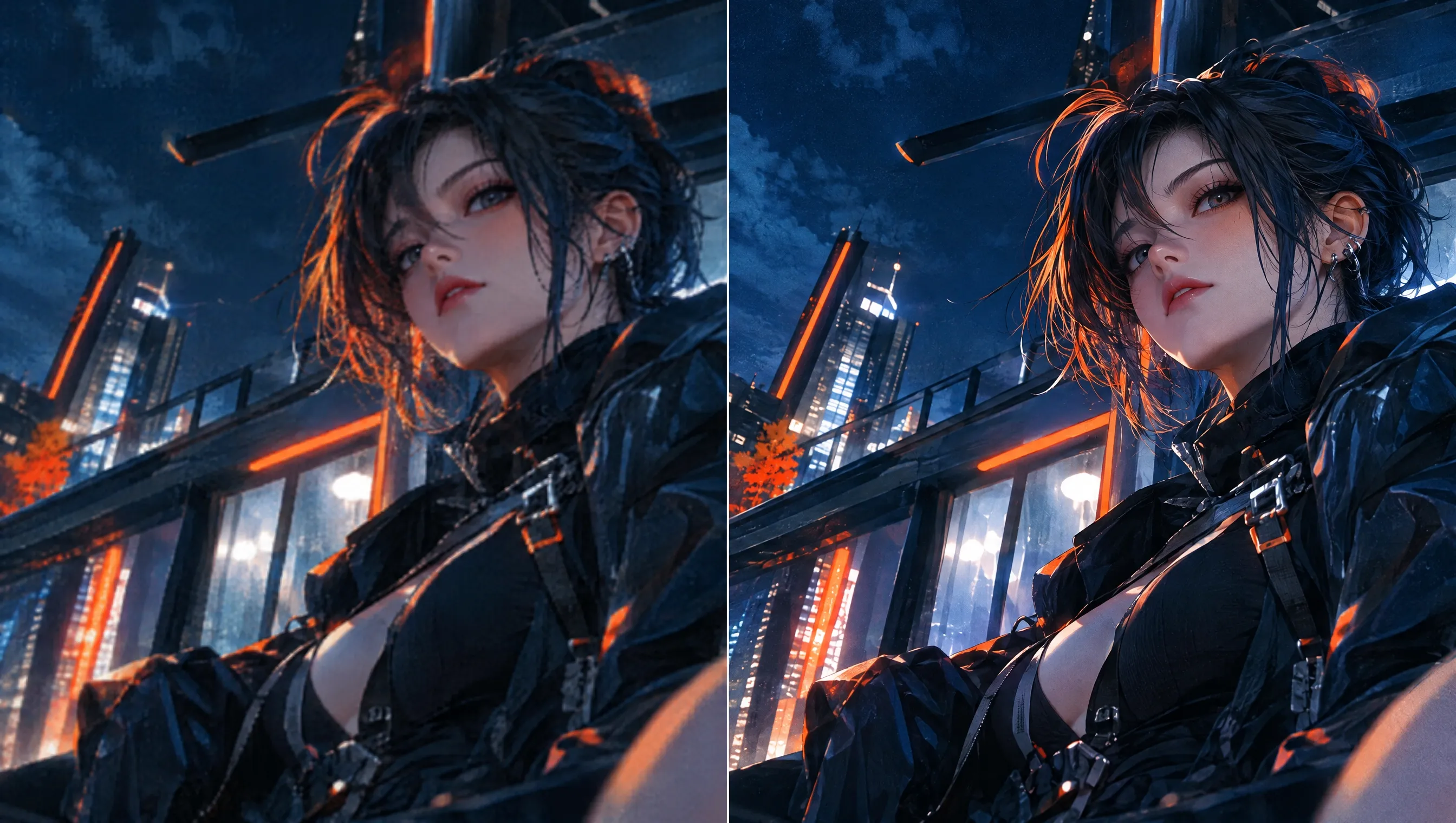
선명도는 유용한 품질의 일부일 뿐입니다. EveryGen AI의 AI 동영상 업스케일러 출력에서 안정적인 표면, 알아보기 쉬운 경계, 물체가 움직여도 일관되게 유지되는 세부 요소를 살펴보세요.
미세 질감을 신중하게 확인하기
물고기 비늘, 머리카락, 천, 잎은 더 세밀해 보이면서 부자연스러운 무늬를 얻을 수도 있습니다. EveryGen AI의 AI 동영상 업스케일러 질감을 원본과 비교하고 표면이 여전히 그럴듯한지 판단하세요. 더 복잡하거나 과하게 선명해 보인다는 이유만으로 결과를 선택하지 마세요.
배경과 맞닿는 경계 확인하기
밝은 영역과 어두운 영역을 지나는 피사체의 외곽선을 따라가 보세요. 지느러미나 가느다란 물체 주변의 후광, 부자연스럽게 날카로운 윤곽, 거슬리는 변화를 찾으세요. EveryGen AI의 AI 동영상 업스케일러 검토에는 중앙을 확대해 자른 부분만 아니라 피사체와 주변의 관계도 포함해야 합니다. 출력 한 개부터 네 개까지를 별도의 처리 후보로 선택할 수 있으며 자동으로 여러 각도나 완성된 시퀀스를 만드는 것은 아닙니다. 별도의 화면 비율 선택기나 네이티브 오디오 스위치는 없습니다.
프레임 사이의 변화 살펴보기
일시 정지할 때 그럴듯한 질감도 피사체가 돌면 일렁일 수 있습니다. EveryGen AI의 AI 동영상 업스케일러 결과를 정상 재생한 뒤 약한 순간을 다시 살펴보세요. 한 프레임의 개선이 같은 짧은 영상의 다른 부분에서 생긴 거슬리는 변동을 가리지 않도록 동작 전체를 비교하세요.
납품할 AI 동영상 업스케일러 결과를 선택하세요
결과를 실제 용도와 연결하세요. EveryGen AI의 AI 동영상 업스케일러 검토는 작은 미리보기만 본 때가 아니라 최종 사용처까지 확인한 때 끝납니다.
같은 표시 크기로 비교하기
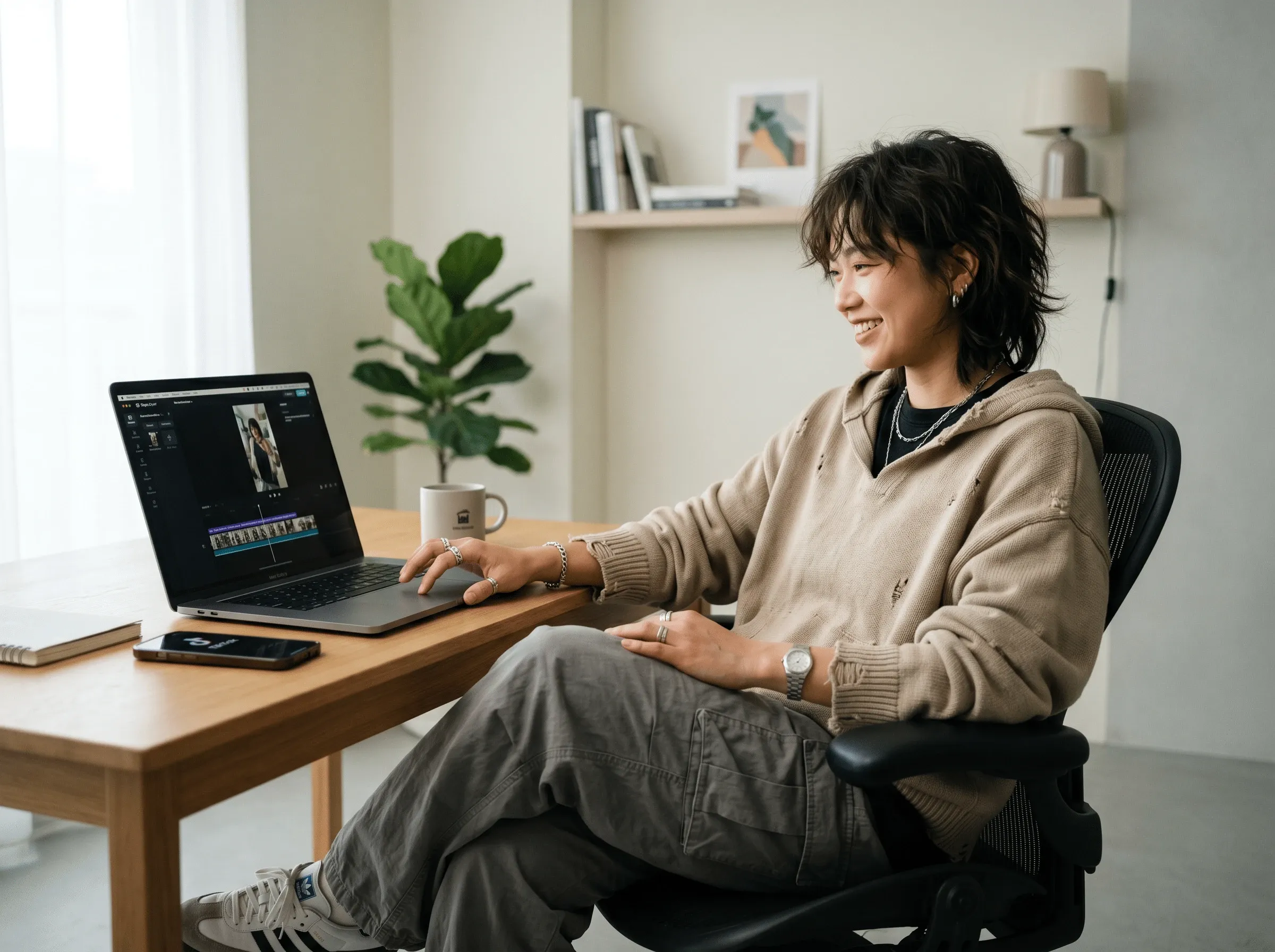
원본과 처리된 출력을 비슷한 표시 크기로 보세요. 그렇지 않으면 작은 원본과 EveryGen AI의 큰 AI 동영상 업스케일러 미리보기를 나란히 놓는 것이 비교를 왜곡할 수 있습니다. 같은 순간을 보며 관객에게 중요한 윤곽, 움직임, 자연스러운 질감을 판단하세요.
현재 Create 비용 읽기
처리 비용은 실제 입력 길이와 선택한 구성에 따라 달라집니다. 고정된 크레딧 수를 가정하지 말고 EveryGen AI의 AI 동영상 업스케일러를 시작하기 전에 Create 비용을 검토하세요. 각 시도가 영상에 대한 실용적인 질문에 답할 수 있도록 시험 구간을 좁게 유지하세요.
승인한 버전을 알아볼 수 있게 보관하기
원본과 처리된 영상의 이름을 명확히 정하고 출력 설정을 기록하세요. EveryGen AI의 AI 동영상 업스케일러 다운로드 파일을 최종 사용할 앱에서 확인하세요. 원본을 처리된 영상으로 대체하지 말고 이후 비교를 위해 보관하세요. 제출 전에 충분한 크레딧이 있는 계정으로 로그인하세요. 업로드와 결과는 계정에 저장되며 처리에는 네트워크 연결과 클라우드 제공업체가 필요합니다. 실제 파일에 대한 현재 비용을 검토하세요.
예시 프롬프트
원본 준비: 움직이는 흰동가리
Prepare one video shorter than thirty seconds showing the clownfish clearly as it swims through the existing aquarium. Use the best available source file, with visible fins and stable water detail. Load that video in Video Input and select the required output resolution. Compare fine edges during movement before choosing the processed file.
원본 준비: 세부가 풍부한 움직이는 피사체
Choose a short original clip with visible subject edges and fine surface texture during movement. Avoid a screen recording when the original file is available. Keep the source for comparison, load one video, and choose 1080p, 2K, or 4K. Assess the resulting 30fps footage at the intended viewing size.
작업 흐름 예시
작업을 기획하고 생성한 후 검토하는 방법을 보여 주는 예시입니다.
EveryGen AI 작업 흐름 예시
제품 사진과 명확한 이미지 편집 요구사항으로 시작하세요. 초안을 원본과 비교해 형태, 라벨과 비율을 확인한 후 상품 페이지에 넣으세요. 디자인 앱에서 확정된 로고와 정확한 문구를 추가하세요.
동영상 모델을 선택하고 물체가 천천히 회전하는 것처럼 작은 동작 하나를 설명하세요. 사용 가능한 길이, 해상도와 크레딧을 확인하세요. 이후 편집에 샷을 사용하기 전에 물체의 연속성과 소리를 검토하세요.
이미지 작업 공간에 피사체, 시점과 글의 주제를 뒷받침할 시각적 비유를 설명하세요. 목표 레이아웃에서 결과를 미리 보세요. 이미지가 제목보다 시선을 끌거나 중요한 세부를 가리면 자르기나 구도를 조정하세요.
이미지 크기는 적절하지만 파일이 크다면 로그인 후 이미지 압축 도구를 사용하세요. 압축은 브라우저에서 진행되며 입력과 결과는 계정에 저장됩니다. 단일 이미지 또는 ZIP을 다운로드하기 전에 결과를 비교하세요.
Humanize AI에 초안을 붙여넣고 자연스러운, 친근한 또는 전문적인 어조를 선택하세요. 다시 쓴 글의 의미, 이름, 숫자와 기술 용어를 확인한 후 검토한 버전을 복사하거나 다운로드하세요. 탐지 점수와 게재 결과는 보장되지 않습니다.
색상, 시점, 조명과 피사체 크기를 재사용 가능한 창작 설명에 기록하세요. 선택한 이미지 모델이 참조 이미지를 지원하면 관련 자료를 제공하세요. 이미지를 나란히 비교하고 차이에 맞춰 수정하세요. 시리즈 전체의 일관성이 자동으로 유지된다고 가정하지 마세요.
EveryGen AI 가격 및 크레딧 요금제
언제든 취소 가능
Lite
50% 할인0.025 / 크레딧
연간 결제: $179· 절약 $179.8
동영상 모델


이미지 모델



- MiniMax H3 및 모든 프리미엄 모델 포함
- 일괄 생성 작업 최대 1개
- 일반 생성 속도
- 일반 생성 성공률
- 일반 고객 지원
- 상업적 사용 라이선스
Standard
50% 할인0.017 / 크레딧
연간 결제: $299· 절약 $299.8
동영상 모델
이미지 모델
- MiniMax H3 및 모든 프리미엄 모델 포함
- 일괄 생성 작업 최대 4개
- 우선 처리 속도
- 높은 생성 성공률
- 우선 고객 지원
- 상업적 사용 라이선스
Pro
50% 할인0.014 / 크레딧
연간 결제: $599· 절약 $599.8
동영상 모델
이미지 모델
- MiniMax H3 및 모든 프리미엄 모델 포함
- 일괄 생성 작업 최대 10개
- 가장 빠른 생성 속도
- 높은 생성 성공률
- 전담 계정 관리자
- 상업적 사용 라이선스
Max
50% 할인0.012 / 크레딧
연간 결제: $1,199· 절약 $1,199.8
동영상 모델
이미지 모델
- MiniMax H3 및 모든 프리미엄 모델 포함
- 일괄 생성 작업 최대 10개
- 가장 빠른 생성 속도
- 높은 생성 성공률
- 전담 계정 관리자
- 상업적 사용 라이선스
안전한 결제 수단























자주 묻는 질문
자주 묻는 질문
AI 동영상 업스케일러에는 프롬프트가 필요한가요?
EveryGen AI의 AI 동영상 업스케일러에는 필요하지 않습니다. 동영상을 업로드하고 제공되는 해상도를 선택하세요. 처리 구성은 이미 정해져 있습니다. 이 페이지의 예시 카드는 적합한 원본 자료를 설명하며, 그 글이 모델에 전달되는 지시문은 아닙니다.
AI 동영상 업스케일러는 어떤 해상도를 만들 수 있나요?
EveryGen AI의 AI 동영상 업스케일러 기본값은 1080p이며 2K와 4K도 사용할 수 있습니다. 사용할 위치에 맞춰 출력을 선택한 뒤 실제 세부 요소와 움직임을 검토하세요. 더 큰 해상도만으로 사실에 대한 정확성이 높아졌다고 입증되지는 않습니다.
AI 동영상 업스케일러가 원본 프레임률을 유지하나요?
원본 프레임률 유지는 약속되지 않습니다. EveryGen AI의 AI 동영상 업스케일러는 여기서 목표 30fps를 요청하며 60fps 제어 기능은 없습니다. 특정한 움직임 주기가 필요한 시퀀스에 사용하기 전에 실제 전달 파일과 움직이는 피사체를 확인하세요.
AI 동영상 업스케일러에는 얼마나 긴 영상을 입력할 수 있나요?
EveryGen AI의 AI 동영상 업스케일러에는 서른 초보다 짧은 동영상 하나를 제공하세요. 녹화가 더 길다면 업로드 전에 관련 구간을 준비하세요. Create 비용은 모든 영상에 단일 고정 가격을 적용하는 대신 실제 원본 길이와 설정을 반영합니다.
AI 동영상 업스케일러가 읽을 수 없는 세부 정보를 복구할 수 있나요?
EveryGen AI의 AI 동영상 업스케일러에서 생성된 또렷함을 검증된 복구로 다루지 마세요. 작은 글자, 얼굴, 질감이 더 선명해 보여도 원래 장면의 충실한 증거가 되는 것은 아닙니다. 정확한 기록이 중요하다면 처리하지 않은 원본을 보관하세요.
시작하기
EveryGen AI의 AI 동영상 업스케일러로 다음 영상을 준비하세요
EveryGen AI의 AI 동영상 업스케일러에 유용한 원본을 선택하고 사용처에 맞는 출력을 설정한 뒤 현재 Create 비용을 검토하세요. 프로젝트에 맞는 버전을 저장하기 전에 세부 요소와 움직임을 비교하세요.
짧은 동영상 업스케일하기