 EveryGen AI
EveryGen AI · 인물 사진과 완성된 녹음을 위한 H3 Max Lip Sync
EveryGen AI의 H3 Max Lip Sync에 인물 사진 한 장과 완성된 녹음을 준비하세요. 제공한 오디오가 단어와 속도, 멈춤, 의도한 영상 길이를 정합니다. 이 작업공간은 다섯 초 이상 삼십 초 미만의 WAV 또는 M4A 녹음을 받으며 글로 쓴 장면 프롬프트 대신 해상도 선택과 선택적 seed를 제공합니다.
동영상 작업 공간
인물 이미지 한 개와 길이가 최소 5초, 30초 미만인 WAV/M4A 오디오를 업로드하세요. 이 녹음이 사운드트랙과 동영상 길이를 결정합니다. 크레딧은 전체 오디오 길이와 선택한 해상도에 따라 계산됩니다.
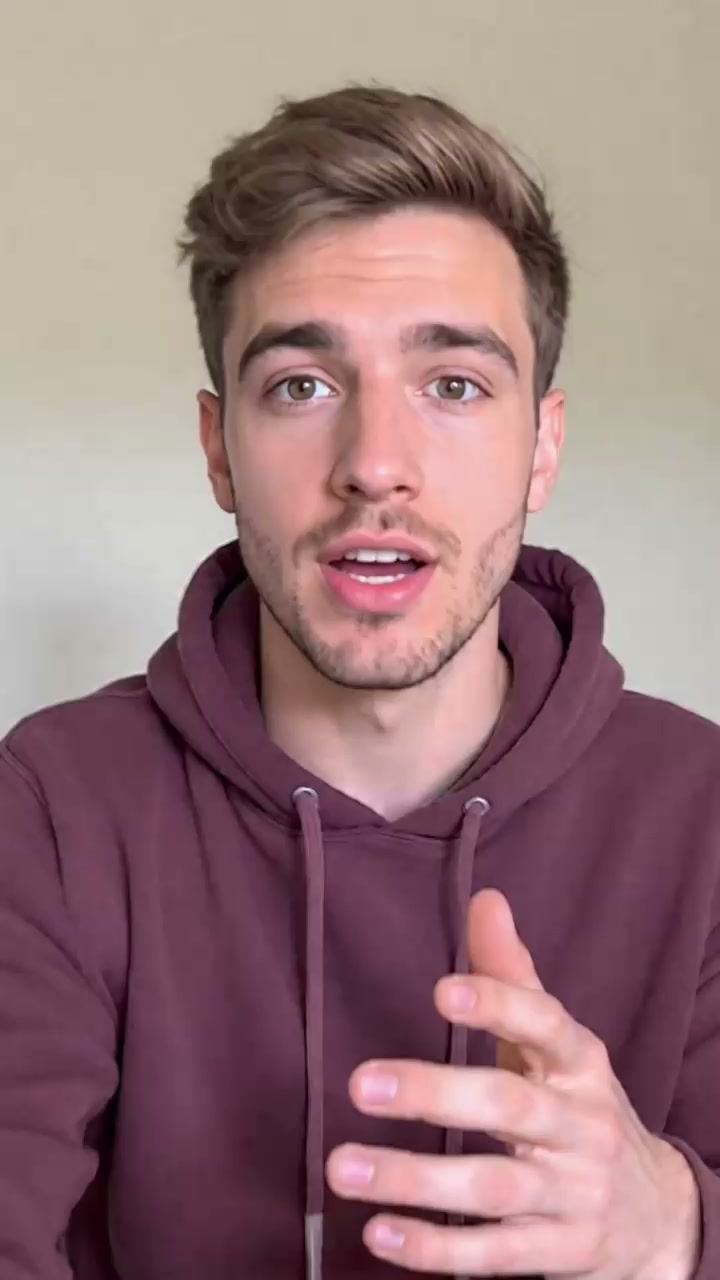
인물 초상과 어울리는 음성 녹음 준비
17/18프롬프트 보기
Prepare the adult man’s authorized portrait image and the provided recording of the same man speaking. Use one WAV or M4A file shorter than thirty seconds, with clear speech and a complete ending. Load the image and audio, then review the generated speaking portrait for recognizable features, natural articulation, comfortable framing, and the full recorded message.
소개
EveryGen AI | H3 Max Lip Sync란?
EveryGen AI의 H3 Max Lip Sync는 제공한 사운드트랙에 입 움직임을 맞추며 인물 사진에 움직임을 더하는 이미지 및 오디오 영상 서비스입니다.
녹음이 연기를 안내합니다
EveryGen AI의 H3 Max Lip Sync는 글로 쓴 장면 프롬프트 대신 이미지와 오디오 파일을 받습니다. 제공업체는 제공된 사운드트랙을 포함하고 오디오 길이와 일치하는 영상이라고 설명합니다. 관객이 듣기를 원하는 단어와 속도, 멈춤을 포함해 녹음을 먼저 준비하세요. 프로젝트에 사용하기 전에 반환된 영상을 소리와 함께 점검하세요. 업로드 성공은 정확한 입 움직임이나 인물 사진이 그대로 유지되었다는 증거가 아닙니다.
H3 Max Lip Sync 작업 방식
이미지 한 장과 WAV 또는 M4A 녹음 한 개를 업로드한 뒤 출력 해상도와 필요할 때 seed를 선택하세요. EveryGen AI의 H3 Max Lip Sync는 이미지 및 오디오 참고 모드의 768P로 시작합니다. 프롬프트 필드, 원본 영상 업로드, 비율 선택기, 편집 가능한 영상 길이 설정, 생성 오디오 스위치는 없습니다. 작업공간은 다섯 초 이상 삼십 초 미만의 녹음을 받습니다. 제공한 녹음이 예상 비용 계산에 쓰이는 길이를 정합니다.
사용 방법
EveryGen AI에서 H3 Max Lip Sync 사용하는 방법
- 입력
 참고 이미지 1단계 1
인물 사진 선택하기
EveryGen AI의 H3 Max Lip Sync에 선명한 이미지 한 장을 업로드하세요. 얼굴과 입을 보이게 하고 원본 비율을 확인하며 출력 구도를 위해 머리 주변에 공간을 남기세요.
- 예시 설정H3 Max Lip Sync768P5s출력단계 2
완성된 오디오 추가하기
EveryGen AI의 H3 Max Lip Sync에 다섯 초 이상 삼십 초 미만의 완전한 WAV 또는 M4A 녹음을 업로드하세요. 제출 전에 단어와 멈춤, 끝부분을 들어보세요.
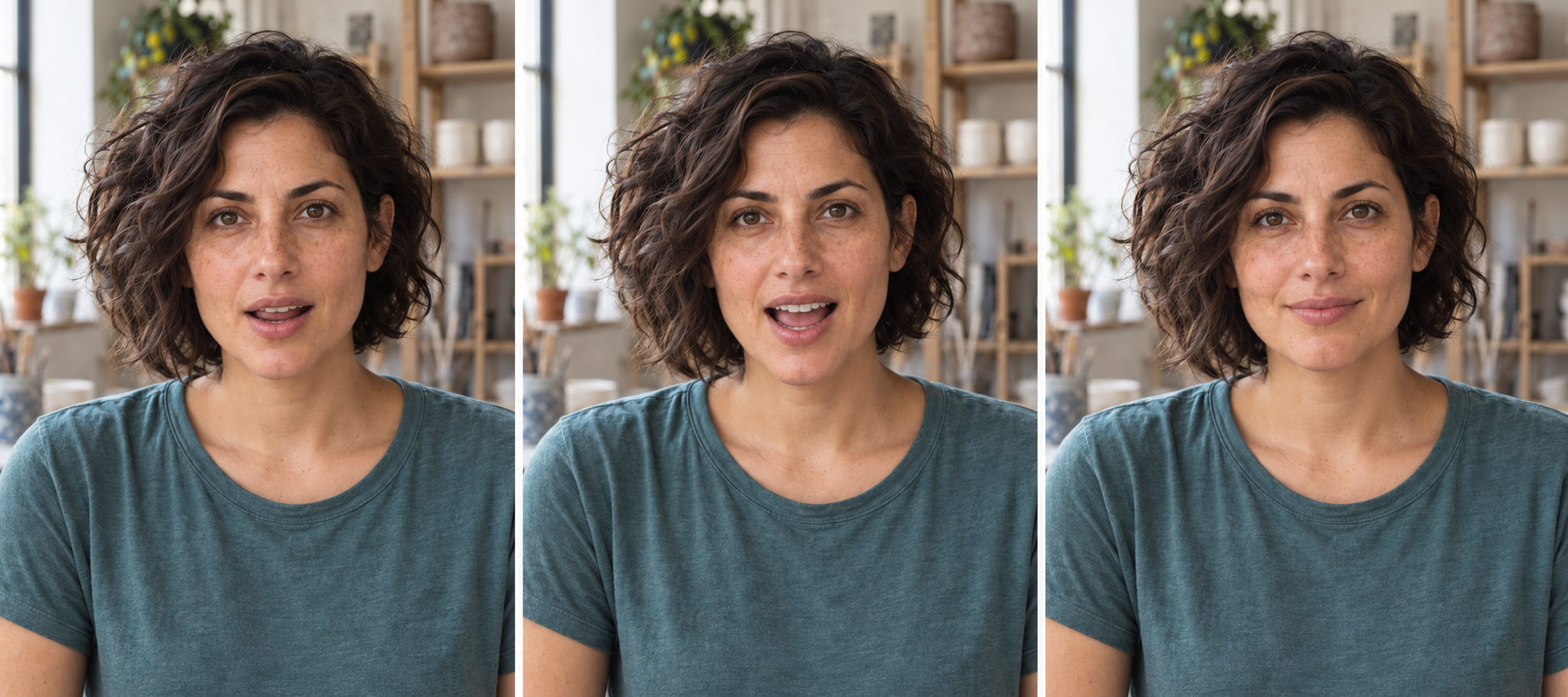
- 설명용 미리보기
A still portrait and a finished recording become a speaking performance. These panels illustrate mouth positions.
단계 3출력 설정 검토하기
EveryGen AI의 H3 Max Lip Sync 해상도를 선택하고 필요할 때 유효한 seed를 입력하세요. 인물 사진과 녹음, 표시된 크레딧을 확인하세요. 채워야 할 텍스트 프롬프트는 없습니다.
- 단계 4
생성하고 점검하기
EveryGen AI에서 H3 Max Lip Sync 요청을 제출하세요. 결과 연기를 소리와 함께 보고 말의 끝부분과 얼굴 움직임을 확인하세요. 다른 연기가 필요하면 원본 자료를 수정하세요.
기능
EveryGen AI | H3 Max Lip Sync 이미지 준비하기
인물 사진은 애니메이션의 시각적 출발점입니다. EveryGen AI에서 의도한 화자가 잘 보이는 H3 Max Lip Sync 이미지를 선택하세요.
입과 얼굴을 보이게 유지하기
얼굴이 선명하고 입을 가리지 않은 이미지를 사용하세요. 손과 마이크, 짙은 그림자가 평가해야 할 영역을 덮는 구도는 피하세요. EveryGen AI의 H3 Max Lip Sync는 입 움직임뿐 아니라 생성된 연기 동안 눈과 얼굴 비율, 옷, 배경에 원치 않는 변화가 있는지도 검토해야 합니다.
지원되는 형태 안에 H3 Max Lip Sync 구도 잡기
입력 이미지의 가로 대 세로 비율은 0.4부터 2.5 사이여야 합니다. 서비스는 동일한 캔버스를 약속하기보다 원본에 가장 가까운 지원 출력 비율을 선택합니다. EveryGen AI에서 H3 Max Lip Sync 인물 사진을 준비할 때 머리와 어깨 주변에 적절한 공간을 남기세요. 다른 편집기에서 그래픽을 더하기 전에 실제 전달된 자르기를 확인하세요.
EveryGen AI | 완전한 오디오 메시지에 H3 Max Lip Sync 맞추기
자연스러운 시작과 끝을 위한 공간이 충분한 EveryGen AI의 H3 Max Lip Sync 문장을 준비하세요. 업로드 전에 파일 자체를 들어보세요. 녹음이 평가하려는 연기를 정의합니다.
제공할 녹음 안에서 메시지 완성하기
EveryGen AI의 H3 Max Lip Sync에는 마지막 구절까지 완전하게 포함한 다섯 초 이상 삼십 초 미만의 녹음을 준비하세요. 요청은 더 짧은 영상 설정으로 자르는 대신 그 오디오를 직접 제공합니다. 업로드 전에 원치 않는 도입부와 말실수, 끝의 무음을 편집하세요. 문장을 완전하게 유지하고 반환된 연기가 끝부분을 자연스럽게 전달하는지 판단하세요.
서두르지 말고 자연스러운 멈춤 남기기
간결한 메시지에도 짧은 시작 호흡과 여유로운 마무리를 넣을 수 있습니다. EveryGen AI의 H3 Max Lip Sync를 쓰기 전에 완성된 오디오를 정상 속도로 들어보세요. 잘린 자음과 갑작스러운 무음, 목소리를 가리는 배경음을 확인하세요. 짧은 연기에 정보를 더 욱여넣으려고 과도하게 긴 대본의 속도를 높이지 마세요.
EveryGen AI | 선택한 연기를 H3 Max Lip Sync에 담기
제공한 목소리에는 이미 강조와 타이밍이 담겨 있습니다. EveryGen AI의 H3 Max Lip Sync는 그 녹음을 애니메이션의 소리 기반으로 사용합니다.
생성 전에 오디오 결정하기
차분한 소개든 간결한 설명이든 의도한 어조를 전달하는 테이크를 고르세요. EveryGen AI의 H3 Max Lip Sync가 창작 요구사항을 새 음성으로 바꾸지는 않습니다. 단어를 별도로 녹음하거나 준비하고 발음과 멈춤을 확인하세요. 메시지를 바꾸려면 작업공간에 대체 문장을 입력하는 것이 아니라 다른 녹음을 준비해야 합니다.
표정을 놓치지 않고 동기화 판단하기
강세를 준 단어와 멈춤에서 입을 보고 얼굴 전체를 검토하세요. EveryGen AI의 유용한 H3 Max Lip Sync 결과는 시선을 빼앗는 얼굴 변화 없이 의도한 연기를 뒷받침해야 합니다. 개별 순간뿐 아니라 정상 속도에서도 소리와 화면을 비교하세요. 메시지를 명확하고 존중하는 방식으로 전달하는 영상만 보관하세요.
EveryGen AI | H3 Max Lip Sync 크기와 seed 선택 검토하기
평가할 출력에 맞는 설정을 고르세요. EveryGen AI의 H3 Max Lip Sync는 녹음의 역할을 바꾸지 않고 네 가지 해상도 선택을 제공합니다.
계획한 용도에 맞는 출력 크기 선택하기
작업공간은 480P, 768P, 1080P, 2K를 제공합니다. 이것은 출력 선택이며 모든 크기의 네이티브 생성이나 인물 사진의 정확한 보존을 약속하지 않습니다. 애니메이션 결함이 눈에 띌 수 있는 입술과 치아, 눈, 헤어라인 주변에서 EveryGen AI의 H3 Max Lip Sync를 점검하세요. 큰 출력은 꼼꼼한 연기 검토를 대신하지 않습니다. 예상 비용은 허용된 녹음 전체와 선택한 해상도를 따릅니다. 인물 사진이 같아도 오디오를 교체하면 다시 확인하세요. 후보 한 개부터 네 개까지는 해당 연기에 대한 별도 요청입니다.
H3 Max Lip Sync seed 기록하기
요청 구성을 기록해야 할 때 0부터 2147483647 사이의 seed를 사용하세요. 통제할 변경을 비교할 때 같은 인물 사진과 녹음을 유지하세요. EveryGen AI의 H3 Max Lip Sync에서 seed를 재사용해도 동일한 프레임이 보장되지는 않습니다. 이후 작업이 올바른 연기에서 시작하도록 선택한 자료와 설정을 함께 저장하세요.
EveryGen AI | 재사용 가능한 입력 중심으로 H3 Max Lip Sync 정리하기
창작 요구사항은 자료 준비를 돕지만 실제 작업은 사진과 녹음으로 이루어집니다. EveryGen AI에서 H3 Max Lip Sync 재사용을 의도적으로 하세요.
예시 요구사항을 준비 가이드로 사용하기
예시 아이디어로 인물 사진과 짧은 대본, 완성된 녹음을 계획하세요. 존재하지 않는 프롬프트 필드에 붙여 넣는 지시가 아닙니다. EveryGen AI의 H3 Max Lip Sync에서는 갤러리의 Use This Prompt 동작이 참고 입력을 작업공간에 불러오며 생성을 시작하지 않습니다. 제출 전에 입력과 설정을 점검하세요.
사용 권한과 완성된 메시지 검토하기
사용할 권한이 있는 인물 사진과 녹음을 사용하세요. EveryGen AI의 최종 H3 Max Lip Sync 클립이 의도하지 않은 지지를 암시하거나 연기의 의미를 바꾸지 않는지 확인하세요. 생성 전에 크레딧을 검토하고 선택한 인물 사진과 오디오, 결과를 함께 보관하세요. 이후 수정에서 선택한 연기의 출처를 명확하게 알 수 있습니다. 충분한 크레딧과 네트워크 연결을 갖추고 로그인하세요. 입력과 생성 결과는 계정에 저장됩니다. 다음 수정에서도 의도한 단어와 타이밍을 사용하도록 선택한 테이크에 정확한 녹음을 연결해 두세요.
예시 프롬프트
친근한 스튜디오 소개
Creative brief: Prepare a clear, front-facing studio portrait and an eight-second WAV recording of a warm introduction. Use one complete sentence, leave a short pause at the end, and keep the mouth unobstructed in the picture. Pair the finished image and recording for the performance.
간결한 제품 설명
Creative brief: Prepare a portrait of an authorized presenter and a ten-second M4A recording explaining one factual product detail. Avoid endorsements not approved by the presenter. Keep the voice clear, finish the sentence naturally, and use a simple image background that does not compete with the face.
차분한 마무리 메시지
Creative brief: Prepare a portrait and a twelve-second WAV recording with a short closing message. Leave a natural opening pause and complete all spoken words before the recording ends. Use a consistent tone and a clear view of the face. The finished recording supplies the performance.
작업 흐름 예시
작업을 기획하고 생성한 후 검토하는 방법을 보여 주는 예시입니다.
EveryGen AI 작업 흐름 예시
제품 사진과 명확한 이미지 편집 요구사항으로 시작하세요. 초안을 원본과 비교해 형태, 라벨과 비율을 확인한 후 상품 페이지에 넣으세요. 디자인 앱에서 확정된 로고와 정확한 문구를 추가하세요.
동영상 모델을 선택하고 물체가 천천히 회전하는 것처럼 작은 동작 하나를 설명하세요. 사용 가능한 길이, 해상도와 크레딧을 확인하세요. 이후 편집에 샷을 사용하기 전에 물체의 연속성과 소리를 검토하세요.
이미지 작업 공간에 피사체, 시점과 글의 주제를 뒷받침할 시각적 비유를 설명하세요. 목표 레이아웃에서 결과를 미리 보세요. 이미지가 제목보다 시선을 끌거나 중요한 세부를 가리면 자르기나 구도를 조정하세요.
이미지 크기는 적절하지만 파일이 크다면 로그인 후 이미지 압축 도구를 사용하세요. 압축은 브라우저에서 진행되며 입력과 결과는 계정에 저장됩니다. 단일 이미지 또는 ZIP을 다운로드하기 전에 결과를 비교하세요.
Humanize AI에 초안을 붙여넣고 자연스러운, 친근한 또는 전문적인 어조를 선택하세요. 다시 쓴 글의 의미, 이름, 숫자와 기술 용어를 확인한 후 검토한 버전을 복사하거나 다운로드하세요. 탐지 점수와 게재 결과는 보장되지 않습니다.
색상, 시점, 조명과 피사체 크기를 재사용 가능한 창작 설명에 기록하세요. 선택한 이미지 모델이 참조 이미지를 지원하면 관련 자료를 제공하세요. 이미지를 나란히 비교하고 차이에 맞춰 수정하세요. 시리즈 전체의 일관성이 자동으로 유지된다고 가정하지 마세요.
EveryGen AI 가격 및 크레딧 요금제
언제든 취소 가능
Lite
50% 할인0.025 / 크레딧
연간 결제: $179· 절약 $179.8
동영상 모델


이미지 모델



- MiniMax H3 및 모든 프리미엄 모델 포함
- 일괄 생성 작업 최대 1개
- 일반 생성 속도
- 일반 생성 성공률
- 일반 고객 지원
- 상업적 사용 라이선스
Standard
50% 할인0.017 / 크레딧
연간 결제: $299· 절약 $299.8
동영상 모델
이미지 모델
- MiniMax H3 및 모든 프리미엄 모델 포함
- 일괄 생성 작업 최대 4개
- 우선 처리 속도
- 높은 생성 성공률
- 우선 고객 지원
- 상업적 사용 라이선스
Pro
50% 할인0.014 / 크레딧
연간 결제: $599· 절약 $599.8
동영상 모델
이미지 모델
- MiniMax H3 및 모든 프리미엄 모델 포함
- 일괄 생성 작업 최대 10개
- 가장 빠른 생성 속도
- 높은 생성 성공률
- 전담 계정 관리자
- 상업적 사용 라이선스
Max
50% 할인0.012 / 크레딧
연간 결제: $1,199· 절약 $1,199.8
동영상 모델
이미지 모델
- MiniMax H3 및 모든 프리미엄 모델 포함
- 일괄 생성 작업 최대 10개
- 가장 빠른 생성 속도
- 높은 생성 성공률
- 전담 계정 관리자
- 상업적 사용 라이선스
안전한 결제 수단























자주 묻는 질문
자주 묻는 질문
EveryGen AI의 H3 Max Lip Sync는 텍스트 프롬프트를 사용하나요?
EveryGen AI의 H3 Max Lip Sync는 텍스트 프롬프트 없이 사진 한 장과 제공한 오디오 파일 하나를 사용합니다. 업로드 전에 음성 연기를 준비하세요. 창작 요구사항은 자료 선택을 도우며 녹음을 대체하거나 입력한 대본에서 새 음성을 생성하지 않습니다.
EveryGen AI의 H3 Max Lip Sync 영상은 얼마나 긴가요?
제공업체는 EveryGen AI의 H3 Max Lip Sync 출력 길이가 제공한 오디오와 일치한다고 설명합니다. 이 작업공간은 다섯 초 이상 삼십 초 미만의 녹음을 받습니다. 예상 비용은 허용된 녹음 전체를 사용하며 이를 줄이는 편집 가능한 길이 컨트롤은 없습니다. 사용 전에 반환된 끝부분을 점검하세요.
EveryGen AI의 H3 Max Lip Sync는 어떤 오디오 파일을 받나요?
여기서 EveryGen AI의 H3 Max Lip Sync에는 WAV 또는 M4A를 업로드하세요. 정확히 사용할 파일을 먼저 듣고 완전한 메시지와 의도한 멈춤이 있는지 확인하세요. 인물 사진과 해상도가 그대로여도 녹음을 교체하면 연기가 달라지고 예상 비용도 달라질 수 있습니다.
EveryGen AI의 H3 Max Lip Sync에 기존 영상을 업로드할 수 있나요?
여기서 EveryGen AI의 H3 Max Lip Sync는 원본 영상 입력 없이 정지 이미지 한 장과 녹음 한 개를 받습니다. 의도한 외관을 정하고 입이 보이는 인물 사진을 선택하세요. 기존 영상이 시작 자료라면 다른 곳의 영상 기반 립싱크 작업 방식을 사용하세요.
EveryGen AI의 H3 Max Lip Sync는 어떤 해상도를 반환할 수 있나요?
EveryGen AI의 H3 Max Lip Sync는 480P, 768P, 1080P, 2K를 제공하며 처음에는 768P가 선택됩니다. 제공업체는 이미지에 가장 가까운 지원 출력 비율을 사용합니다. 전달된 구도와 얼굴 디테일을 점검하세요. 더 큰 해상도 선택이 인물 사진의 정확한 보존을 보장하지는 않습니다.
H3 Max Lip Sync에 전사문이 필요한가요?
EveryGen AI의 H3 Max Lip Sync는 전사문 입력을 요구하지 않습니다. 이 작업공간에서는 자동 전사 안내가 비활성화되어 있습니다. 말이 명확한 완성된 녹음을 제공하고 결과의 입 움직임을 실제 단어와 멈춤, 강조에 대조하세요.
Use This Prompt가 H3 Max Lip Sync를 자동으로 시작하나요?
Use This Prompt는 생성을 시작하지 않고 EveryGen AI의 H3 Max Lip Sync 예시 참고 입력을 불러와 검토하게 합니다. 제출 전에 인물 사진과 녹음, 설정, 크레딧을 확인하세요. 재사용 뒤에 숨겨진 텍스트 프롬프트 요구사항은 없으며 예시 불러오기는 유료 생성이 아닙니다.
시작하기
EveryGen AI에서 H3 Max Lip Sync 연기 준비하기
선명한 인물 사진과 완전한 녹음을 함께 준비하세요. EveryGen AI에서 H3 Max Lip Sync 설정과 크레딧을 확인하고 결과 연기를 점검하세요.
H3 Max Lip Sync 열기