 EveryGen AI
기존의 정상 작동하는 코드를 바탕으로 그림을 만드는 EveryGen AI의 AI QR 코드 생성기
올바른 목적지를 여는 QR 이미지에서 시작하세요. EveryGen AI의 AI QR 코드 생성기는 Illusion Diffusion 참고 이미지 처리로 업로드한 패턴 주변의 그림을 탐색합니다. 절제된 장면을 설명하고 반환된 후보를 각각 검토한 뒤 정확히 사용할 최종 파일을 스캔해 해독된 주소를 확인하세요. 그림이 매력적이라는 사실만으로 코드가 작동하는 것은 아닙니다.
이미지 작업 공간
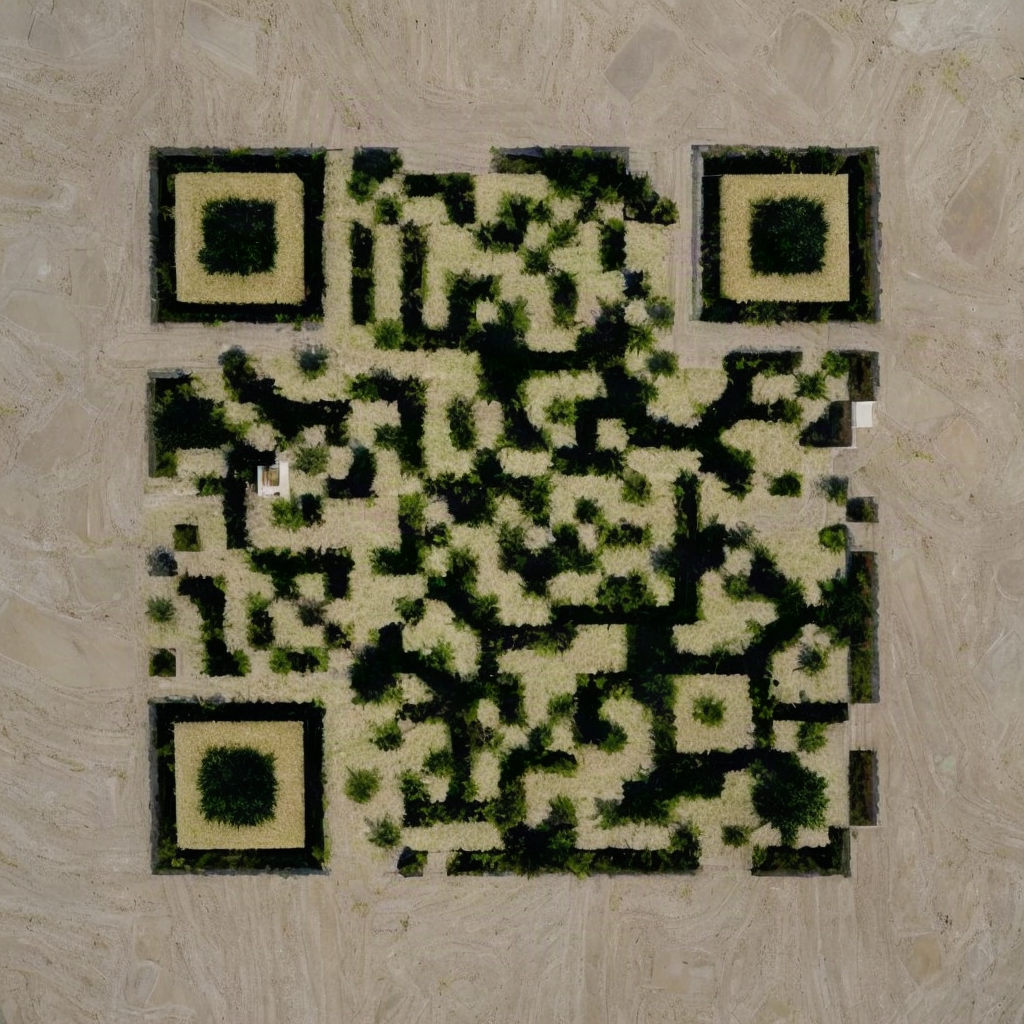
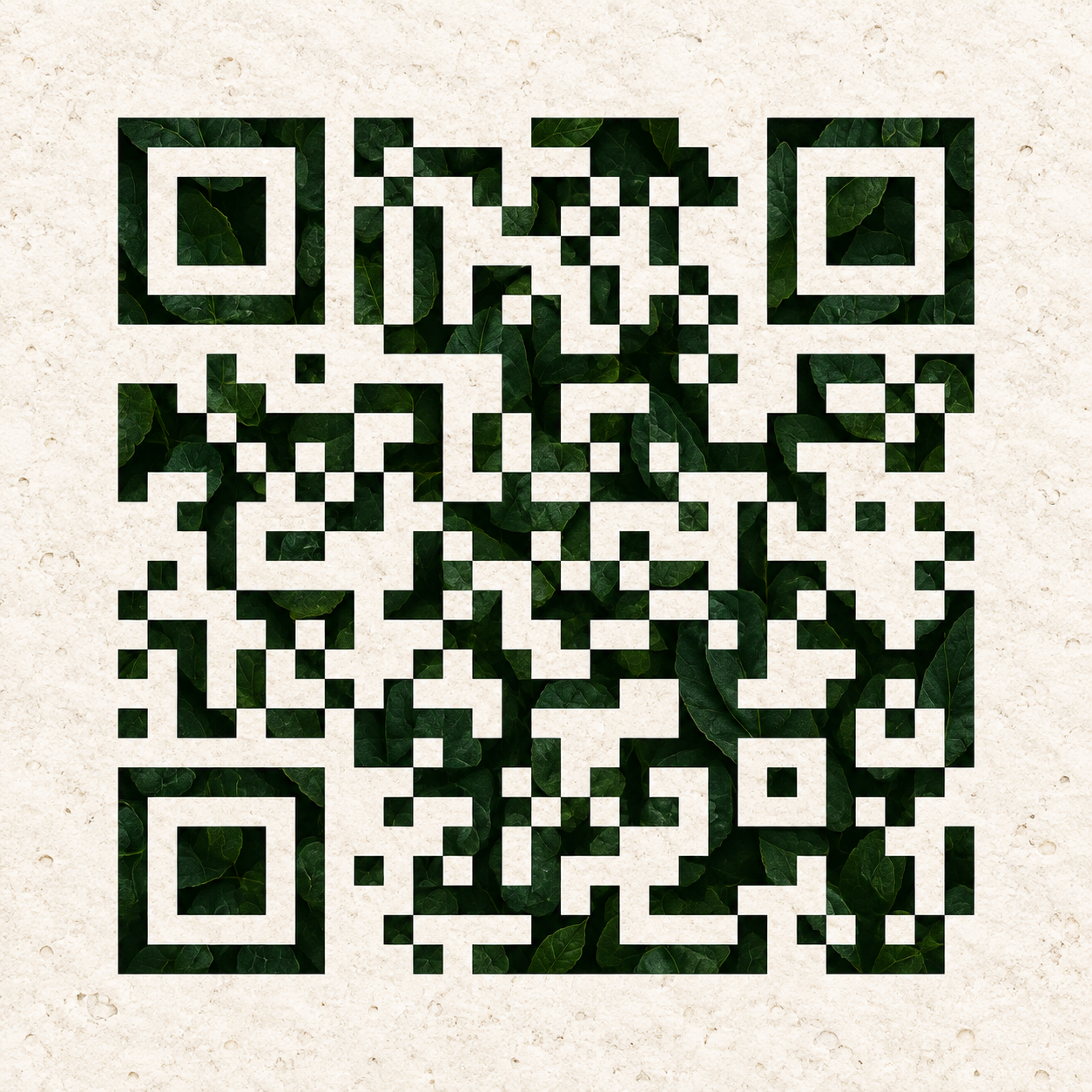
샘플 이미지
 15 / 17
스캔 테스트를 거친 샘플입니다. 공유하거나 인쇄하기 전에 최종 출력을 다시 확인하세요.
소개
AI QR 코드 생성기에 정상 작동하는 출발점 제공하기
그림보다 기능이 먼저입니다. EveryGen AI의 AI QR 코드 생성기에 이미 시험한 명확한 원본을 제공하세요.
업로드 전에 목적지 인코딩하기
이 작업은 양식에 입력한 웹사이트 주소가 아니라 기존 QR 이미지에서 시작합니다. EveryGen AI의 AI QR 코드 생성기를 열기 전에 다른 곳에서 기계가 읽을 수 있게 인코딩한 코드를 만들고 스캔하세요. 캠페인 경로나 쿼리 문자열을 포함한 전체 목적지를 확인하세요.
- 촬영한 표지판 대신 선명한 정사각형 코드를 EveryGen AI에 업로드하세요.
- 비교할 원본을 EveryGen AI의 AI QR 코드 생성기 그림 옆에 보관하세요.
방문자가 실제로 도착할 곳 확인하기
휴대폰에서 목적지를 열고 메뉴 읽기 같은 의도한 동작을 완료하세요. EveryGen AI의 AI QR 코드 생성기를 쓰기 전에 리디렉션과 캠페인 매개변수를 확인하세요. 생성된 파일마다 목적지 확인을 반복하세요. 그림 때문에 인코딩된 패턴이 달라질 수 있으므로 스캐너가 어떤 반응을 보였다는 것만으로는 충분하지 않습니다.
단순한 원본 유지하기
어둡고 밝은 영역이 선명하며 주변 여백을 가리는 것이 없는 입력을 고르세요. 이미 장식에 묻힌 코드에서 시작하지 마세요. EveryGen AI의 AI QR 코드 생성기에 가능한 한 명확한 구조를 제공하고 불확실성을 겹쳐 쌓기보다 시각적 해석은 다음 단계로 남기세요.

사용 방법
EveryGen AI에서 AI QR 코드 생성기 사용하는 방법
- 입력
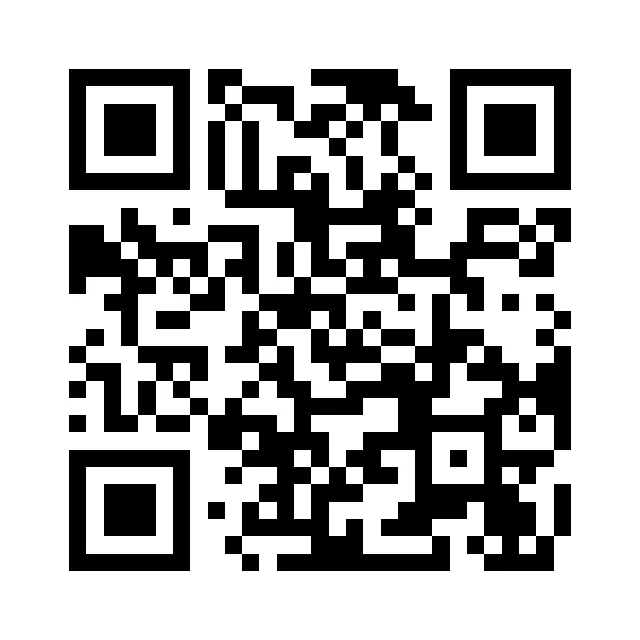 참고 이미지 1단계 1
정상 작동하는 코드 업로드하기
AI QR 코드 생성기에서 Illusion Diffusion을 선택하고 의도한 목적지로 이미 스캔되는 기존 QR 이미지를 업로드하세요.
- 예시 설정Illusion Diffusion1K1:1프롬프트출력단계 2
절제된 장면 설명하기
AI QR 코드 생성기에 대비와 알아볼 수 있는 모서리 구조, 비어 있는 주변 콰이어트 존을 유지한 단순한 그림을 설명하세요.
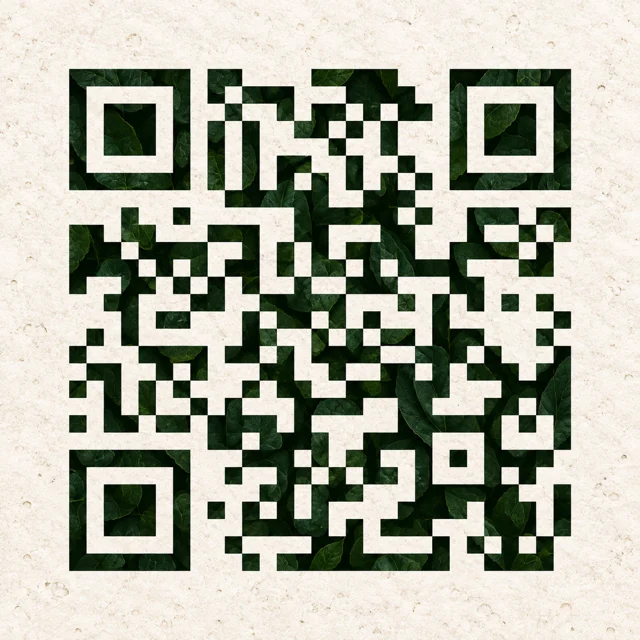 변경 전변경 후테스트 스캔 통과단계 3
PNG 한 장 생성하기
AI QR 코드 생성기에 표시된 크레딧을 확인하고 업로드한 정상 작동 코드와 장면 프롬프트에서 정사각형 1K PNG 한 장을 요청하세요.
- 단계 4
최종 파일 시험하기
AI QR 코드 생성기 출력을 여러 기기와 의도한 표시 크기, 인쇄 교정본에서 스캔한 뒤 그 정확한 파일을 사용하세요.
기능
패턴을 뒷받침하는 AI QR 코드 생성기 장면 선택하기
EveryGen AI의 AI QR 코드 생성기에 넓은 형태와 대비되는 색조를 갖춘 목적지 관련 장면을 제시하세요.
초대 내용에 그림 맞추기
정원 워크숍에는 짙은 녹색 잎으로 둘러싸인 크림색 포장 바닥을 시도하세요. 도예 행사에는 옅은 선반과 절제된 테라코타 형태를 시도하세요. EveryGen AI의 AI QR 코드 생성기에 복잡하다는 이유만으로 고른 장면보다 목적지와 시각적으로 연결되는 장면을 제시하세요.
- 첫 EveryGen AI 시도에는 배경 하나와 절제된 팔레트를 사용하세요.
- EveryGen AI의 AI QR 코드 생성기 장면은 슬로건이나 장식 글자 없이 설명하세요.
시각적 구성 요소 단순하게 유지하기
EveryGen AI의 AI QR 코드 생성기에 서로 경쟁하는 구조가 적은 차분한 구도를 요청하세요. 얼굴과 표지판이 가득한 축제보다 안뜰이 첫 요구사항을 더 명확하게 합니다. 빽빽한 질감은 원래 패턴을 가릴 수 있습니다.
명확한 명암 분리 우선하기
옅은 돌과 대비되는 어두운 잎을 설명하세요. EveryGen AI의 AI QR 코드 생성기 색상 표현에서 명암이 분명하게 나뉘는지 검토하세요. 큰 미리보기뿐 아니라 계획한 표시 크기도 점검하세요.
AI QR 코드 생성기 그림의 유용한 구조 보호하기
장식 디테일을 고르기 전에 EveryGen AI의 AI QR 코드 생성기 후보에서 명확한 여백과 알아볼 수 있는 구조를 확인하세요.
주변 여백을 비워 두기
콰이어트 존은 코드 주변의 비어 있는 영역입니다. 잎과 프레임, 캡션, 이웃한 레이아웃 요소가 침범하지 않게 하세요. EveryGen AI의 AI QR 코드 생성기에 가려지지 않은 밝은 여백을 남기도록 설명하고 반환된 그림이 실제로 그 지시를 따르는지 확인하세요.
- EveryGen AI 후보를 바깥쪽 코드 패턴에 바짝 맞춰 자르지 마세요.
- 레이아웃에 그림을 배치한 뒤 EveryGen AI의 AI QR 코드 생성기 여백을 다시 확인하세요.
알아볼 수 있는 모서리 구조 살피기
두드러진 모서리 표시를 업로드한 원본과 비교하세요. 그림이 이를 가리거나 왜곡하면 스캐너가 보완하리라 가정하지 말고 장면을 단순하게 하세요. EveryGen AI의 AI QR 코드 생성기는 후보 이미지를 만듭니다. 시각적으로 닮았다는 것만으로 계속 읽을 수 있다고 입증되지는 않습니다.
밝은 눈부심과 뭉개진 그림자 피하기
반사는 중요한 영역을 가로지를 수 있고 어두운 비네팅은 대비를 낮출 수 있습니다. EveryGen AI의 AI QR 코드 생성기에 균일한 조명을 요청하고 극적인 조명을 고르기보다 기능을 담당하는 패턴을 점검하세요.
초점이 명확한 AI QR 코드 생성기 작업 방식 사용하기
EveryGen AI에서 업로드한 원본은 유지하고 AI QR 코드 생성기의 그림 방향을 한 번에 하나씩 바꾸세요.
코드 업로드하고 장면 설명하기
Illusion Diffusion 이미지 모드를 선택하고 최대 10 MiB의 JPEG, PNG, WebP 한 장을 업로드한 뒤 세 글자부터 2000자까지로 장면을 설명하세요. EveryGen AI의 AI QR 코드 생성기는 1:1의 정사각형 1K PNG 한 장을 요청합니다. 클라우드 처리 전에 충분한 크레딧이 있는 계정으로 로그인하세요. 입력과 결과는 업로드되어 계정에 저장됩니다.
- 현재 구성을 제출하기 전에 표시된 EveryGen AI 크레딧을 확인하세요.
- EveryGen AI의 AI QR 코드 생성기 파일을 각각 원본과 프롬프트와 함께 보관하세요.
한 번에 시각적 방향 하나 바꾸기
같은 원본으로 잎이 많은 안뜰과 더 차분한 돌 정원을 비교하세요. EveryGen AI의 AI QR 코드 생성기는 Illusion Diffusion에서 입력 하나와 출력 하나를 지원하므로 추가 후보는 별도로 요청하세요. 결과를 스캔하지 못하면 장면을 단순하게 하거나 대비를 강화하세요. 다른 모델의 일괄 처리나 해상도 컨트롤이 적용된다고 가정하지 마세요.
시각적 새로움보다 기능 선택하기
실제적인 스캔 시험을 통과하는 덜 복잡한 후보가 아름답지만 작동하지 않는 결과보다 유용합니다. EveryGen AI의 AI QR 코드 생성기 이미지는 읽을 수 있는지부터 추린 뒤 그림 방향을 비교하세요. 까다로운 배치에 대비해 원래의 단순한 코드를 대안으로 보관하세요.
사용 맥락에서 최종 AI QR 코드 생성기 파일 시험하기
EveryGen AI의 AI QR 코드 생성기 파일을 방문자가 사용할 실제 크기와 환경에서 각각 시험하세요.
여러 기기 사용해 보기
완성된 파일을 계획한 표시 크기로 열고 서로 다른 휴대폰이나 스캔 앱으로 스캔하세요. 해독된 목적지를 매번 확인하세요. EveryGen AI의 AI QR 코드 생성기 결과가 자기 화면에서 한 번 작동한 것은 모든 방문자에 대한 충분한 증거가 아닙니다.
- EveryGen AI 후보를 보통의 보는 거리와 일상적인 조명에서 시험하세요.
- 크기 변경이나 압축, 레이아웃 수정 후 EveryGen AI의 AI QR 코드 생성기 그림을 다시 시험하세요.
인쇄 버전 점검하기
의도한 크기와 계획한 재질로 샘플을 인쇄하세요. EveryGen AI의 AI QR 코드 생성기 미리보기는 잉크 번짐과 눈부심, 표면 곡률, 배치 변경 이후의 판독성을 입증하지 못합니다. 인쇄 교정본을 스캔하세요.
게시할 전체 배치 확인하기
실제 제목과 테두리, 그래픽 옆에 그림을 놓고 다시 스캔하세요. 방문자가 접할 형태로 EveryGen AI의 AI QR 코드 생성기 파일을 검토하세요. 주변 레이아웃 요소가 이전에 비어 있던 여백을 침범할 수 있습니다.
AI QR 코드 생성기 그림을 명확하게 활용하기
EveryGen AI의 AI QR 코드 생성기 그림에 유용한 안내와 정보를 찾을 다른 방법을 함께 제공하세요.
이미지 밖에서 동작 설명하기
별도 레이아웃에서 워크숍 일정 보기 같은 짧은 안내를 추가하세요. 비어 있는 여백 바깥에 두세요. EveryGen AI의 AI QR 코드 생성기 그림은 시각적 분위기를 맡고, 일반적인 편집 가능 텍스트는 방문자에게 스캔할 이유를 알려줄 수 있습니다.
- EveryGen AI 그림 옆의 안내를 목적지에 맞게 구체적으로 작성하세요.
- 버튼과 장식 배지가 EveryGen AI의 AI QR 코드 생성기 그림을 침범하지 않게 하세요.
시험한 버전 보존하기
확인한 정확한 파일을 저장하고 시험한 배치와 크기를 기록하세요. 마지막 순간에 시험하지 않은 내보내기 파일로 바꾸지 마세요. 차이가 시각적으로 작아 보여도 변경된 EveryGen AI의 AI QR 코드 생성기 이미지는 새 후보로 다루세요.
다른 접근 경로도 제공하기
읽기 쉬운 짧은 주소나 정보를 찾을 다른 방법은 그 환경에서 스캔하지 못하는 방문자에게 도움이 됩니다. EveryGen AI의 AI QR 코드 생성기는 안내 경로 하나로 사용하고 중요한 예약 정보와 메뉴, 행사 안내에 접근하는 유일한 경로로 삼지 마세요.
예시 프롬프트
코드 구조가 명확한 잎이 무성한 안뜰
Use my uploaded, already working QR image as the structural reference. Create a restrained courtyard artwork with deep green leaves, cream limestone paths, and softly painted botanical texture. Keep the light and dark code regions clearly separated, the corner markers recognizable, and a clean light quiet zone around the entire code. Use even diffuse light with no glare or deep vignette. Do not add text, logos, faces, frames, or objects crossing the clear margin. Prioritize a simple pattern that I can scan-test afterward.
주요 색상 두 가지의 차분한 도자기 전시
Integrate the uploaded working QR pattern into a calm ceramics display with dark terracotta shelving and pale cream negative spaces. Keep the composition square and understated, with broad shapes rather than dense miniature details. Retain distinct corner structures, strong tonal separation, and an unobstructed light outer margin. Use soft even illumination and avoid reflective glaze across important pattern regions. No captions, logos, ornamental border, or people. This is a candidate artwork that will be tested for scanning after generation.
작업 흐름 예시
작업을 기획하고 생성한 후 검토하는 방법을 보여 주는 예시입니다.
EveryGen AI 작업 흐름 예시
제품 사진과 명확한 이미지 편집 요구사항으로 시작하세요. 초안을 원본과 비교해 형태, 라벨과 비율을 확인한 후 상품 페이지에 넣으세요. 디자인 앱에서 확정된 로고와 정확한 문구를 추가하세요.
동영상 모델을 선택하고 물체가 천천히 회전하는 것처럼 작은 동작 하나를 설명하세요. 사용 가능한 길이, 해상도와 크레딧을 확인하세요. 이후 편집에 샷을 사용하기 전에 물체의 연속성과 소리를 검토하세요.
이미지 작업 공간에 피사체, 시점과 글의 주제를 뒷받침할 시각적 비유를 설명하세요. 목표 레이아웃에서 결과를 미리 보세요. 이미지가 제목보다 시선을 끌거나 중요한 세부를 가리면 자르기나 구도를 조정하세요.
이미지 크기는 적절하지만 파일이 크다면 로그인 후 이미지 압축 도구를 사용하세요. 압축은 브라우저에서 진행되며 입력과 결과는 계정에 저장됩니다. 단일 이미지 또는 ZIP을 다운로드하기 전에 결과를 비교하세요.
Humanize AI에 초안을 붙여넣고 자연스러운, 친근한 또는 전문적인 어조를 선택하세요. 다시 쓴 글의 의미, 이름, 숫자와 기술 용어를 확인한 후 검토한 버전을 복사하거나 다운로드하세요. 탐지 점수와 게재 결과는 보장되지 않습니다.
색상, 시점, 조명과 피사체 크기를 재사용 가능한 창작 설명에 기록하세요. 선택한 이미지 모델이 참조 이미지를 지원하면 관련 자료를 제공하세요. 이미지를 나란히 비교하고 차이에 맞춰 수정하세요. 시리즈 전체의 일관성이 자동으로 유지된다고 가정하지 마세요.
EveryGen AI 가격 및 크레딧 요금제
언제든 취소 가능
Lite
50% 할인0.025 / 크레딧
연간 결제: $179· 절약 $179.8
동영상 모델


이미지 모델



- MiniMax H3 및 모든 프리미엄 모델 포함
- 일괄 생성 작업 최대 1개
- 일반 생성 속도
- 일반 생성 성공률
- 일반 고객 지원
- 상업적 사용 라이선스
Standard
50% 할인0.017 / 크레딧
연간 결제: $299· 절약 $299.8
동영상 모델
이미지 모델
- MiniMax H3 및 모든 프리미엄 모델 포함
- 일괄 생성 작업 최대 4개
- 우선 처리 속도
- 높은 생성 성공률
- 우선 고객 지원
- 상업적 사용 라이선스
Pro
50% 할인0.014 / 크레딧
연간 결제: $599· 절약 $599.8
동영상 모델
이미지 모델
- MiniMax H3 및 모든 프리미엄 모델 포함
- 일괄 생성 작업 최대 10개
- 가장 빠른 생성 속도
- 높은 생성 성공률
- 전담 계정 관리자
- 상업적 사용 라이선스
Max
50% 할인0.012 / 크레딧
연간 결제: $1,199· 절약 $1,199.8
동영상 모델
이미지 모델
- MiniMax H3 및 모든 프리미엄 모델 포함
- 일괄 생성 작업 최대 10개
- 가장 빠른 생성 속도
- 높은 생성 성공률
- 전담 계정 관리자
- 상업적 사용 라이선스
안전한 결제 수단























자주 묻는 질문
자주 묻는 질문
AI QR 코드 생성기가 URL을 코드로 바꾸나요?
EveryGen AI의 AI QR 코드 생성기는 의도한 주소가 이미 담긴 업로드 QR 이미지에서 시작합니다. 다른 곳에서 원본을 준비하고 시험하세요. 이 작업공간은 입력한 URL을 인코딩하거나 관리형 목적지 링크를 만들지 않습니다. 그림을 생성하기 전과 후보를 각각 받은 뒤에 해독된 전체 주소를 확인하세요.
생성된 모든 이미지가 스캔에 성공하나요?
EveryGen AI의 AI QR 코드 생성기는 그림을 만들면서 기능상 중요한 디테일을 바꿀 수 있습니다. 작업공간이 스캔 성공이나 목적지의 정확성을 자동 인증하지는 않습니다. 서로 다른 기기와 의도한 크기, 관련 인쇄 샘플에서 최종 파일을 각각 시험하세요. 원본과 시각적으로 닮았다는 것만으로는 충분한 증거가 아닙니다.
어떤 파일을 받게 되나요?
EveryGen AI의 AI QR 코드 생성기는 Illusion Diffusion을 통해 업로드한 참고 자료 하나와 출력 하나로 정사각형 1K PNG 한 장을 요청합니다. 제출 전에 표시된 크레딧을 확인하세요. 이 프리셋은 2K/4K 단계나 여러 출력을 제공하지 않습니다. 모델을 바꾸면 작업 방식과 사용 가능한 컨트롤도 달라집니다.
스캔 실패 후 무엇을 바꿔야 하나요?
선명하고 시험된 원본으로 돌아가 장면을 단순하게 하고 명암 분리를 강화하며 주변 여백을 보호하세요. EveryGen AI에서 다른 AI QR 코드 생성기 후보를 만들고 별도로 시험하세요. 의도한 배치에서 그림을 안정적으로 읽을 수 없다면 변경되지 않은 정상 작동 코드를 준비해 두세요.
시험된 예시가 제 그림도 작동한다고 입증하나요?
성공한 예시는 특정 파일이 시험 조건에서 해독되었다는 사실만 입증합니다. EveryGen AI의 AI QR 코드 생성기 출력은 관련 변경이 있을 때마다 자체 확인이 필요합니다. 확인한 정확한 파일과 시험한 배치 및 크기를 함께 저장하고 교체하는 내보내기 파일도 사용 전에 다시 확인하세요.
시작하기
시험한 코드로 AI QR 코드 생성기 시작하기
이미 시험한 코드를 업로드하고 절제된 장면 하나를 설명한 뒤 크레딧을 확인하세요. EveryGen AI의 AI QR 코드 생성기 그림을 외관과 해독된 목적지로 선택하고 공유 전에 의도한 배치에서 정확히 사용할 파일을 시험하세요.
QR 그림 만들기