 EveryGen AI
EveryGen AI에서 목적이 분명한 이미지와 집중된 편집을 위한 GPT Image 2
전달해야 할 내용을 중심으로 이미지를 구성하세요. EveryGen AI의 GPT Image 2로 글에서 새 이미지를 만들거나 이미 가지고 있는 그림을 발전시키세요. 기사 장면에는 알아보기 쉬운 아이디어를, 포스터에는 명확한 정보 위계를, 수정에는 구체적인 목표를 제시하세요. GPT Image 2 초안을 선택하기 전에 각각 그 목적에 맞는지 판단하세요.
이미지 작업 공간
샘플 이미지
 2 / 30
소개
EveryGen AI에서 GPT Image 2가 제공하는 기능
GPT Image 2는 OpenAI의 이미지 생성 및 편집 모델입니다. EveryGen AI는 시각적 콘셉트와 참조 기반 수정, 글자 표현 실험을 위한 텍스트 모드와 이미지 모드를 제공합니다.
텍스트 모드 또는 이미지 모드를 선택하세요
텍스트 모드는 글로 쓴 장면에서 시작하며, 이미지 모드는 눈에 보이는 자료와 지시에서 시작합니다. EveryGen AI에서는 두 방식을 서로 바꿔 써도 같다고 여기지 말고 원본에 맞는 경로를 선택하세요. GPT Image 2는 최대 열여섯 장의 입력 참조를 받습니다. 여러 원본이 서로 다른 방향을 제시한다면 어떤 그림이 피사체를 정하고 어떤 그림이 구도를 제안하는지, 무엇을 바꿔도 되는지 설명하세요.
EveryGen AI에서 선택한 모델을 확인하세요
GPT Image 2는 별도의 모델 선택이며 GPT Image 2.5를 줄여 부르는 이름이 아닙니다. EveryGen AI 작업공간은 1K, 2K, 4K를 제공하고 기본값은 1K이며 출력 한 장부터 네 장을 지원합니다. 결과는 JPEG 이미지입니다. 작업에 맞춰 설정하세요. 초기 구도 연구와 더 큰 레이아웃에 넣을 이미지는 서로 다른 구성과 크레딧 검토가 필요할 수 있습니다.
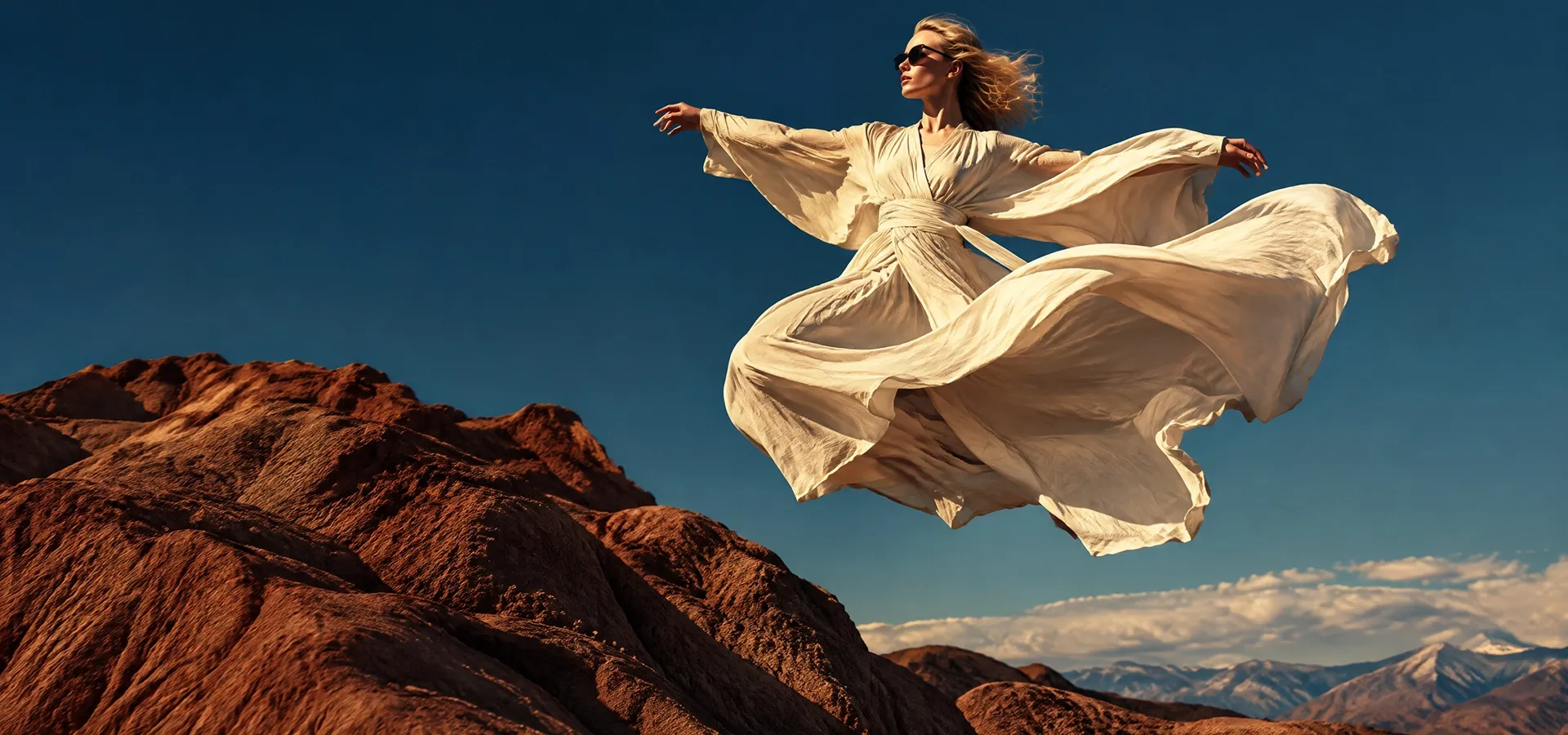
사용 방법
EveryGen AI에서 GPT Image 2로 작업하는 방법
- 프롬프트단계 1
알맞은 작업 방식을 선택하세요
EveryGen AI에서 GPT Image 2를 선택하세요. 새 장면에는 텍스트 모드를 사용하고, 수정 방향을 정할 참조가 있다면 이미지 모드를 사용하세요.
- 모델GPT Image 21K1:1프롬프트단계 2
이미지의 목적을 설명하세요
GPT Image 2에 관객이 무엇을 이해해야 하는지, 이미지를 어디에 쓸 것인지 알려 주세요. EveryGen AI 요구사항에 배치와 시점, 조명, 의도한 문구를 지정하세요.
- 세부 보기
 단계 3
단계 3요청을 확인하세요
EveryGen AI에서 GPT Image 2 설정을 검토하세요. 기본값은 1K이고 2K 또는 4K도 선택할 수 있으며 출력은 한 장부터 네 장입니다. 제출 전에 참조와 표시된 크레딧을 확인하세요.
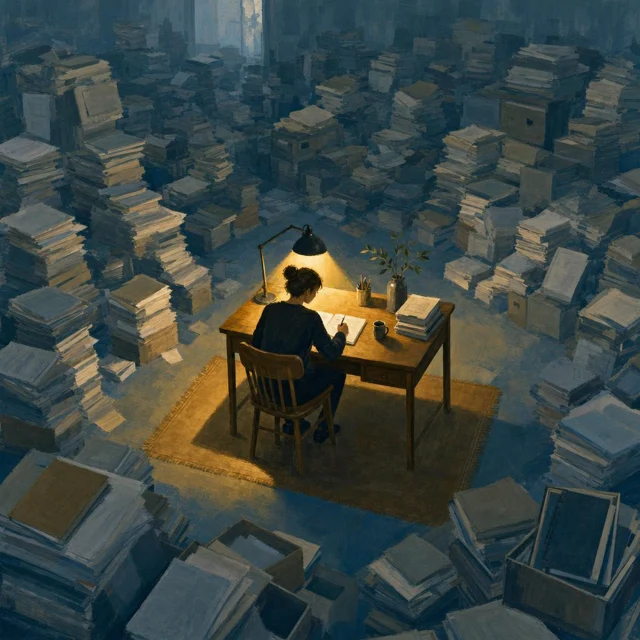
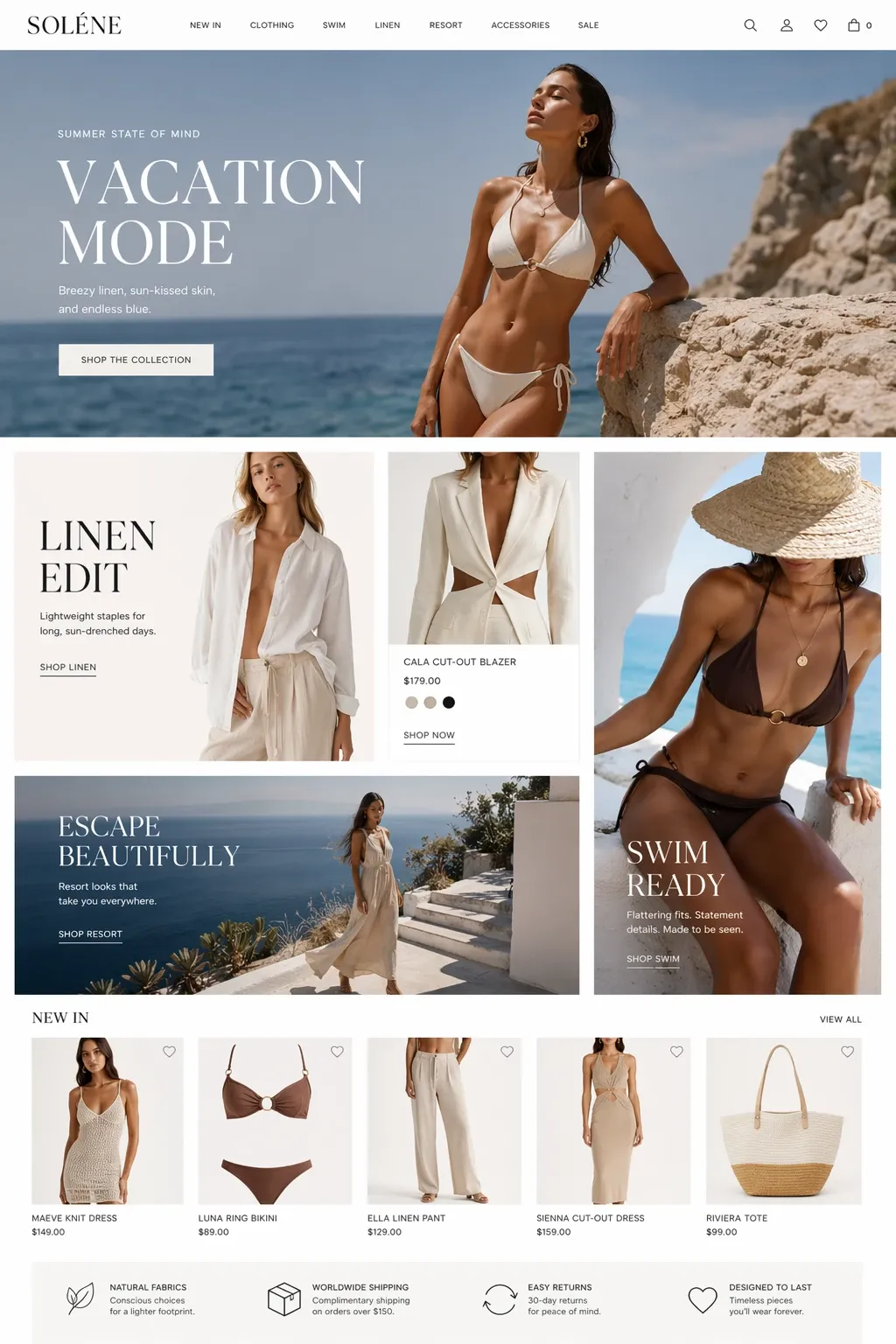
- Create a thoughtful editorial illustration about protecting time for focused work. Show one small, orderly writing desk surrounded by a much larger room of loosely stacked paper. A single warm lamp illuminates the desk, while the surrounding room stays cool and subdued. Use tactile gouache-like shapes, a restrained palette, and clear separation between the focal area and its surroundings. No visible text, no logos, no exaggerated facial expressions.다운로드단계 4
사용 맥락에서 검토하세요
EveryGen AI의 GPT Image 2 JPEG에서 글자와 원본 디테일까지 점검하세요. 다음 수정 내용을 구체적으로 정하기 전에 의도한 레이아웃에 넣어 보세요.
기능
GPT Image 2로 시각적 이야기를 구성하세요
GPT Image 2에 보는 사람이 알아볼 수 있는 아이디어를 제시하세요. EveryGen AI 요구사항은 메시지를 구체적인 피사체와 배경, 시각적 대비에 연결해야 합니다.
비유를 눈에 보이게 만드세요
집중해서 일하는 방법에 관한 기사라면 느슨하게 쌓인 종이 사이에 정돈된 책상 하나를 떠올려 보세요. 생산성이라는 추상적인 이미지를 요청하기보다 그 대비를 EveryGen AI에 전달하세요. GPT Image 2에 책상 위의 따뜻한 램프와 주변의 더 차갑고 차분한 방을 요청하세요. 설명 없이도 관계를 이해할 수 있어야 하며, 추가 장식이 시선을 두고 경쟁해서는 안 됩니다.
EveryGen AI에서 관객의 위치를 정하세요
위에서 내려다보면 배치가 강조되고 낮은 시점에서는 작은 물체도 웅장하게 보일 수 있습니다. GPT Image 2에 관객이 어디에서 바라보는지, 방이 얼마나 보여야 하는지 알려 주세요. EveryGen AI 초안을 이야기와 대조하세요. 원근이 의도한 대비를 드러내나요? 그럴듯하고 세밀한 장면이라도 시점이 중요한 관계를 가리면 아이디어를 놓칠 수 있습니다.
EveryGen AI에서 GPT Image 2 구도를 지시하세요
포함할 물체만 나열하지 말고 물체 사이의 관계를 GPT Image 2에 설명하세요. EveryGen AI에서 주요 시각적 메시지 하나를 중심으로 크기와 간격, 강조를 탐색하세요.
GPT Image 2에 크기 관계와 강조점을 지정하세요
더 작은 펜 아래의 공책, 모서리 하나를 가로지르는 잎, 의자와 벽 사이의 눈에 보이는 공간을 설명하세요. 이런 지시는 GPT Image 2에 형용사 모음 대신 관계를 전달합니다. EveryGen AI 요구사항에서 어떤 물체가 중심이고 어떤 물체가 보조인지 정하세요. 경쟁하는 디테일이 몰려들지 않도록 중요한 요소를 관리할 수 있는 수로 제한하고 배치를 점검하세요.
EveryGen AI에서 의도한 여백을 남기세요
깔끔한 일러스트의 빈 공간마다 새 소품이 필요하지는 않습니다. 주변 페이지 내용이 빽빽하다면 GPT Image 2에 제한된 색 구성과 차분한 배경, 의도한 간격을 요청하세요. EveryGen AI 결과를 실제 표시 크기로 검토하세요. 큰 미리보기에서는 매력적인 세부 요소가 이미지가 작은 카드로 줄어들면 중심 형태를 방해할 수 있습니다.
명확한 목적으로 GPT Image 2 원본을 수정하세요
구체적으로 가리킬 수 있는 문제에서 GPT Image 2 편집을 시작하세요. EveryGen AI에 눈에 보이는 문제를 설명하고 유용한 수정이 무엇을 바꿔야 하는지 지정하세요.
GPT Image 2 편집을 원본과 연결해 두세요
"더 좋게 만들어 줘" 같은 지시는 대부분의 선택을 열어 둡니다. 대신 GPT Image 2에 피사체 뒤의 복잡한 벽을 단순하게 하거나 거슬리는 색 치우침을 줄이도록 요청하세요. EveryGen AI에 유지할 자세와 구도, 빛의 방향을 알려 주세요. 방 예시에서는 더 차분한 파란 벽이 요청한 변경이며, 사람이나 앞쪽 가구를 교체할 이유는 아닙니다.
수정본 전체를 비교하세요
편집은 설명한 영역 밖의 픽셀이 그대로 남는다고 약속하지 않습니다. EveryGen AI에서 GPT Image 2로 수정한 뒤 윤곽과 얼굴 특징, 글자, 작은 배경 물체를 원본과 비교하세요. 중요한 제품 형태도 달라졌다면 벽이 보기 좋다는 것만으로 충분하지 않습니다. 원본을 준비해 두고 유지하도록 요청한 디테일까지 포함해 전체 작업을 판단하세요.
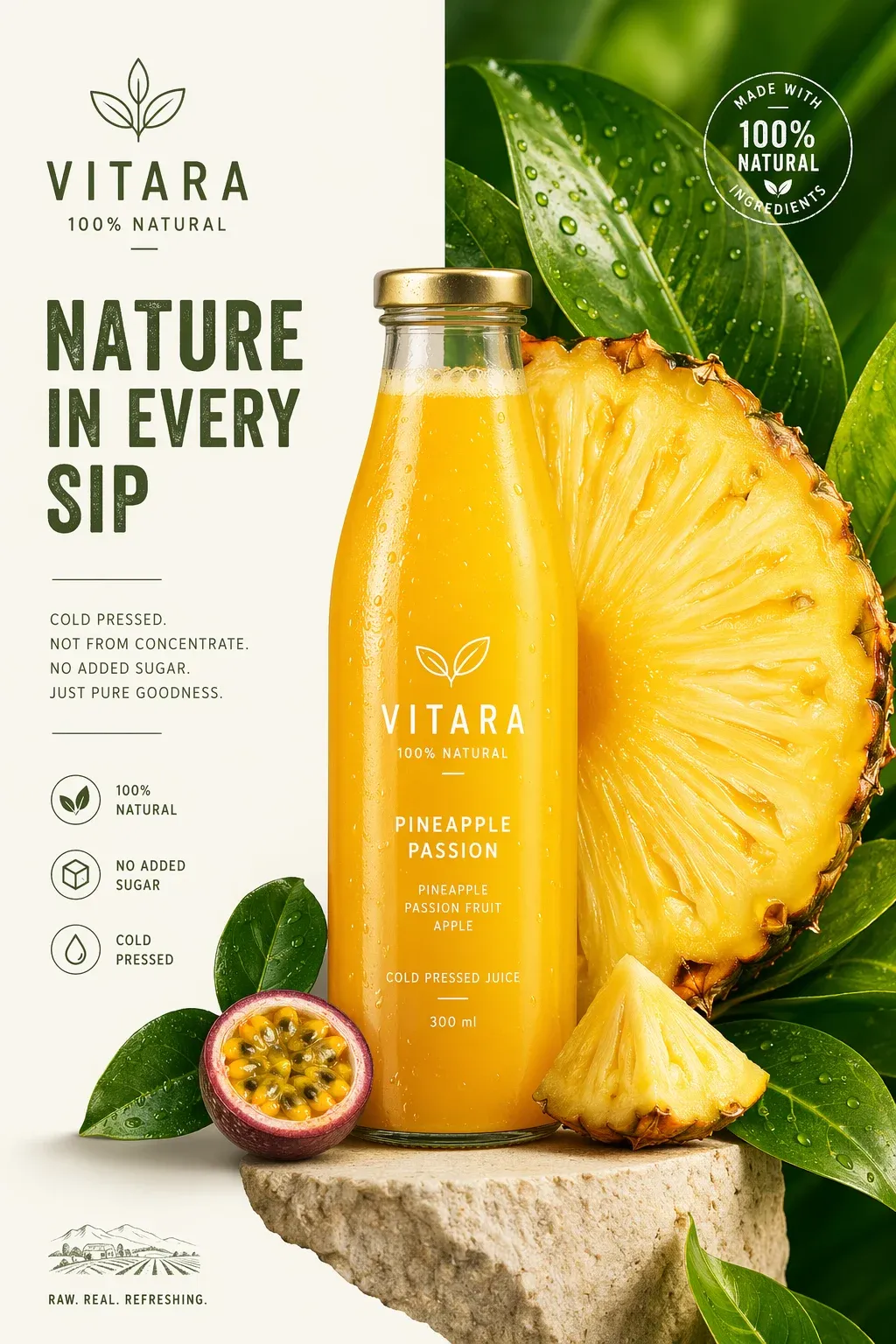
EveryGen AI에서 GPT Image 2 글자 표현을 계획하세요
GPT Image 2는 글자가 포함된 이미지의 프롬프트를 받습니다. EveryGen AI에서는 완벽한 글자를 기대하기보다 간결한 문구와 읽는 순서, 그림 주변의 공간에서 시작하세요.
GPT Image 2의 글자에 역할을 부여하세요
가상의 동네 독서 포스터에서는 "ROOM TO READ"와 더 작은 "BRING A BOOK" 문구를 구분하세요. GPT Image 2에 녹색 안락의자와 낮은 탁자, 펼친 책 위로 넉넉한 여백을 요청하세요. EveryGen AI 요구사항에서 스타일 참조를 더하기 전에 정보 위계를 명확히 하세요. 문구는 초대에 집중하고 콘셉트에 없는 날짜나 주소를 새로 넣지 마세요.
최종 문구를 직접 관리하세요
생성된 글자를 하나씩 읽어 보세요. EveryGen AI의 GPT Image 2 결과에는 바뀐 철자와 간격, 글자처럼 보이는 장식 자국이 있을 수 있습니다. 문구가 정확해야 한다면 빈 공간을 요청하고 나중에 디자인 앱에서 승인된 문구를 추가하세요. 자신의 레이아웃에서는 제목을 편집 가능한 상태로 유지할 수 있지만, 다운로드한 JPEG는 레이어 문서가 아닌 단일 이미지입니다.
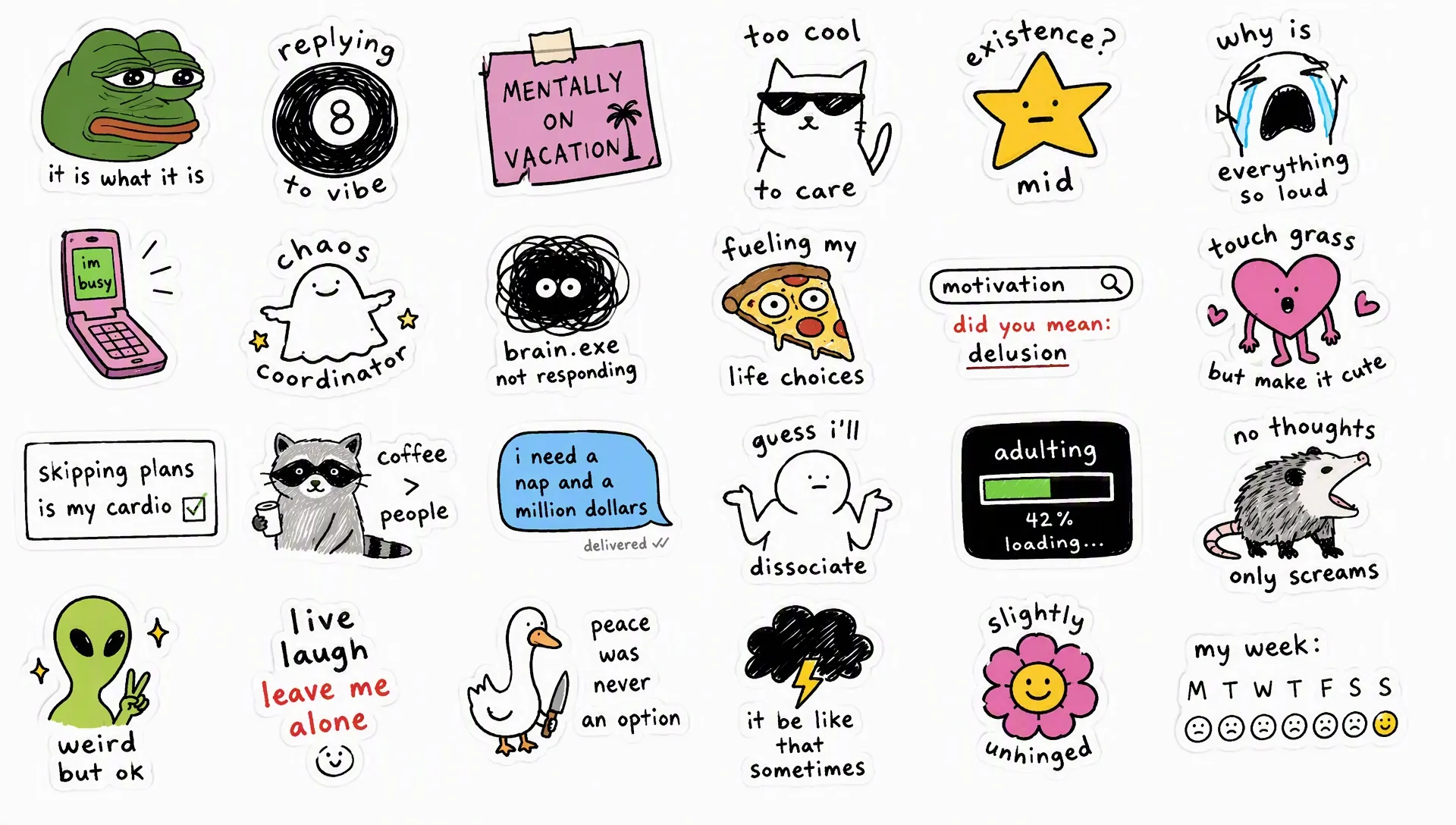
EveryGen AI에서 관련된 GPT Image 2 이미지를 발전시키세요
다음 GPT Image 2 요청 전에 중요한 시각적 규칙을 적어 두세요. 명확한 EveryGen AI 요구사항은 별도 이미지 사이의 자동 일관성을 가정하지 않고 비교할 수 있게 합니다.
구체적인 결정을 EveryGen AI에 이어서 전달하세요
배경 톤과 시점, 그림자 방향, 피사체 크기를 자신의 프로젝트 메모에 기록하세요. GPT Image 2에 다른 이미지를 요청할 때 이 선택을 반복하세요. "현대적이고 고급스럽게" 같은 모호한 표현은 해석의 여지를 더 남깁니다. 특히 피사체가 다를 때 EveryGen AI 출력을 함께 비교하고 모델이 캠페인 스타일을 기억한다고 가정하기보다 구체적인 불일치를 찾으세요.
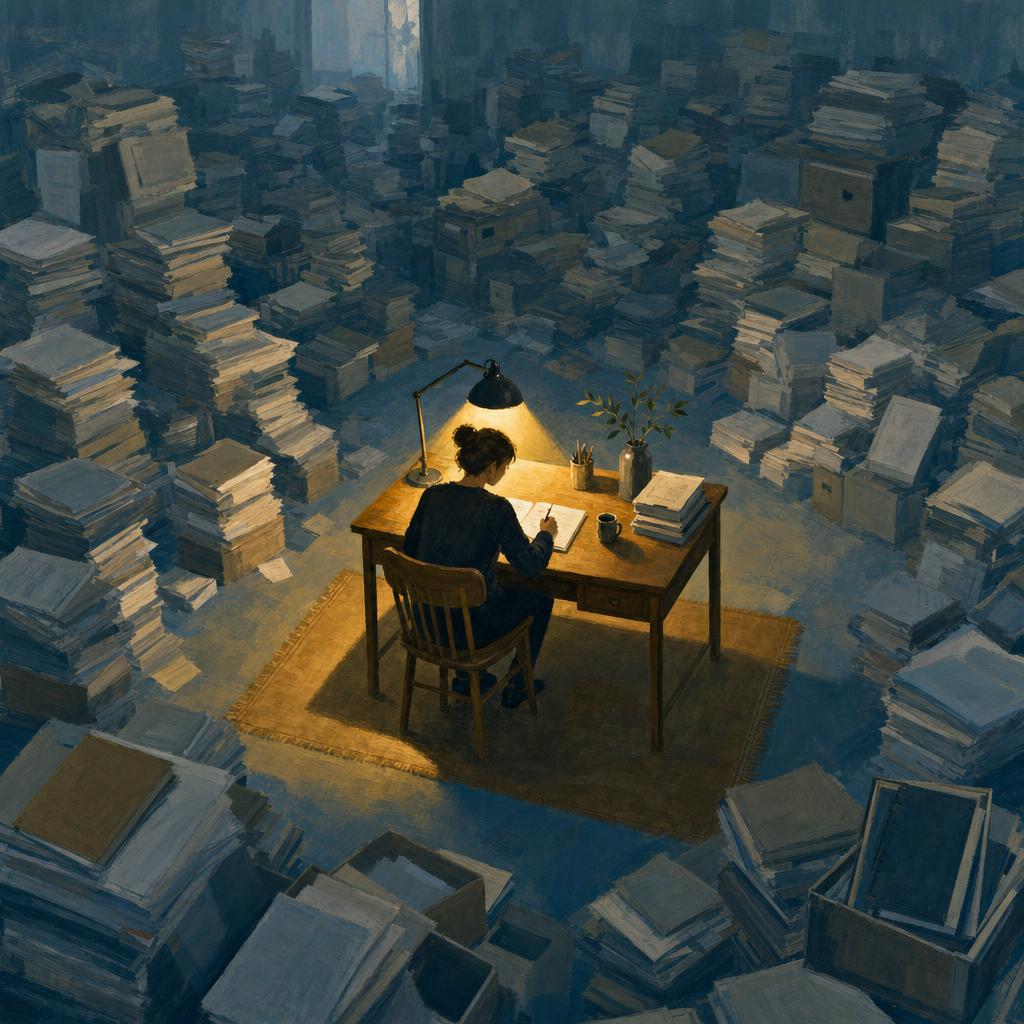
실제로 표시될 곳에서 이미지를 평가하세요
다운로드한 GPT Image 2 결과를 사용할 발표 자료나 기사, 캠페인 레이아웃에 넣어 보세요. 탐색 요소가 이미지의 초점과 경쟁하는지, 자르기로 물체가 사라지는지, 주변 글자를 읽기 어려워지는지 확인하세요. 그 관찰을 다음 EveryGen AI 수정에 반영하세요. 이미지가 단독으로 매력적이라고 해서 들어갈 특정 공간에 바로 쓸 준비가 된 것은 아닙니다.
예시 프롬프트
텍스트로 이미지: 집중에 관한 에디토리얼 아이디어
Create a thoughtful editorial illustration about protecting time for focused work. Show one small, orderly writing desk surrounded by a much larger room of loosely stacked paper. A single warm lamp illuminates the desk, while the surrounding room stays cool and subdued. Use tactile gouache-like shapes, a restrained palette, and clear separation between the focal area and its surroundings. No visible text, no logos, no exaggerated facial expressions.
텍스트로 이미지: 가상의 독서 포스터
Create a poster concept for a fictional neighborhood reading afternoon. The only words should be "ROOM TO READ" at the top and "BRING A BOOK" underneath in smaller lettering. Below the words, show a comfortable green armchair beside a low table and one open book. Warm cream background, balanced negative space, flat illustrated shapes, and a calm welcoming atmosphere. No event dates, street addresses, or extra labels.
이미지 편집: 피사체 뒤의 더 차분한 방
Use the uploaded image as the source. Simplify the room behind the main subject by replacing visually busy wall decorations with a plain muted blue wall. Aim to preserve the subject, pose, facial appearance, clothing, camera perspective, and foreground furniture. Keep the existing direction of light and a natural relationship between subject and background. Do not add new people, products, lettering, or accessories.
작업 흐름 예시
작업을 기획하고 생성한 후 검토하는 방법을 보여 주는 예시입니다.
EveryGen AI 작업 흐름 예시
제품 사진과 명확한 이미지 편집 요구사항으로 시작하세요. 초안을 원본과 비교해 형태, 라벨과 비율을 확인한 후 상품 페이지에 넣으세요. 디자인 앱에서 확정된 로고와 정확한 문구를 추가하세요.
동영상 모델을 선택하고 물체가 천천히 회전하는 것처럼 작은 동작 하나를 설명하세요. 사용 가능한 길이, 해상도와 크레딧을 확인하세요. 이후 편집에 샷을 사용하기 전에 물체의 연속성과 소리를 검토하세요.
이미지 작업 공간에 피사체, 시점과 글의 주제를 뒷받침할 시각적 비유를 설명하세요. 목표 레이아웃에서 결과를 미리 보세요. 이미지가 제목보다 시선을 끌거나 중요한 세부를 가리면 자르기나 구도를 조정하세요.
이미지 크기는 적절하지만 파일이 크다면 로그인 후 이미지 압축 도구를 사용하세요. 압축은 브라우저에서 진행되며 입력과 결과는 계정에 저장됩니다. 단일 이미지 또는 ZIP을 다운로드하기 전에 결과를 비교하세요.
Humanize AI에 초안을 붙여넣고 자연스러운, 친근한 또는 전문적인 어조를 선택하세요. 다시 쓴 글의 의미, 이름, 숫자와 기술 용어를 확인한 후 검토한 버전을 복사하거나 다운로드하세요. 탐지 점수와 게재 결과는 보장되지 않습니다.
색상, 시점, 조명과 피사체 크기를 재사용 가능한 창작 설명에 기록하세요. 선택한 이미지 모델이 참조 이미지를 지원하면 관련 자료를 제공하세요. 이미지를 나란히 비교하고 차이에 맞춰 수정하세요. 시리즈 전체의 일관성이 자동으로 유지된다고 가정하지 마세요.
EveryGen AI 가격 및 크레딧 요금제
언제든 취소 가능
Lite
50% 할인0.025 / 크레딧
연간 결제: $179· 절약 $179.8
동영상 모델


이미지 모델



- MiniMax H3 및 모든 프리미엄 모델 포함
- 일괄 생성 작업 최대 1개
- 일반 생성 속도
- 일반 생성 성공률
- 일반 고객 지원
- 상업적 사용 라이선스
Standard
50% 할인0.017 / 크레딧
연간 결제: $299· 절약 $299.8
동영상 모델
이미지 모델
- MiniMax H3 및 모든 프리미엄 모델 포함
- 일괄 생성 작업 최대 4개
- 우선 처리 속도
- 높은 생성 성공률
- 우선 고객 지원
- 상업적 사용 라이선스
Pro
50% 할인0.014 / 크레딧
연간 결제: $599· 절약 $599.8
동영상 모델
이미지 모델
- MiniMax H3 및 모든 프리미엄 모델 포함
- 일괄 생성 작업 최대 10개
- 가장 빠른 생성 속도
- 높은 생성 성공률
- 전담 계정 관리자
- 상업적 사용 라이선스
Max
50% 할인0.012 / 크레딧
연간 결제: $1,199· 절약 $1,199.8
동영상 모델
이미지 모델
- MiniMax H3 및 모든 프리미엄 모델 포함
- 일괄 생성 작업 최대 10개
- 가장 빠른 생성 속도
- 높은 생성 성공률
- 전담 계정 관리자
- 상업적 사용 라이선스
안전한 결제 수단























자주 묻는 질문
자주 묻는 질문
EveryGen AI의 GPT Image 2로 무엇을 만들 수 있나요?
GPT Image 2로 기사 장면과 일러스트 콘셉트, 캠페인 이미지, 업로드한 그림의 수정본을 만들 수 있습니다. EveryGen AI는 텍스트 모드와 이미지 모드를 모두 지원합니다. 각 출력을 자동으로 게시 승인된 결과나 완성된 디자인이 아니라 점검할 초안으로 다루세요.
GPT Image 2에는 입력 사진이 필요한가요?
아니요. 새 장면은 GPT Image 2 텍스트 모드에서 시작하세요. 기존 자료가 결과를 안내해야 한다면 EveryGen AI에서 이미지 모드를 선택하세요. 최대 열여섯 장의 참조를 받습니다. 그림만으로 전달되리라 기대하지 말고 각 참조의 역할과 원하는 변화를 설명하세요.
GPT Image 2와 GPT Image 2.5는 같은가요?
아니요. GPT Image 2는 EveryGen AI에서 텍스트와 이미지 작업을 제공하는 독립된 모델 선택입니다. Flare와 Sunburst는 별도 모델군에 속합니다. 다른 옵션의 기능이나 설정이 이번 요청에도 적용된다고 여기지 말고 실제로 선택한 모델을 확인하세요.
GPT Image 2가 로고를 완벽하게 정확히 유지할 수 있나요?
GPT Image 2가 정확히 재현한다고 가정하지 마세요. EveryGen AI 결과의 글자와 비율, 간격, 배치를 확인하세요. 브랜드 표현이 정확해야 한다면 생성된 버전에 의존하지 말고 최종 디자인에 승인된 로고를 직접 추가하세요.
EveryGen AI에서 GPT Image 2 편집 프롬프트를 어떻게 써야 하나요?
문제를 지정하고 의도한 변화를 설명하며 유지할 부분을 알려 주세요. EveryGen AI의 GPT Image 2에 피사체와 빛의 방향을 유지하면서 배경을 단순하게 하는 등 초점이 분명한 작업을 제시하세요. 그런 다음 전체 결과를 원본과 비교하세요.
GPT Image 2는 캠페인 스타일을 자동으로 기억하나요?
GPT Image 2 요청마다 완전한 요구사항이 필요하다고 생각하세요. 색 구성과 구도, 조명 규칙을 EveryGen AI에 전달한 다음 출력을 함께 비교하세요. 이런 결정을 반복하면 관련 이미지를 판단하는 데 도움이 되지만 물체와 색, 구도의 일관성을 보장하지는 않습니다.
EveryGen AI에서 GPT Image 2 생성 비용은 어디서 확인하나요?
EveryGen AI는 생성 전에 선택한 모델과 구성의 크레딧을 표시합니다. GPT Image 2 해상도와 출력 수를 선택한 뒤 금액을 확인하고 다음 수정 전에도 다시 확인하세요. 모든 요청에 고정 가격이 적용된다고 가정하지 마세요.
시작하기
EveryGen AI의 GPT Image 2로 목적이 분명한 이미지를 만드세요
시각적 아이디어 하나 또는 집중된 변경이 필요한 그림 하나를 준비하세요. EveryGen AI에서 GPT Image 2를 열고 설정과 크레딧을 확인한 다음 사용 목적에 맞춰 초안을 점검한 뒤 JPEG를 다운로드하세요.
이미지 만들기