 EveryGen AI
정물 구성, 목적이 분명한 편집, 공간 일러스트를 위한 EveryGen AI의 Seedream 5.0 Lite
시각적 아이디어를 구체적인 대상으로 발전시키세요. 레이아웃에 맞게 배치한 노트, 더 차분한 배경 앞의 물건, 종이 모양으로 구성한 독서 공간처럼 시작할 수 있습니다. EveryGen AI의 Seedream 5.0 Lite는 텍스트 모드에서 1:1과 2K로 열립니다. Seedream 5.0 Lite로 정한 방향을 발전시키고, 새로움만 보기보다 의도한 장면과 결과를 비교하세요.
이미지 작업 공간
샘플 이미지
 2 / 30
소개
Seedream 5.0 Lite의 시작점 선택하기
Seedream 5.0 Lite는 fal을 통해 텍스트와 이미지 편집 경로를 제공하는 ByteDance 이미지 모델입니다. EveryGen AI에서는 이를 서로 다른 두 가지 시작 방법으로 제공하므로 입력을 같은 방식으로 바꿔 쓸 수는 없습니다.
새 장면 또는 기존 자료에서 시작하기
노트, 작업대, 조명을 상상해서 만들려면 텍스트로 시작하세요. 기존 물건을 기준으로 수정하려면 이미지 모드를 선택하세요. EveryGen AI에서 Seedream 5.0 Lite의 두 경로는 새로운 장면을 설명하거나 제공한 자료를 바탕으로 변화를 지시하는 각각의 목적을 갖습니다. 이 페이지에는 전용 레이어 분해 모드가 없습니다. 오린 종이 스타일 요청은 일러스트 작업 지침이며, 따로 편집할 수 있는 레이어를 제공하는 것은 아닙니다.
처리 전에 EveryGen AI 요청 확인하기
어느 모드든 Seedream 5.0 Lite를 실행할 수 있을 만큼 크레딧이 있는 계정으로 로그인하세요. EveryGen AI는 입력을 업로드하고 입력과 결과를 계정에 저장하며, 처리를 위해 제공업체에 요청을 보냅니다. 오프라인 브라우저 유틸리티가 아닌 클라우드 생성입니다. 제출 여부를 결정하기 전에 해상도, 출력 수, 참고 입력 등 선택한 설정에 표시되는 예상 비용을 검토하세요.
사용 방법
EveryGen AI에서 Seedream 5.0 Lite로 만드는 방법
- 프롬프트단계 1
시작 자료 선택하기
EveryGen AI에 로그인하고 Seedream 5.0 Lite를 선택하세요. 새 장면은 텍스트로 시작하고, 편집할 때는 이미지 모드에서 참고 이미지를 최대 열 장까지 사용하세요.
- 모델Seedream 5 Lite2K1:1프롬프트단계 2
눈에 보일 결과 설명하기
EveryGen AI에서 Seedream 5.0 Lite에 피사체, 배치, 표현 매체, 빛의 방향을 전달하세요. 편집할 때는 바꿀 부분과 유지하려는 원본의 세부 요소를 지정하세요.
- 세부 보기
 단계 3
단계 3화면 비율을 정하고 크레딧 확인하기
Seedream 5.0 Lite에서 2K 또는 3K, 지원되는 비율, 출력 한 장에서 네 장을 선택해 검토한 뒤 제출 전에 EveryGen AI 예상 비용을 확인하세요.
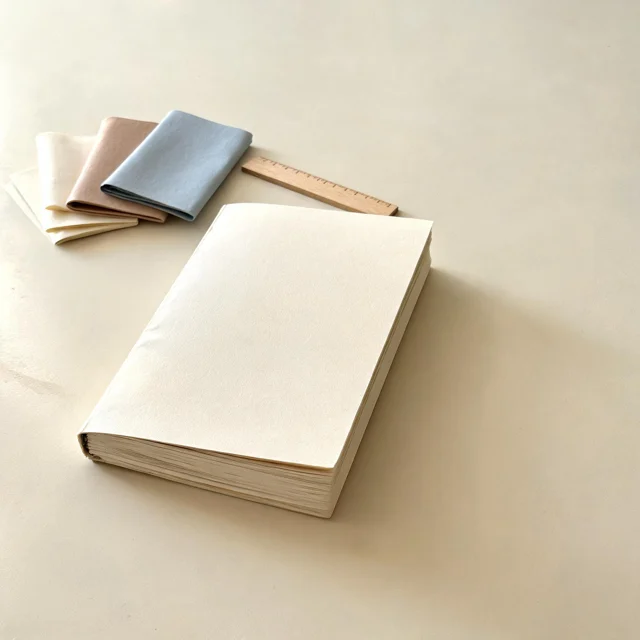
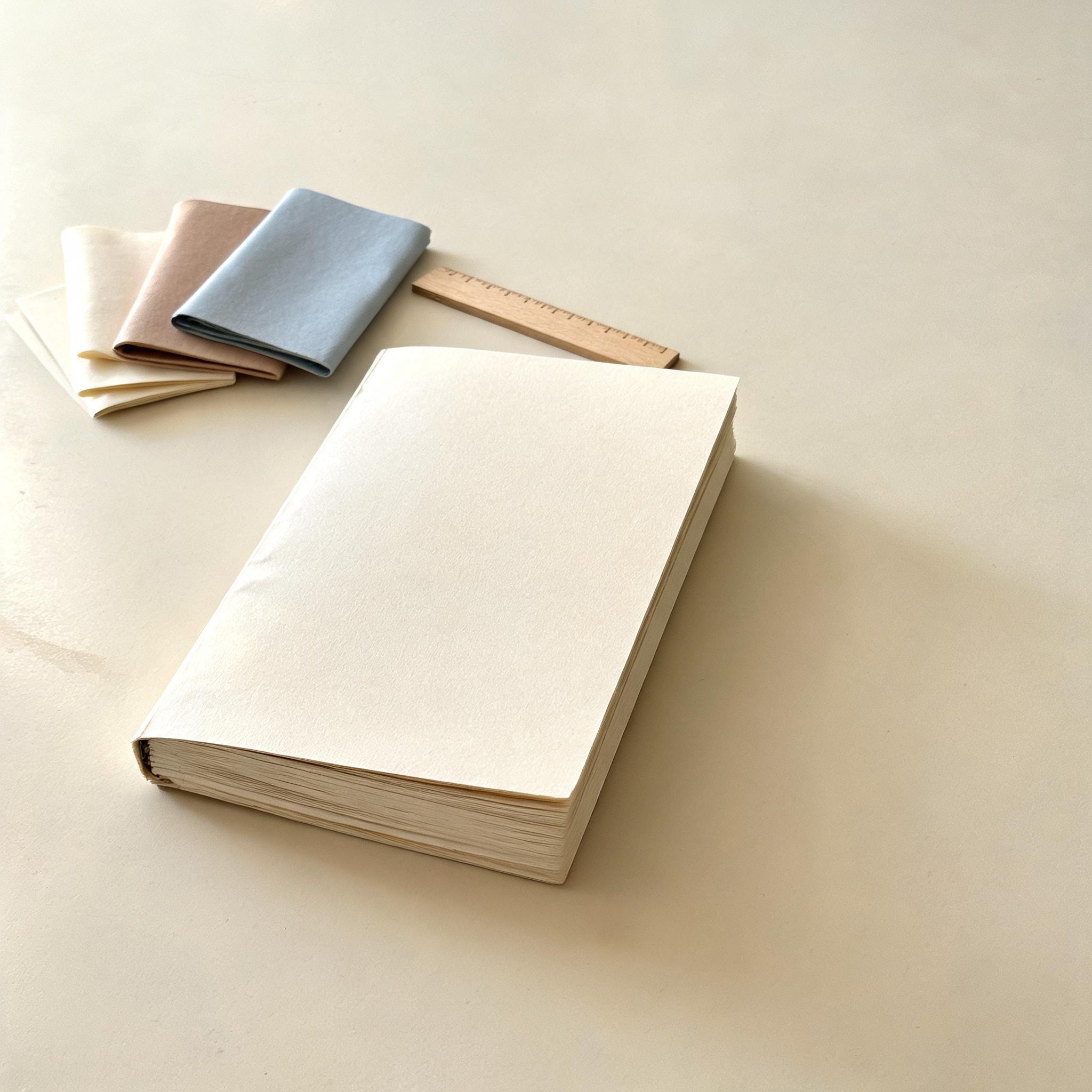
- Create a carefully arranged still life of an unbranded handmade notebook, three folded paper samples, and a small wooden ruler on a pale worktable. The notebook is the main subject, slightly left of center. Soft morning light enters from the left and reveals the paper fibers. Restrained cream, clay, and muted blue palette. Leave the right third uncluttered. No lettering, logos, hands, or extra objects.다운로드단계 4
다음 요청 전에 비교하기
EveryGen AI의 Seedream 5.0 Lite 결과를 작업 지침 및 참고 자료와 나란히 확인하세요. 예정된 잘림 범위를 시험하고 다음 수정에서는 명확한 문제 하나를 해결하세요.
기능
EveryGen AI에서 Seedream 5.0 Lite 장면 배치하기
Seedream 5.0 Lite에 물건 목록만 주기보다 위치와 관계를 설명하세요. EveryGen AI 작업 지침에는 무엇이 중심인지, 무엇이 이를 보조하는지, 시선이 쉴 공간은 어디인지 담아야 합니다.
노트를 구도의 중심으로 삼기
종이 공방 예시에서는 수제 노트가 중앙보다 약간 왼쪽에 놓이고, 접은 샘플 세 개와 작은 나무 자가 함께 있습니다. Seedream 5.0 Lite에 모든 구석을 장식하기보다 오른쪽 삼분의 일 영역을 비워 두도록 요청하세요. EveryGen AI 결과에서 노트는 쉽게 알아볼 수 있어야 하며 보조 물건은 크기와 재질을 설명해야 합니다. 물건 수를 세고 서로 겹치는 방식을 확인하세요.
EveryGen AI에서 눈에 보이는 빛 지시하기
왼쪽에서 들어오는 아침빛이 종이 섬유를 드러내고 그림자도 그 방향에 맞도록 설명하세요. Seedream 5.0 Lite에 막연히 좋은 분위기를 요청하기보다 직접 확인할 수 있는 조건을 전달하세요. EveryGen AI 초안을 작업 지침과 비교하세요. 노트가 잘 보이는지, 표면들이 구분되는지, 크림색과 점토색, 차분한 파란색의 팔레트가 절제된 상태로 유지되는지 확인하세요.

Seedream 5.0 Lite 편집의 기준을 원본에 두기
EveryGen AI에 제출하기 전에 바꿀 부분과 유지할 부분을 정하세요. Seedream 5.0 Lite 편집은 참고 이미지를 받지만, 사진을 올린다고 정확한 보존이 보장되지는 않습니다.
참고 이미지마다 구체적인 역할 지정하기
EveryGen AI의 이미지 모드는 편집 참고 이미지를 최대 열 장까지 받습니다. Seedream 5.0 Lite에 어느 이미지가 물건의 기준인지, 다른 이미지는 환경이나 외관만 안내하는지 설명하세요. 관련 없거나 서로 충돌하는 자료는 빼세요. 더 차분한 배경으로 바꾸는 예시에서는 물건의 윤곽, 비율, 표면 무늬, 부속, 방향이 유지할 기준이고 복잡한 주변 환경이 다시 구성할 대상입니다.
EveryGen AI에서 편집 전체 비교하기
부드러운 빛을 받는 따뜻한 회색 배경과 새 환경에 맞는 은은한 접촉 그림자를 요청하세요. Seedream 5.0 Lite 편집 후에는 배경 외에도 윤곽, 반복 무늬, 눈에 보이는 부속을 원본과 나란히 확인하세요. 물건의 중요한 부분이 달라졌다면 매력적인 EveryGen AI 수정본이라도 성공한 결과가 아닙니다. 비교할 수 있도록 원본을 보관하세요.
EveryGen AI로 Seedream 5.0 Lite의 재질 표현 탐색하기
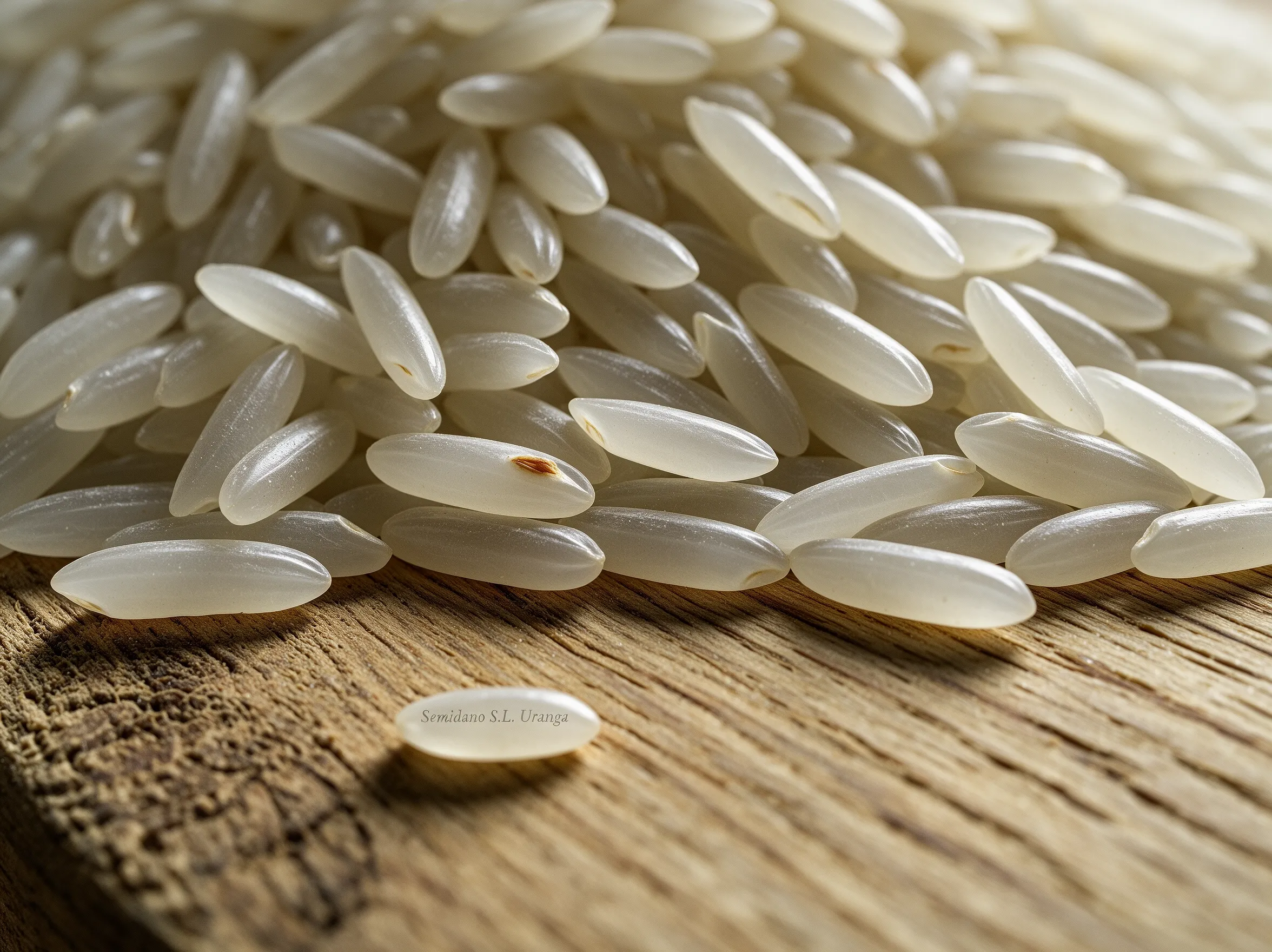
Seedream 5.0 Lite 이미지가 어떤 재료로 만들어진 것처럼 보일지 지정하세요. EveryGen AI에서는 표현 매체, 제한된 팔레트, 명확한 주 피사체가 스타일 요청의 실용적인 기준이 됩니다.
큰 형태로 독서 공간 구성하기
독서 공간은 가장자리가 부드럽게 불규칙한 오린 종이 일러스트로 설명하고, 안락의자 하나, 펼친 책, 보조 탁자, 높은 창문을 넣으세요. Seedream 5.0 Lite에 많은 색상 참고를 쏟아 넣기보다 남색, 아이보리색, 따뜻한 황토색을 전달하세요. EveryGen AI에서 안락의자가 중심이고 그 위 벽은 비워 두어야 한다고 설명하세요. 형태들이 그 중요도 차이를 전달하는지 판단하세요.
EveryGen AI에서 대상을 명확하게 알아볼 수 있도록 하기
질감이 있는 스타일이 피사체를 가리거나 장면을 이해하기 어렵게 해서는 안 됩니다. Seedream 5.0 Lite에서 문구용품 콘셉트의 노트 윤곽이나 일러스트 속 의자와 창문의 분리를 확인하세요. 장식 지침이 이런 관계와 충돌하면 줄이세요. EveryGen AI 이미지를 실제 사용할 크기로 확인하세요. 큰 미리보기에서 매력적인 질감도 작은 화면에서는 주의를 흐트러뜨리는 복잡함이 될 수 있습니다.
EveryGen AI에서 Seedream 5.0 Lite 출력 계획하기
여기서 Seedream 5.0 Lite는 2K와 3K를 제공하며 처음에는 2K가 선택되어 있습니다. EveryGen AI에서 현재 요청의 화면 비율과 출력 한 장에서 네 장도 선택할 수 있습니다.
크기 단계보다 화면 비율 먼저 선택하기
Seedream 5.0 Lite의 비율 선택지는 1:1, 16:9, 9:16, 4:3, 3:4, 3:2, 2:3, 5:4, 4:5, 21:9입니다. EveryGen AI에서 사용할 화면 비율을 선택한 뒤 피사체를 배치하세요. 넓은 배너와 세로 일러스트는 비워 둘 영역이 다릅니다. 조작 항목에서 2K 또는 3K를 선택하고, 프롬프트 안의 크기 요청에만 기대지 말고 실제 출력 치수를 확인하세요.
EveryGen AI에서 예정된 배치를 고려하기
잘릴 수 있는 범위를 고려해 노트 주변에 공간을 남기거나, 나중에 제목을 넣을 수 있도록 일러스트 속 의자 위를 비워 두세요. Seedream 5.0 Lite는 어느 해상도에서도 쓸모 있는 구도가 필요합니다. EveryGen AI 결과를 예정된 배너, 카드, 기사 레이아웃에 넣어 확인하세요. 픽셀이 많다고 가려진 물건이 보이거나 훨씬 좁게 잘라도 중요한 부분이 남는 것은 아닙니다.
Seedream 5.0 Lite 수정마다 판단 근거 얻기
Seedream 5.0 Lite를 시도할 때마다 답할 수 있는 질문 하나를 정하세요. EveryGen AI에서는 관련 없는 효과를 새로 모으는 것보다 초점을 좁힌 비교가 평가하기 쉽습니다.
의도한 변화 하나 비교하기
작업 지침의 피사체는 유지하면서 따뜻한 빛과 차가운 빛, 가까운 구도와 넓은 구도, 무늬 없는 배경과 질감 있는 배경을 비교하세요. Seedream 5.0 Lite의 프롬프트는 최대 5000자이지만 이는 상한이지 채워야 할 분량이 아닙니다. EveryGen AI에서 매번 형용사를 추가하기보다 유용한 지침을 유지하고 충돌하는 내용을 빼세요. 비교 목적에 맞춰 후보 한 장에서 네 장을 요청하세요.
EveryGen AI에서 목적에 맞게 선택하기
초점이 명확하고 조명이 일관되며 사용 위치에 필요한 공간이 충분한 Seedream 5.0 Lite 결과를 선택하세요. 채택하기 전에 물건 수, 비율, 눈에 보이는 글자를 확인하세요. 실제 물건이라면 정확한 참고 자료와 주요 특징을 비교하세요. 선택한 EveryGen AI 이미지와 작업 지침을 함께 보관해, 다음 수정이 미리보기에 대한 막연한 기억이 아닌 확인된 선택에서 시작되도록 하세요.
예시 프롬프트
종이 작업장 정물
Create a carefully arranged still life of an unbranded handmade notebook, three folded paper samples, and a small wooden ruler on a pale worktable. The notebook is the main subject, slightly left of center. Soft morning light enters from the left and reveals the paper fibers. Restrained cream, clay, and muted blue palette. Leave the right third uncluttered. No lettering, logos, hands, or extra objects.
기존 물체를 위한 더 차분한 배경
Edit the uploaded image by replacing only the busy background with a softly lit warm gray studio backdrop. Keep the main object recognizable, including its overall silhouette, proportions, surface pattern, and visible hardware. Preserve its existing orientation. Request a subtle contact shadow that fits the new setting. Do not add writing, labels, props, or a different object.
일러스트 독서 코너
Create a cut-paper illustration of a quiet reading corner with one armchair, an open book on a side table, and a tall window. Use broad simple shapes, gently irregular paper edges, and a limited palette of indigo, ivory, and warm ochre. Keep the armchair as the focal point and leave open wall space above it. No people, writing, or decorative border.
작업 흐름 예시
작업을 기획하고 생성한 후 검토하는 방법을 보여 주는 예시입니다.
EveryGen AI 작업 흐름 예시
제품 사진과 명확한 이미지 편집 요구사항으로 시작하세요. 초안을 원본과 비교해 형태, 라벨과 비율을 확인한 후 상품 페이지에 넣으세요. 디자인 앱에서 확정된 로고와 정확한 문구를 추가하세요.
동영상 모델을 선택하고 물체가 천천히 회전하는 것처럼 작은 동작 하나를 설명하세요. 사용 가능한 길이, 해상도와 크레딧을 확인하세요. 이후 편집에 샷을 사용하기 전에 물체의 연속성과 소리를 검토하세요.
이미지 작업 공간에 피사체, 시점과 글의 주제를 뒷받침할 시각적 비유를 설명하세요. 목표 레이아웃에서 결과를 미리 보세요. 이미지가 제목보다 시선을 끌거나 중요한 세부를 가리면 자르기나 구도를 조정하세요.
이미지 크기는 적절하지만 파일이 크다면 로그인 후 이미지 압축 도구를 사용하세요. 압축은 브라우저에서 진행되며 입력과 결과는 계정에 저장됩니다. 단일 이미지 또는 ZIP을 다운로드하기 전에 결과를 비교하세요.
Humanize AI에 초안을 붙여넣고 자연스러운, 친근한 또는 전문적인 어조를 선택하세요. 다시 쓴 글의 의미, 이름, 숫자와 기술 용어를 확인한 후 검토한 버전을 복사하거나 다운로드하세요. 탐지 점수와 게재 결과는 보장되지 않습니다.
색상, 시점, 조명과 피사체 크기를 재사용 가능한 창작 설명에 기록하세요. 선택한 이미지 모델이 참조 이미지를 지원하면 관련 자료를 제공하세요. 이미지를 나란히 비교하고 차이에 맞춰 수정하세요. 시리즈 전체의 일관성이 자동으로 유지된다고 가정하지 마세요.
EveryGen AI 가격 및 크레딧 요금제
언제든 취소 가능
Lite
50% 할인0.025 / 크레딧
연간 결제: $179· 절약 $179.8
동영상 모델


이미지 모델



- MiniMax H3 및 모든 프리미엄 모델 포함
- 일괄 생성 작업 최대 1개
- 일반 생성 속도
- 일반 생성 성공률
- 일반 고객 지원
- 상업적 사용 라이선스
Standard
50% 할인0.017 / 크레딧
연간 결제: $299· 절약 $299.8
동영상 모델
이미지 모델
- MiniMax H3 및 모든 프리미엄 모델 포함
- 일괄 생성 작업 최대 4개
- 우선 처리 속도
- 높은 생성 성공률
- 우선 고객 지원
- 상업적 사용 라이선스
Pro
50% 할인0.014 / 크레딧
연간 결제: $599· 절약 $599.8
동영상 모델
이미지 모델
- MiniMax H3 및 모든 프리미엄 모델 포함
- 일괄 생성 작업 최대 10개
- 가장 빠른 생성 속도
- 높은 생성 성공률
- 전담 계정 관리자
- 상업적 사용 라이선스
Max
50% 할인0.012 / 크레딧
연간 결제: $1,199· 절약 $1,199.8
동영상 모델
이미지 모델
- MiniMax H3 및 모든 프리미엄 모델 포함
- 일괄 생성 작업 최대 10개
- 가장 빠른 생성 속도
- 높은 생성 성공률
- 전담 계정 관리자
- 상업적 사용 라이선스
안전한 결제 수단























자주 묻는 질문
자주 묻는 질문
Seedream 5.0 Lite를 이미지 업로드 없이 시작할 수 있나요?
네. EveryGen AI의 Seedream 5.0 Lite는 텍스트 모드에서 1:1과 2K로 시작합니다. 새 장면의 피사체, 배치, 빛, 표현 매체를 설명하세요. 로그인과 크레딧은 여전히 필요합니다. 텍스트만 사용한다고 무료 또는 오프라인 요청이 되는 것은 아닙니다.
EveryGen AI의 Seedream 5.0 Lite는 이미지 편집을 지원하나요?
네. 이미지 모드를 선택하고 Seedream 5.0 Lite에 유용한 참고 이미지를 최대 열 장까지 제공하세요. 각 역할과 유지할 세부 요소를 설명하세요. EveryGen AI는 제공업체 처리를 위해 요청을 보내고 입력과 결과를 계정에 저장합니다. 반환된 이미지를 원본들과 비교하세요.
Seedream 5.0 Lite에서 어떤 크기를 선택할 수 있나요?
EveryGen AI의 Seedream 5.0 Lite는 2K와 3K를 제공하며 기본값은 2K입니다. 출력 한 장에서 네 장과 지원되는 종횡비를 선택한 뒤 크레딧을 확인하세요. 이 페이지는 Pro의 1K 설정, 출력 여섯 장 범위, 전용 레이어 작업 방식을 사용하지 않습니다.
Seedream 5.0 Lite에 스타일을 어떻게 설명하면 되나요?
EveryGen AI 작업 지침에 표현 매체, 팔레트, 질감, 빛의 방향을 적으세요. Seedream 5.0 Lite에 명확하게 분리된 안락의자 주변의 종이 가장자리처럼 눈으로 확인할 수 있는 관계를 전달하세요. 5000자 이내로 작성하고 복잡한 효과 목록보다 주 피사체를 우선하세요.
Seedream 5.0 Lite로 이미지에 읽을 수 있는 글자를 넣을 수 있나요?
Seedream 5.0 Lite에 짧고 구체적인 문구를 요청할 수 있습니다. EveryGen AI 결과의 모든 글자와 배치를 확인하세요. 정확성은 보장되지 않습니다. 필수 문구나 정확한 브랜드 표시는 공간을 남겨 두고 디자인 작업에서 승인된 자료를 별도로 넣으세요.
Seedream 5.0 Lite의 크레딧은 어떻게 계산되나요?
EveryGen AI는 생성 전에 선택한 Seedream 5.0 Lite 설정의 예상 비용을 표시합니다. 해상도, 출력 수, 참고 입력을 선택한 뒤 확인하고 요청을 바꾸어 제출하기 전에도 다시 확인하세요. 충분한 크레딧이 있는 계정으로 로그인해야 합니다. 이전의 예상 비용이 모든 설정에 적용되는 고정 가격은 아닙니다.
Seedream 5.0 Lite 결과를 사용하기 전에 무엇을 확인해야 하나요?
Seedream 5.0 Lite의 물건 형태, 가장자리, 그림자, 글자를 확인하고 사용할 레이아웃 안에서 이미지를 보세요. EveryGen AI에서 참고 자료를 바탕으로 편집했다면 원본을 보관하세요. 업로드한 자료와 최종 사용이 프로젝트에 적합한지 확인하고 게시 전에 문제를 수정하세요.
시작하기
EveryGen AI에서 Seedream 5.0 Lite에 명확한 작업 지침 전달하기
정물 아이디어, 더 차분한 환경이 필요한 원본, 또는 일러스트 장면을 EveryGen AI로 가져오세요. Seedream 5.0 Lite의 모드, 크기, 출력 수를 선택하고 크레딧을 확인한 뒤 결과를 검토해 다음 작업에 사용하세요.
이미지 작업 공간 열기