 EveryGen AI
EveryGen AI의 AI 아이콘 생성기로 작아도 선명한 기호 구상하기
먼저 조작 요소의 의미를 정한 뒤 읽기 쉬운 형태를 주세요. EveryGen AI의 AI 아이콘 생성기는 GPT Image 2 텍스트 모드의 1:1/1K로 기호 콘셉트를 탐색합니다. 주변 조작 요소와 비교해 실루엣과 시각적 규칙을 검토한 뒤 자체 디자인 과정에서 정확한 실제 사용 자산을 준비하세요. 생성된 래스터 그림이 인터페이스 상태나 벡터 도형을 구현해 주지는 않습니다.
이미지 작업 공간
샘플 이미지
 24 / 30
잎이 달린 가지를 든 수달 마스코트의 AI 생성 콘셉트.
소개
AI 아이콘 생성기에 명확한 의미 주기
모양을 고르기 전에 EveryGen AI의 AI 아이콘 생성기에 조작 요소의 의미를 알려 주세요.
장식보다 동작의 의미 정하기
저장한 항목을 여는 조작 요소에는 책이 가득한 선반보다 단순한 책갈피가 더 직접적일 수 있습니다. EveryGen AI의 AI 아이콘 생성기에 의도한 동작과 맥락을 설명하세요. 기호는 빈 정사각형을 채우는 데 그치지 않고 인터페이스를 이해하는 데 도움이 되어야 합니다.
- 이미지 밖에 남겨 둘 글자라도 EveryGen AI 지시문에 조작 요소의 라벨을 적으세요.
- EveryGen AI의 AI 아이콘 생성기 요청은 한 가지 의미에 집중하세요.
익숙하거나 설명할 수 있는 비유 고르기
나침반은 탐색을, 받침 트레이는 들어오는 항목을 암시할 수 있습니다. 사용자가 이해할 법한 관계를 고르세요. EveryGen AI의 AI 아이콘 생성기에 서로 경쟁하는 또 다른 해석을 만드는 사물을 여럿 섞지 않고 그 비유를 탐색해 달라고 요청하세요.
이웃한 조작 요소와 구분하기
의도한 기호를 옆에 나타나는 아이콘과 비교하세요. 책갈피와 깃발은 둘 다 작아지면 헷갈릴 수 있습니다. EveryGen AI의 AI 아이콘 생성기에 주변과 관련된 전체 스타일을 유지하면서 다른 실루엣을 만들 수 있도록 충분한 맥락을 주세요.
사용 방법
EveryGen AI의 AI 아이콘 생성기 사용 방법
- 프롬프트단계 1
의미 하나 고르기
AI 아이콘 생성기에서 GPT Image 2 텍스트 모드를 고르고 기호가 전달해야 할 동작, 사물, 범주 하나를 설명하세요.
- 모델GPT Image 21K1:1프롬프트단계 2
시각적 체계 정하기
AI 아이콘 생성기에 실루엣, 선 굵기, 모서리 처리, 제한된 색상을 설명해 관련 콘셉트가 같은 시각적 언어를 쓰게 하세요.
- 세부 보기
 단계 3
단계 3정사각형 습작 생성하기
AI 아이콘 생성기를 정사각형 1K로 시작하고 표시된 크레딧을 확인한 뒤 단순한 배경에 명료한 기호를 생성하세요.
- Create one original square icon concept for an Explore navigation control. Use a simple filled compass-needle silhouette with one broad negative-space opening, rounded corners, and no miniature direction letters. Deep navy on a plain warm ivory background, comfortable margins, flat front view, no shadows or texture. The symbol must remain recognizable in a small interface preview. No wordmark, text, border, collage, extra symbols, or simulated app screenshot. Output a clean raster concept for later production refinement.다운로드단계 4
작은 미리보기 확인하기
AI 아이콘 생성기 결과를 작은 크기로 확인한 뒤 JPEG 콘셉트를 다운로드하세요. 적절한 경우 투명도를 위해 별도로 배경을 제거하세요.
기능
실루엣 중심으로 AI 아이콘 생성기 결과 만들기
색이나 질감을 더하기 전에 EveryGen AI의 AI 아이콘 생성기로 윤곽을 단순하게 하세요.
눈에 보이는 부분 수 줄이기
위치 기호는 주된 윤곽 하나와 내부 구멍 하나로 표현할 수 있습니다. 의미를 바꾸지 않는다면 EveryGen AI의 AI 아이콘 생성기에 안쪽의 작은 건물을 빼 달라고 요청하세요. 요소를 추가할 때마다 사람들이 알아봐야 하는 부분의 공간이 줄어듭니다.
- EveryGen AI에서 주된 형태 하나와 필수적인 내부 세부를 설명하세요.
- 질감이나 반짝임에 기대지 않고 EveryGen AI의 AI 아이콘 생성기 결과를 확인하세요.
유용한 빈 공간 유지하기
손잡이의 구멍이나 두 형태 사이의 틈은 축소하면 사라질 수 있습니다. EveryGen AI의 AI 아이콘 생성기에 이런 공간을 넓고 분명하게 유지하라고 알려 주세요. 전체 해상도에서 보이는 틈이면 충분하다고 가정하지 말고 실제 작은 미리보기로 판단하세요.
돌출부와 모서리 조절하기
작은 돌기, 불규칙한 모서리, 장식적인 곡선은 단순한 기호를 산만하게 만들 수 있습니다. EveryGen AI의 AI 아이콘 생성기에 세부를 절제한 의도적인 윤곽을 요청하세요. 부드럽고 둥근 형태에 우연한 날카로운 가장자리를 섞지 말고 의도한 계열에 맞춰 모서리를 일관되게 유지하세요.

AI 아이콘 생성기로 일관된 스타일 계열 만들기
EveryGen AI의 AI 아이콘 생성기 요청에 선의 성격과 세부 밀도 등 공통된 구성 규칙을 설명하세요.
채움 또는 외곽선 구성 고르기
기호를 꽉 찬 덩어리로 할지, 열린 외곽선으로 할지, 의도적인 그림 표현으로 할지 결정하세요. EveryGen AI의 AI 아이콘 생성기에 그 선택을 명확히 알려 주세요. 묵직한 채움 폴더와 가느다란 외곽선 나침반은 같은 색이어도 이웃한 조작 요소로서 서로 무관하게 느껴질 수 있습니다.
- EveryGen AI 지시문의 선 성격, 모서리, 세부 밀도를 일관되게 유지하세요.
- EveryGen AI의 AI 아이콘 생성기 콘셉트를 한 줄에 나란히 놓고 비교하세요.
형태 사이의 시각적 무게 맞추기
같은 크기의 정사각형 안에서도 넓은 원은 좁은 책갈피보다 무거워 보일 수 있습니다. EveryGen AI의 AI 아이콘 생성기에 비슷하게 느껴지는 무게를 요청한 뒤 결과를 비교하세요. 외부에서 다듬어야 할 수 있습니다. 이미지 크기가 같다는 이유만으로 인터페이스 기호의 시각적 균형이 맞지는 않습니다.
색은 보조 역할로 사용하고 유일한 구분 수단으로 삼지 않기
절제된 색상을 고르되 각 아이콘을 형태만으로도 이해할 수 있게 하세요. 자체 디자인 과정에서 단색 버전이나 단순한 명암 미리보기를 검토하세요. EveryGen AI의 AI 아이콘 생성기로 만든 계열은 중요한 목적지나 동작을 미묘한 색 차이에만 의존해 구분해서는 안 됩니다.

실제 표시 크기로 AI 아이콘 생성기 아이디어 검토하기
EveryGen AI의 AI 아이콘 생성기 후보를 의도한 크기로 실제 인터페이스와 함께 확인하세요.
사용할 크기에서 비교하기
후보를 예정한 아이콘 크기로 레이아웃에 넣고 확대하지 않은 채 보세요. 먼저 실루엣을 알아보세요. 의미가 사라진다면 해상도를 높이기보다 EveryGen AI의 AI 아이콘 생성기 요청에서 부분 수를 줄이거나 틈을 넓히세요.
- 자체 디자인 과정에서 EveryGen AI 기호를 같은 미리보기 크기로 비교하세요.
- EveryGen AI의 AI 아이콘 생성기의 세부를 밝은 배경과 어두운 배경에서 확인하세요.
이미지 안에 여유 두기
정사각형 경계에 붙은 기호는 답답해 보이고 자르기 어려워질 수 있습니다. EveryGen AI의 AI 아이콘 생성기에 넉넉한 내부 여백을 요청하세요. 주된 형태의 양 끝점만 수학적으로 균형 있게 배치하기보다 눈으로 보았을 때 중앙에 오게 하세요.
실제 인터페이스에서 상태 검토하기
앱에는 선택됨, 비활성, 사용 불가 상태의 모양이 필요할 수 있습니다. 생성 이미지가 이를 구현한다고 가정하지 말고 인터페이스 디자인에서 이런 상태를 계획하세요. EveryGen AI의 AI 아이콘 생성기는 기본 콘셉트에 활용하고 실제 라벨 및 조작 요소와 함께 동작을 확인하세요.
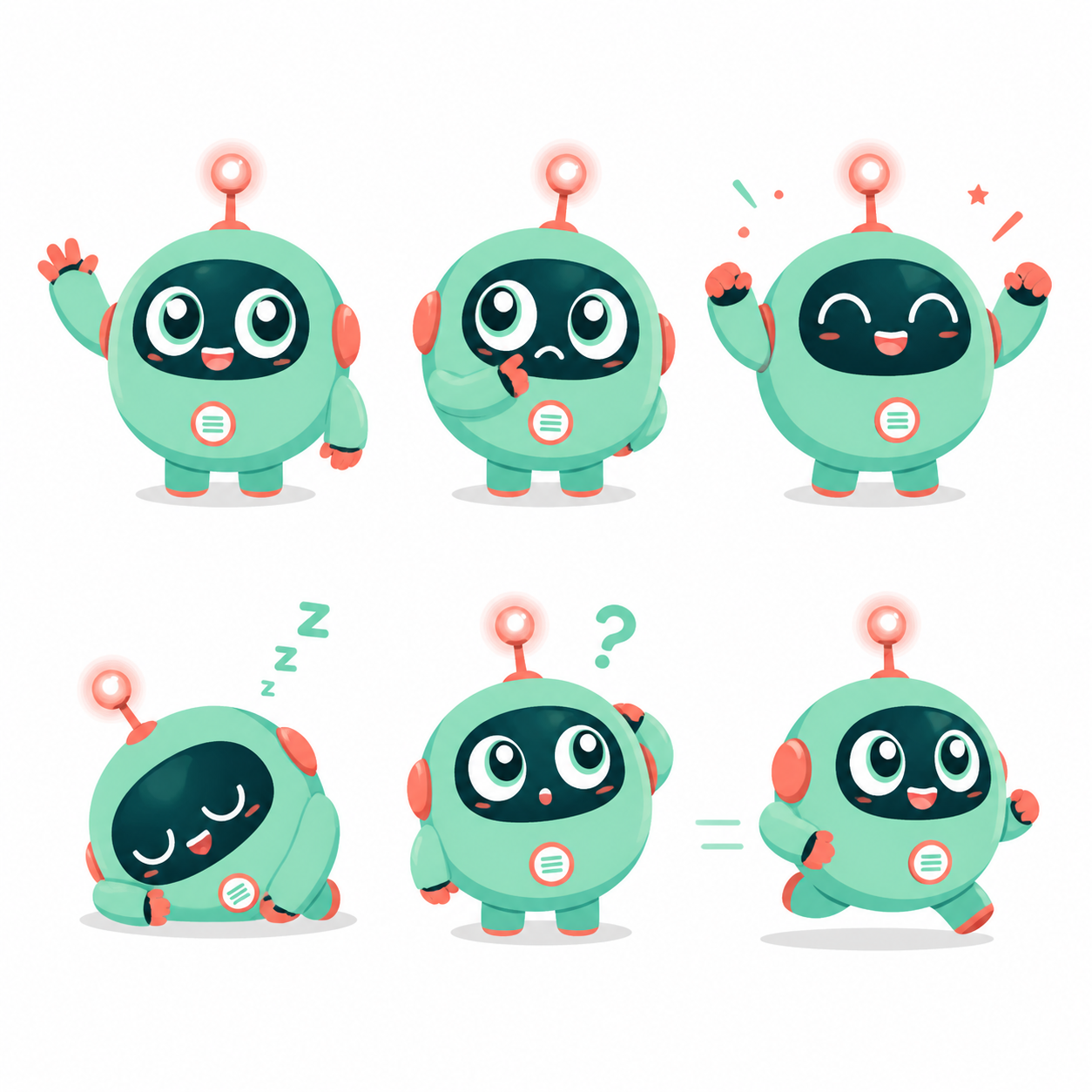
AI 아이콘 생성기로 초점을 좁힌 대안 만들기
기호 계열을 넓히기 전에 EveryGen AI에서 AI 아이콘 생성기의 의미와 구성 방식을 정하세요.
정사각형 텍스트 요청으로 시작하기
GPT Image 2 텍스트 모드, 1:1/1K, 출력 하나로 시작하세요. 시작 이미지 없이 세 글자부터 20,000자까지로 의미, 구성, 색상, 배경을 설명하세요. EveryGen AI의 AI 아이콘 생성기 설정을 검토하고 충분한 크레딧이 있는 계정으로 로그인한 뒤 클라우드 처리 전에 견적을 확인하세요. 입력과 결과는 계정에 저장됩니다.
- EveryGen AI에 서로 무관한 작은 기호 모음이 아니라 아이콘 하나를 요청하세요.
- 첫 검토에서는 EveryGen AI의 AI 아이콘 생성기의 배경을 단순하게 유지하세요.
역할이 명확한 참고 이미지 사용하기
GPT Image 2 이미지 모드는 하나부터 열여섯 개까지의 참고 이미지가 필요합니다. 사용 허가된 스케치와 스타일 예시를 제공하고 무엇이 형태를, 무엇이 외형을 정하는지 설명하세요. EveryGen AI의 AI 아이콘 생성기 결과가 참고 자료를 차용하면서 의도한 기호를 바꾸지 않았는지 검토하세요. 보존 요청으로 선 위치가 고정되거나 정확한 윤곽이 재현되지는 않습니다.
혼란을 늘리지 않고 변형 비교하기
하나부터 네 개까지의 출력, 지원 비율, 1K, 2K, 4K를 선택하세요. EveryGen AI의 AI 아이콘 생성기로 윤곽 방향이나 세부 수준을 비교하며 JPEG/높은 품질을 요청합니다. 별개 출력은 후보이지 실제 사용할 세트에 맞춰 정렬된 구성원이 아닙니다. 다른 모델을 선택하면 설정을 다시 확인하세요.

프로젝트용으로 AI 아이콘 생성기 콘셉트 준비하기
EveryGen AI의 AI 아이콘 생성기 출력을 실제 사용을 위해 의도적인 준비가 필요한 콘셉트로 다루세요.
다운로드 파일에 무엇이 들어 있는지 알기
공유 GPT Image 2 작업 공간은 JPEG 이미지를 출력합니다. EveryGen AI의 AI 아이콘 생성기는 해당 JPEG 안에 SVG 경로, ICO 묶음, 투명 픽셀을 제공하지 않습니다. 파일을 시각적 콘셉트로 보관하고 필요한 형식은 적절한 디자인 도구에서 준비하세요.
- 미리보기와 함께 실제 EveryGen AI 다운로드 파일도 확인하세요.
- 외부에서 정리하기 전에 EveryGen AI의 AI 아이콘 생성기의 원본을 보관하세요.
배경 제거를 별도 단계로 사용하기
분명하게 분리된 기호에 투명도가 필요하면 Bria 배경 제거로 전환하고 결과를 확인할 수 있습니다. 이는 EveryGen AI의 AI 아이콘 생성기 요청과 별개입니다. 이후 작은 구멍과 섬세한 가장자리를 확인하세요. 배경 제거가 기호를 편집 가능한 벡터 도형으로 변환하지는 않습니다.
선택한 계열을 일관되게 다듬기
승인한 콘셉트를 디자인 과정으로 가져가 정확한 크기, 간격, 선, 내보내기를 준비하세요. 나중에 추가할 때 참고하도록 결정 사항을 기록하세요. EveryGen AI의 AI 아이콘 생성기는 계열을 탐색하는 데 도움을 주며, 최종 제작 과정에서 실제 프로젝트 자산의 일관성을 맞춥니다.
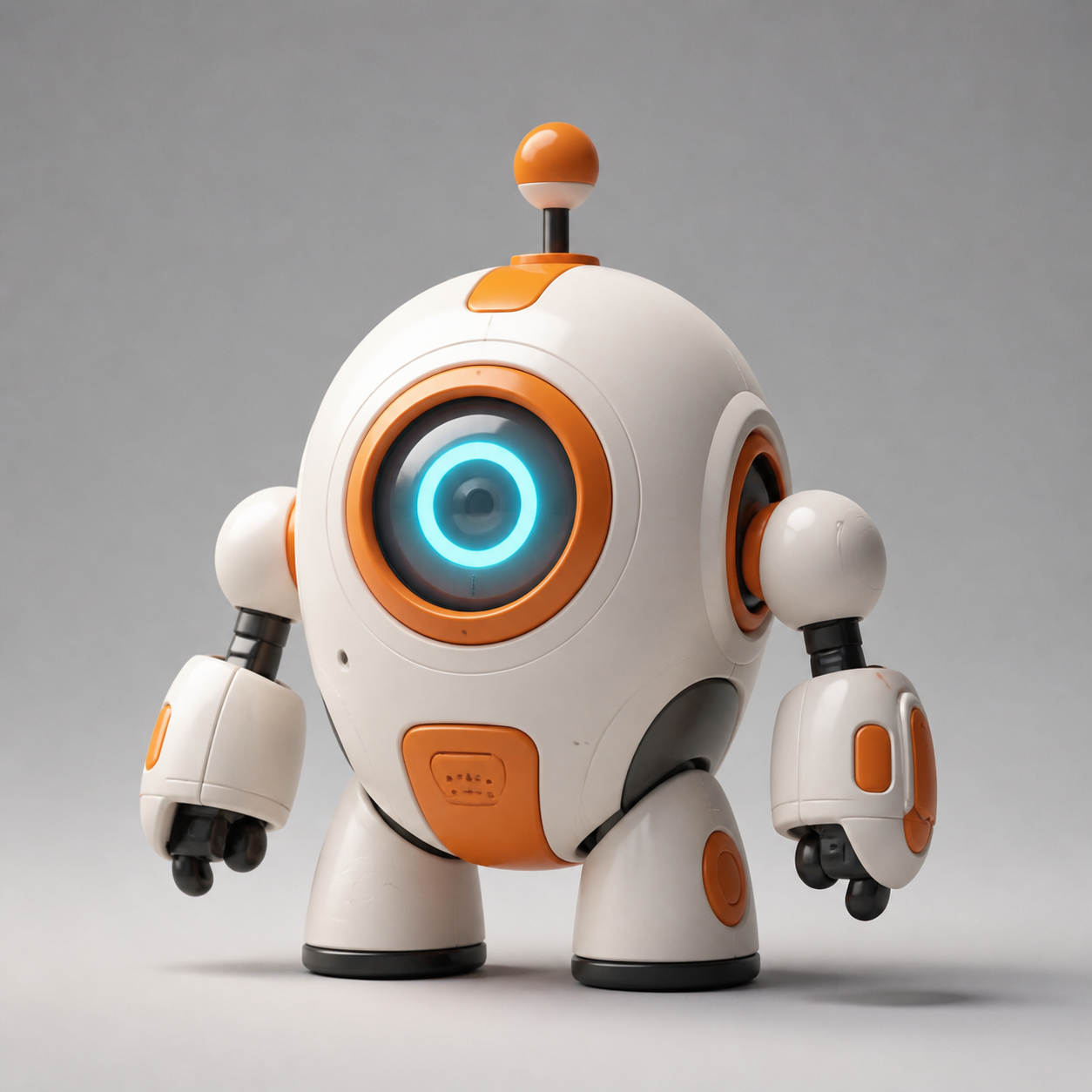
예시 프롬프트
명확한 탐색 심벌
Create one original square icon concept for an Explore navigation control. Use a simple filled compass-needle silhouette with one broad negative-space opening, rounded corners, and no miniature direction letters. Deep navy on a plain warm ivory background, comfortable margins, flat front view, no shadows or texture. The symbol must remain recognizable in a small interface preview. No wordmark, text, border, collage, extra symbols, or simulated app screenshot. Output a clean raster concept for later production refinement.
저장한 항목을 위한 짝 심벌
Create one square icon concept for a Saved items navigation control in the same visual family as a rounded filled compass icon. Use a single broad bookmark silhouette, one simple notch, restrained rounded corners, and similar visual weight. Deep navy shape on plain warm ivory with generous margins. Keep all meaningful gaps wide and avoid tiny folds or realistic paper texture. No lettering, gradients, drop shadow, app mockup, multiple icons, or background decoration. It will be reviewed at small size and refined as a separate production asset.
작업 흐름 예시
작업을 기획하고 생성한 후 검토하는 방법을 보여 주는 예시입니다.
EveryGen AI 작업 흐름 예시
제품 사진과 명확한 이미지 편집 요구사항으로 시작하세요. 초안을 원본과 비교해 형태, 라벨과 비율을 확인한 후 상품 페이지에 넣으세요. 디자인 앱에서 확정된 로고와 정확한 문구를 추가하세요.
동영상 모델을 선택하고 물체가 천천히 회전하는 것처럼 작은 동작 하나를 설명하세요. 사용 가능한 길이, 해상도와 크레딧을 확인하세요. 이후 편집에 샷을 사용하기 전에 물체의 연속성과 소리를 검토하세요.
이미지 작업 공간에 피사체, 시점과 글의 주제를 뒷받침할 시각적 비유를 설명하세요. 목표 레이아웃에서 결과를 미리 보세요. 이미지가 제목보다 시선을 끌거나 중요한 세부를 가리면 자르기나 구도를 조정하세요.
이미지 크기는 적절하지만 파일이 크다면 로그인 후 이미지 압축 도구를 사용하세요. 압축은 브라우저에서 진행되며 입력과 결과는 계정에 저장됩니다. 단일 이미지 또는 ZIP을 다운로드하기 전에 결과를 비교하세요.
Humanize AI에 초안을 붙여넣고 자연스러운, 친근한 또는 전문적인 어조를 선택하세요. 다시 쓴 글의 의미, 이름, 숫자와 기술 용어를 확인한 후 검토한 버전을 복사하거나 다운로드하세요. 탐지 점수와 게재 결과는 보장되지 않습니다.
색상, 시점, 조명과 피사체 크기를 재사용 가능한 창작 설명에 기록하세요. 선택한 이미지 모델이 참조 이미지를 지원하면 관련 자료를 제공하세요. 이미지를 나란히 비교하고 차이에 맞춰 수정하세요. 시리즈 전체의 일관성이 자동으로 유지된다고 가정하지 마세요.
EveryGen AI 가격 및 크레딧 요금제
언제든 취소 가능
Lite
50% 할인0.025 / 크레딧
연간 결제: $179· 절약 $179.8
동영상 모델


이미지 모델



- MiniMax H3 및 모든 프리미엄 모델 포함
- 일괄 생성 작업 최대 1개
- 일반 생성 속도
- 일반 생성 성공률
- 일반 고객 지원
- 상업적 사용 라이선스
Standard
50% 할인0.017 / 크레딧
연간 결제: $299· 절약 $299.8
동영상 모델
이미지 모델
- MiniMax H3 및 모든 프리미엄 모델 포함
- 일괄 생성 작업 최대 4개
- 우선 처리 속도
- 높은 생성 성공률
- 우선 고객 지원
- 상업적 사용 라이선스
Pro
50% 할인0.014 / 크레딧
연간 결제: $599· 절약 $599.8
동영상 모델
이미지 모델
- MiniMax H3 및 모든 프리미엄 모델 포함
- 일괄 생성 작업 최대 10개
- 가장 빠른 생성 속도
- 높은 생성 성공률
- 전담 계정 관리자
- 상업적 사용 라이선스
Max
50% 할인0.012 / 크레딧
연간 결제: $1,199· 절약 $1,199.8
동영상 모델
이미지 모델
- MiniMax H3 및 모든 프리미엄 모델 포함
- 일괄 생성 작업 최대 10개
- 가장 빠른 생성 속도
- 높은 생성 성공률
- 전담 계정 관리자
- 상업적 사용 라이선스
안전한 결제 수단
























자주 묻는 질문
자주 묻는 질문
AI 아이콘 생성기는 벡터 파일을 만드나요?
EveryGen AI의 AI 아이콘 생성기는 GPT Image 2로 JPEG 래스터 콘셉트를 요청합니다. SVG 경로나 ICO 묶음을 내보내지는 않습니다. 자체 디자인 과정에서 확대 가능한 도형, 정확한 크기, 필요한 파일 형식을 준비할 때 선택한 방향을 참고하세요.
투명 배경을 얻을 수 있나요?
EveryGen AI의 GPT Image 2는 투명 픽셀이 없는 JPEG를 요청합니다. 적절하게 분리된 기호를 별도의 Bria 배경 제거 과정으로 가져가고 이후 가장자리와 내부 구멍을 확인하세요. 편집 가능한 벡터 경로나 정확한 실제 사용 도형이 필요한 프로젝트라면 그 래스터 결과에도 별도 작업이 필요합니다.
세트의 일관성을 어떻게 유지하나요?
EveryGen AI에서 같은 구성, 선 성격, 모서리, 색상, 시각적 크기를 사용하세요. 한 번에 기호 하나를 만들고 후보를 함께 비교하세요. 받아들인 선택과 남은 차이를 기록하세요. 같은 문구를 반복해도 별개의 이미지 요청 사이에 정확히 같은 시각적 체계가 보장되지는 않습니다.
아이콘이 불명확해 보이면 무엇을 바꿔야 하나요?
EveryGen AI 지시문에서 실루엣을 단순하게 하고 필수 틈을 넓히며 의도한 크기에서 사라지는 세부를 빼세요. 같은 의미를 더 명료하게 해석해 달라고 요청하세요. 이미지에 색이나 해상도를 더하기 전에 라벨과 이웃한 조작 요소 옆에서 확인하세요.
제 그림에서 시작할 수 있나요?
EveryGen AI에서 GPT Image 2 이미지 모드로 전환하고 사용 허가된 스케치를 제공하세요. 핵심 형태, 의도한 동작, 스타일 참고 이미지의 역할을 설명하세요. 정확한 선 위치가 고정되지 않으므로 결과를 원본과 비교한 뒤 선택한 도형을 별도로 다듬으세요.
시작하기
AI 아이콘 생성기에 표현할 의미 하나를 주세요
동작을 고르고 실루엣을 단순하게 하며 계열 스타일을 정하세요. EveryGen AI의 AI 아이콘 생성기 콘셉트를 실제 사용 크기로 비교한 뒤 자체 디자인 과정에서 최종 형식과 인터페이스 세부를 준비하세요.
아이콘 콘셉트 탐색하기