 EveryGen AI
EveryGen AI의 AI 소셜 미디어 게시물 생성기로 집중된 시각 메시지 만들기
게시물 하나에 역할 하나를 주세요. 아이디어 소개, 세부 요소 보여 주기, 행동 유도 등이 될 수 있습니다. EveryGen AI의 AI 소셜 미디어 게시물 생성기는 GPT Image 2 텍스트 모드의 1:1/1K로 이미지 콘셉트를 탐색합니다. 특정 피사체를 중심으로 그림을 구성하고 캡션, 날짜, 목적지 링크는 자신의 게시 과정에서 따로 검토하세요.
이미지 작업 공간
샘플 이미지
 21 / 30
무브랜드 스킨케어 스튜디오 장면의 AI 생성 일러스트.
소개
AI 소셜 미디어 게시물 생성기에 과제 하나 주기
EveryGen AI의 AI 소셜 미디어 게시물 생성기에 이번 이미지의 구체적인 메시지를 지정하세요.
그림보다 핵심 먼저 정하기
도예 공방은 미완성 그릇 하나가 놓인 방문객을 반기는 분위기의 작업대를 보여 주며 공개 워크숍을 알릴 수 있습니다. EveryGen AI의 AI 소셜 미디어 게시물 생성기 설명을 그 초대 중심으로 작성하세요. 창의성을 홍보하라는 넓은 요청은 구도와 유용한 세부 요소에 훨씬 적은 방향을 줍니다.
- EveryGen AI 설명에 공지, 설명, 초대 중 하나를 선택하세요.
- EveryGen AI의 AI 소셜 미디어 게시물 생성기 이미지를 해당 목적에 집중하세요.
아이디어를 설명하는 장면 선택하기
수선 서비스에는 추상적인 불꽃보다 정성스럽게 고친 천의 봉제선이 세심함을 더 직접적으로 전달합니다. EveryGen AI의 AI 소셜 미디어 게시물 생성기에 눈에 보이는 동작이나 결과를 지정하세요. 긴 설명 없이 관계를 이해할 수 있을 때만 상징을 사용하세요.
이미지와 캡션 분리하기
어떤 정보가 그림에, 어떤 정보가 함께 쓰는 문구에 들어갈지 결정하세요. EveryGen AI의 AI 소셜 미디어 게시물 생성기로 분위기나 세부 요소를 보여 주세요. 날짜, 예약 안내, 달라지는 이용 가능 여부는 따로 검토하고 업데이트할 수 있는 텍스트로 두세요.
사용 방법
EveryGen AI에서 AI 소셜 미디어 게시물 생성기 사용하는 방법
- 프롬프트단계 1
과제 하나 정하기
AI 소셜 미디어 게시물 생성기에서 GPT Image 2 텍스트 모드를 선택하고 대상 이용자을 위한 메시지 하나를 설명하세요.
- 모델GPT Image 21K1:1프롬프트단계 2
시각 구성 규칙 정의하기
AI 소셜 미디어 게시물 생성기에 일관된 시각 시리즈를 뒷받침할 피사체, 팔레트, 차분한 캡션 영역을 지정하세요.
- 레이아웃 미리보기
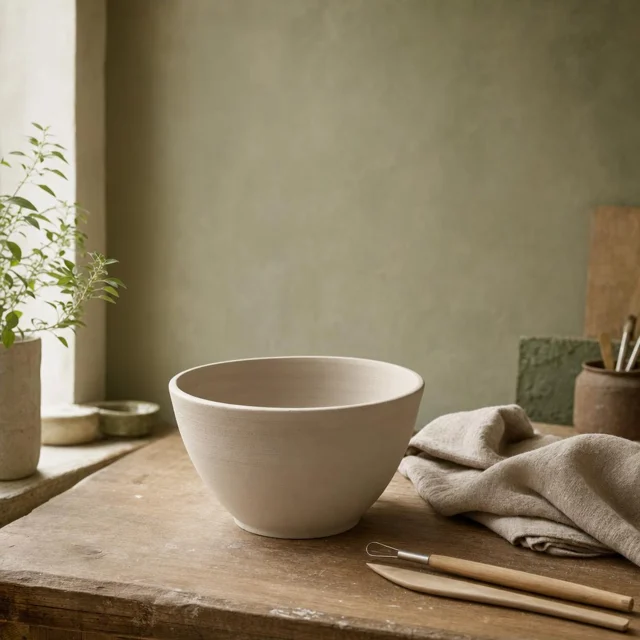 Pottery Class: Shape Something New레이아웃 미리보기 전용단계 3
게시물 이미지 생성하기
AI 소셜 미디어 게시물 생성기를 정사각형 1K로 시작하고 표시 크레딧을 확인한 뒤 검토할 독립 시각물을 생성하세요.
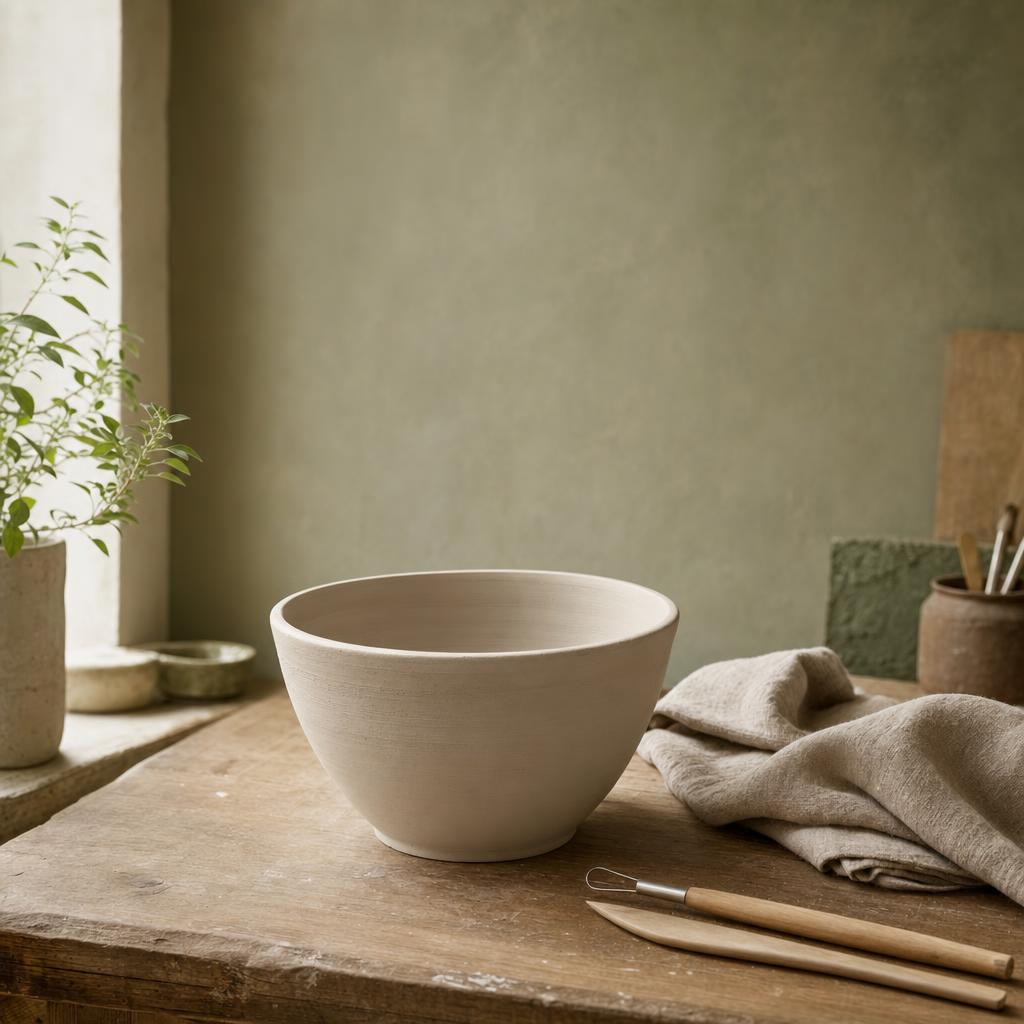
- Create a square editorial image for a small pottery studio workshop announcement. Show one unfinished pale clay bowl on a warm wooden workbench with a folded linen cloth and two neatly arranged wooden tools. Soft window light from the left, muted moss-green accent, calm inviting atmosphere. Keep the bowl the clear focal point and leave the upper third quiet for a heading added separately. No people, readable text, logos, dates, promotional claims, or collage panels. The scene should remain understandable at a small feed preview size.다운로드단계 4
공유 전에 검토하기
AI 소셜 미디어 게시물 생성기의 자르기와 브랜드 세부 요소를 살피고 최종 문구를 별도로 추가한 뒤 직접 선택한 계정으로 게시하세요.
기능
AI 소셜 미디어 게시물 생성기 이미지를 분명하게 구성하기
분위기를 추가하기 전에 EveryGen AI에서 AI 소셜 미디어 게시물 생성기의 초점을 계획하세요.
단순한 시각적 위계 사용하기
중요한 물체는 실루엣을 알아보기 쉬운 곳에 놓고 주변은 더 차분한 형태로 두세요. EveryGen AI의 AI 소셜 미디어 게시물 생성기에 무엇을 먼저 알아차려야 하는지 알려 주세요. 장식 배경은 경쟁하는 두 번째 공지가 되기보다 그 선택을 뒷받침해야 합니다.
- 그림을 확대하지 않아도 EveryGen AI 초점 물체를 알아볼 수 있게 하세요.
- EveryGen AI의 AI 소셜 미디어 게시물 생성기 구도를 복잡한 배경과 함께 검토하세요.
실제 사용을 위한 여백 계획하기
차분한 위쪽 모서리에는 나중에 제목을 추가할 수 있고 중앙 구도에는 텍스트가 필요 없을 수 있습니다. EveryGen AI의 AI 소셜 미디어 게시물 생성기 설명에 빈 공간을 설명하세요. 쓰지 않는 영역으로 취급하지 말고 목적을 주세요.
분위기와 정보의 균형 맞추기
질감을 가까이 보여 주는 이미지는 분위기를 만들지만 무엇을 제공하는지 설명하지 못할 수 있습니다. 알아보기 쉬운 물체나 동작 하나와 결합하세요. EveryGen AI의 AI 소셜 미디어 게시물 생성기는 시청자가 매력적인 장면을 게시물의 실제 주제와 연결하도록 도와야 합니다.
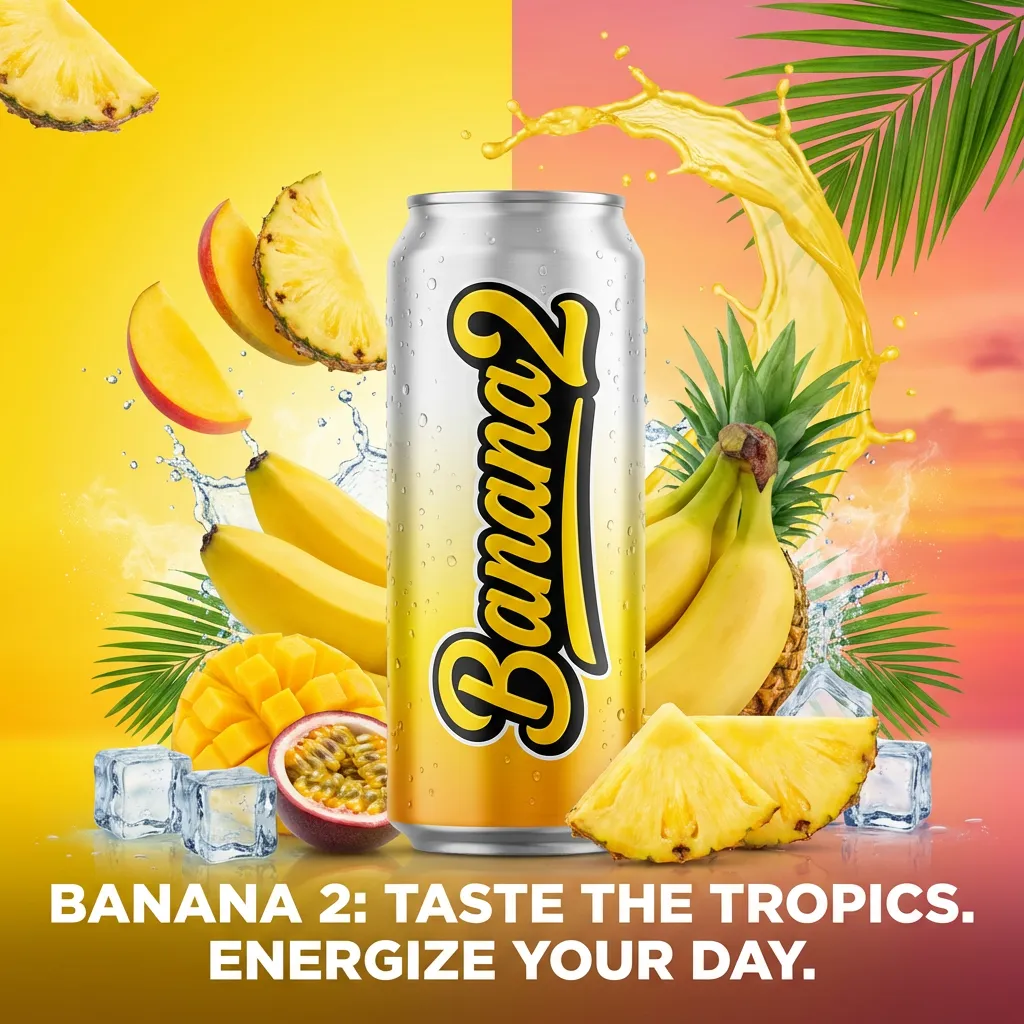
AI 소셜 미디어 게시물 생성기 시리즈 발전시키기
EveryGen AI의 여러 AI 소셜 미디어 게시물 생성기 요청에서 몇 가지 시각 규칙을 유지하세요.
짧은 시각 구성 규칙 쓰기
배경 계열, 조명 방향, 강조색, 피사체 크기를 선택하세요. 워크숍 시리즈에는 따뜻한 나무, 부드러운 창빛, 차분한 녹색 강조점 하나를 시도하세요. EveryGen AI의 AI 소셜 미디어 게시물 생성기에서 중심 활동은 바꾸면서 이런 결정을 재사용하세요.
- 각 EveryGen AI 설명 옆에 팔레트와 조명 기록을 보관하세요.
- EveryGen AI의 각 AI 소셜 미디어 게시물 생성기 이미지에 새 정보 하나를 주세요.
이미지마다 다른 역할 지정하기
짧은 시리즈는 도구를 소개하고 만드는 과정을 보여 준 뒤 완성된 물체를 제시할 수 있습니다. EveryGen AI의 각 AI 소셜 미디어 게시물 생성기 요청에 별도의 설명을 쓰세요. 작업 공간이 전체 캐러셀을 하나의 관리 프로젝트로 만들거나 게시한다고 가정하지 않고도 흐름을 만들 수 있습니다.
시퀀스를 한 묶음으로 비교하기
자신의 레이아웃에 후보를 함께 놓고 밝기, 물체 크기, 배경 밀도를 비교하세요. EveryGen AI의 AI 소셜 미디어 게시물 생성기는 요청마다 이런 요소를 다르게 만들 수 있습니다. 우연한 변화에 전체 모음을 맞추기보다 튀는 이미지를 수정하세요.
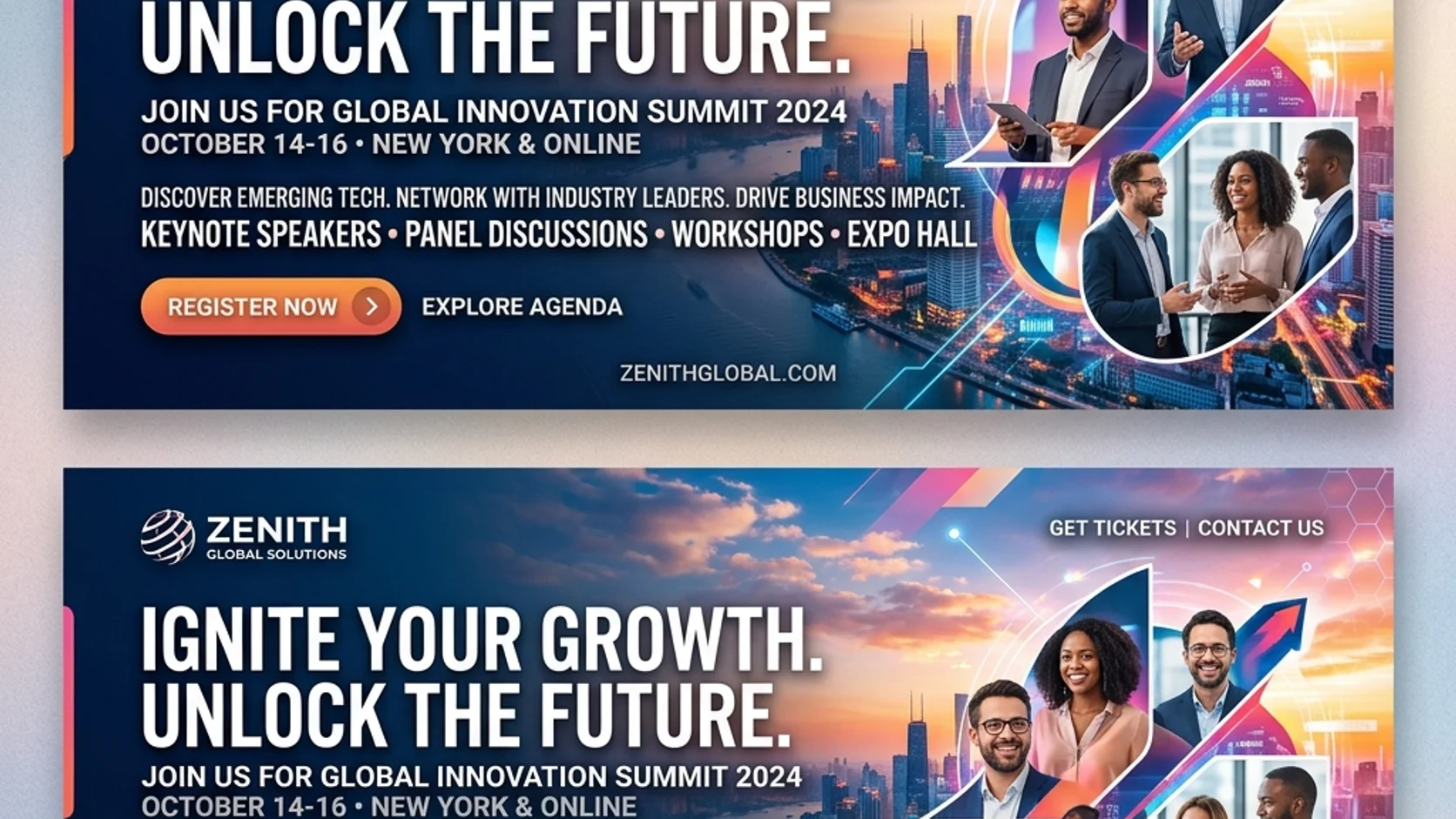
AI 소셜 미디어 게시물 생성기 아이디어에 실제 세부 요소 반영하기
실제 피사체가 중요할 때는 EveryGen AI의 AI 소셜 미디어 게시물 생성기에 목적 있는 참고 자료를 지정하세요.
올바른 시작 모드 사용하기
텍스트 모드는 이미지 없이 글로 쓴 아이디어에서 시작합니다. EveryGen AI의 AI 소셜 미디어 게시물 생성기에 세 자부터 20,000자로 피사체, 장면, 구도를 설명하세요. 사용 권한이 있는 제품이나 인물에는 이미지 모드로 전환하고 참고 자료 한 장에서 열여섯 장을 제공해 무엇이 피사체를 정의하고 무엇이 스타일을 안내하는지 설명하세요.
- 프로젝트 폴더의 모든 이미지가 아니라 관련 EveryGen AI 참고 자료를 업로드하세요.
- EveryGen AI의 AI 소셜 미디어 게시물 생성기 결과를 실제 피사체와 비교하세요.
최종 브랜드 표시 따로 두기
로고의 정확한 형태가 중요하면 외부 레이아웃에서 승인한 로고를 추가하세요. EveryGen AI의 AI 소셜 미디어 게시물 생성기는 레이어가 있는 브랜드 문서가 아니라 JPEG 그림을 반환합니다. 이미지가 완성된 아이덴티티 시스템을 재구성할 것에 의지하기보다 적절한 빈 공간을 요청하세요.
믿을 수 있는 주장 보여 주기
빵집 게시물은 수상 경력, 재료 주장, 고객 반응을 지어내지 않고 카운터 위 빵을 보여 줄 수 있습니다. EveryGen AI의 AI 소셜 미디어 게시물 생성기 설명을 눈에 보이는 사실 중심으로 쓰세요. 유용한 장면을 사업자가 뒷받침할 수 없는 것의 증거로 바꾸는 시각적 과장은 피하세요.

AI 소셜 미디어 게시물 생성기의 자르기와 설정 검토하기
EveryGen AI의 AI 소셜 미디어 게시물 생성기 구도를 의도한 배치에서 검토하세요.
첫 정사각형 초안 확인하기
GPT Image 2 텍스트 모드, 1:1/1K, 출력 하나로 시작하세요. 작은 표시 크기에서 피사체를 살피세요. EveryGen AI에서 AI 소셜 미디어 게시물 생성기 설정을 검토하고 충분한 크레딧이 있는 계정으로 로그인한 뒤 클라우드 처리 전에 예상 비용을 확인하세요. 입력과 결과는 업로드되어 계정에 저장됩니다. 중요한 세부 요소를 좁은 자르기 경계에서 떨어뜨리세요.
- 사용처 레이아웃 안에서 EveryGen AI 사진을 미리 보세요.
- EveryGen AI의 각 AI 소셜 미디어 게시물 생성기 자르기를 의도한 배치에서 확인하세요.
단순히 자르지 말고 구도를 다시 만들기
넓은 작업대 장면은 세로로 자르면 초점 물체를 잃을 수 있습니다. 비율을 바꿀 때 새 배치를 설명하세요. 맞지 않는 이미지를 다른 형태에 억지로 끼우기보다 EveryGen AI의 AI 소셜 미디어 게시물 생성기에 같은 메시지와 다른 공간 설명을 지정하세요.
현재 작업에 맞는 설정 선택하기
GPT Image 2는 1K, 2K, 4K, 하나에서 네 개의 출력, 한 장에서 열여섯 장의 편집 참고 자료를 지원합니다. JPEG와 높은 품질을 요청하면서 EveryGen AI에서 현재 비교에 맞는 AI 소셜 미디어 게시물 생성기 구성을 선택하세요. 설정을 바꿀 때 크레딧을 검토하고 모델을 전환하면 컨트롤을 다시 확인하세요. 출력이 많다고 관리되는 캐러셀이 만들어지지는 않습니다.

공유할 AI 소셜 미디어 게시물 생성기 시각물 마무리하기
EveryGen AI의 AI 소셜 미디어 게시물 생성기 그림을 정확한 문구와 신중하게 구성한 레이아웃으로 마무리하세요.
정확한 문구 나중에 추가하기
최종 제목, 날짜, 행동 유도 문구를 각각 편집할 수 있는 도구에 배치하세요. 그런 다음 사용할 크기에서 게시물 전체를 살피세요. EveryGen AI의 AI 소셜 미디어 게시물 생성기 배경은 대비를 낮추거나 메시지를 비좁게 만들지 않고 문구를 뒷받침해야 합니다.
- EveryGen AI 그림 옆에서 최종 문구와 실제 이용 가능 여부를 확인하세요.
- 수정에 쓸 EveryGen AI의 글자 없는 AI 소셜 미디어 게시물 생성기 버전을 보관하세요.
게시 맥락 전체 검토하기
캡션을 읽고 이미지를 살피며 목적지 링크를 함께 확인하세요. EveryGen AI의 AI 소셜 미디어 게시물 생성기는 게시물을 예약하거나 게시 계정을 연결하지 않습니다. 모든 부분이 같은 제안이나 아이디어를 설명하는지 확인한 뒤 평소 도구로 해당 단계를 처리하세요.
반복할 수 있는 시각적 습관 다듬기
이해하기 쉽고 적용하기 쉬웠던 구도를 기록하세요. EveryGen AI의 AI 소셜 미디어 게시물 생성기로 이전 장면을 모두 복제하지 않고 아이디어를 확장하세요. 일관된 방식 안에도 서로 다른 피사체, 계절, 메시지를 담을 여유가 있습니다.
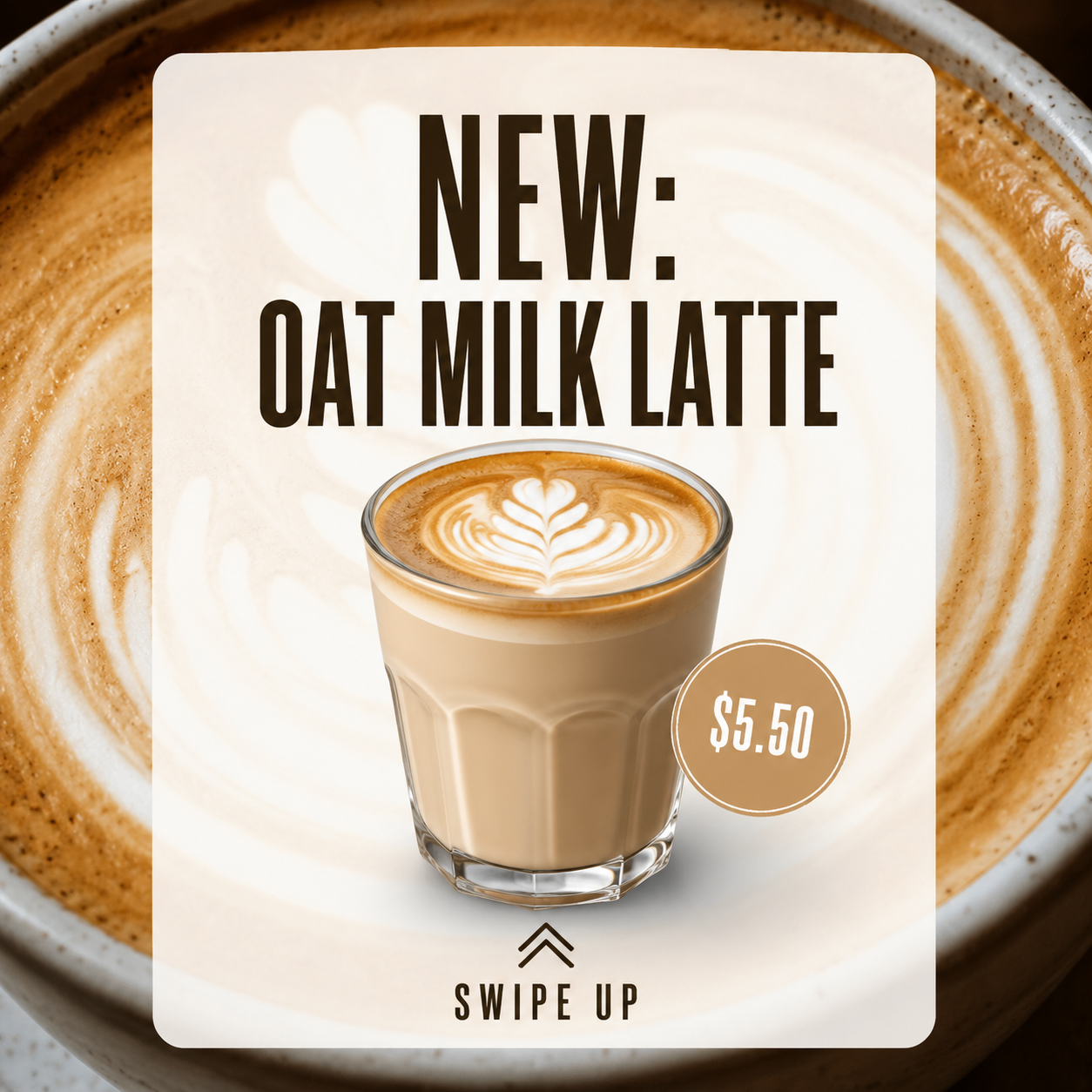
예시 프롬프트
친근한 도예 워크숍 공지
Create a square editorial image for a small pottery studio workshop announcement. Show one unfinished pale clay bowl on a warm wooden workbench with a folded linen cloth and two neatly arranged wooden tools. Soft window light from the left, muted moss-green accent, calm inviting atmosphere. Keep the bowl the clear focal point and leave the upper third quiet for a heading added separately. No people, readable text, logos, dates, promotional claims, or collage panels. The scene should remain understandable at a small feed preview size.
도구를 소개하는 조화로운 두 번째 게시물
Create a square companion image for a pottery workshop series: a close view of three simple wooden shaping tools beside a small piece of pale clay, arranged on warm wood. Keep the palette muted cream, natural timber, and a small moss-green cloth accent, with soft window light from the left. Use the same calm editorial mood but a closer framing that teaches viewers about the tools. Leave a quiet corner for separate wording. No hands, captions, brand marks, finished product claims, or split layout.
작업 흐름 예시
작업을 기획하고 생성한 후 검토하는 방법을 보여 주는 예시입니다.
EveryGen AI 작업 흐름 예시
제품 사진과 명확한 이미지 편집 요구사항으로 시작하세요. 초안을 원본과 비교해 형태, 라벨과 비율을 확인한 후 상품 페이지에 넣으세요. 디자인 앱에서 확정된 로고와 정확한 문구를 추가하세요.
동영상 모델을 선택하고 물체가 천천히 회전하는 것처럼 작은 동작 하나를 설명하세요. 사용 가능한 길이, 해상도와 크레딧을 확인하세요. 이후 편집에 샷을 사용하기 전에 물체의 연속성과 소리를 검토하세요.
이미지 작업 공간에 피사체, 시점과 글의 주제를 뒷받침할 시각적 비유를 설명하세요. 목표 레이아웃에서 결과를 미리 보세요. 이미지가 제목보다 시선을 끌거나 중요한 세부를 가리면 자르기나 구도를 조정하세요.
이미지 크기는 적절하지만 파일이 크다면 로그인 후 이미지 압축 도구를 사용하세요. 압축은 브라우저에서 진행되며 입력과 결과는 계정에 저장됩니다. 단일 이미지 또는 ZIP을 다운로드하기 전에 결과를 비교하세요.
Humanize AI에 초안을 붙여넣고 자연스러운, 친근한 또는 전문적인 어조를 선택하세요. 다시 쓴 글의 의미, 이름, 숫자와 기술 용어를 확인한 후 검토한 버전을 복사하거나 다운로드하세요. 탐지 점수와 게재 결과는 보장되지 않습니다.
색상, 시점, 조명과 피사체 크기를 재사용 가능한 창작 설명에 기록하세요. 선택한 이미지 모델이 참조 이미지를 지원하면 관련 자료를 제공하세요. 이미지를 나란히 비교하고 차이에 맞춰 수정하세요. 시리즈 전체의 일관성이 자동으로 유지된다고 가정하지 마세요.
EveryGen AI 가격 및 크레딧 요금제
언제든 취소 가능
Lite
50% 할인0.025 / 크레딧
연간 결제: $179· 절약 $179.8
동영상 모델


이미지 모델



- MiniMax H3 및 모든 프리미엄 모델 포함
- 일괄 생성 작업 최대 1개
- 일반 생성 속도
- 일반 생성 성공률
- 일반 고객 지원
- 상업적 사용 라이선스
Standard
50% 할인0.017 / 크레딧
연간 결제: $299· 절약 $299.8
동영상 모델
이미지 모델
- MiniMax H3 및 모든 프리미엄 모델 포함
- 일괄 생성 작업 최대 4개
- 우선 처리 속도
- 높은 생성 성공률
- 우선 고객 지원
- 상업적 사용 라이선스
Pro
50% 할인0.014 / 크레딧
연간 결제: $599· 절약 $599.8
동영상 모델
이미지 모델
- MiniMax H3 및 모든 프리미엄 모델 포함
- 일괄 생성 작업 최대 10개
- 가장 빠른 생성 속도
- 높은 생성 성공률
- 전담 계정 관리자
- 상업적 사용 라이선스
Max
50% 할인0.012 / 크레딧
연간 결제: $1,199· 절약 $1,199.8
동영상 모델
이미지 모델
- MiniMax H3 및 모든 프리미엄 모델 포함
- 일괄 생성 작업 최대 10개
- 가장 빠른 생성 속도
- 높은 생성 성공률
- 전담 계정 관리자
- 상업적 사용 라이선스
안전한 결제 수단























자주 묻는 질문
자주 묻는 질문
AI 소셜 미디어 게시물 생성기는 게시물을 게시하거나 예약하나요?
EveryGen AI의 AI 소셜 미디어 게시물 생성기는 시각적인 그림을 준비합니다. 계정 연결, 예약, 게시는 자신의 작업 과정에 남습니다. 게시 전에 완성된 이미지를 캡션 및 링크와 함께 검토하세요. 후보 시각물로 이용자층 확대, 참여, 전환 결과가 입증되지는 않습니다. 실제 성과는 따로 평가하세요.
실제 제품을 넣을 수 있나요?
EveryGen AI에서 GPT Image 2 이미지 모드로 전환하고 사용 권한이 있는 제품 참고 자료를 업로드하세요. AI 소셜 미디어 게시물 생성기에 원하는 배경과 알아볼 수 있게 유지할 부분을 알려 주세요. 보존 지시는 픽셀을 고정하거나 제품이 그대로임을 보장하지 않으므로 포장, 색상, 비율을 살피세요.
관련 게시물을 여러 개 만들 수 있나요?
EveryGen AI에서 같은 팔레트, 조명, 구도 규칙으로 별도의 AI 소셜 미디어 게시물 생성기 설명을 만드세요. 반환 이미지를 함께 비교하고 각각에 다른 메시지를 지정한 뒤 자신의 레이아웃에서 시퀀스를 구성하세요. 출력 수는 후보를 선택하며 일관된 시리즈나 캐러셀 프로젝트를 보장하지 않습니다.
결과 안에서 캡션을 계속 편집할 수 있나요?
EveryGen AI의 AI 소셜 미디어 게시물 생성기는 GPT Image 2로 JPEG 래스터 이미지를 요청하며 독립적으로 편집 가능한 텍스트 레이어는 없습니다. 깔끔한 시각 공간을 남기고 레이아웃 도구에서 최종 문구를 추가하세요. 날짜, 가격, 이용 가능 여부 등 바뀌는 세부 요소를 사진과 분리할 수 있습니다.
형식은 어떻게 선택해야 하나요?
EveryGen AI의 AI 소셜 미디어 게시물 생성기를 정사각형 1:1/1K로 시작한 뒤 의도한 배치를 확인하세요. 다음 요청에 지원 비율과 해상도 단계를 선택하세요. 형태를 바꾼 뒤 구도를 다시 생각하고 크레딧을 검토하세요. 비율이나 단계가 플랫폼의 특정 픽셀 크기에 자동으로 맞지는 않습니다.
시작하기
AI 소셜 미디어 게시물 생성기에 유용한 메시지 하나 주기
게시물에서 전달할 내용을 선택하고 주 피사체를 정의한 뒤 설정을 검토하세요. EveryGen AI의 AI 소셜 미디어 게시물 생성기로 시각물을 만들고 정확한 문구를 추가한 다음 자신의 작업 과정으로 완성된 게시물을 공유하세요.
소셜 게시물 시각물 만들기