 EveryGen AI
EveryGen AI의 AI 타투 생성기로 나만의 디자인 방향을 명확하게
의미 있는 모티프를 타투 아티스트와 논의할 수 있는 그림으로 발전시키세요. EveryGen AI의 AI 타투 생성기는 GPT Image 2 텍스트 모드, 세로형 3:4 구도, 1K로 시작합니다. 주요 형태와 선의 강조 순서, 여백을 설명한 뒤 결과 콘셉트를 작성한 요구사항과 비교하세요. 최종 도안을 다시 그리는 작업과 배치 결정은 생성된 래스터 이미지와 별도로 진행하세요.
이미지 작업 공간
샘플 이미지
 28 / 30
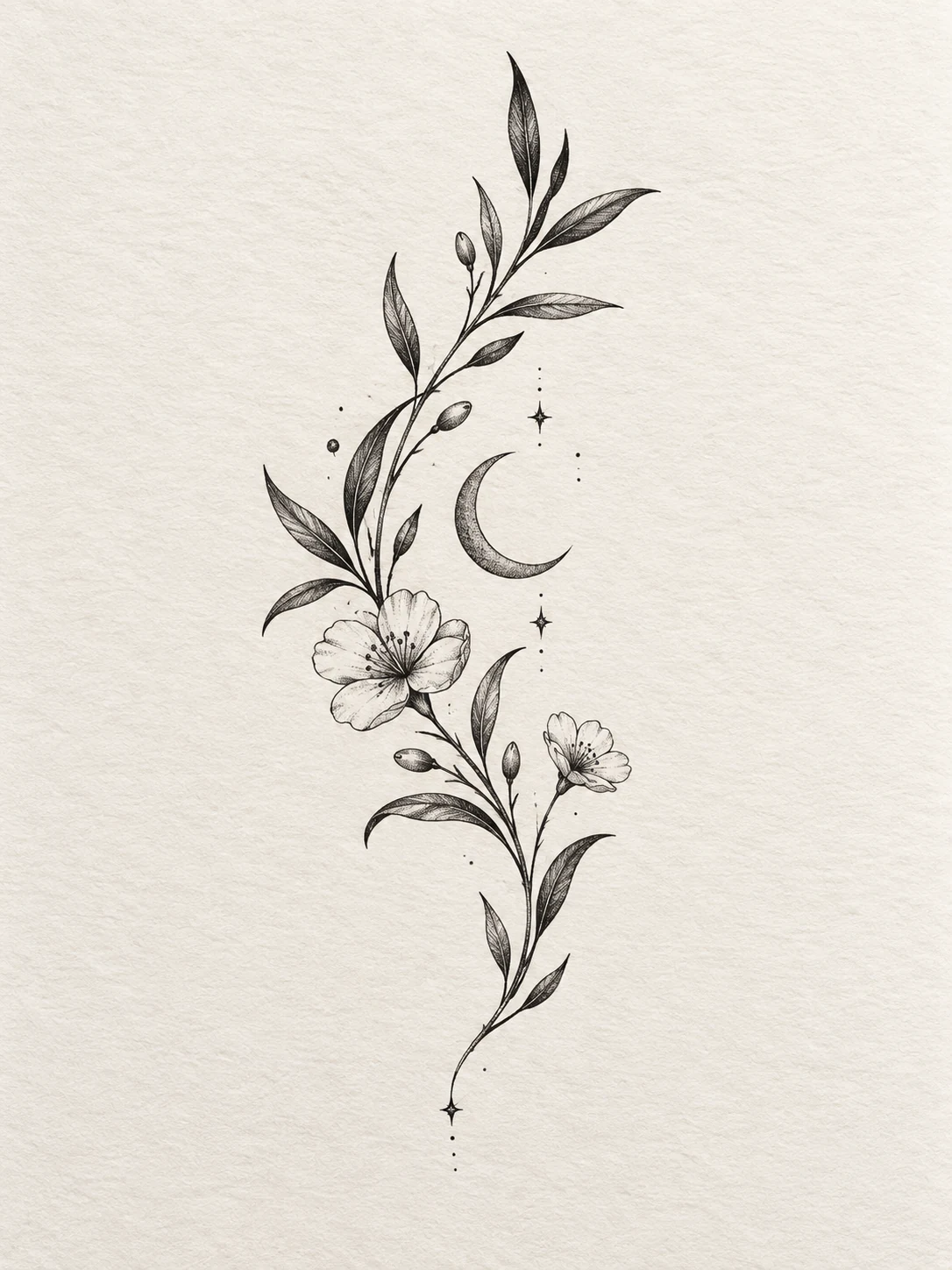
디자인 논의를 위한 AI 생성 식물 타투 콘셉트.
소개
EveryGen AI의 AI 타투 생성기에 모티프 제시하기
생각을 표현하는 이미지 하나를 고르세요. EveryGen AI의 AI 타투 생성기에는 서로 무관한 상징을 빽빽하게 나열하기보다 중심 모티프와 이를 뒷받침하는 요소의 관계를 설명하는 편이 작업 의도를 더 명확하게 전달합니다.
의미를 눈에 보이는 관계로 표현하기
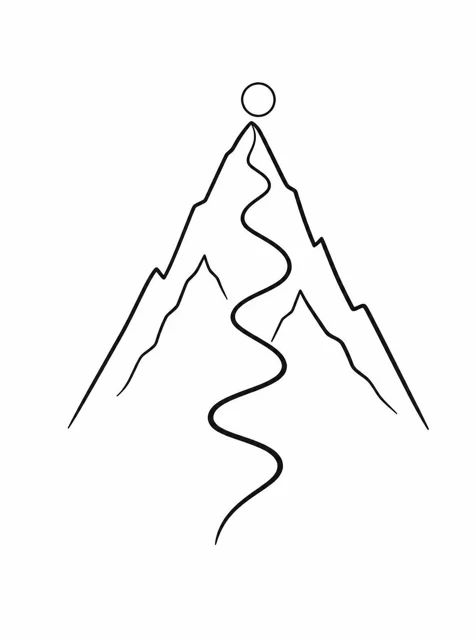
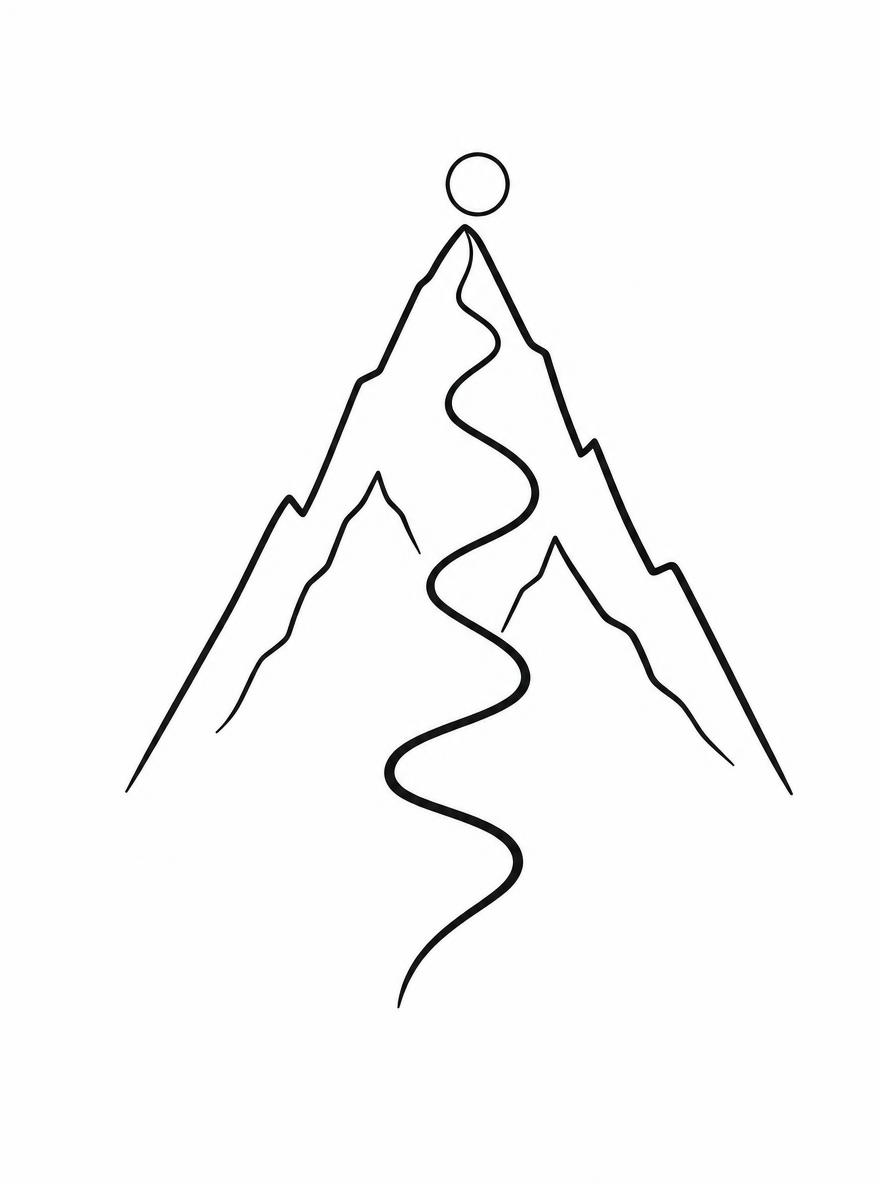
단순한 산 윤곽 안에 구불구불한 길을 넣으면 자신의 길을 찾아가는 의미를 표현할 수 있습니다.
- 길이 열린 원을 향해 올라가도록 설명하세요.
- 장식을 더하기 전에 EveryGen AI의 AI 타투 생성기에 이 관계를 먼저 전달하세요.
보조 요소 선택하기
잎이나 별, 물을 나타내는 선은 중심 모티프를 압도하지 않고 뒷받침할 수 있습니다. EveryGen AI의 AI 타투 생성기에 어느 형태가 중심인지 알려주세요. 여러 요소를 같은 비중으로 다뤄야 한다면 각각 별도 콘셉트로 탐색하세요.
구체적인 시각적 표현 설명하기
산을 그리는 콘셉트라면 절제된 검은 선, 비어 있는 내부 공간, 조금 더 강한 바깥 윤곽을 설명하세요. EveryGen AI의 AI 타투 생성기에 포괄적인 스타일 이름만 제시하지 말고 눈에 보이는 특징을 알려주세요. 그 표현이 모티프에 어떻게 기여하는지 판단하세요.
사용 방법
EveryGen AI에서 AI 타투 생성기 사용하는 방법
- 프롬프트단계 1
중심 모티프 정하기
EveryGen AI의 AI 타투 생성기를 GPT Image 2 텍스트 모드로 여세요. 시작 사진 없이도 의미 있는 형태 하나와 이를 뒷받침하는 요소의 관계를 설명할 수 있습니다.
- 모델GPT Image 21K3:4프롬프트단계 2
그림의 방향 다듬기
EveryGen AI의 AI 타투 생성기에 윤곽과 선의 강조 순서, 의도적인 여백을 제시하세요. 모티프에 맞는 수직형, 곡선형, 간결한 구도를 고르세요.
- 세부 보기
 단계 3
단계 3확인 후 콘셉트 생성하기
EveryGen AI에서 AI 타투 생성기를 3:4/1K로 시작하세요. 출력 수와 표시된 예상 비용을 확인하고 충분한 크레딧이 있는 계정으로 로그인한 뒤 클라우드 요청을 제출하세요.
- Create an original tattoo concept on a plain white background: a simple mountain outline containing one winding path that rises toward a small open circle. Portrait 3:4 composition, clear upward movement, restrained black linework with a slightly stronger outer contour, generous negative space, no dense texture. Keep intersections clean and the motif readable as a small composition. No lettering, dates, extra travel symbols, decorative frame, skin mockup, stencil labels, or imitation of a named artist’s work.다운로드단계 4
아티스트와의 논의 준비하기
EveryGen AI의 AI 타투 생성기 이미지를 적절한 도안 크기에서 요구사항과 비교하세요. 아티스트가 조정하고 다시 그릴 때 참고할 선호 요소와 해결되지 않은 부분을 기록하세요.
기능
AI 타투 생성기의 윤곽과 시각적 흐름 다듬기
외곽선에 방향성을 부여하세요. 장식적인 음영 때문에 디자인을 읽기 어려워지기 전에 비교할 수 있도록 EveryGen AI의 AI 타투 생성기에 윤곽과 선의 강조 순서를 요청하세요.
중심이 되는 방향과 흐름 선택하기
위로 뻗는 가지, 말려 들어가는 파도, 중앙에 놓인 문양은 서로 다른 흐름을 만듭니다.
- EveryGen AI의 AI 타투 생성기에 디자인이 수직, 원형, 대각선 중 어떤 흐름을 띠어야 하는지 알려주세요.
- 식물 예시에서는 완만하게 휘는 가지 하나를 요청하세요. 중심 흐름을 정하면 잎과 씨앗 꼬투리를 배치할 기준이 생깁니다.
선의 강조 순서를 의도적으로 정하기
바깥 윤곽은 강하게, 안쪽 선은 차분하게 표현하거나 전체적으로 절제된 선을 유지하는 방향을 고르세요. EveryGen AI의 AI 타투 생성기에 탐색할 접근법 하나를 제시하세요. 선이 두껍게 뭉친 부분, 끊어진 연결부, 고르지 않은 강조를 점검하세요.
복잡하게 겹친 교차점 단순화하기
줄기와 기하학적 선이 만나는 곳은 명확하게 분리하도록 요청하세요. EveryGen AI의 AI 타투 생성기 결과는 매력적인 모티프 주변에 세부 요소가 뒤엉킬 수 있습니다. 단색 배경의 그림에서 교차점을 하나씩 살펴보세요.
AI 타투 생성기에서 여백 확보하기
형태 사이에 의도적인 빈 공간을 두세요. EveryGen AI의 AI 타투 생성기에 여백이 있는 그림을 요청할 수 있지만, 생성된 세부 묘사가 의도한 틈을 채워 버리지 않았는지는 직접 확인해야 합니다.
주요 형태 사이를 분리하기
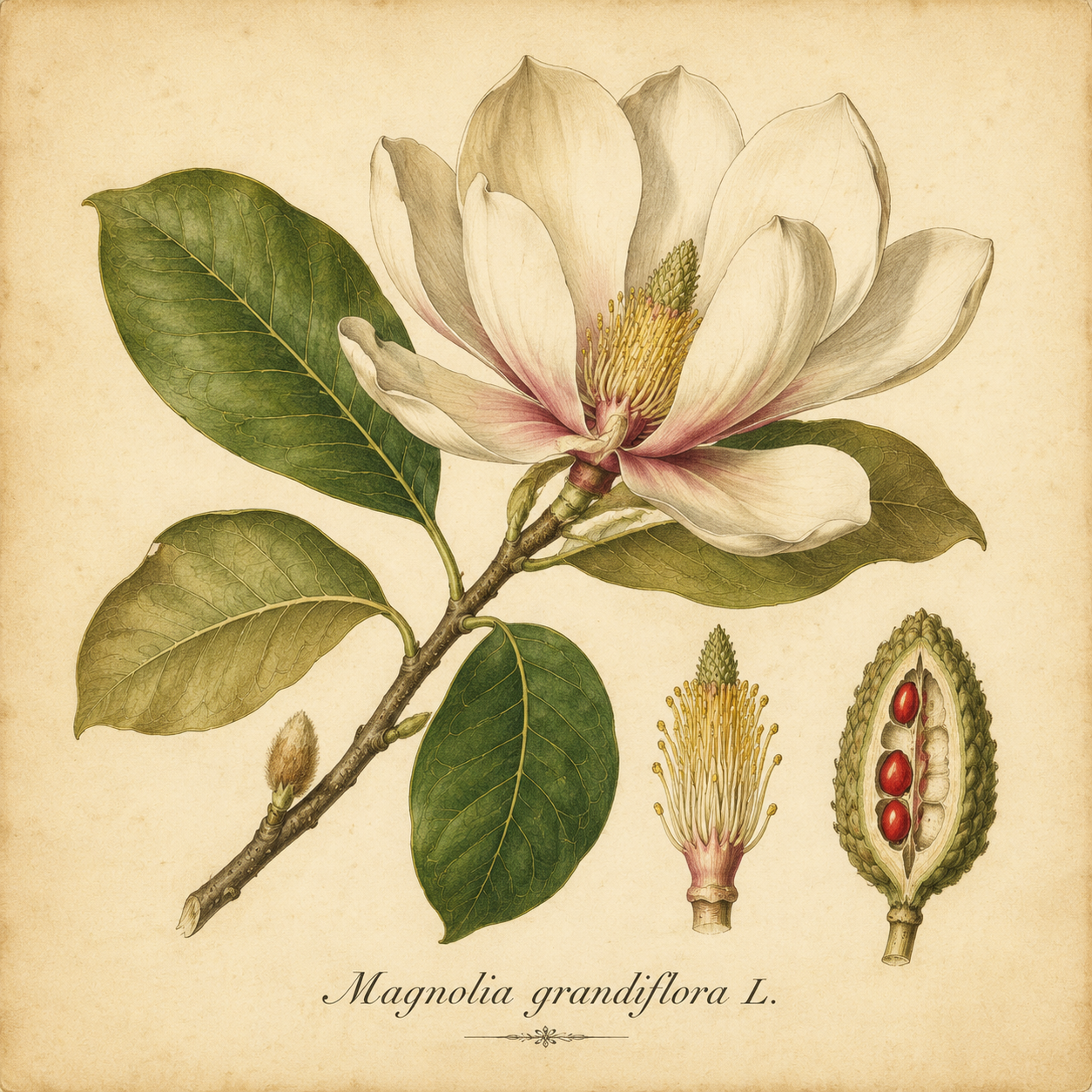
식물 콘셉트의 잎 다섯 개 사이에 알아보기 쉬운 빈 공간을 남기세요.
- EveryGen AI의 AI 타투 생성기에 내부 묘사는 드물게, 형태 사이 간격은 넉넉하게 유지하도록 설명하고 실제 개수와 간격을 확인하세요.
- 개수를 요청했다고 해서 모든 형태가 정확하게 나오는 것은 아닙니다. 생성된 가지를 요구사항과 대조하세요.
EveryGen AI에서 여백이 많은 표현과 밀도 높은 표현 비교하기
모티프는 유지하면서 여백이 있는 선화와 절제된 어두운 강조를 넣은 버전을 시도하세요. EveryGen AI의 AI 타투 생성기에 밀도 변화 하나를 탐색하도록 요청하세요. 같은 표시 크기에서 채워진 영역과 빈 영역을 비교하세요. 더 극적인 후보라도 선택한 형태를 전달하는 데는 덜 유용할 수 있습니다.
논의할 도안 크기에서 검토하기
자신의 디자인 작업에서 아티스트와 논의하려는 도안 크기에 가깝게 미리보기를 표시하세요. EveryGen AI의 AI 타투 생성기 콘셉트는 축소할 때 세부 요소가 합쳐지면 단순화가 필요할 수 있습니다. 어떤 여백이나 선이 불분명해지는지 기록하세요. 아티스트는 의도한 배치에 맞춰 최종 간격과 도안을 다시 그리는 방식을 판단할 수 있습니다.
AI 타투 생성기로 배치 관계 탐색하기
구도가 의도한 부위와 어떻게 어울리는지 생각하세요. EveryGen AI의 AI 타투 생성기는 신체를 측정하거나 실제 크기가 정확히 맞는지 확정하지 않고도 배치 아이디어를 그림으로 보여줄 수 있습니다.
배치할 부위의 시각적 형태 설명하기
길게 뻗은 가지와 둥근 어깨 모티프에는 서로 다른 구도가 어울립니다.
- EveryGen AI의 AI 타투 생성기에 부위의 시각적 형태와 선호하는 방향을 설명하세요.
- 요구사항은 측정 치수보다 디자인의 흐름에 초점을 맞추세요. 생성된 배치 그림으로 특정 사람의 신체에 정확히 맞는지 확정할 수는 없습니다.
용도가 명확한 참고 자료 사용하기
배치 콘셉트를 살펴보려면 EveryGen AI의 AI 타투 생성기를 참고 이미지 편집으로 전환하고 사용 권한이 있는 성인 참고 사진을 쓰세요. 충분한 주변 맥락이 보이는 원본으로 의도한 부위와 방향을 설명하세요. 왜곡된 크롭 이미지를 믿을 만한 크기 기준으로 삼지 마세요. 그림과 참고 자료는 신체 목업의 외관과 구분해 비교하세요.
단색 배경의 그림도 보관하기
배치 목업 옆에 단색 배경의 그림을 함께 두세요. EveryGen AI의 AI 타투 생성기가 그럴듯한 연출 이미지를 만들어도 빛이나 질감 때문에 불명확한 선이 가려질 수 있습니다. 먼저 모티프 자체를 판단하세요. 단색 배경의 그림에서는 아티스트와 논의할 선 연결부와 빈 공간을 더 쉽게 파악할 수 있습니다.
EveryGen AI에서 AI 타투 생성기 콘셉트 만들기
각 요청이 디자인 질문 하나를 다루도록 하세요. EveryGen AI의 AI 타투 생성기는 텍스트 생성으로 시작합니다. 제공업체의 처리가 시작되기 전에 모티프, 배경, 구도, 크기, 출력 수, 크레딧을 확인하세요.
세로형 캔버스에서 시작하기
GPT Image 2 텍스트 모드의 3:4/1K로 시작해 모티프와 윤곽, 여백, 단색 배경을 설명하세요.
- EveryGen AI의 AI 타투 생성기는 시작 이미지가 필수인 방식이 아니며 세 글자부터 20,000자까지의 프롬프트를 받습니다.
- 기본 그림이 유용해질 때까지 콘셉트와 신체 위 배치 이미지를 구분하세요.
한 번에 특징 하나 바꾸기
여백이 있는 가지와 더 조밀한 버전을 비교하거나 보조 형태 하나를 제거하세요. EveryGen AI의 AI 타투 생성기에서 나머지 요구사항은 유지하세요. 충분한 크레딧이 있는 계정으로 로그인하고 생성 전에 예상 비용을 확인하세요. 클라우드에서 처리되는 입력과 결과는 계정에 저장되므로 비교할 만한 버전을 보관하세요.
EveryGen AI에서 참고 자료와 출력 지정하기
GPT Image 2는 1K, 2K, 4K와 한 개부터 네 개까지의 출력을 제공합니다. EveryGen AI의 AI 타투 생성기는 3:4로 시작하며 다른 지원 비율도 선택할 수 있고 JPEG와 높은 품질을 요청합니다. 이미지 편집에는 한 장부터 열여섯 장까지의 참고 이미지를 넣을 수 있습니다. 각각의 역할을 설명하고 다른 모델을 선택할 때는 사용할 수 없는 옵션을 그대로 적용하지 말고 실제 컨트롤을 다시 확인하세요.
AI 타투 생성기로 아티스트와의 논의 준비하기
콘셉트로 선호하는 점과 아직 해결하지 못한 세부 사항을 전달하세요. EveryGen AI의 AI 타투 생성기는 최종 선화나 바로 사용할 스텐실이 아니라 논의를 위한 이미지를 제공합니다.
짧은 선호사항 메모 작성하기
모티프와 대략적인 배치 아이디어, 선의 강조 방식, 바꿔도 괜찮은 세부 요소를 기록하세요.
- EveryGen AI의 AI 타투 생성기 이미지와 이 메모를 함께 공유하세요.
- 꼭 담아야 할 의미와 선택적인 장식을 구분하세요. 생성된 선을 하나도 빠짐없이 재현해 달라는 요청보다 구체적인 선호사항이 아티스트에게 더 명확한 출발점을 줍니다.
문구와 반복 모티프 점검하기
콘셉트에 이름이나 날짜가 있으면 따로 적어 둔 문구와 글자 하나씩 대조하세요. EveryGen AI의 AI 타투 생성기는 불필요한 획이나 틀린 글자를 만들 수 있습니다. 식물 콘셉트의 잎처럼 반복되는 상징도 확인하세요. 아티스트가 생성된 글자를 해석하는 데 의존하지 않도록 중요한 문구를 별도로 전달하세요.
파일을 디자인 콘셉트로 다루기
EveryGen AI의 AI 타투 생성기 요청은 편집 가능한 스텐실 경로나 별도 텍스트 레이어가 없는 JPEG 래스터 이미지를 지정합니다. 도안을 다시 그리고 논의하기 위한 콘셉트로 사용하세요. 출력 해상도가 높아져도 최종 배치나 실제 구현이 확정되는 것은 아닙니다. 선택한 방향에는 아티스트 자신의 디자인 작업이 필요하며 픽셀 자체를 작업 지침으로 삼아서는 안 됩니다.
예시 프롬프트
탁 트인 산길 모티프
Create an original tattoo concept on a plain white background: a simple mountain outline containing one winding path that rises toward a small open circle. Portrait 3:4 composition, clear upward movement, restrained black linework with a slightly stronger outer contour, generous negative space, no dense texture. Keep intersections clean and the motif readable as a small composition. No lettering, dates, extra travel symbols, decorative frame, skin mockup, stencil labels, or imitation of a named artist’s work.
곡선형 식물 디자인 방향
Create an original illustrative tattoo concept of one gently curving branch with five clearly separated leaves and a small seed pod. Elongated portrait composition with a calm diagonal flow, open black linework, sparse internal leaf detail, generous gaps between forms, and one restrained dark accent. Plain white background, no skin, no lettering, no border, no dense dotwork, and no additional motifs. Prioritize a coherent silhouette and a design that can be discussed and redrawn by a tattoo artist.
작업 흐름 예시
작업을 기획하고 생성한 후 검토하는 방법을 보여 주는 예시입니다.
EveryGen AI 작업 흐름 예시
제품 사진과 명확한 이미지 편집 요구사항으로 시작하세요. 초안을 원본과 비교해 형태, 라벨과 비율을 확인한 후 상품 페이지에 넣으세요. 디자인 앱에서 확정된 로고와 정확한 문구를 추가하세요.
동영상 모델을 선택하고 물체가 천천히 회전하는 것처럼 작은 동작 하나를 설명하세요. 사용 가능한 길이, 해상도와 크레딧을 확인하세요. 이후 편집에 샷을 사용하기 전에 물체의 연속성과 소리를 검토하세요.
이미지 작업 공간에 피사체, 시점과 글의 주제를 뒷받침할 시각적 비유를 설명하세요. 목표 레이아웃에서 결과를 미리 보세요. 이미지가 제목보다 시선을 끌거나 중요한 세부를 가리면 자르기나 구도를 조정하세요.
이미지 크기는 적절하지만 파일이 크다면 로그인 후 이미지 압축 도구를 사용하세요. 압축은 브라우저에서 진행되며 입력과 결과는 계정에 저장됩니다. 단일 이미지 또는 ZIP을 다운로드하기 전에 결과를 비교하세요.
Humanize AI에 초안을 붙여넣고 자연스러운, 친근한 또는 전문적인 어조를 선택하세요. 다시 쓴 글의 의미, 이름, 숫자와 기술 용어를 확인한 후 검토한 버전을 복사하거나 다운로드하세요. 탐지 점수와 게재 결과는 보장되지 않습니다.
색상, 시점, 조명과 피사체 크기를 재사용 가능한 창작 설명에 기록하세요. 선택한 이미지 모델이 참조 이미지를 지원하면 관련 자료를 제공하세요. 이미지를 나란히 비교하고 차이에 맞춰 수정하세요. 시리즈 전체의 일관성이 자동으로 유지된다고 가정하지 마세요.
EveryGen AI 가격 및 크레딧 요금제
언제든 취소 가능
Lite
50% 할인0.025 / 크레딧
연간 결제: $179· 절약 $179.8
동영상 모델


이미지 모델



- MiniMax H3 및 모든 프리미엄 모델 포함
- 일괄 생성 작업 최대 1개
- 일반 생성 속도
- 일반 생성 성공률
- 일반 고객 지원
- 상업적 사용 라이선스
Standard
50% 할인0.017 / 크레딧
연간 결제: $299· 절약 $299.8
동영상 모델
이미지 모델
- MiniMax H3 및 모든 프리미엄 모델 포함
- 일괄 생성 작업 최대 4개
- 우선 처리 속도
- 높은 생성 성공률
- 우선 고객 지원
- 상업적 사용 라이선스
Pro
50% 할인0.014 / 크레딧
연간 결제: $599· 절약 $599.8
동영상 모델
이미지 모델
- MiniMax H3 및 모든 프리미엄 모델 포함
- 일괄 생성 작업 최대 10개
- 가장 빠른 생성 속도
- 높은 생성 성공률
- 전담 계정 관리자
- 상업적 사용 라이선스
Max
50% 할인0.012 / 크레딧
연간 결제: $1,199· 절약 $1,199.8
동영상 모델
이미지 모델
- MiniMax H3 및 모든 프리미엄 모델 포함
- 일괄 생성 작업 최대 10개
- 가장 빠른 생성 속도
- 높은 생성 성공률
- 전담 계정 관리자
- 상업적 사용 라이선스
안전한 결제 수단























자주 묻는 질문
자주 묻는 질문
EveryGen AI의 AI 타투 생성기 결과를 바로 사용할 수 있나요?
EveryGen AI의 AI 타투 생성기는 GPT Image 2를 통해 JPEG를 요청하며 논의를 위한 래스터 콘셉트를 만듭니다. 검증된 스텐실을 만들거나 최종 작업 방식을 결정하지 않습니다. 선택한 방향과 선호사항 메모를 아티스트에게 가져가 다시 그리기와 검토를 진행하고, 생성된 모든 선을 최종안으로 여기지 마세요.
AI 타투 생성기로 작은 디자인도 구상할 수 있나요?
EveryGen AI의 AI 타투 생성기에 간결한 모티프와 명확한 윤곽, 빈 공간을 제시하세요. 자신의 디자인 작업에서 논의하려는 도안 크기에 가깝게 후보를 표시하세요. 합쳐지거나 불분명해지는 세부 요소를 찾은 뒤 실제 선 선택과 의도한 배치는 아티스트가 판단하도록 하세요.
EveryGen AI의 AI 타투 생성기에 참고 이미지를 업로드할 수 있나요?
EveryGen AI의 AI 타투 생성기를 GPT Image 2 이미지 편집으로 전환하고 사용 권한이 있는 그림이나 성인 배치 참고 사진을 제공하세요. 이 모드는 한 장부터 열여섯 장까지의 이미지가 필요합니다. 각각의 역할을 설명하고 결과와 비교하세요. 글로 쓴 지시가 원본 그림의 픽셀을 고정하거나 신체에 정확히 맞는 배치를 보장하지는 않습니다.
AI 타투 생성기에 이름이나 날짜를 넣을 수 있나요?
EveryGen AI의 AI 타투 생성기에 짧은 문구를 설명할 수 있지만 결과의 글자를 하나씩 확인하세요. 정확한 텍스트는 아티스트를 위해 별도로 기록하세요. 글자 때문에 그림을 판단하기 어려우면 먼저 중심 모티프를 탐색하고, 이후 디자인 논의에서 타이포그래피를 정하세요.
EveryGen AI에서 AI 타투 생성기 콘셉트를 어떻게 비교하나요?
EveryGen AI의 AI 타투 생성기 결과를 단색 배경에서 같은 크기로 비교하세요. 신체 목업을 평가하기 전에 윤곽, 선의 강조, 여백, 모티프의 중심 흐름을 확인하세요. 가장 적합한 방향과 아직 해결하지 못한 세부 사항을 함께 남기면 다음 수정에서 답할 질문이 구체적이 됩니다.
시작하기
EveryGen AI의 AI 타투 생성기로 나만의 방향 찾기
모티프 하나와 명확한 윤곽, 형태 사이의 여유 공간을 정하세요. EveryGen AI의 AI 타투 생성기로 아이디어를 탐색한 뒤 선택한 그림과 선호사항 메모를 가져가 아티스트가 이끄는 디자인 논의를 진행하세요.
타투 콘셉트 탐색하기