 EveryGen AI
분명한 대상과 목적이 있는 장면을 위한 EveryGen AI의 텍스트를 이미지로
효과 더미보다 분명한 장면으로 시작하세요. EveryGen AI의 텍스트를 이미지로 작업 공간은 GPT Image 2 텍스트 모드, 1:1, 1K로 열립니다. 순간 하나, 물체 관계, 빛을 설명하세요. 첫 텍스트를 이미지로 초안에서 아이디어를 판단한 뒤 수정하세요.
이미지 작업 공간
샘플 이미지
 22 / 30
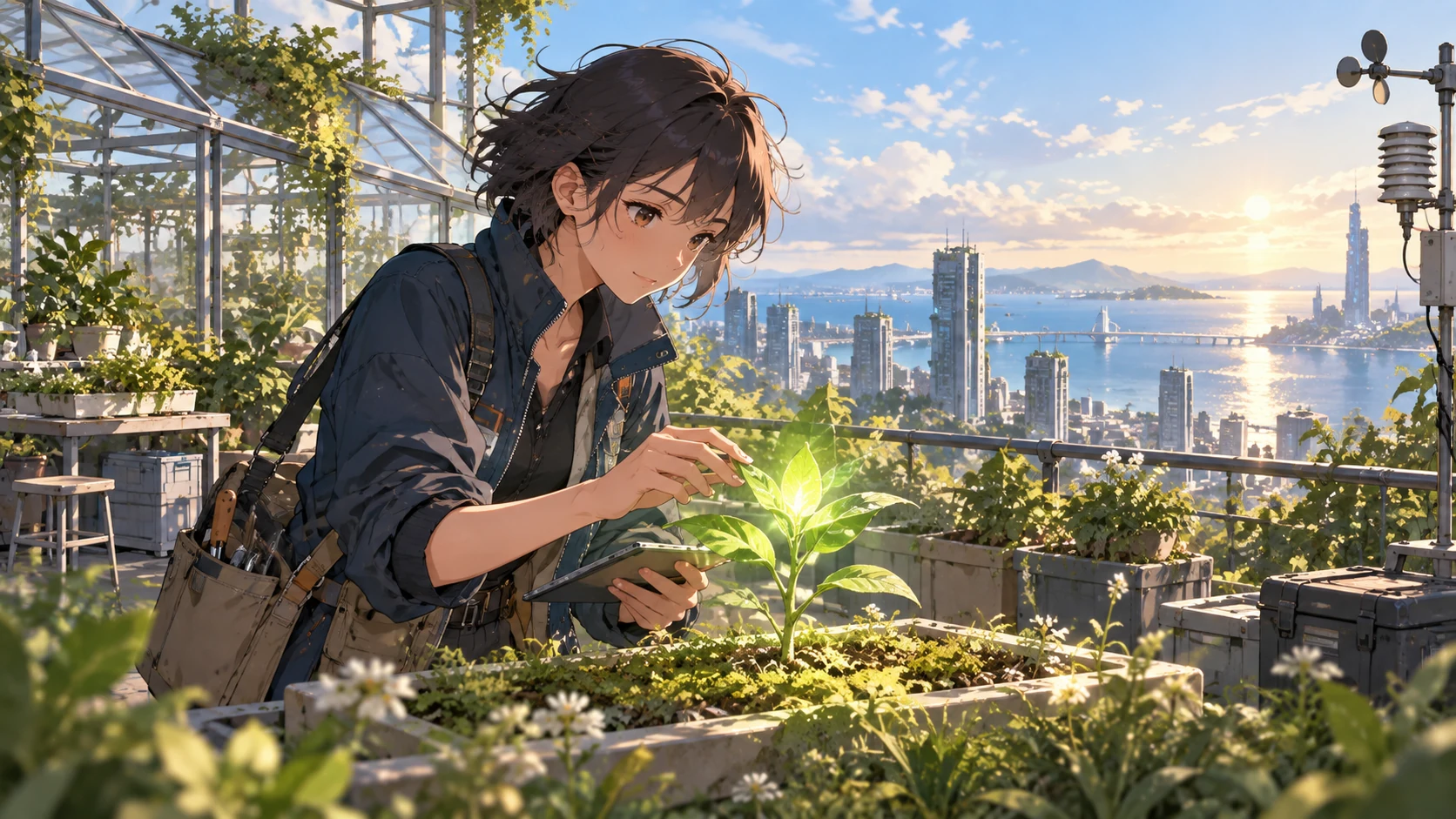
가상의 옥상 식물학자와 해안 도시를 표현한 AI 생성 일러스트.
소개
EveryGen AI에서 텍스트를 이미지로 작업에 분명한 과제를 주세요
스타일을 더하기 전에 그림이 무엇을 전달해야 하는지 선택하세요. EveryGen AI의 텍스트를 이미지로 브리프에는 눈에 보이는 대상과 목적이 필요합니다.
분류보다 순간을 설명하세요
서점은 장소를 명명하고 개점 전에 책을 정리하는 주인은 순간을 설명합니다. EveryGen AI의 텍스트를 이미지로 작업에 그 동작을 주세요. 보조 책장은 장면을 압도하지 않고 환경을 정합니다. 관객이 무엇을 먼저 알아봐야 하는지 정하세요.
- EveryGen AI에 대상 하나, 동작 하나, 환경 하나를 가져오세요.
- 텍스트를 이미지로 브리프를 그 순간 중심으로 유지하세요.
의도한 보기 환경을 선택하세요
정사각형 일러스트와 가로 프레젠테이션 표지는 다른 배치가 필요합니다. EveryGen AI의 텍스트를 이미지로 브리프에 더 큰 대상, 제목을 위한 빈 공간, 더 넓은 방 전경처럼 사용처를 설명하세요. 이후 구도를 확인하세요.
필수 사항과 선택적 디테일을 구분하세요
EveryGen AI에 제출하기 전에 장면을 정의하는 특징을 선택하세요. 텍스트를 이미지로 장면에서는 먼 창문 수보다 노란 우비와 빈 역이 더 중요할 수 있습니다. 성공을 검토할 때 장식 디테일보다 그 우선순위를 앞세우세요.
사용 방법
EveryGen AI의 텍스트를 이미지로 작업으로 창작하는 방법
- 프롬프트단계 1
순간 하나를 설명하세요
EveryGen AI에 로그인하고 텍스트를 이미지로 작업에 GPT Image 2 텍스트 모드를 선택하세요. 참고 자료를 업로드하지 않고 주 대상, 동작, 환경을 명시하세요.
- 모델GPT Image 21K1:1프롬프트단계 2
물체를 배치하세요
EveryGen AI의 텍스트를 이미지로 작업에 구체적인 수량, 위치, 조명을 주세요. 의도한 레이아웃을 위한 공간과 함께 전경, 대상, 배경 관계를 분명하게 유지하세요.
- 세부 보기
 단계 3
단계 3초안을 생성하세요
EveryGen AI의 텍스트를 이미지로 작업을 1:1과 1K로 시작하세요. 출력 하나부터 네 개를 선택하고 표시된 크레딧을 확인한 뒤 작성한 장면을 생성에 제출하세요.
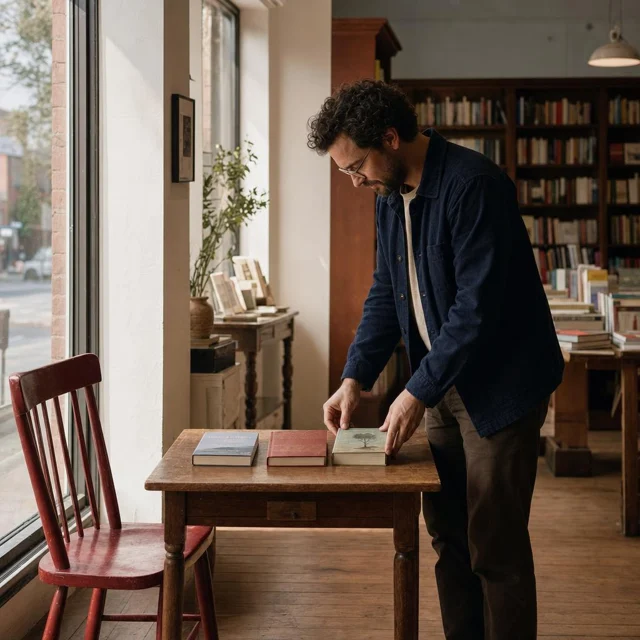
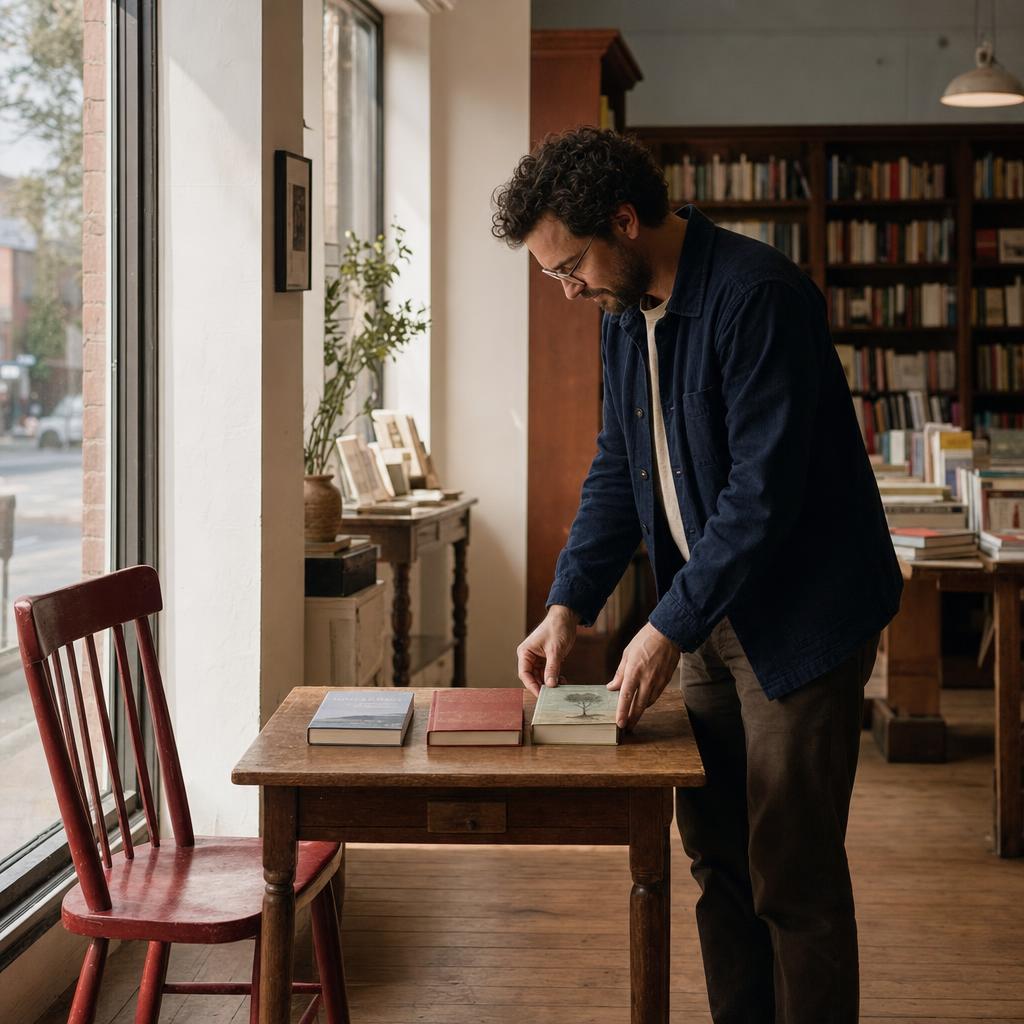
- Create a realistic square editorial photograph of an adult bookshop owner arranging exactly three books on a small wooden table near the front window. One red chair stands to the left of the table. The owner is on the right, looking down at the books. Soft morning light enters from the left, with gentle shadows extending right. Keep the distant shelves quiet and slightly softer than the subject. Show believable hand contact, readable object separation, and no signs, captions, or logos.다운로드단계 4
지시 하나를 수정하세요
EveryGen AI의 텍스트를 이미지로 결과를 브리프와 비교하세요. 동작과 물체 관계를 확인하고 지시 하나를 바꾼 뒤 다음 초안을 요청하세요.
기능
텍스트를 이미지로 작업에서 물체 관계를 명시하세요
물체에 이름뿐 아니라 위치를 주세요. EveryGen AI의 텍스트를 이미지로 지시는 수량, 간격, 접촉을 쉽게 확인할 수 있어야 합니다.
장면을 이끄는 물체 수를 세세요
서점 예시에서는 작은 나무 탁자 위 책 정확히 세 권과 그 왼쪽의 빨간 의자 하나를 지정하세요. 그 텍스트를 이미지로 지시는 EveryGen AI 검토를 구체적으로 만듭니다. 방이 매력적이어도 추가 의자나 합쳐진 책은 불일치로 남습니다.
- EveryGen AI 배치를 물체마다 확인할 수 있을 만큼 작게 유지하세요.
- 실패한 관계를 다루는 데 텍스트를 이미지로 수정을 사용하세요.
모호한 대명사를 분명한 명사로 바꾸세요
"그것을 저것 뒤에 놓아 주세요"보다 "조명을 왼쪽 의자 뒤에 놓아 주세요"라고 쓰세요. EveryGen AI에서는 명시적인 명사가 여러 물체가 있는 텍스트를 이미지로 요청의 해석을 쉽게 만듭니다. 전체 장면을 반복하지 않고도 반복 명사로 관계를 분명하게 할 수 있습니다.
단순한 근접보다 접촉을 설명하세요
책을 정리하는 손에는 그럴듯한 접촉이 필요하고 벽에 기대는 자전거에는 지지가 필요합니다. 텍스트를 이미지로 요청에 그 관계를 설명하고 EveryGen AI 결과를 자세히 확인하세요. 물체가 가까이 있다고 손, 바퀴, 탁자 가장자리가 그럴듯하게 연결되었음을 입증하지는 않습니다.
EveryGen AI에서 읽기 쉬운 텍스트를 이미지로 프레임을 계획하세요
큰 형태와 분명한 시점으로 시작하세요. EveryGen AI에서 텍스트를 이미지로 작업에 대상이 읽힐 충분한 공간을 주세요.
카메라 거리를 의도적으로 선택하세요
손의 근접 장면, 허리 위 초상, 넓은 방은 서로 다른 텍스트를 이미지로 과제입니다. 섬세한 디테일 전에 EveryGen AI 브리프에서 거리를 정하세요. 광활한 풍경에서는 중요한 표정을 전달하기에 얼굴이 너무 작아질 수 있습니다.
- EveryGen AI에서 표정과 주변 환경 중 무엇이 가장 중요한지 정하세요.
- 더 넓은 텍스트를 이미지로 장면에는 읽기 쉬운 실루엣이 필요합니다.
항구 장면에 구별되는 깊이를 주세요
앞에 어두운 난간을 두고 작은 망원경 옆에 천문학자를, 더 먼 곳에 옅은 배들을 두세요. 그 텍스트를 이미지로 배치는 EveryGen AI에 전경, 대상 평면, 먼 공간을 줍니다. 항구 디테일이 인물과 경쟁하지 않고 뒷받침하도록 더 차분하게 유지하세요.
나중 제목을 위한 공간을 확보하세요
천문대 예시는 별도로 추가할 타이포그래피를 위해 오른쪽 위에 차분한 하늘을 남깁니다. EveryGen AI의 텍스트를 이미지로 브리프에 그 목적을 포함하세요. 그림을 레이아웃에 놓기 전에 가지, 밝은 구름, 다른 생성 디테일이 확보한 영역을 차지하는지 확인하세요.
텍스트를 이미지로 작업에서 빛, 표면, 스타일을 연결하세요
텍스트를 이미지로 작업에 일관된 시각 방향 하나를 사용하세요. 재료와 조명이 같은 장면을 뒷받침하면 EveryGen AI 요청을 판단하기 쉽습니다.
광원과 그 효과를 명시하세요
서점 프롬프트는 아침빛을 왼쪽에, 부드러운 그림자를 오른쪽에 둡니다. 그 텍스트를 이미지로 지시는 EveryGen AI에서 확인할 수 있는 시각 조건을 설명합니다. 항구 예시는 반대로 오른쪽의 따뜻한 빛을 사용합니다. 둘을 섞지 말고 각 장면의 방향을 일관되게 유지하세요.
- EveryGen AI에서 강조를 더하기 전에 주 조명 방향을 선택하세요.
- 명시한 광원에 대고 텍스트를 이미지로 그림자를 확인하세요.
중요한 표면을 구분하세요
도자기 그릇, 결이 있는 금속 숟가락, 리넨 천이 모두 같은 광택을 가져서는 안 됩니다. EveryGen AI의 텍스트를 이미지로 브리프에 재료를 명시하고 반사와 질감을 비교하세요. 균일한 광택은 세련되어 보여도 장면이 전달하려던 표면을 잘못 나타낼 수 있습니다.
대상에 맞는 표현을 선택하세요
서점에는 사실적인 에디토리얼 사진을, 천문대에는 절제된 회화 질감의 표현적인 선을 사용하세요. 모든 곳에 평면 형태, 두꺼운 붓질, 사진 디테일을 요구하기보다 EveryGen AI의 텍스트를 이미지로 작업에 일관된 표현을 주세요. 이런 지시가 편집 가능한 벡터 출력을 약속하지는 않습니다.
EveryGen AI에서 텍스트를 이미지로 작업을 의도적으로 다듬으세요
텍스트를 이미지로 작업에 충분한 크레딧으로 로그인하세요. EveryGen AI는 요청을 제공업체 처리로 보내고 결과를 계정에 저장하며 오프라인 생성이 아닙니다.
검토할 수 있는 브리프를 구성하세요
대상, 동작, 배치, 구도, 빛을 간결한 문단에 조합하세요. EveryGen AI의 GPT Image 2 텍스트를 이미지로 프롬프트는 3-20000자를 받으며 최대치는 작성 목표가 아닙니다. 정사각형 1K, 출력 하나로 시작하고 물체 수나 카메라 방향이 충돌하는지 확인하세요.
실제 설정을 검토하세요
GPT Image 2는 Auto 또는 열다섯 가지 고정 비율, 1K, 2K, 4K, 출력 하나부터 네 개를 제공합니다. EveryGen AI의 텍스트를 이미지로 설정과 표시된 크레딧을 검토하세요. 요청은 별도 품질 단계 컨트롤 없이 JPEG와 고품질을 지정합니다. 다른 선택 가능 모델에는 고유한 옵션이 있습니다.
다음 요청 전에 지시 하나를 바꾸세요
천문학자가 너무 작다면 옷, 날씨, 색상 구성을 바꾸기 전에 구도를 조정하세요. EveryGen AI를 사용할 때 텍스트를 이미지로 프롬프트와 설정을 자신의 메모에 보관하세요. 무엇을 바꿨는지 알면 비교가 유용해지지만 별도 요청에서 수정하지 않은 디테일도 달라질 수 있습니다.

요청한 장면을 기준으로 텍스트를 이미지로 결과를 판단하세요
텍스트를 이미지로 작업에서 브리프를 점검표로 사용하세요. 매력적인 EveryGen AI 결과에도 동작이 빠지거나 핵심 관계가 뒤집힐 수 있습니다.
큰 결정을 먼저 확인하세요
질감을 감상하기 전에 대상, 자세, 수량, 위치를 검토하세요. 주인이 실제로 책을 정리하고 의자가 탁자 왼쪽에 남아 있나요? EveryGen AI의 텍스트를 이미지로 결과는 그 질문에 답해야 합니다. 섬세한 표현도 주 동작을 놓친 장면을 살릴 수는 없습니다.
의미를 바꾸는 작은 오류를 확인하세요
손가락, 접촉점, 반복 물체, 불필요한 글자, 반사를 보세요. 설득력 있는 텍스트를 이미지로 썸네일에는 불가능한 손이나 추가 망원경이 숨을 수 있습니다. 다운로드한 EveryGen AI 초안을 유용한 보기 크기로 비교하고 사용 전에 브리프를 단순화하거나 구체적인 불일치를 수정하세요.
실제 원본이 중요하면 작업을 전환하세요
텍스트 모드는 그림을 받지 않습니다. 특정 제품, 방, 인물에는 EveryGen AI에서 텍스트를 이미지로 작업을 참고 편집으로 바꾸세요. GPT Image 2 이미지 모드는 참고 자료가 최소 하나 필요하고 최대 열여섯 장을 받습니다. 그래도 생성된 숨은 면은 검증된 증거가 아닙니다.

예시 프롬프트
개점 전 조용한 서점
Create a realistic square editorial photograph of an adult bookshop owner arranging exactly three books on a small wooden table near the front window. One red chair stands to the left of the table. The owner is on the right, looking down at the books. Soft morning light enters from the left, with gentle shadows extending right. Keep the distant shelves quiet and slightly softer than the subject. Show believable hand contact, readable object separation, and no signs, captions, or logos.
항구 위 천문대
Create an original square illustration of an adult astronomer on an observatory balcony overlooking a quiet harbor at dawn. Place the figure on the left beside one compact telescope, facing the pale boats in the distance. Use a dark foreground railing, a clear midground silhouette, and softer cool shapes beyond. Warm light touches the coat and telescope from the right. Clean expressive linework and restrained painted texture. Leave a calm area of sky at the upper right for typography added separately. No text or brand marks.
작업 흐름 예시
작업을 기획하고 생성한 후 검토하는 방법을 보여 주는 예시입니다.
EveryGen AI 작업 흐름 예시
제품 사진과 명확한 이미지 편집 요구사항으로 시작하세요. 초안을 원본과 비교해 형태, 라벨과 비율을 확인한 후 상품 페이지에 넣으세요. 디자인 앱에서 확정된 로고와 정확한 문구를 추가하세요.
동영상 모델을 선택하고 물체가 천천히 회전하는 것처럼 작은 동작 하나를 설명하세요. 사용 가능한 길이, 해상도와 크레딧을 확인하세요. 이후 편집에 샷을 사용하기 전에 물체의 연속성과 소리를 검토하세요.
이미지 작업 공간에 피사체, 시점과 글의 주제를 뒷받침할 시각적 비유를 설명하세요. 목표 레이아웃에서 결과를 미리 보세요. 이미지가 제목보다 시선을 끌거나 중요한 세부를 가리면 자르기나 구도를 조정하세요.
이미지 크기는 적절하지만 파일이 크다면 로그인 후 이미지 압축 도구를 사용하세요. 압축은 브라우저에서 진행되며 입력과 결과는 계정에 저장됩니다. 단일 이미지 또는 ZIP을 다운로드하기 전에 결과를 비교하세요.
Humanize AI에 초안을 붙여넣고 자연스러운, 친근한 또는 전문적인 어조를 선택하세요. 다시 쓴 글의 의미, 이름, 숫자와 기술 용어를 확인한 후 검토한 버전을 복사하거나 다운로드하세요. 탐지 점수와 게재 결과는 보장되지 않습니다.
색상, 시점, 조명과 피사체 크기를 재사용 가능한 창작 설명에 기록하세요. 선택한 이미지 모델이 참조 이미지를 지원하면 관련 자료를 제공하세요. 이미지를 나란히 비교하고 차이에 맞춰 수정하세요. 시리즈 전체의 일관성이 자동으로 유지된다고 가정하지 마세요.
EveryGen AI 가격 및 크레딧 요금제
언제든 취소 가능
Lite
50% 할인0.025 / 크레딧
연간 결제: $179· 절약 $179.8
동영상 모델


이미지 모델



- MiniMax H3 및 모든 프리미엄 모델 포함
- 일괄 생성 작업 최대 1개
- 일반 생성 속도
- 일반 생성 성공률
- 일반 고객 지원
- 상업적 사용 라이선스
Standard
50% 할인0.017 / 크레딧
연간 결제: $299· 절약 $299.8
동영상 모델
이미지 모델
- MiniMax H3 및 모든 프리미엄 모델 포함
- 일괄 생성 작업 최대 4개
- 우선 처리 속도
- 높은 생성 성공률
- 우선 고객 지원
- 상업적 사용 라이선스
Pro
50% 할인0.014 / 크레딧
연간 결제: $599· 절약 $599.8
동영상 모델
이미지 모델
- MiniMax H3 및 모든 프리미엄 모델 포함
- 일괄 생성 작업 최대 10개
- 가장 빠른 생성 속도
- 높은 생성 성공률
- 전담 계정 관리자
- 상업적 사용 라이선스
Max
50% 할인0.012 / 크레딧
연간 결제: $1,199· 절약 $1,199.8
동영상 모델
이미지 모델
- MiniMax H3 및 모든 프리미엄 모델 포함
- 일괄 생성 작업 최대 10개
- 가장 빠른 생성 속도
- 높은 생성 성공률
- 전담 계정 관리자
- 상업적 사용 라이선스
안전한 결제 수단























자주 묻는 질문
자주 묻는 질문
텍스트를 이미지로 작업에 참고 사진이 필요한가요?
아니요. EveryGen AI의 GPT Image 2 텍스트 모드는 글을 받으며 이미지 업로드를 받지 않습니다. 새 장면에는 텍스트를 이미지로 작업을 사용하고 기존 자료가 결과를 안내해야 한다면 참고 이미지 한 장부터 열여섯 장으로 이미지 모드로 바꾸세요. 로그인, 네트워크 접근, 크레딧이 필요합니다.
텍스트를 이미지로 프롬프트는 얼마나 자세해야 하나요?
대상, 동작, 배치, 구도, 빛을 포함하세요. EveryGen AI의 기본 모델 텍스트를 이미지로 입력은 3-20000자를 허용하지만 집중된 문단을 검토하기가 더 쉬운 경우가 많습니다. 충돌하는 형용사로 프롬프트를 채우기보다 초안을 확인한 뒤 빠진 지시를 추가하세요.
텍스트를 이미지로 작업이 물체를 더하는 이유는 무엇인가요?
EveryGen AI 브리프가 분명한 수량 없이 모음이나 복잡한 환경을 요구하는지 확인하세요. 텍스트를 이미지로 작업에 중요한 수량과 단순한 배치를 주세요. 그 지시는 초안을 지시하고 평가하는 데 도움을 주지만 요청한 모든 물체나 수량의 정확한 재현을 보장하지는 않습니다.
텍스트를 이미지로 결과의 형태를 바꿀 수 있나요?
네. EveryGen AI의 GPT Image 2 텍스트를 이미지로 작업 공간은 1:1로 시작하며 열다섯 가지 고정 비율과 Auto를 제공합니다. Auto는 선택을 모델에 맡기며 구도나 치수를 보장하지 않습니다. 선택한 프레임에 장면을 맞추고 해상도, 출력, 크레딧을 검토하세요.
텍스트를 이미지로 프롬프트를 반복하면 같은 그림이 나오나요?
반복한 텍스트를 이미지로 요청에서 동일한 결과를 가정하지 마세요. EveryGen AI 프롬프트, 설정, 선택한 초안을 프로젝트 기록에 저장하세요. 결과가 방향을 정했다면 다시 설명하기보다 참고 편집이 더 유용할 수 있습니다. 추가 편집에도 비교와 검토는 필요합니다.
시작하기
EveryGen AI에서 분명한 장면으로 텍스트를 이미지로 작업을 시작하세요
서점의 순간, 항구 시점, 자신만의 시각 과제를 EveryGen AI에 가져오세요. 중요한 관계를 설명하고 텍스트를 이미지로 설정과 크레딧을 확인한 뒤 첫 초안을 검토하고 다음 창작 단계로 나아가세요.
장면 설명하기