 EveryGen AI
EveryGen AI · 프레젠테이션 모션 비주얼을 위한 gamma AI 대안
EveryGen AI의 이 gamma AI 대안으로 프레젠테이션 아이디어 하나에 움직임을 더하세요. 짧은 건축물 공개 장면이나 겹친 재료 연구, 차분한 제목 배경을 지시한 뒤 자신의 슬라이드 자료에 쓸 장면을 다운로드하세요. 논지와 슬라이드 배치, 최종 편집은 직접 구성하는 프레젠테이션의 일부로 남습니다.
동영상 작업 공간
나무 엘리베이터가 열리는 장면
28/33프롬프트 보기
Five-second continuous frontal shot of closed wooden elevator doors opening slowly to reveal one adult woman standing inside. Keep the camera fixed at eye level and the woman relaxed, facing forward. Preserve a simple, balanced composition with warm wood grain and soft interior light. End with the doors open and the woman still standing.
소개
EveryGen AI | 모션 비주얼을 위한 gamma AI 대안이란?
EveryGen AI의 이 gamma AI 대안은 이미 이해하고 있는 요점을 위한 짧은 움직이는 일러스트라는 구체적인 프레젠테이션 작업을 다룹니다. 메시지로 시작하고 설명하기 쉬워지는 장면을 선택하세요.
아이디어 하나를 눈에 보이는 형태로 만들기
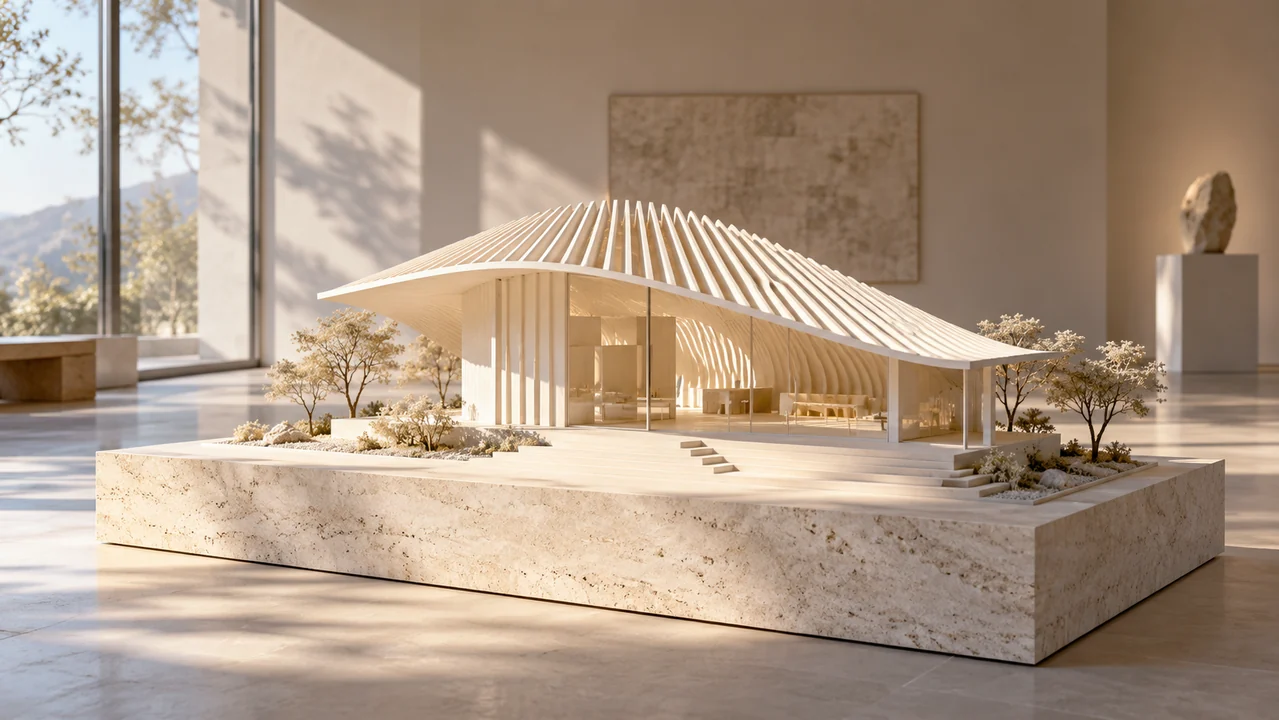
자연광에 관한 건축 프레젠테이션을 생각해 보세요. EveryGen AI의 gamma AI 대안은 작은 캐노피 사이로 햇빛이 움직이는 장면으로 방향을 설명하는 데 도움을 줄 수 있습니다. 클립은 설명을 뒷받침하며 그 뒤의 연구를 제공하지는 않습니다.
- 관객에게 보여줄 시각적 요점 하나를 선택하세요.
클립과 프레젠테이션 구분하기
EveryGen AI의 이 gamma AI 대안을 영상 자료의 출처로 다루세요. 이 작업공간은 다운로드하고 검토한 뒤 다른 소프트웨어에서 배치하는 짧은 영상을 만듭니다. Gamma 슬라이드를 만들거나 기존 슬라이드 자료를 옮기지 않습니다.
- 제목과 슬라이드 배치는 편집기에서 관리하세요.
일러스트와 증거 구분하기
EveryGen AI의 gamma AI 대안은 상상한 조명 콘셉트에 유용하며 검증된 자연광 시뮬레이션은 아닙니다. 콘셉트 영상임을 적절히 표시하고 측정값과 인용, 성능 주장은 생성된 시각 자료와 구분하세요.
- 만들어 낸 장면을 측정된 증거로 제시하지 마세요.
사용 방법
EveryGen AI에서 이 gamma AI 대안으로 프레젠테이션 비주얼을 만드는 방법
- 단계 1
시각적 요점 설명하기
EveryGen AI의 이 gamma AI 대안에 캐노피 모형을 가로지르는 자연광을 설명하세요. 프레젠테이션 메시지를 뒷받침하는 움직임 하나를 지정하세요.
- 단계 2
시작 입력 선택하기
새 장면에는 EveryGen AI의 gamma AI 대안 작업공간에서 텍스트 모드를 선택하고 이미지 모드에는 선명한 시작 이미지를 사용하세요.
- 단계 3
설정 확인 후 만들기
EveryGen AI의 gamma AI 대안에서 길이와 해상도, 기본 생성 오디오, 현재 예상 비용을 검토하세요. 선택한 단일 출력을 제출하기 전에 충분한 크레딧이 있는 계정으로 로그인하세요.
- 단계 4
클립 검토 후 배치하기
EveryGen AI의 gamma AI 대안 결과 전체를 보고 적합한 장면을 다운로드하세요. 자신의 편집기에서 자막과 소리, 타이밍, 프레젠테이션 배치를 정하세요.
기능
EveryGen AI | 하나의 메시지를 중심으로 gamma AI 대안 비주얼 구성하기
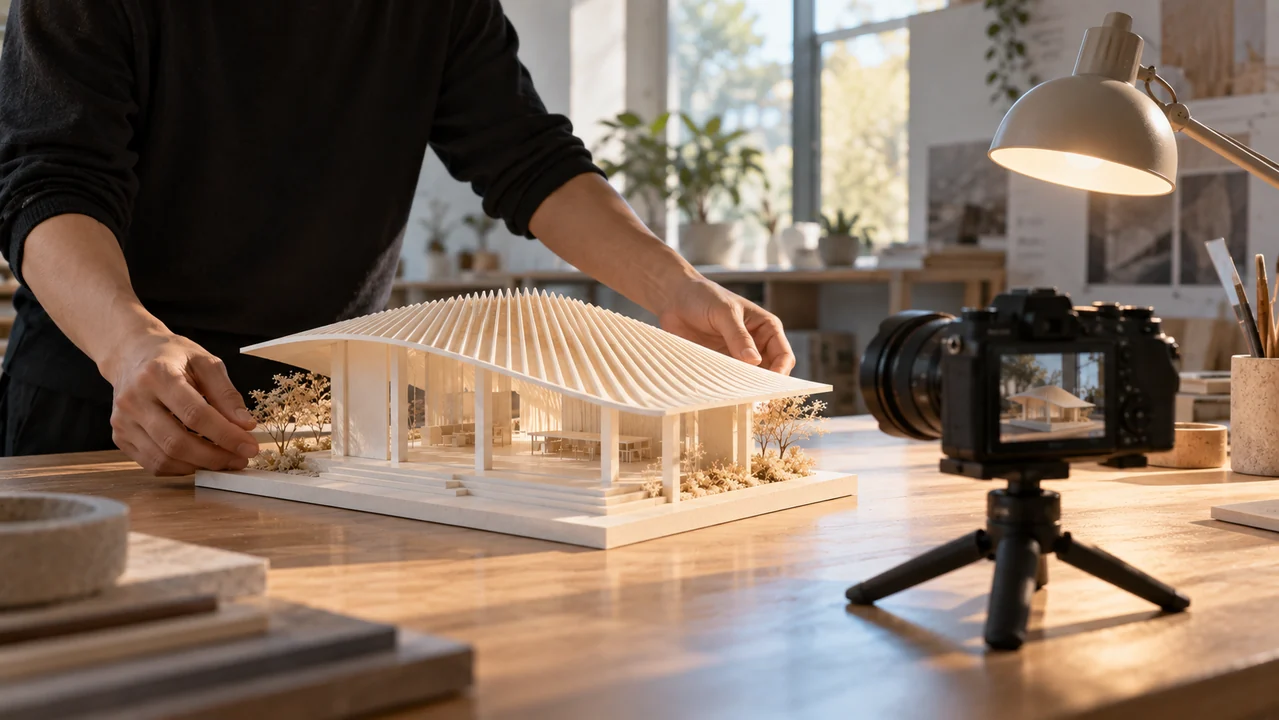
관객이 기억해야 할 문장으로 EveryGen AI의 이 gamma AI 대안 작업을 시작하세요. 클립 하나로 전체 프레젠테이션을 설명하도록 요청하기보다 그 문장을 관찰 가능한 변화로 바꾸세요.
물리적 동작 찾기
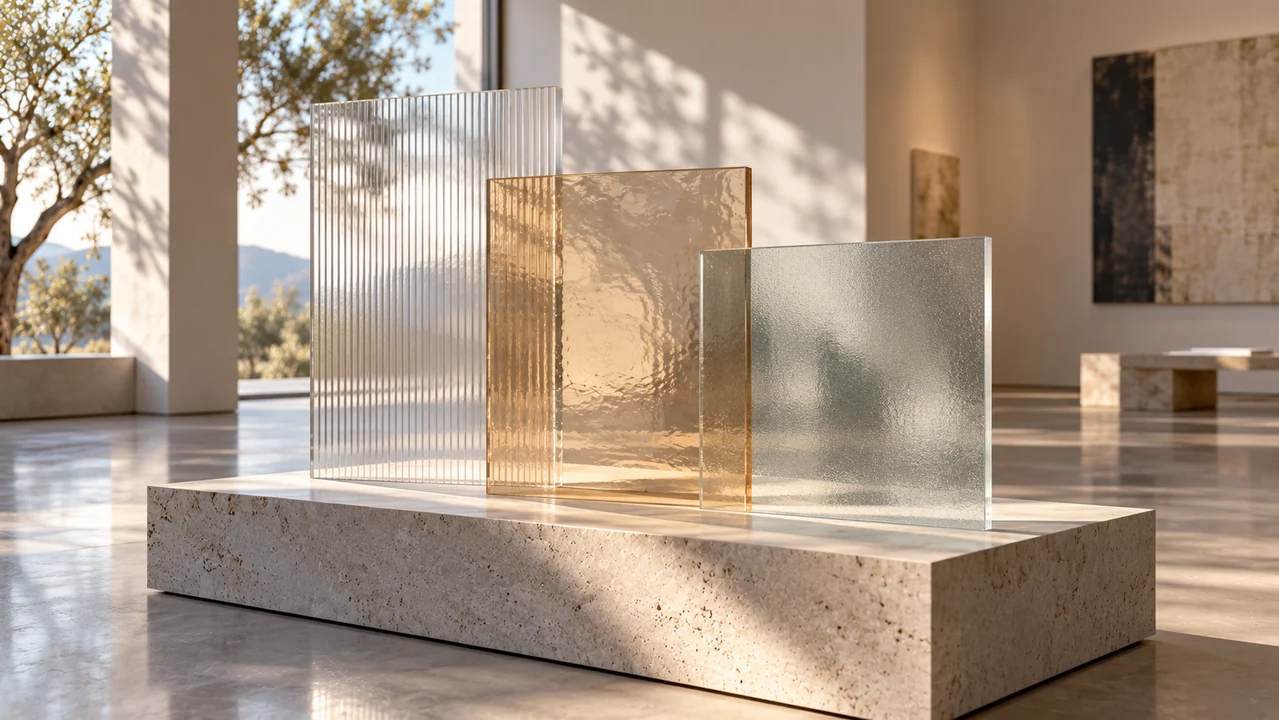
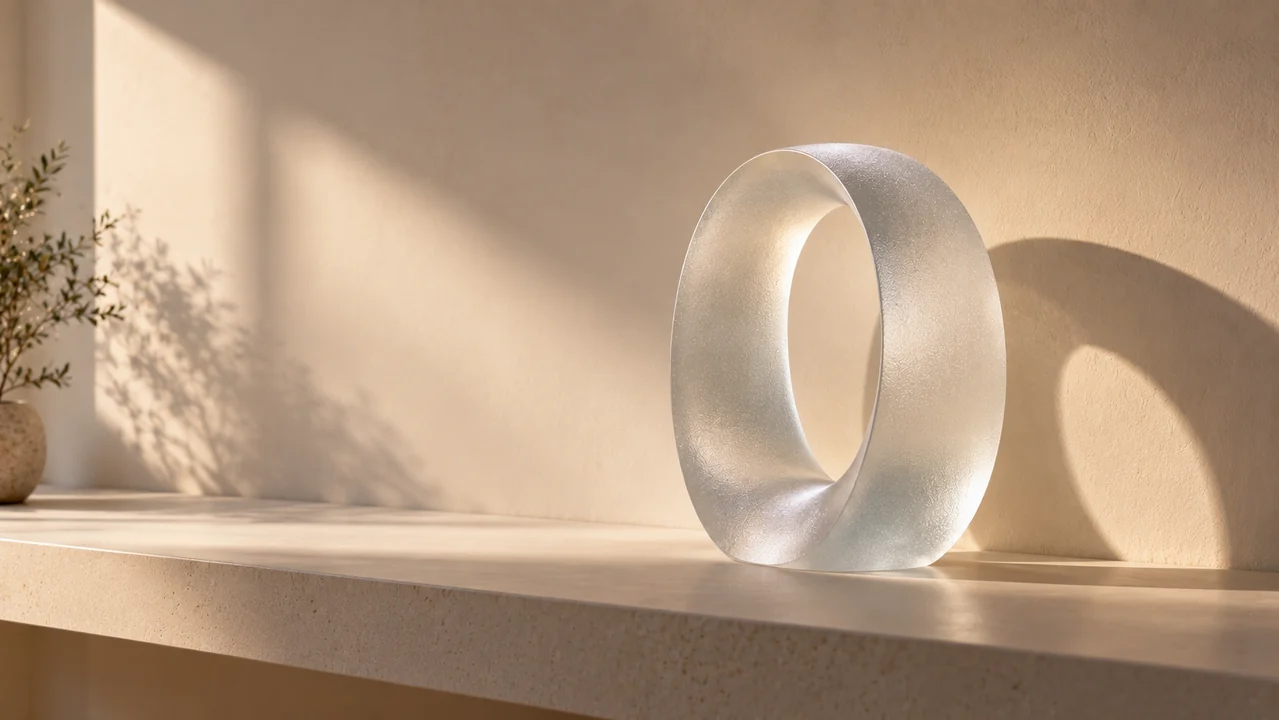
겹친 디자인에 관한 발표라면 EveryGen AI의 이 gamma AI 대안으로 카메라가 반투명 패널 옆을 미끄러지듯 지나가게 하세요. 겹치는 가장자리가 동작이 됩니다. "혁신을 보여줘" 같은 추상적인 지시는 덜 구체적인 방향을 제시합니다.
- 대상과 움직임, 보는 각도를 지정하세요.
여백 확보하기
제목 배경에 EveryGen AI의 gamma AI 대안을 사용할 때에는 복잡하지 않은 공간을 요청하세요. 대상이 놓일 곳과 나중에 제목을 배치할 곳을 설명하세요. 해당 영역이 비어 있다고 가정하지 말고 결과를 확인하세요.
- 영상을 다운로드한 뒤 프레젠테이션 문구를 추가하세요.
움직임끼리 경쟁하지 않게 하기
EveryGen AI의 gamma AI 대안에 빛의 이동이나 물체의 회전, 느린 카메라 이동 같은 차분한 움직임 하나를 지정하세요. 여러 동작이 동시에 일어나면 설명하려는 요점에서 시선이 분산될 수 있습니다.
- 상세한 논지는 발표자가 전달하게 하세요.
EveryGen AI | gamma AI 대안 작업에서 참조 사용하기
참조는 EveryGen AI의 이 gamma AI 대안에 시작 구도를 제공할 수 있습니다. 이미 적합한 비주얼이 있고 새 장면보다 움직임이 필요하다면 이미지로 동영상 만들기로 전환하세요.
시작 구도 준비하기
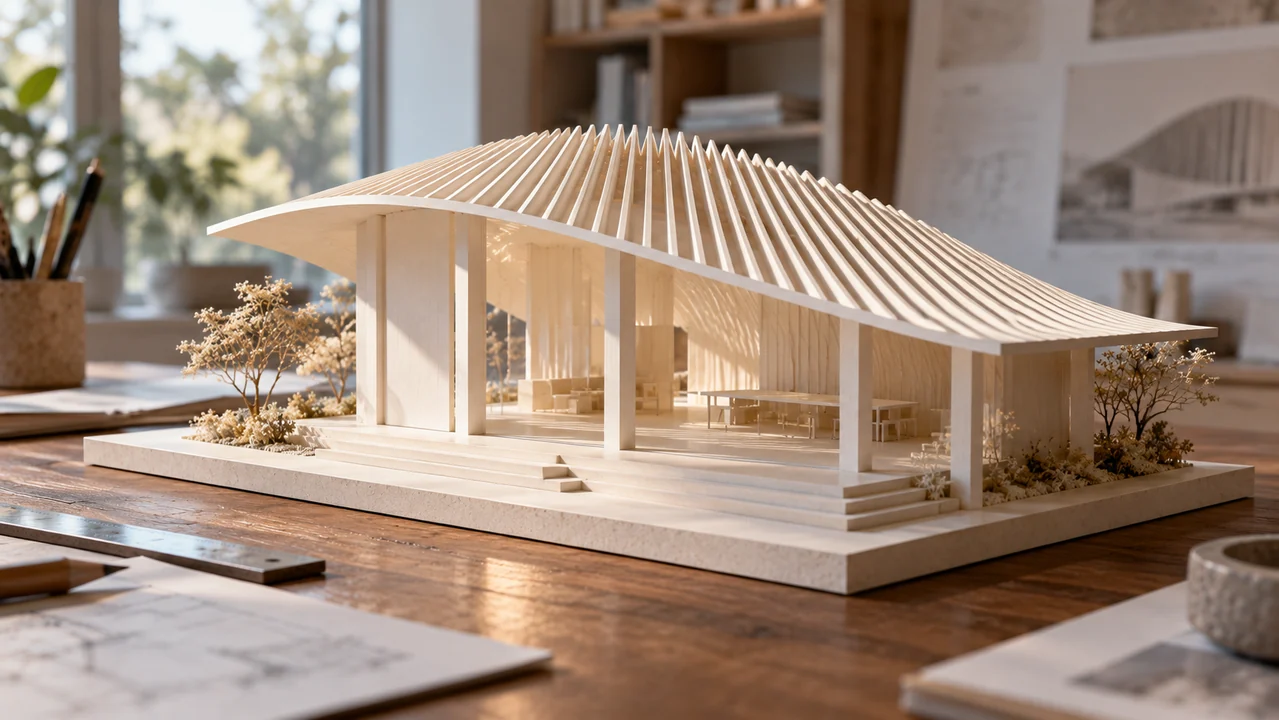
EveryGen AI의 gamma AI 대안 작업공간에 필수 첫 프레임을 업로드하세요. 제목과 의도한 카메라 이동을 위한 공간이 있는 선명한 파빌리온 이미지를 사용하세요. 이미지 모드에는 화면비 선택기가 없습니다. 출처가 구도를 안내하지만 정확한 출력 잘라내기를 보장하지는 않습니다. 슬라이드에 배치하기 전에 반환된 전체 구도를 점검하세요.
- 가로형 프레젠테이션에는 가로형 참조를 사용하세요.
바뀌어야 할 내용 설명하기
EveryGen AI의 gamma AI 대안에 지붕의 핀 구조를 부드럽게 지나가며 빛이 바닥을 가로지르게 하는 식으로 참조를 움직이는 방법을 설명하세요. 유지할 중요한 형태를 언급한 뒤 실제로 안정적으로 남았는지 점검하세요.
- 휘어진 지지대나 설명되지 않은 재료 변화가 있는 결과는 제외하세요.
마지막 장면을 지침으로 다루기
선택적인 마지막 프레임은 EveryGen AI의 gamma AI 대안을 원하는 마무리로 안내할 수 있습니다. 정확한 전환을 약속하지는 않습니다. 장면을 프레젠테이션 자료로 받아들이기 전에 중간 프레임을 검토하세요.
- 불필요하다면 마지막 프레임을 비워 두세요.
EveryGen AI | gamma AI 대안 클립의 타이밍 선택하기
EveryGen AI의 gamma AI 대안 장면을 발표 순간에 맞추세요. 주제를 소개하는 비주얼은 관객이 자세히 보는 동안 설명할 디테일과 다른 속도감이 필요합니다.
기본 장면으로 시작하기
EveryGen AI의 gamma AI 대안 작업공간은 MiniMax H3 Max Turbo의 텍스트로 동영상 만들기, 다섯 초, 480P, 16:9, 단일 출력, 기본 생성 오디오로 시작합니다. 다른 장면을 요청하기 전에 이 시작 구성으로 구도를 탐색하세요. 필수 장면 프롬프트는 최대 50000자를 받으며 텍스트 모드는 여섯 화면비를 제공합니다. 기본 생성 오디오는 계속 켜져 있고 소리 끄기 스위치나 사운드트랙 업로드는 없습니다.
- 제출할 때마다 실제 설정을 확인하세요.
공개 장면을 위한 시간 남기기
EveryGen AI의 이 gamma AI 대안 작업에서는 5초부터 15초까지 정수 초 길이를 선택하세요. 매달린 종이 구조를 천천히 드러내는 장면은 단순히 빛이 지나가는 장면보다 시간이 더 필요할 수 있습니다. 의도한 속도감을 명시적으로 설명하세요.
- 길이가 늘어난다고 장면이 자동으로 좋아지지는 않습니다.
품질을 의식적으로 결정하기
제공되는 해상도는 480P, 768P, 1080P입니다. EveryGen AI의 gamma AI 대안으로 생성하기 전에 선택한 설정의 현재 Create 예상 비용을 읽으세요. 조정 후 비용이 그대로라고 가정하지 마세요.
- 다른 출력을 요청하기 전에 구도를 검토하세요.
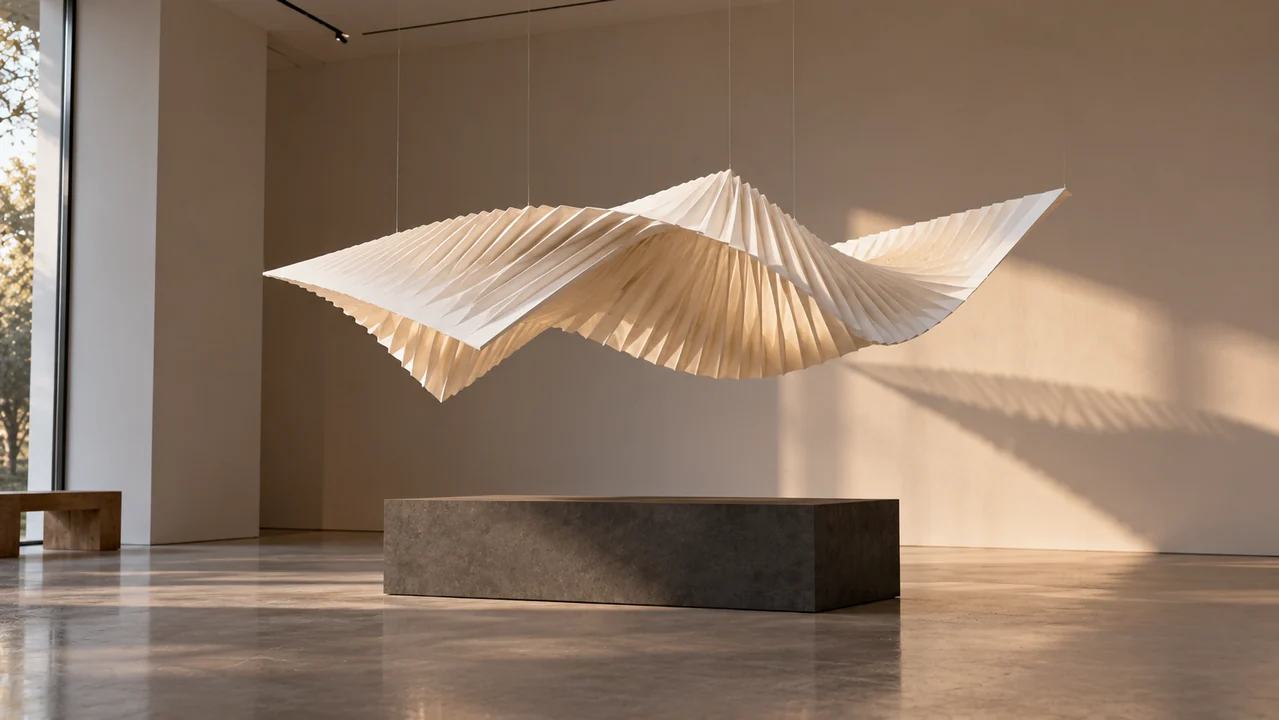
EveryGen AI | 프레젠테이션용 gamma AI 대안 비주얼 검토하기
EveryGen AI의 gamma AI 대안 출력을 매력적인 독립 영상으로만 보지 말고 슬라이드 맥락에서 평가하세요. 관객은 바로 이 움직임이 왜 있는지 이해해야 합니다.
전체 움직임 점검하기
EveryGen AI의 gamma AI 대안 결과를 처음부터 끝까지 보세요. 깜빡이는 패널 가장자리와 바뀌는 지지대 위치, 말로 요점을 전달하기 전에 대상을 가리는 카메라 이동을 살펴보세요.
- 멋진 시작도 주의를 흐트러뜨리는 끝을 만회할 수는 없습니다.
오디오를 따로 판단하기
여기서 EveryGen AI의 gamma AI 대안 클립은 기본 생성 오디오가 항상 켜져 있으며 소리 끄기 스위치가 없습니다. 방해되지 않는 분위기를 설명하고 내레이션과 함께 결과를 들어 보세요. 적합하지 않은 소리는 다른 편집기에서 제거하거나 바꾸세요. 요청이 모든 소리 사건의 지시 일치를 보장하지는 않습니다.
- 프레젠테이션을 구성할 때 사운드트랙을 선택하세요.
실제 프레임에서 문구 확인하기
EveryGen AI에서 gamma AI 대안 클립을 다운로드한 뒤 편집 소프트웨어에서 실제 제목을 그 위에 배치하세요. 정지 프레임뿐 아니라 움직이는 동안의 대비를 점검하세요. 배경이 복잡해진다면 외부에서 글자 뒤 받침 도형을 추가하세요.
- 오디오에 의존하지 않고 필수 라벨을 읽을 수 있게 하세요.
EveryGen AI | gamma AI 대안 작업공간 밖에서 마무리하기
EveryGen AI의 gamma AI 대안은 완성된 프레젠테이션이 아니라 짧은 클립을 제공합니다. 선택한 장면을 다운로드하고 슬라이드 자료에 쓰는 소프트웨어에서 배치와 자막, 타이밍, 재생 확인을 마치세요.
발표 시점에 맞춰 구성하기
EveryGen AI에서 다운로드한 gamma AI 대안 영상을 그것이 뒷받침하는 문장에 맞춰 다듬으세요. 바닥을 가로지르는 캐노피 그림자는 디자인 원칙을 소개할 수 있으며 설명 내내 계속 움직일 필요는 없습니다.
- 그 순간을 위한 정지 이미지 대안도 보관하세요.
최종 사용 환경을 직접 시험하기
EveryGen AI의 gamma AI 대안 다운로드 파일을 선택한 프레젠테이션 도구에 추가한 뒤 재생을 확인하세요. 도구가 파일을 받고 실제 발표 환경에서 의도대로 재생하는지 확인하세요.
- 이 작업공간에는 Gamma 연동이 없습니다.
콘셉트를 쉽게 다시 검토할 수 있게 하기
EveryGen AI의 gamma AI 대안 프롬프트와 선택한 설정, 다운로드한 장면을 자신의 프로젝트 폴더에 함께 저장하세요. 이 기록은 나중 생성이 동일한 움직임을 재현한다고 가장하지 않으면서 수정을 설명하는 데 도움이 됩니다. 충분한 크레딧과 네트워크 접속을 갖추고 로그인하세요. 입력과 결과는 계정에 저장됩니다. 프레젠테이션별 수정 메모는 프로젝트와 함께 보관하세요.
- 외부에서 편집을 마치고 원래 다운로드 파일을 보관하세요.
예시 프롬프트
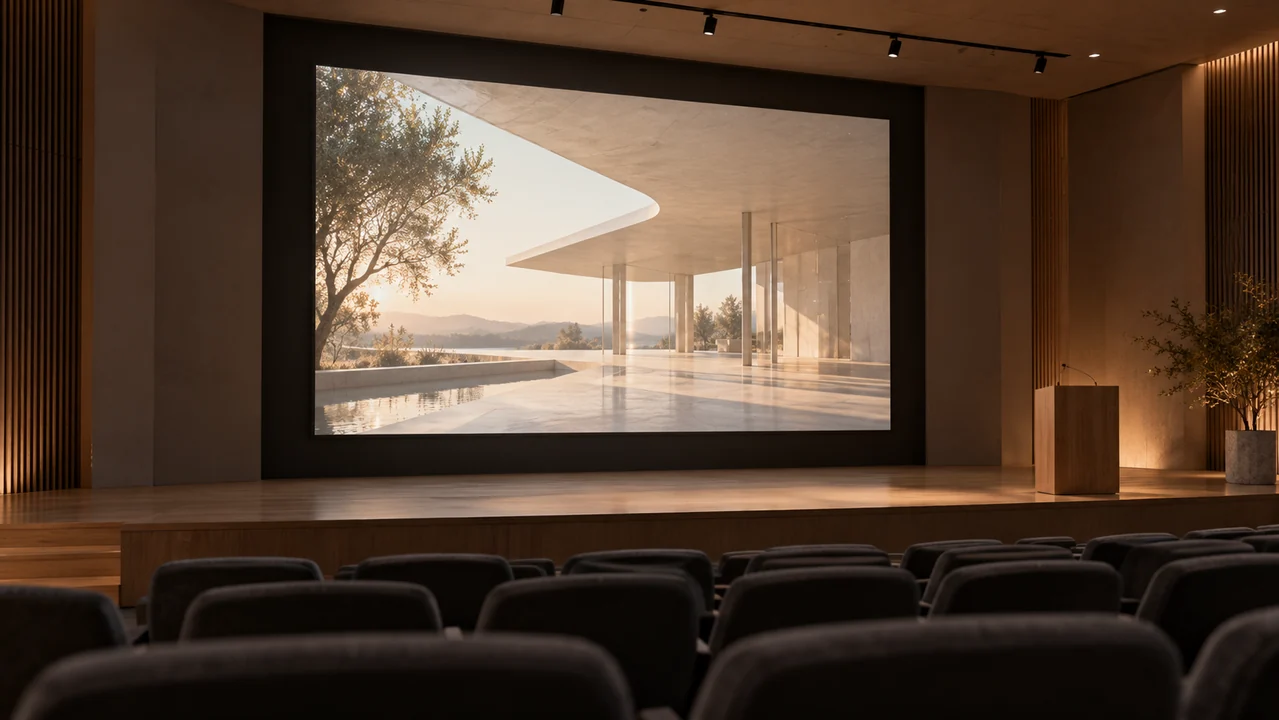
gamma AI 대안 예시: 햇빛 아래 캐노피
A five-second architectural concept shot in 16:9. A small ivory pavilion model with evenly spaced roof fins rests on a matte pale stone plinth. A narrow band of warm daylight moves slowly across the floor beneath the canopy. The camera makes a subtle lateral slide at model height. Preserve straight supports and a quiet uncluttered background, with generous empty space on the left for a heading added later. Soft room ambience, no speech. No text, logos, charts, cuts, or additional objects.
gamma AI 대안 예시: 반투명 레이어
A five-second conceptual presentation visual in 16:9. Three upright translucent glass panels stand at different depths on a neutral gallery table, surrounded by empty space. The camera glides slowly from left to right so their overlapping silhouettes become visible through parallax. Restrained warm window light, gentle edge reflections, no panel movement, no sudden reveal. Quiet room ambience without speech. Keep the geometry stable and the frame free of text, logos, diagrams, and interface elements.
작업 흐름 예시
작업을 기획하고 생성한 후 검토하는 방법을 보여 주는 예시입니다.
EveryGen AI 작업 흐름 예시
제품 사진과 명확한 이미지 편집 요구사항으로 시작하세요. 초안을 원본과 비교해 형태, 라벨과 비율을 확인한 후 상품 페이지에 넣으세요. 디자인 앱에서 확정된 로고와 정확한 문구를 추가하세요.
동영상 모델을 선택하고 물체가 천천히 회전하는 것처럼 작은 동작 하나를 설명하세요. 사용 가능한 길이, 해상도와 크레딧을 확인하세요. 이후 편집에 샷을 사용하기 전에 물체의 연속성과 소리를 검토하세요.
이미지 작업 공간에 피사체, 시점과 글의 주제를 뒷받침할 시각적 비유를 설명하세요. 목표 레이아웃에서 결과를 미리 보세요. 이미지가 제목보다 시선을 끌거나 중요한 세부를 가리면 자르기나 구도를 조정하세요.
이미지 크기는 적절하지만 파일이 크다면 로그인 후 이미지 압축 도구를 사용하세요. 압축은 브라우저에서 진행되며 입력과 결과는 계정에 저장됩니다. 단일 이미지 또는 ZIP을 다운로드하기 전에 결과를 비교하세요.
Humanize AI에 초안을 붙여넣고 자연스러운, 친근한 또는 전문적인 어조를 선택하세요. 다시 쓴 글의 의미, 이름, 숫자와 기술 용어를 확인한 후 검토한 버전을 복사하거나 다운로드하세요. 탐지 점수와 게재 결과는 보장되지 않습니다.
색상, 시점, 조명과 피사체 크기를 재사용 가능한 창작 설명에 기록하세요. 선택한 이미지 모델이 참조 이미지를 지원하면 관련 자료를 제공하세요. 이미지를 나란히 비교하고 차이에 맞춰 수정하세요. 시리즈 전체의 일관성이 자동으로 유지된다고 가정하지 마세요.
EveryGen AI 가격 및 크레딧 요금제
언제든 취소 가능
Lite
50% 할인0.025 / 크레딧
연간 결제: $179· 절약 $179.8
동영상 모델


이미지 모델



- MiniMax H3 및 모든 프리미엄 모델 포함
- 일괄 생성 작업 최대 1개
- 일반 생성 속도
- 일반 생성 성공률
- 일반 고객 지원
- 상업적 사용 라이선스
Standard
50% 할인0.017 / 크레딧
연간 결제: $299· 절약 $299.8
동영상 모델
이미지 모델
- MiniMax H3 및 모든 프리미엄 모델 포함
- 일괄 생성 작업 최대 4개
- 우선 처리 속도
- 높은 생성 성공률
- 우선 고객 지원
- 상업적 사용 라이선스
Pro
50% 할인0.014 / 크레딧
연간 결제: $599· 절약 $599.8
동영상 모델
이미지 모델
- MiniMax H3 및 모든 프리미엄 모델 포함
- 일괄 생성 작업 최대 10개
- 가장 빠른 생성 속도
- 높은 생성 성공률
- 전담 계정 관리자
- 상업적 사용 라이선스
Max
50% 할인0.012 / 크레딧
연간 결제: $1,199· 절약 $1,199.8
동영상 모델
이미지 모델
- MiniMax H3 및 모든 프리미엄 모델 포함
- 일괄 생성 작업 최대 10개
- 가장 빠른 생성 속도
- 높은 생성 성공률
- 전담 계정 관리자
- 상업적 사용 라이선스
안전한 결제 수단























자주 묻는 질문
자주 묻는 질문
EveryGen AI의 이 gamma AI 대안은 완전한 슬라이드 자료를 생성하나요?
아니요. EveryGen AI의 이 gamma AI 대안은 짧은 모션 비주얼을 생성합니다. Gamma 슬라이드를 쓰거나 배치하거나 프레젠테이션을 가져오거나 슬라이드 편집기를 대체하지는 않습니다. 프레젠테이션은 별도로 구성하세요.
이 gamma AI 대안 작업은 누구를 위한 것인가요?
EveryGen AI의 이 gamma AI 대안은 이미 메시지가 있고 한 순간을 위한 설명 클립이 필요한 발표자에게 적합합니다. 건축 콘셉트와 재료 공개 장면, 차분한 제목 배경이 이 제한된 범위에 맞습니다.
이 gamma AI 대안으로 이미지를 움직일 수 있나요?
EveryGen AI의 gamma AI 대안 작업공간을 이미지로 동영상 만들기로 전환하고 시작 이미지 한 장과 선택적인 끝 이미지 한 장을 제공하세요. 이미지 모드에는 화면비 선택기가 없습니다. 출처의 기하 구조와 정확히 일치한다고 가정하지 말고 반환된 잘라내기와 중간 동작, 최종 프레임을 검토하세요.
gamma AI 대안 생성 비용은 얼마인가요?
선택한 설정에 대해 EveryGen AI의 gamma AI 대안 작업공간에 표시되는 현재 Create 예상 비용을 사용하세요. 제공되는 길이와 해상도 선택은 요청 내용에 영향을 줍니다. 이 페이지는 고정 생성 가격을 약속하지 않습니다.
이 gamma AI 대안은 Gamma에 연결되나요?
EveryGen AI의 이 gamma AI 대안 작업은 Gamma 연결을 제공하지 않습니다. 클립을 다운로드하고 이후 편집이나 배치는 직접 처리하세요. 이 페이지는 제휴나 이전 서비스가 아니라 제한된 사용 사례를 설명합니다.
시작하기
프레젠테이션의 한 순간을 위해 EveryGen AI의 gamma AI 대안 사용하기
EveryGen AI의 이 gamma AI 대안에 장면 하나와 움직임 하나를 지정하세요. 현재 Create 예상 비용을 확인하고 짧은 장면을 생성한 뒤 자신의 프레젠테이션 편집을 위해 다운로드하세요.
프레젠테이션 비주얼 만들기