 EveryGen AI
EveryGen AI · 조금 더 시간이 필요한 장면을 위한 AI 동영상 길이 확장 도구
걷는 동작을 이어가거나 카메라 움직임을 마무리하고 조용한 장면에 현재 결말 이후의 여유를 주세요. EveryGen AI의 AI 동영상 길이 확장 도구는 PixVerse Extend v4.5로 짧은 영상과 글로 쓴 지시에서 다섯 초짜리 후속 장면을 만듭니다. AI 동영상 길이 확장 도구에 무관한 이야기를 시작하라고 하기보다 자연스러운 다음 동작을 제시하세요.
동영상 작업 공간
30초 미만의 MP4/MOV 동영상 한 개를 업로드하세요. 연장할 때마다 5초가 추가되며 크레딧은 해상도에 따라 달라집니다.
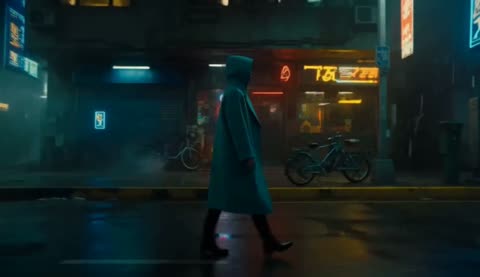
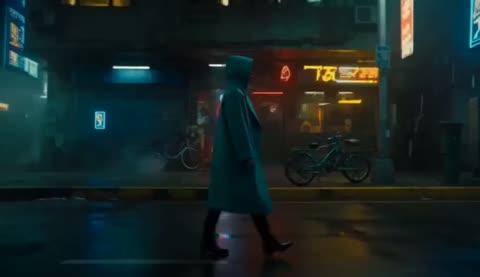
사이버 거리 걷기 이어가기
15/18프롬프트 보기
Continue the uploaded cyberpunk street video for five seconds. Let the adult man follow his existing walking direction for several more steps, then ease into a natural pause. Maintain the current camera path, clothing, street layout, and neon lighting relationships. Keep the continuation within the same shot, without new characters, sudden turns, or a different location.
소개
EveryGen AI의 AI 동영상 길이 확장 도구에 유용한 다음 순간 제시하기
EveryGen AI에서 유용한 AI 동영상 길이 확장 작업은 아직 걷고 있는 피사체, 마무리 중인 몸짓, 더 유지할 만한 시점처럼 끝나지 않은 시각적 아이디어에서 시작합니다.
이어갈 이유 찾기
네온이 비추는 거리를 걷는 사람이 장면을 완성하려면 몇 걸음 더 필요할 수 있습니다. EveryGen AI의 AI 동영상 길이 확장 도구에 그런 작은 도착점을 제시하세요. 새 인물과 극적인 날씨, 갑작스러운 장소 변화를 도입하기보다 이미 진행 중인 사건을 이어가는 편이 더 명확한 작업 지시가 됩니다.
지원되는 클립으로 시작하기
삼십 초보다 짧은 MP4 또는 MOV 한 개를 업로드하세요. EveryGen AI의 AI 동영상 길이 확장 도구에는 그 영상과 프롬프트가 필요합니다. 보이지 않는 자료에 의존하지 않고 결말에서 다음 움직임을 이해할 수 있는 원본을 고르세요. 필수 프롬프트는 최대 2000자를 받습니다.
추가 다섯 초 계획하기
이 작업 방식에서 PixVerse Extend v4.5는 길이가 고정된 다섯 초짜리 후속 장면을 만듭니다. EveryGen AI의 AI 동영상 길이 확장 도구로 그 시간에 맞는 동작 하나를 다루세요. 완전히 새로운 시퀀스보다 몇 걸음이나 부드러운 회전, 안정되며 끝나는 카메라 움직임이 더 적합한 출발점입니다.
사용 방법
EveryGen AI에서 AI 동영상 길이 확장 도구 사용하는 방법
- 입력참고 동영상 1단계 1
원본 업로드하기
EveryGen AI의 AI 동영상 길이 확장 도구에 삼십 초보다 짧은 MP4 또는 MOV 한 개를 추가하고 끝부분이 명확한 클립을 선택하세요.
- 모델PixVerse Extend720p5s프롬프트
 출력단계 2
이어질 내용 설명하기
EveryGen AI의 AI 동영상 길이 확장 도구에 다음 동작 하나와 어울리는 카메라 방향을 제시하고 기존 피사체와 배경을 중심에 두세요.
- 첫 프레임마지막 프레임
 0.0s
0.0s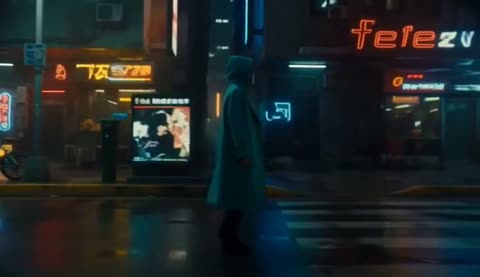 5.0s
5.0s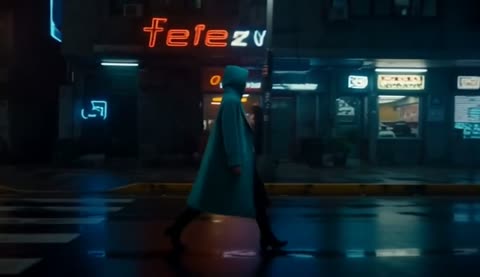 8.9s원본 자료 5.2s연장 +4.7s단계 3
확인하고 연장하기
EveryGen AI에서 AI 동영상 길이 확장 해상도를 720p부터 선택하고 Create의 예상 비용을 확인한 뒤 고정 길이 다섯 초의 후속 장면을 생성하세요.
- 단계 4
전환 검토하기
EveryGen AI의 AI 동영상 길이 확장 시작 부분을 원본의 끝부분과 비교하고 후속 장면 전체를 점검한 뒤 다운로드할 버전을 고르세요.
기능
AI 동영상 길이 확장 도구에 맞게 원본의 끝부분 준비하기
업로드 전에 마지막 순간들을 보세요. EveryGen AI의 AI 동영상 길이 확장 도구에는 가장 쉽게 찾은 파일보다 유용한 출발점이 필요합니다.
피사체를 알아볼 수 있게 유지하기
주요 피사체가 계속 보이고 방향이 명확한 결말을 선택하세요. 큰 물체 뒤로 사라지는 사람은 불확실성을 더 남깁니다. EveryGen AI의 AI 동영상 길이 확장 도구에 이후 장면에서도 이어가려는 옷과 자세, 주변 환경이 보이는 원본을 제공하세요.
- EveryGen AI를 사용할 때는 첫 썸네일만 보지 말고 마지막 몇 초를 미리 보세요.
- EveryGen AI의 AI 동영상 길이 확장 원본에서 끝나기 직전에 컷 전환이 있는지 확인하세요.
연결 지점의 새 장면 피하기
파일이 장면 전환 직후에 끝나면 눈에 보이는 마지막 부분이 이어가려던 움직임을 나타내지 않을 수 있습니다. EveryGen AI의 AI 동영상 길이 확장 도구를 쓰기 전에 자신의 편집기에서 적절한 짧은 구간을 준비하세요. 업로드는 일관된 장면 하나에 집중하세요.
이미 진행 중인 움직임 살피기
종료 지점 근처의 걷는 방향, 카메라 이동, 움직이는 잎, 빛의 변화를 보세요. 이런 관찰은 EveryGen AI에서 유용한 AI 동영상 길이 확장 지시가 됩니다. 느린 움직임을 이어가는 것은 대체로 방향을 반대로 바꾸거나 움직이는 카메라를 갑자기 멈추게 하는 것보다 설명이 적게 필요합니다.
동작을 따르는 AI 동영상 길이 확장 프롬프트 쓰기
눈에 보이는 모든 디테일을 다시 묘사하기보다 다음에 일어날 일을 설명하세요. EveryGen AI의 AI 동영상 길이 확장 도구는 이미 원본을 받으므로 글은 이어질 내용을 명확히 해야 합니다.
피사체에 가까운 도착점 제시하기
걷는 사람이 같은 보도를 몇 걸음 더 따라가 기존 출입구 근처에서 속도를 늦추도록 요청하세요. EveryGen AI의 AI 동영상 길이 확장 도구에 구체적인 전개를 제시할 수 있습니다. 프레임 밖의 복잡한 장소를 새로 도입하기보다 눈에 보이거나 공간상 자연스러운 도착점을 정하세요.
- EveryGen AI를 사용할 때는 방향과 멈추는 지점이 명확한 주요 동작 하나를 선택하세요.
- EveryGen AI의 AI 동영상 길이 확장 움직임을 원본의 마지막 자세와 일관되게 유지하세요.
안정적으로 유지할 부분 지정하기
프롬프트를 물품 목록으로 만들지 않으면서 옷과 물체, 주변 환경의 의도한 연속성을 설명하세요. EveryGen AI의 AI 동영상 길이 확장 도구에 사람이 같은 옷을 입고 기존 경로를 따른다고 알려주세요. 이런 지시가 모든 디테일을 고정하지는 않으므로 결과를 점검하세요.
사건을 늘리기보다 마무리하기
동작 이후의 짧은 멈춤이 후속 장면을 사용하기 쉽게 할 수 있습니다. 피사체가 도착점에 이르면 EveryGen AI의 AI 동영상 길이 확장 도구에 여유로운 마무리를 요청하세요. 주어진 시간을 채우려고 대화와 새 인물의 등장, 또 다른 카메라 움직임을 더하지 마세요.
AI 동영상 길이 확장 카메라 움직임의 일관성 유지하기
장면에는 알아볼 수 있는 피사체뿐 아니라 공간적 연속성도 필요합니다. EveryGen AI의 AI 동영상 길이 확장 도구에 원본의 마지막 시점과 어울리는 카메라 방향을 제시하세요.
기존 시점 따르기
카메라가 이미 피사체 뒤를 따라가고 있다면 갑자기 정면 클로즈업을 요청하기보다 비슷한 거리를 유지하세요. EveryGen AI의 AI 동영상 길이 확장 요구사항은 다음 카메라 움직임을 설명해야 합니다. 그러면 연장 부분이 원래 장면과 어울리는지 판단하기 쉬워집니다.
- EveryGen AI를 사용할 때는 원본의 수평선과 시점 높이를 비교 기준으로 삼으세요.
- EveryGen AI의 AI 동영상 길이 확장이 새 풍경을 드러내는 부분에서 원근을 확인하세요.
사용할 수 있는 공간 안에서 움직이기
좁은 보도와 열린 안뜰에는 서로 다른 움직임이 필요합니다. EveryGen AI의 AI 동영상 길이 확장 도구를 클립에 보이는 실제 경로에 맞춰 지시하세요. 장면이 전개되는 동안 발이 땅에 닿는지, 전경 물체가 사람을 관통하지 않는지 확인하세요.
조명을 다음 구간까지 이어가기
따뜻한 상점 창빛이 코트 한쪽을 비춘다면 사람이 지나갈 때도 그 관계가 자연스럽게 변해야 합니다. EveryGen AI의 AI 동영상 길이 확장 도구에 일관된 분위기를 요청하고 반사와 그림자를 점검하세요. 극적인 변화는 연결 지점이 다른 장면처럼 느껴지게 할 수 있습니다.
프로젝트에 쓸 AI 동영상 길이 확장 출력 선택하기
클립을 다음에 사용할 용도에 맞춰 출력 설정을 선택하세요. EveryGen AI의 AI 동영상 길이 확장 도구는 해상도 선택을 제공하며 무제한 길이 컨트롤을 제공하는 것은 아닙니다.
기본 해상도로 시작하기
EveryGen AI의 AI 동영상 길이 확장 도구는 720p로 시작하며 360p, 540p, 1080p도 사용할 수 있습니다. 검토나 사용처에 맞는 설정을 고르세요. 더 큰 출력 자체가 더 나은 연속성을 입증하지는 않으므로 최종 선택을 확정하기 전에 생성된 동작을 평가하세요.
현재 예상 비용 확인하기
원본과 해상도를 선택한 뒤 Create의 예상 비용을 확인하세요. EveryGen AI의 AI 동영상 길이 확장 도구는 이전 작업에서 기억하는 가격이 아니라 표시된 실제 구성을 기준으로 평가해야 합니다. 다음 반복 작업에서 구체적인 창작 문제를 다루도록 요청의 초점을 유지하세요. 출력 한 개부터 네 개까지는 별개의 처리 후보이며 자동으로 여러 앵글이나 완성된 시퀀스를 만드는 것이 아닙니다. 별도의 화면비나 네이티브 오디오 토글은 없습니다.
원본과 후속 장면을 식별할 수 있게 보관하기
원본 클립과 선택한 후속 장면을 명확한 이름으로 저장하세요. EveryGen AI의 AI 동영상 길이 확장 도구를 더 긴 편집에 사용할 때는 원본이 그대로 유지된다고 가정하지 말고 반환된 파일이 시퀀스에 어떻게 맞는지 확인하세요.
연결 지점에서 AI 동영상 길이 확장 연속성 검토하기
전환은 EveryGen AI의 AI 동영상 길이 확장 결과를 가장 잘 드러내는 부분입니다. 새 영상만 판단하기 전에 원본의 끝부분과 생성된 시작 부분을 비교하세요.
시각적 점프 찾기
연결 지점 양쪽의 자세와 카메라 거리, 노출, 주변 물체를 비교하세요. EveryGen AI의 AI 동영상 길이 확장 클립은 단독으로 매력적이어도 경계에서 튈 수 있습니다. 정지 화면을 살피기 전에 정상 재생으로 전환을 보세요.
동작 전반의 디테일 따라가기
움직이며 일부가 가려지는 손과 옷 가장자리, 표지판, 물체를 점검하세요. EveryGen AI의 AI 동영상 길이 확장 도구는 장면을 이어가며 디테일을 재해석할 수 있습니다. 피사체가 무언가의 뒤에서 다시 나타날 때 특히 주의하세요. 시작 부분에서 놓친 변화가 다시 등장하는 순간 드러날 수 있습니다.
가장 약한 지시 수정하기
잘된 방향은 유지하고 마지막 멈춤처럼 약한 지시 하나를 명확히 하세요. EveryGen AI에서 AI 동영상 길이 확장 수정 결과를 같은 원본과 비교하세요. 단순히 가장 움직임이 많은 결과보다 자신의 편집에 도움이 되는 후속 장면을 선택하세요. 제출 전에 충분한 크레딧이 있는 계정으로 로그인하세요. 업로드와 결과는 계정에 저장되며 처리에는 네트워크 연결과 클라우드 제공업체가 필요합니다. 실제 파일에 대한 현재 예상 비용을 확인하세요.

예시 프롬프트
기존 거리 걷기 이어가기
Continue the uploaded shot for five seconds. The adult already walking along the cyberpunk street takes several more natural steps in the same direction, then slows slightly. Maintain the established camera distance, neon reflections, clothing, and street layout as closely as possible. Keep one continuous shot without introducing new people or sudden cuts.
기존 움직임을 안정되게 마무리하기
Extend the uploaded video by following the subject’s current motion for five more seconds. Keep the same setting and camera path, let the action finish naturally, then hold a brief quiet moment. Aim to retain visible clothing, object shapes, and lighting relationships. Do not begin a new scene or add an unrelated event.
작업 흐름 예시
작업을 기획하고 생성한 후 검토하는 방법을 보여 주는 예시입니다.
EveryGen AI 작업 흐름 예시
제품 사진과 명확한 이미지 편집 요구사항으로 시작하세요. 초안을 원본과 비교해 형태, 라벨과 비율을 확인한 후 상품 페이지에 넣으세요. 디자인 앱에서 확정된 로고와 정확한 문구를 추가하세요.
동영상 모델을 선택하고 물체가 천천히 회전하는 것처럼 작은 동작 하나를 설명하세요. 사용 가능한 길이, 해상도와 크레딧을 확인하세요. 이후 편집에 샷을 사용하기 전에 물체의 연속성과 소리를 검토하세요.
이미지 작업 공간에 피사체, 시점과 글의 주제를 뒷받침할 시각적 비유를 설명하세요. 목표 레이아웃에서 결과를 미리 보세요. 이미지가 제목보다 시선을 끌거나 중요한 세부를 가리면 자르기나 구도를 조정하세요.
이미지 크기는 적절하지만 파일이 크다면 로그인 후 이미지 압축 도구를 사용하세요. 압축은 브라우저에서 진행되며 입력과 결과는 계정에 저장됩니다. 단일 이미지 또는 ZIP을 다운로드하기 전에 결과를 비교하세요.
Humanize AI에 초안을 붙여넣고 자연스러운, 친근한 또는 전문적인 어조를 선택하세요. 다시 쓴 글의 의미, 이름, 숫자와 기술 용어를 확인한 후 검토한 버전을 복사하거나 다운로드하세요. 탐지 점수와 게재 결과는 보장되지 않습니다.
색상, 시점, 조명과 피사체 크기를 재사용 가능한 창작 설명에 기록하세요. 선택한 이미지 모델이 참조 이미지를 지원하면 관련 자료를 제공하세요. 이미지를 나란히 비교하고 차이에 맞춰 수정하세요. 시리즈 전체의 일관성이 자동으로 유지된다고 가정하지 마세요.
EveryGen AI 가격 및 크레딧 요금제
언제든 취소 가능
Lite
50% 할인0.025 / 크레딧
연간 결제: $179· 절약 $179.8
동영상 모델


이미지 모델



- MiniMax H3 및 모든 프리미엄 모델 포함
- 일괄 생성 작업 최대 1개
- 일반 생성 속도
- 일반 생성 성공률
- 일반 고객 지원
- 상업적 사용 라이선스
Standard
50% 할인0.017 / 크레딧
연간 결제: $299· 절약 $299.8
동영상 모델
이미지 모델
- MiniMax H3 및 모든 프리미엄 모델 포함
- 일괄 생성 작업 최대 4개
- 우선 처리 속도
- 높은 생성 성공률
- 우선 고객 지원
- 상업적 사용 라이선스
Pro
50% 할인0.014 / 크레딧
연간 결제: $599· 절약 $599.8
동영상 모델
이미지 모델
- MiniMax H3 및 모든 프리미엄 모델 포함
- 일괄 생성 작업 최대 10개
- 가장 빠른 생성 속도
- 높은 생성 성공률
- 전담 계정 관리자
- 상업적 사용 라이선스
Max
50% 할인0.012 / 크레딧
연간 결제: $1,199· 절약 $1,199.8
동영상 모델
이미지 모델
- MiniMax H3 및 모든 프리미엄 모델 포함
- 일괄 생성 작업 최대 10개
- 가장 빠른 생성 속도
- 높은 생성 성공률
- 전담 계정 관리자
- 상업적 사용 라이선스
안전한 결제 수단























자주 묻는 질문
자주 묻는 질문
AI 동영상 길이 확장 도구는 시간을 얼마나 추가하나요?
EveryGen AI의 AI 동영상 길이 확장 도구는 이 작업 방식에서 고정 길이 다섯 초의 후속 장면을 생성합니다. 그 시간에 맞는 동작 하나를 계획하세요. 무제한 길이 설정이 아니며 긴 이야기는 별도의 편집 과정에서 선택한 자료를 조합해 만들어야 합니다.
AI 동영상 길이 확장 도구에 무엇을 업로드할 수 있나요?
EveryGen AI의 AI 동영상 길이 확장 도구에는 삼십 초보다 짧은 MP4 또는 MOV 파일 한 개를 사용하세요. 끝부분이 명확하고 일관된 장면을 선택하세요. 서로 무관한 장면이 여러 개 담긴 파일은 의도한 연장 지점을 전달하기 어렵게 할 수 있습니다.
AI 동영상 길이 확장 도구에는 글로 쓴 프롬프트가 필요한가요?
그렇습니다. EveryGen AI의 AI 동영상 길이 확장 도구에 원본 다음으로 이어질 동작과 유용한 카메라 방향을 설명하세요. 업로드한 영상의 마지막 순간을 무시하는 다른 이야기를 요청하기보다 눈에 보이는 피사체와 주변 환경을 기준으로 쓰세요.
AI 동영상 길이 확장 도구는 어떤 해상도를 제공하나요?
EveryGen AI의 AI 동영상 길이 확장 도구는 720p로 시작합니다. 360p, 540p, 1080p도 선택할 수 있습니다. 제출 전에 Create의 현재 예상 비용을 확인하고 명목상 출력 해상도와는 별도로 실제 연속성을 판단하세요.
AI 동영상 길이 확장 도구는 모든 디테일을 보존하나요?
EveryGen AI의 AI 동영상 길이 확장 도구가 정확한 연속성을 보장하지는 않습니다. 연결 지점과 생성된 구간 전체의 자세, 옷, 형태, 조명을 비교하세요. 그럴듯한 후속 장면을 변경되지 않은 녹화 영상으로 오해하지 않도록 원본을 보관하세요.
시작하기
EveryGen AI의 AI 동영상 길이 확장 도구에 자연스러운 다음 흐름 제시하기
EveryGen AI의 AI 동영상 길이 확장 도구에 끝부분이 명확한 원본을 선택하고 실행 가능한 동작 하나를 설명한 뒤 현재 예상 비용을 확인하세요. 후속 장면을 원본과 비교한 후 최종 편집에 어떻게 넣을지 결정하세요.
짧은 장면 이어가기