 EveryGen AI
화면을 사용할 공간을 남기는 EveryGen AI 배경화면 생성기
배경화면은 미리보기뿐 아니라 시계, 아이콘, 열린 창 뒤에 놓입니다. EveryGen AI의 AI 배경화면 생성기로 이런 컨트롤을 고려해 계획하세요. GPT Image 2는 16:9와 1K의 텍스트 모드로 열립니다. 분위기와 차분한 영역을 선택한 뒤 실제 화면에서 결과를 확인하세요.
이미지 작업 공간
샘플 이미지
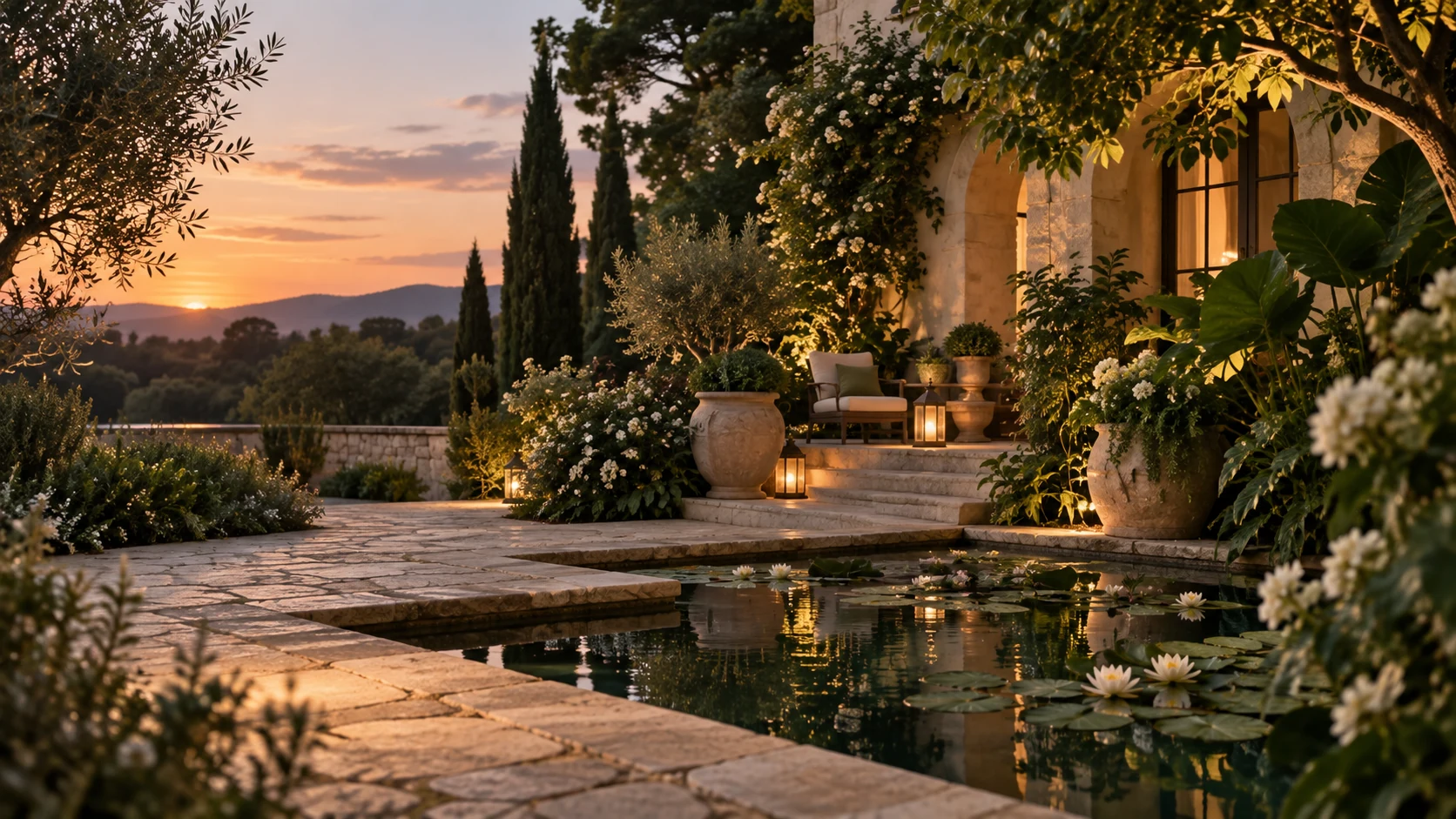 27 / 30
AI 생성 정지 이미지 스타일 일러스트이며 동영상이나 스캔 가능한 QR 코드가 아닙니다.
소개
AI 배경화면 생성기에 화면 맥락 주기
먼저 데스크톱, 잠금 화면, 홈 화면 중 선택하세요. EveryGen AI의 AI 배경화면 생성기에 인터페이스를 위해 어느 영역을 차분하게 두어야 하는지 알려 주세요.
컨트롤이 차지하는 영역 파악하기
시계, 위젯, 아이콘 라벨, 독의 위치를 살피세요. EveryGen AI의 AI 배경화면 생성기에 이런 단서를 제공하되 컨트롤 자체를 그리도록 요청하지 마세요. 차분한 하늘은 실제 시계를 뒷받침해야 하며 두 번째로 생성한 시계판을 포함해서는 안 됩니다.
- EveryGen AI 설명에 실제 인터페이스 배치를 쓰세요.
- AI 배경화면 생성기의 초점 세부 요소를 이미 사용 중인 영역 밖에 두세요.
일상에서 함께할 분위기 선택하기
안개 낀 호수, 기하학적 면, 풍부한 색의 밤 장면은 서로 다른 분위기를 만듭니다. 좋아하는 주제를 전부 합치기보다 EveryGen AI에서 AI 배경화면 생성기로 탐색할 작은 팔레트를 선택하세요. 풍경이 작업과 경쟁할 수 있는 일상 콘텐츠가 보이는 상태에서 분위기를 검토하세요.
피사체를 얼마나 두드러지게 할지 결정하기
먼 오두막은 조용한 흥미를 더하지만 큰 얼굴이나 달은 주의를 끕니다. AI 배경화면 생성기에 피사체가 어떤 역할을 해야 하는지 알려 주세요. EveryGen AI 초안은 빈 데스크톱에만 의존하지 않고 창이 열린 상태에서도 유용해야 합니다.
사용 방법
EveryGen AI에서 AI 배경화면 생성기 사용하는 방법
- 프롬프트단계 1
화면 선택하기
EveryGen AI에 로그인하고 AI 배경화면 생성기에서 GPT Image 2 텍스트 모드를 여세요. 데스크톱에는 16:9로 시작하거나 휴대폰의 세로 방향을 선택하세요.
- 모델GPT Image 21K16:9프롬프트단계 2
차분한 영역 계획하기
EveryGen AI에서 AI 배경화면 생성기에 장면, 팔레트, 실제 컨트롤의 공간을 지정하세요. 시계, 위젯, 아이콘 라벨 영역에서 강한 세부 요소를 떨어뜨리세요.
- 레이아웃 미리보기
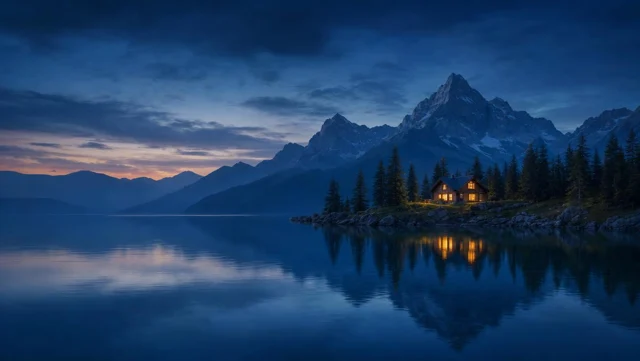 레이아웃 미리보기 전용단계 3
분위기 생성하기
EveryGen AI의 AI 배경화면 생성기를 1K로 시작하세요. 비율과 출력 수를 선택하고 표시 크레딧을 검토한 뒤 제공업체 처리에 글로 쓴 설명을 제출하세요.
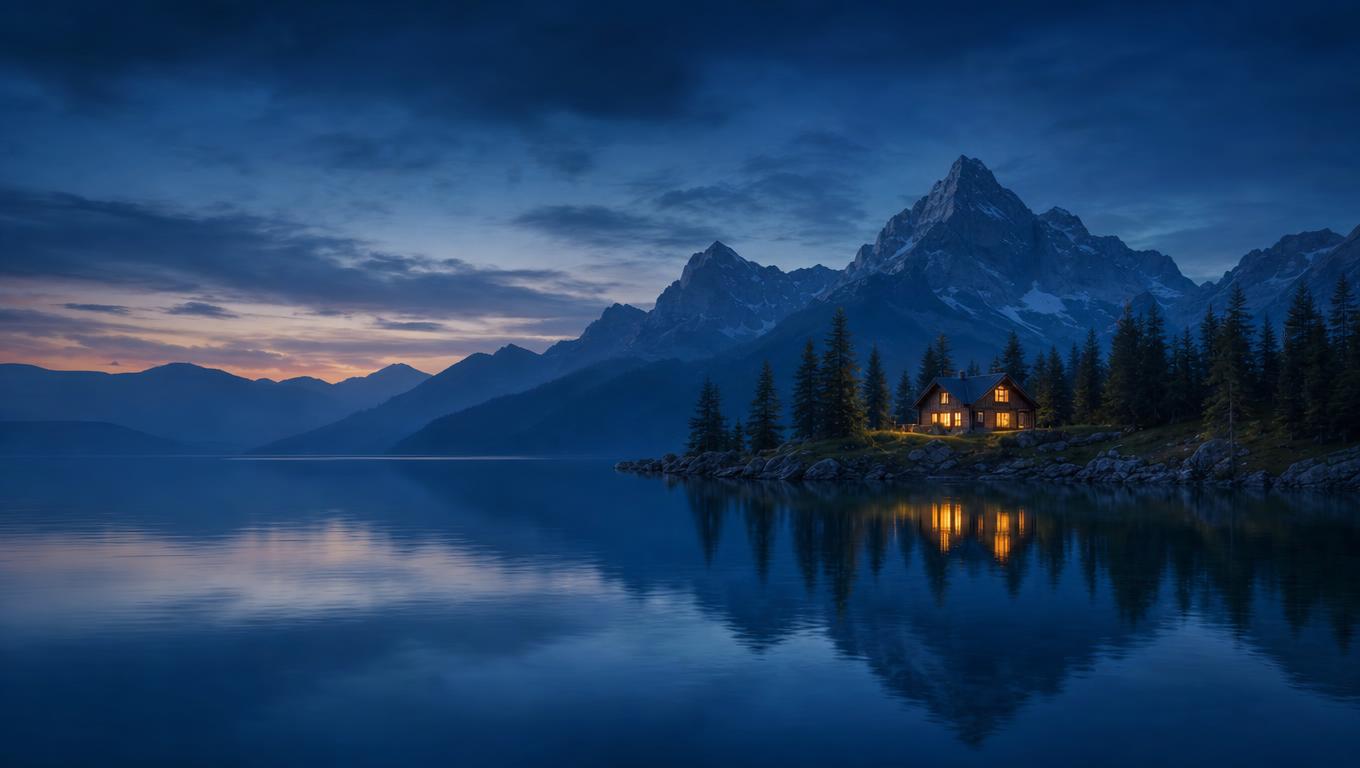
- Create a wide 16:9 wallpaper of a dark blue alpine lake at dusk, with distant simplified mountains and one small warmly lit cabin slightly right of center. Keep the left third as quiet low-detail water and sky for desktop icons. Leave the lower edge restrained for a dock or taskbar. Soft atmospheric depth, broad shapes, controlled amber accent, subtle cloud transitions, no scattered bright stars. Keep important subjects inside the central region so modest cropping remains possible. No text, logos, interface elements, borders, or device mockup.다운로드단계 4
실제 기기 확인하기
EveryGen AI의 AI 배경화면 생성기 결과를 다운로드하고 기기 설정에서 시험하세요. 다른 해상도를 선택하거나 구도를 수정하기 전에 잘림과 아이콘 대비를 살피세요.
기능
EveryGen AI에서 데스크톱 AI 배경화면 생성기 장면 구성하기
아이콘, 아래쪽 컨트롤, 양옆이 잘릴 가능성을 고려하세요. EveryGen AI의 AI 배경화면 생성기에 주 피사체가 보이는 레이아웃을 지정하세요.
아이콘 영역을 시각적으로 차분하게 유지하기
고산 호수 예제는 왼쪽 삼분의 일을 세부 요소가 적은 물과 하늘에 할당합니다. AI 배경화면 생성기에 라벨 뒤로 별을 흩뿌리기보다 차분하게 유지하도록 요청하세요. EveryGen AI 결과에 실제 아이콘을 올려 확인하세요. 조용한 공간에도 미묘한 깊이는 있을 수 있습니다.
- EveryGen AI 후보 옆에서만 보지 말고 그 위에 아이콘 라벨을 놓아 살피세요.
- 자주 쓰는 컨트롤 뒤에 작은 AI 배경화면 생성기 하이라이트를 넣지 마세요.
주 장면을 독 위쪽에 배치하기
전경 피사체는 독이나 작업 표시줄 뒤에 숨을 수 있습니다. EveryGen AI 설명에서 오두막을 중앙보다 조금 오른쪽에 놓고 아래 가장자리는 절제하세요. AI 배경화면 생성기에 눈에 보일 초점 위치를 지정한 뒤 해당 컨트롤이 표시된 상태에서 살피세요.
바깥 풍경은 잘려도 괜찮게 만들기
디스플레이 비율이 다르면 가로 이미지의 양옆이 잘릴 수 있습니다. AI 배경화면 생성기에 가장자리 풍경을 유연하게 구성하도록 요청하고 중요한 관계는 더 안쪽에 두세요. 16:9가 모든 데스크톱에 그대로 맞는다고 가정하지 말고 기기의 자르기 옵션으로 EveryGen AI 다운로드를 검토하세요.
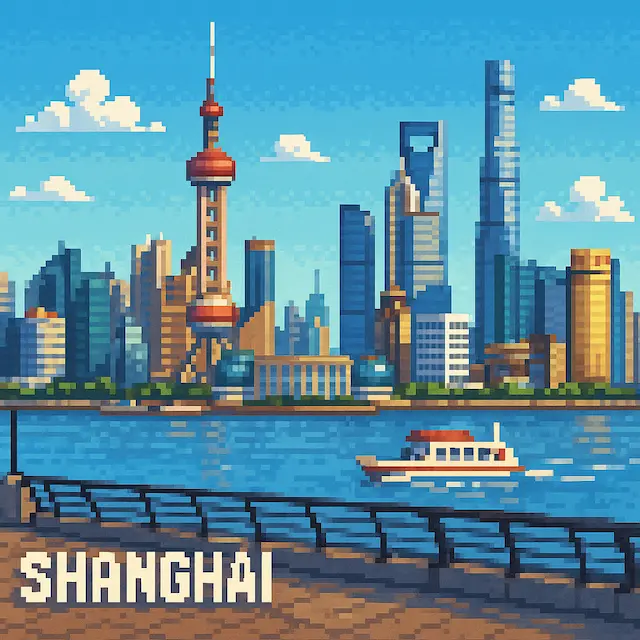
AI 배경화면 생성기에 세로 구도 주기
휴대폰에는 단순히 데스크톱을 좁게 자른 결과가 아니라 세로 시각 흐름이 필요합니다. EveryGen AI에서 기기에 보이는 컨트롤을 중심으로 AI 배경화면 생성기 아이디어의 구도를 다시 정하세요.
세로 아이디어에 세로 비율 사용하기
식물 예제에는 9:16으로 전환하세요. AI 배경화면 생성기에 오른쪽 아래를 따라 올라가는 가지, 넓은 잎, 위쪽의 빈 공간을 지정하세요. EveryGen AI에서 넓게 모인 물체들을 좁은 프레임에 억지로 넣지 않고 세로 흐름을 만들 수 있습니다.
- EveryGen AI 휴대폰 설명에 시계와 위젯 공간을 남기세요.
- AI 배경화면 생성기 피사체를 화면의 노치 등 잘려 있는 영역에서 떨어뜨리세요.
잠금 화면과 홈 화면에 서로 다른 우선순위 주기
잠금 화면에는 강한 피사체가 어울릴 수 있고 홈 화면에는 앱 아이콘 뒤로 더 차분한 영역이 필요할 수 있습니다. EveryGen AI에서 같은 팔레트를 유지하며 이런 AI 배경화면 생성기 구도를 요청하세요. 비슷한 색상은 배치가 같거나 일관성이 보장되지 않아도 두 화면을 연결할 수 있습니다.
실제 기기의 자르기 시험하기
기기의 배경화면 컨트롤로 다운로드 파일을 살피세요. AI 배경화면 생성기는 비율만으로 모든 화면의 잘림을 추론할 수 없습니다. 가지가 사라지거나 시계가 초점 세부 요소를 가리면 어색한 잘림을 받아들이기보다 EveryGen AI 구도를 수정하세요.

AI 배경화면 생성기의 대비와 시각적 밀도 조정하기
대비가 필요한 곳을 선택하세요. EveryGen AI의 AI 배경화면 생성기 결과는 인터페이스 라벨과 경쟁하기보다 읽을 수 있는 여유를 남겨야 합니다.
강조점을 의도적으로 정하기
호수는 차가운 파란색 속 따뜻한 오두막 하나를, 휴대폰 가지는 차분한 청록색 속 옅은 금색을 사용합니다. EveryGen AI의 AI 배경화면 생성기에 이런 집중된 대비를 지정하세요. 밝은 점이 흩어지면 실제 알림과 아이콘을 찾기 어려워질 수 있습니다.
- EveryGen AI 강조점을 실제 인터페이스 텍스트와 알림 표시와 비교하세요.
- 가장 강한 AI 배경화면 생성기 대비를 중요한 라벨에서 떨어뜨리세요.
컨트롤에 공간이 필요한 곳에는 넓은 형태 사용하기
부드러운 산, 넓은 잎, 점진적인 구름 전환은 끊임없는 질감 없이 깊이를 줍니다. EveryGen AI에서 폴더나 위젯이 나타나는 곳에는 AI 배경화면 생성기가 더 차분한 형태를 만들도록 지시하세요. 반복 패턴은 인터페이스가 올라가면 복잡해질 수 있습니다.
밝은 영역과 어두운 영역 모두 살피기
흰 글자는 옅은 구름 위에서 사라지고 어두운 아이콘은 깊은 물에 섞일 수 있습니다. AI 배경화면 생성기 색조를 실제 화면 콘텐츠와 함께 검토하세요. 그림 자체의 균형이 컨트롤 가독성까지 보장한다고 가정하지 말고 EveryGen AI 설명에서 관련 영역을 조정하세요.
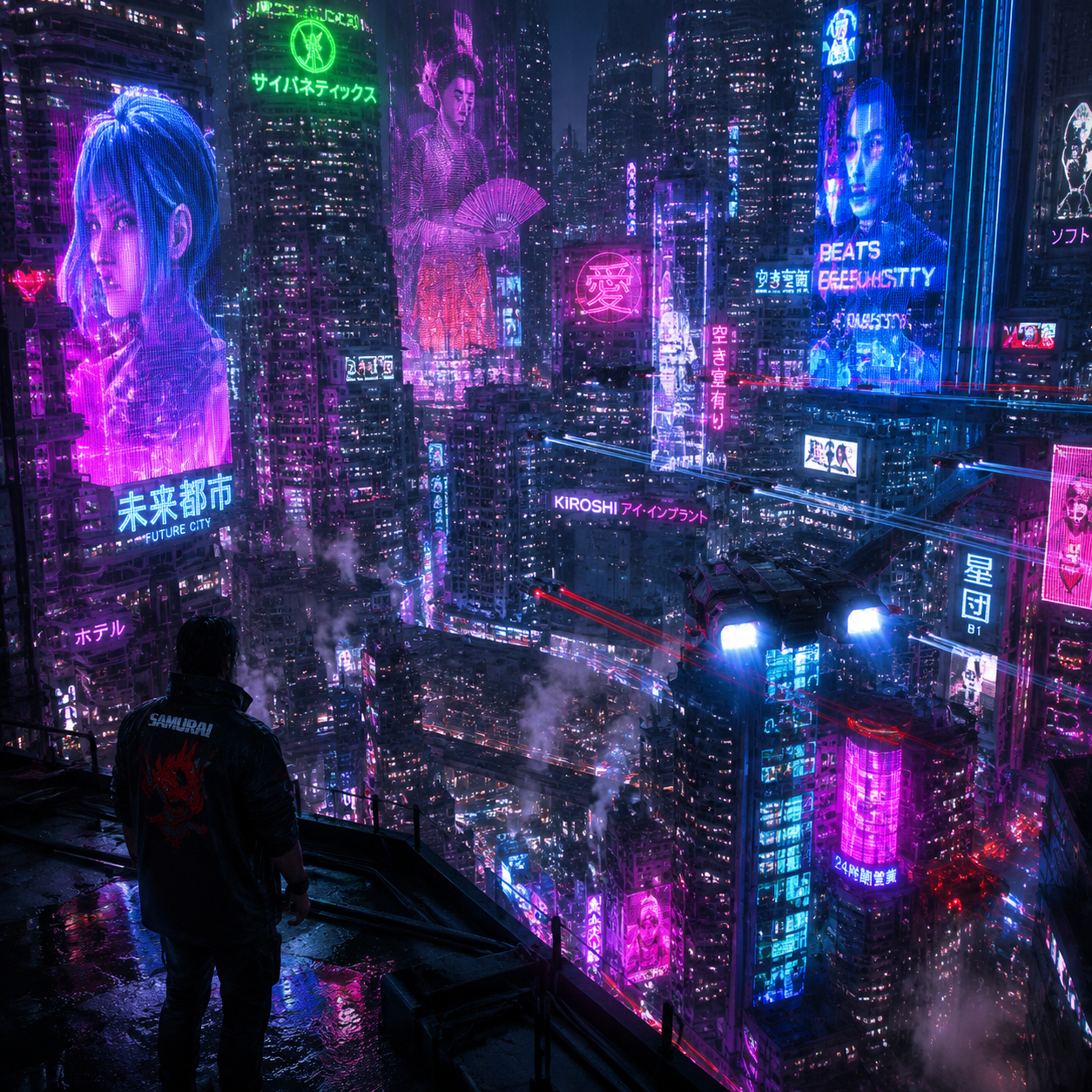
AI 배경화면 생성기 방향 시험하기
AI 배경화면 생성기에 충분한 크레딧이 있는 계정으로 로그인하세요. EveryGen AI는 제공업체 처리로 요청을 보내며 작업 입력과 결과를 계정에 저장합니다.
가로 텍스트 설정으로 시작하기
EveryGen AI에서 GPT Image 2 텍스트 모드, 16:9, 1K, 출력 하나로 AI 배경화면 생성기를 여세요. 시작 이미지는 필요하지 않습니다. 장면, 팔레트, 초점 위치, 차분한 영역을 3-20000자 안에 설명하세요. 한도를 채우는 것이 목표는 아닙니다. 제출 전에 표시 크레딧을 검토하세요.
- EveryGen AI에 시계, 아이콘, 기기 프레임을 그리지 않은 그림을 요청하세요.
- AI 배경화면 생성기에 빈 공간 계획을 명확히 지정하세요.
참고 자료로 전환할 때 역할 지정하기
사진, 승인한 장면, 팔레트 참고 자료에는 이미지 모드를 선택하세요. 그러면 EveryGen AI의 AI 배경화면 생성기에는 한 장에서 열여섯 장의 이미지가 필요합니다. 어떤 자료가 구도를, 어떤 자료가 색상을 제공하는지 설명하고 바꿀 부분을 지정하세요. 참고 지시는 픽셀을 고정하거나 여러 요청의 장면이 일치한다고 보장하지 않습니다.
아이디어가 적합해진 뒤 출력 옵션 선택하기
GPT Image 2는 1K, 2K, 4K와 하나에서 네 개의 출력, Auto 및 열다섯 개의 고정 비율을 제공합니다. 설정을 바꾼 뒤 EveryGen AI에서 AI 배경화면 생성기 크레딧을 다시 확인하세요. 요청은 품질 단계 선택기 없이 JPEG와 높은 품질을 지정합니다. 이런 옵션은 정확한 기기 픽셀이나 특정 DPI를 약속하지 않습니다.
일상 사용에서 AI 배경화면 생성기 이미지 검토하기
파일과 실제 작업 화면을 확인하세요. EveryGen AI의 AI 배경화면 생성기 결과는 실제 잘림과 인터페이스 오버레이를 고려해야 합니다.
다운로드한 이미지 살피기
JPEG의 갑작스러운 하늘 전환, 반복된 잎, 이상한 오두막 가장자리, 산만한 표시를 찾으세요. EveryGen AI의 AI 배경화면 생성기 미리보기에서는 큰 디스플레이에 보이는 결함이 숨을 수 있습니다. 보완하려고 세부 요소를 추가하기보다 해당 영역을 단순하게 만드세요.
- EveryGen AI 결과를 가리지 않은 상태와 열린 창 뒤에 놓인 상태에서 모두 확인하세요.
- AI 배경화면 생성기 세부 요소를 실제 표시 배율에서 검토하세요.
서로 다른 레이아웃의 관련 버전 보관하기
세부 요소의 위치는 바꾸면서 팔레트와 분위기로 데스크톱과 휴대폰을 연결하세요. EveryGen AI의 AI 배경화면 생성기로 같은 자르기가 아니라 관련 구도를 만드세요. 각 버전의 차분한 영역을 기록하고 결과를 비교하세요. 두 장을 생성한다고 기기가 동기화되지는 않습니다.
선택한 정지 이미지를 직접 적용하기
JPEG를 저장하고 운영체제의 배경화면 설정에서 적용하세요. EveryGen AI의 AI 배경화면 생성기는 배경을 설치하거나 기기 컨트롤을 바꾸거나 자동으로 게시하지 않습니다. 다른 자르기에 쓸 원래 다운로드를 보관하세요. 이들은 움직이거나 상호작용하는 배경화면이 아니라 정지 사진입니다.
예시 프롬프트
해 질 무렵 잔잔한 데스크톱 호수
Create a wide 16:9 wallpaper of a dark blue alpine lake at dusk, with distant simplified mountains and one small warmly lit cabin slightly right of center. Keep the left third as quiet low-detail water and sky for desktop icons. Leave the lower edge restrained for a dock or taskbar. Soft atmospheric depth, broad shapes, controlled amber accent, subtle cloud transitions, no scattered bright stars. Keep important subjects inside the central region so modest cropping remains possible. No text, logos, interface elements, borders, or device mockup.
휴대전화 구성: 세로 9:16 식물 구도
Create a 9:16 phone wallpaper with an original gently rising botanical branch along the lower-right side, broad simplified leaves, deep muted teal background, and one restrained pale gold accent. Keep the upper central region quiet and dark for a clock and widgets added by the device, and leave other regions low-detail for icons. Elegant vertical flow, soft light, clean silhouette, generous breathing room, no tiny repeating pattern. No words, numbers, clock graphics, app icons, logos, frames, or phone mockup.
작업 흐름 예시
작업을 기획하고 생성한 후 검토하는 방법을 보여 주는 예시입니다.
EveryGen AI 작업 흐름 예시
제품 사진과 명확한 이미지 편집 요구사항으로 시작하세요. 초안을 원본과 비교해 형태, 라벨과 비율을 확인한 후 상품 페이지에 넣으세요. 디자인 앱에서 확정된 로고와 정확한 문구를 추가하세요.
동영상 모델을 선택하고 물체가 천천히 회전하는 것처럼 작은 동작 하나를 설명하세요. 사용 가능한 길이, 해상도와 크레딧을 확인하세요. 이후 편집에 샷을 사용하기 전에 물체의 연속성과 소리를 검토하세요.
이미지 작업 공간에 피사체, 시점과 글의 주제를 뒷받침할 시각적 비유를 설명하세요. 목표 레이아웃에서 결과를 미리 보세요. 이미지가 제목보다 시선을 끌거나 중요한 세부를 가리면 자르기나 구도를 조정하세요.
이미지 크기는 적절하지만 파일이 크다면 로그인 후 이미지 압축 도구를 사용하세요. 압축은 브라우저에서 진행되며 입력과 결과는 계정에 저장됩니다. 단일 이미지 또는 ZIP을 다운로드하기 전에 결과를 비교하세요.
Humanize AI에 초안을 붙여넣고 자연스러운, 친근한 또는 전문적인 어조를 선택하세요. 다시 쓴 글의 의미, 이름, 숫자와 기술 용어를 확인한 후 검토한 버전을 복사하거나 다운로드하세요. 탐지 점수와 게재 결과는 보장되지 않습니다.
색상, 시점, 조명과 피사체 크기를 재사용 가능한 창작 설명에 기록하세요. 선택한 이미지 모델이 참조 이미지를 지원하면 관련 자료를 제공하세요. 이미지를 나란히 비교하고 차이에 맞춰 수정하세요. 시리즈 전체의 일관성이 자동으로 유지된다고 가정하지 마세요.
EveryGen AI 가격 및 크레딧 요금제
언제든 취소 가능
Lite
50% 할인0.025 / 크레딧
연간 결제: $179· 절약 $179.8
동영상 모델


이미지 모델



- MiniMax H3 및 모든 프리미엄 모델 포함
- 일괄 생성 작업 최대 1개
- 일반 생성 속도
- 일반 생성 성공률
- 일반 고객 지원
- 상업적 사용 라이선스
Standard
50% 할인0.017 / 크레딧
연간 결제: $299· 절약 $299.8
동영상 모델
이미지 모델
- MiniMax H3 및 모든 프리미엄 모델 포함
- 일괄 생성 작업 최대 4개
- 우선 처리 속도
- 높은 생성 성공률
- 우선 고객 지원
- 상업적 사용 라이선스
Pro
50% 할인0.014 / 크레딧
연간 결제: $599· 절약 $599.8
동영상 모델
이미지 모델
- MiniMax H3 및 모든 프리미엄 모델 포함
- 일괄 생성 작업 최대 10개
- 가장 빠른 생성 속도
- 높은 생성 성공률
- 전담 계정 관리자
- 상업적 사용 라이선스
Max
50% 할인0.012 / 크레딧
연간 결제: $1,199· 절약 $1,199.8
동영상 모델
이미지 모델
- MiniMax H3 및 모든 프리미엄 모델 포함
- 일괄 생성 작업 최대 10개
- 가장 빠른 생성 속도
- 높은 생성 성공률
- 전담 계정 관리자
- 상업적 사용 라이선스
안전한 결제 수단























자주 묻는 질문
자주 묻는 질문
AI 배경화면 생성기로 휴대폰 배경화면을 만들 수 있나요?
그렇습니다. EveryGen AI의 AI 배경화면 생성기에서 9:16 같은 세로 비율을 선택하고 시계, 위젯, 아이콘 공간을 설명하세요. 실제 화면 잘림이 다를 수 있으므로 기기 설정에서 다운로드를 시험하세요. 비율을 골랐다고 모든 휴대폰에 자동으로 맞지는 않습니다.
AI 배경화면 생성기는 정확한 기기 크기를 지원하나요?
지원 비율과 1K, 2K, 4K를 제공하며 임의의 정확한 픽셀 입력은 제공하지 않습니다. EveryGen AI 파일과 기기의 잘림을 살피세요. Auto는 화면 크기를 보장하지 않고 모델이 구도를 정하게 합니다. 크기 단계가 디스플레이의 고유 해상도에 맞는지 또는 DPI가 정확한지를 보장하지는 않습니다.
AI 배경화면 생성기에 제 사진을 사용할 수 있나요?
그렇습니다. EveryGen AI의 AI 배경화면 생성기를 GPT Image 2 이미지 모드로 전환하고 사용 권한이 있는 참고 자료를 한 장에서 열여섯 장 업로드하세요. 각각의 역할과 화면에 맞게 바꾸고 싶은 부분을 설명하세요. 유지할 특징은 나중에 검토할 지시이며 픽셀이나 연속성이 그대로라는 약속이 아닙니다.
AI 배경화면 생성기 결과에서 아이콘이 잘 보이지 않는 이유는 무엇인가요?
대비나 가는 세부 요소가 라벨 및 컨트롤과 경쟁할 수 있습니다. EveryGen AI 설명에 AI 배경화면 생성기를 위한 더 차분한 영역을 요청하고 주 피사체를 이미 사용 중인 공간에서 옮기세요. 인터페이스 없는 그림만 평가하지 말고 실제 아이콘 배치와 함께 확인하세요.
AI 배경화면 생성기는 움직이는 배경을 만드나요?
아닙니다. 이 EveryGen AI 작업은 정지 JPEG 이미지를 요청합니다. 하나에서 네 개의 출력은 후보이며 애니메이션 프레임이나 동기화된 기기 묶음이 아닙니다. 시스템 설정에서 선택한 파일을 직접 적용하세요. 로그인, 충분한 크레딧, 네트워크 연결이 필요하며 생성은 무료 오프라인 브라우저 작업이 아닙니다.
시작하기
EveryGen AI에서 AI 배경화면 생성기에 화면 계획 주기
EveryGen AI에 차분한 호수, 위로 뻗는 식물 가지, 나만의 장면을 선택하세요. AI 배경화면 생성기에 컨트롤이 필요로 하는 공간을 알려 주고 설정과 크레딧을 검토한 뒤 사용할 화면에서 선택한 정지 이미지를 확인하세요.
배경화면 방향 만들기