 EveryGen AI
EveryGen AI에서 필요한 부분을 신중하게 다듬는 AI 이미지 개선 도구
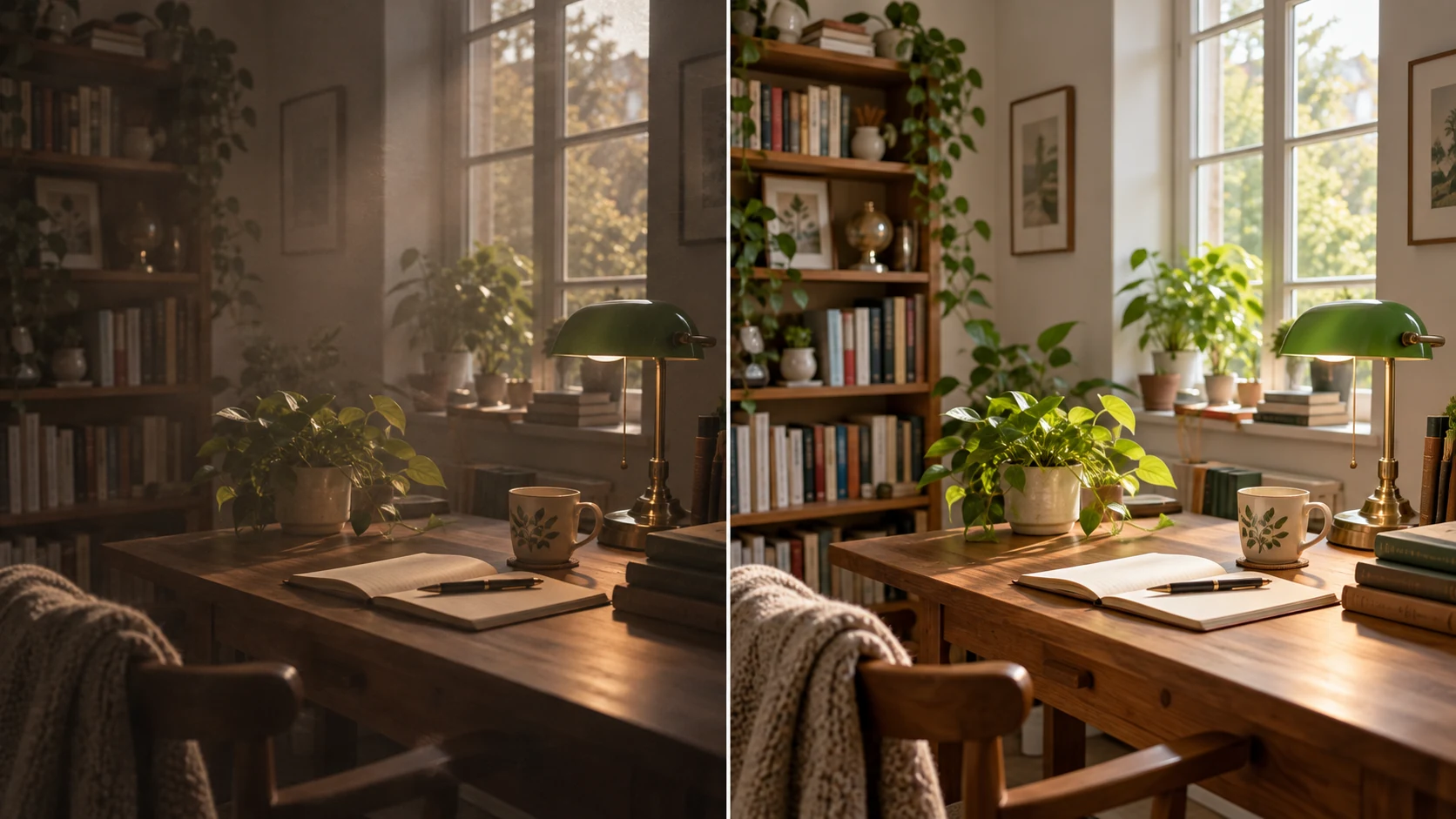
사진에 실제로 필요한 개선을 선택하세요. EveryGen AI의 AI 이미지 개선 도구는 GPT Image 2 참조 이미지 편집, Auto 구도, 1K로 시작합니다. 눈에 띄는 벽의 노이즈, 어두운 작업대, 일러스트 윤곽 주변의 압축 흔적 등을 설명하세요. 처리 전에 설정과 크레딧을 확인한 다음 수정된 전체 이미지를 원본과 비교하세요. 새 질감이나 글자는 생성된 해석이므로, 더 세밀해 보인다는 이유만으로 원래 정보가 복원되었다고 판단하지 말고 직접 살펴보세요.
이미지 작업 공간
샘플 이미지
 12 / 17
AI 편집 콘셉트 일러스트이며 EveryGen AI 테스트가 아닙니다.
소개
EveryGen AI에서 AI 이미지 개선 작업의 문제 파악하기
AI 이미지 개선 도구를 사용하기 전에 조명, 흐림, 거슬리는 질감을 구분하세요. EveryGen AI에 구체적인 작업을 요청하면 무엇이 개선되었고 무엇이 불필요하게 달라졌는지 판단하기 쉽습니다.
눈에 보이는 문제를 지정하세요
EveryGen AI에서 AI 이미지 개선 도구를 선택하기 전에 물체의 경계와 단색 벽을 각각 살펴보세요.
- 흐릿한 경계와 얼룩덜룩한 벽의 노이즈에는 서로 다른 지시가 필요합니다.
- 모든 부분을 한꺼번에 더 선명하고 밝고 매끄럽게 만들라고 하기보다, 개선할 영역과 원하는 변화를 지정하세요.
EveryGen AI에 사용할 수 있는 가장 좋은 원본을 선택하세요
원본 파일이 있다면 이미 압축된 미리보기를 캡처한 이미지 대신 원본을 사용하세요. EveryGen AI의 AI 이미지 개선 도구는 그 이미지에 보이는 정보를 입력받지만, 여전히 그럴듯한 새 디테일을 만들어 낼 수 있습니다.
실제 표시 크기를 정하세요
뉴스레터 이미지와 큰 화면에서는 서로 다른 문제가 드러날 수 있습니다. EveryGen AI에서 AI 이미지 개선 도구를 실행하기 전에 사용처를 정하고 해당 크기로 이미지를 비교하세요. 질감이 강한 결과는 확대했을 때 인상적이어도 작은 카드에서는 피사체를 알아보기 어렵게 만들 수 있습니다.
사용 방법
EveryGen AI의 AI 이미지 개선 도구 사용 방법
- 입력
 참고 이미지 1단계 1
가장 좋은 원본을 선택하세요
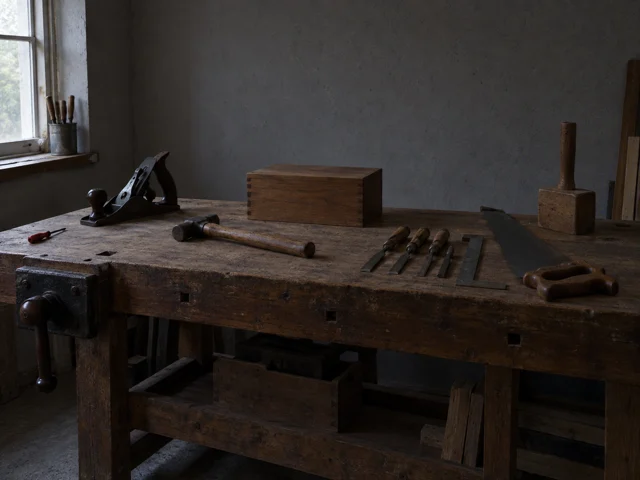
EveryGen AI에서 AI 이미지 개선 도구를 여세요. GPT Image 2 참조 편집과 선명한 원본 이미지로 시작하고, 비교할 수 있도록 원본을 보관하세요.
- 모델GPT Image 21K프롬프트출력단계 2
눈에 보이는 개선 하나를 설명하세요
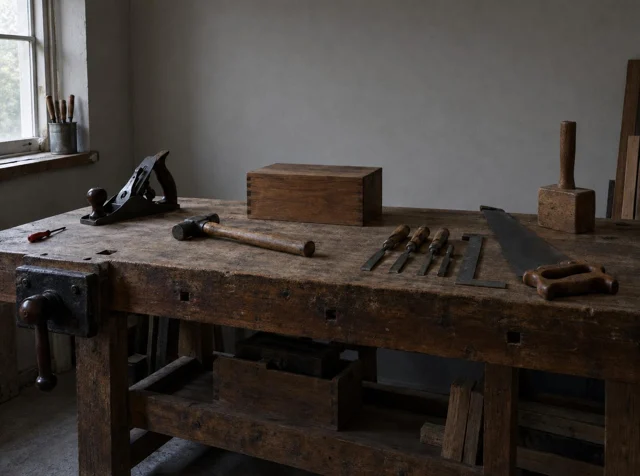
EveryGen AI의 AI 이미지 개선 도구에 구체적인 정리 또는 조명 목표를 전달하세요. 검토 기준이 될 영역, 피사체 디테일, 의도한 질감을 지정하세요.
 변경 전변경 후단계 3
설정과 크레딧을 확인하세요
EveryGen AI에서 AI 이미지 개선 도구의 구도, 크기, 출력 수를 선택하세요. 충분한 크레딧을 준비해 로그인하고 제공업체 처리 전에 현재 예상 비용을 확인하세요.
- 단계 4
수정된 전체 이미지를 살펴보세요
EveryGen AI의 AI 이미지 개선 결과를 확대된 크기와 실제 사용 크기에서 원본과 비교하세요. 파일을 선택하기 전에 중요한 특징, 글자, 새로 생성된 질감을 확인하세요.
기능
AI 이미지 개선 도구에 절제된 정리를 요청하세요
AI 이미지 개선 도구에 우선 정리할 부분과 유지할 질감을 함께 알려 주세요. EveryGen AI는 모든 표면에 똑같이 적용되는 범용 노이즈 제거 슬라이더가 아니라, 이미지를 생성 방식으로 수정합니다.
단순한 영역의 노이즈를 줄이면서 구조를 유지하세요
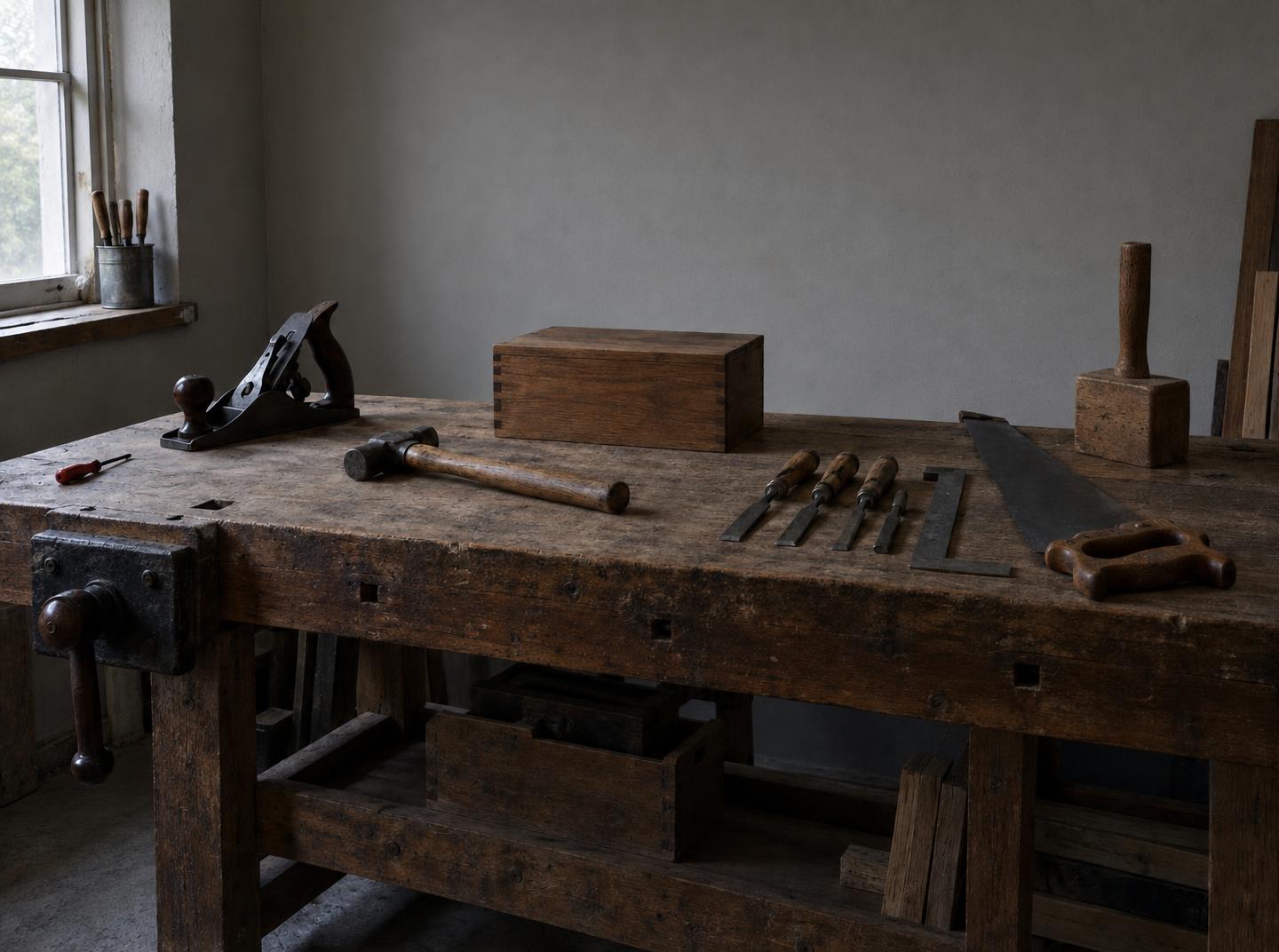
어두운 작업실이라면 벽의 거슬리는 얼룩을 설명하되, 도구의 경계와 자연스러운 나뭇결은 유지하도록 요청하세요.
- EveryGen AI의 AI 이미지 개선 도구에 이 우선순위를 각각 전달하세요.
- 얼굴, 천, 금속, 단순한 영역을 개별적으로 확인하세요. 일괄적으로 매끄럽게 만들면 불필요한 노이즈와 함께 유용한 표면 변화도 사라질 수 있습니다.
대비가 큰 경계 주변의 압축 흔적을 확인하세요
지붕선, 글자, 일러스트의 짙은 윤곽 주변에는 압축 블록이 모일 수 있습니다. EveryGen AI의 AI 이미지 개선 도구에 해당 문제를 지정한 다음 수정된 경계를 원본과 비교하세요.
EveryGen AI에서 의도한 입자감을 유지하세요
종이 질감의 일러스트나 입자가 있는 사진은 불규칙함이 개성의 일부일 수 있습니다. EveryGen AI의 AI 이미지 개선 도구에 의도한 질감과 거슬리는 결함을 구분해 알려 주세요. 가장 매끄러운 결과가 유용한 입자감이나 부드러운 경계가 있는 원본보다 무조건 낫다고 판단하지 말고, 수정 후에도 그 구분이 유지되는지 확인하세요.
AI 이미지 개선 도구로 명암을 읽기 쉽게 조정하세요
어두운 피사체에는 경계를 더 강하게 만드는 것보다 명암을 알아보기 쉽게 조정하는 일이 필요할 수 있습니다. EveryGen AI의 AI 이미지 개선 도구에 사용 목적에 영향을 주는 특정 그림자, 밝은 영역, 색 균형 문제를 지정하세요.
형태를 평평하게 만들지 않으면서 작업실의 그림자를 밝히세요
작업실의 부드러운 그림자 방향은 유지하면서 작업대와 도구를 더 잘 알아볼 수 있게 해 달라고 요청하세요.
- EveryGen AI의 AI 이미지 개선 도구에 보이는 물체를 기준으로 한 상대적인 조명 목표를 전달하세요.
- 도구를 여전히 알아볼 수 있고 각 표면이 구분되는지 비교하세요. 어두운 영역을 모두 밝히면 공간과 분위기가 평면적으로 보일 수 있습니다.
밝은 영역의 생성된 해석을 복원으로 여기지 마세요
거의 흰색인 창에는 창밖 풍경에 관한 가시 정보가 거의 없을 수 있습니다. EveryGen AI에서 AI 이미지 개선 도구를 사용하면 그곳에 그럴듯한 모습을 더할 수 있지만, 원본에 기록되지 않은 장면을 검증하는 것은 아닙니다. 이미지에 도움이 된다면 더 부드러운 명암 전환을 요청하되, 생성된 풍경을 복원된 증거로 사용하지 마세요.
극적인 색보정을 더하기 전에 색 치우침을 바로잡으세요
녹색으로 치우친 실내 조명은 강한 스타일 보정에 앞서 절제된 수정이 필요할 수 있습니다. EveryGen AI의 AI 이미지 개선 도구에 물체의 중요한 색은 유지하면서 조명을 중립적으로 조정하도록 요청하세요. 강한 분위기 효과 때문에 색의 유용성을 판단하기 어려워지기 전에 제품의 표면 마감이나 일러스트의 색 구성을 원본과 비교하세요.
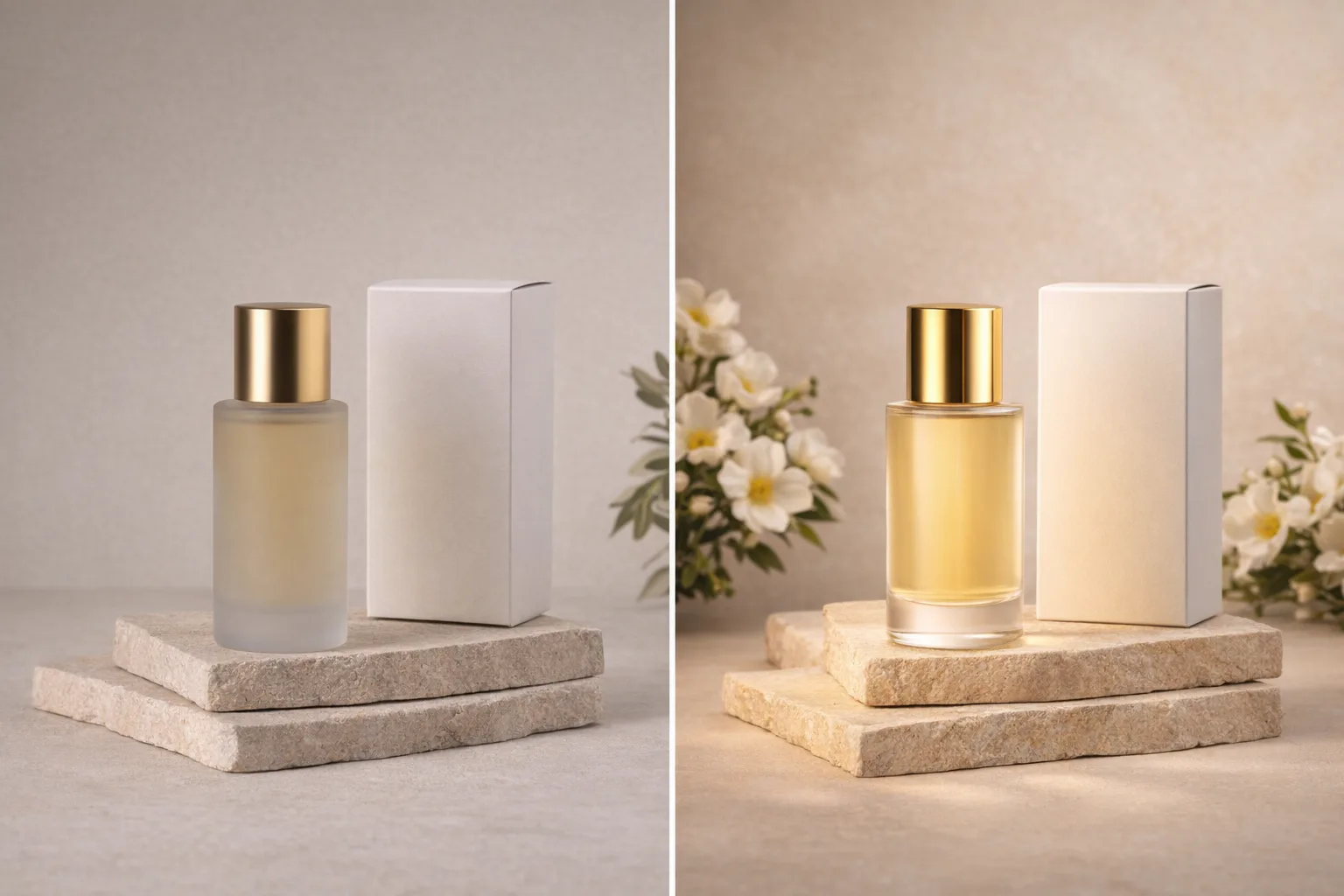
AI 이미지 개선 도구의 디테일과 출력 크기를 검토하세요
픽셀 수가 많다고 정보의 신뢰도가 높아지는 것은 아닙니다. EveryGen AI의 AI 이미지 개선 도구는 새 이미지를 생성하므로, 선택한 출력 크기와 함께 중요한 디테일을 확인하세요.
과도한 디테일보다 그럴듯한 디테일을 선택하세요
머리카락, 나뭇잎, 직물은 강한 선명화 요청으로 복잡하게 반복되는 무늬가 될 수 있습니다.
- EveryGen AI의 AI 이미지 개선 도구에 절제된 디테일을 요청하고, 경계의 후광, 딱딱한 윤곽, 새로 만들어진 가닥을 확인하세요.
- 추가된 선이나 반짝이는 질감을 더 정확한 정보로 여기기보다, 결과가 의도한 표시 크기에서 도움이 되는지 살펴보세요.
원본 배율이 아닌 해상도 등급을 선택하세요
EveryGen AI의 AI 이미지 개선 도구는 1K, 2K, 4K를 제공하며, 초기 설정은 Auto 구도와 1K입니다. 이 옵션은 요청 크기 등급이며, 원본을 정확히 2x 또는 4x로 확대하는 조절 기능은 없습니다. Auto에서는 생성 과정이 구도를 정하므로, 원본 캔버스나 자르기 영역이 그대로 유지된다고 가정하지 말고 다운로드한 파일의 크기와 전체 구성을 확인하세요.
중요한 글자는 별도로 대조하세요
EveryGen AI의 AI 이미지 개선 결과에서 작은 간판이나 라벨의 글자가 읽을 수 있어 보이면서도 틀릴 수 있습니다. 문구가 중요하다면 더 선명한 원본이나 신뢰할 수 있는 기록을 사용하세요. 게시 전에 생성된 글자를 하나씩 읽어 보세요. 설득력 있는 재구성만으로는 읽기 어려웠던 원본의 정확한 글자나 숫자를 확인할 수 없습니다.
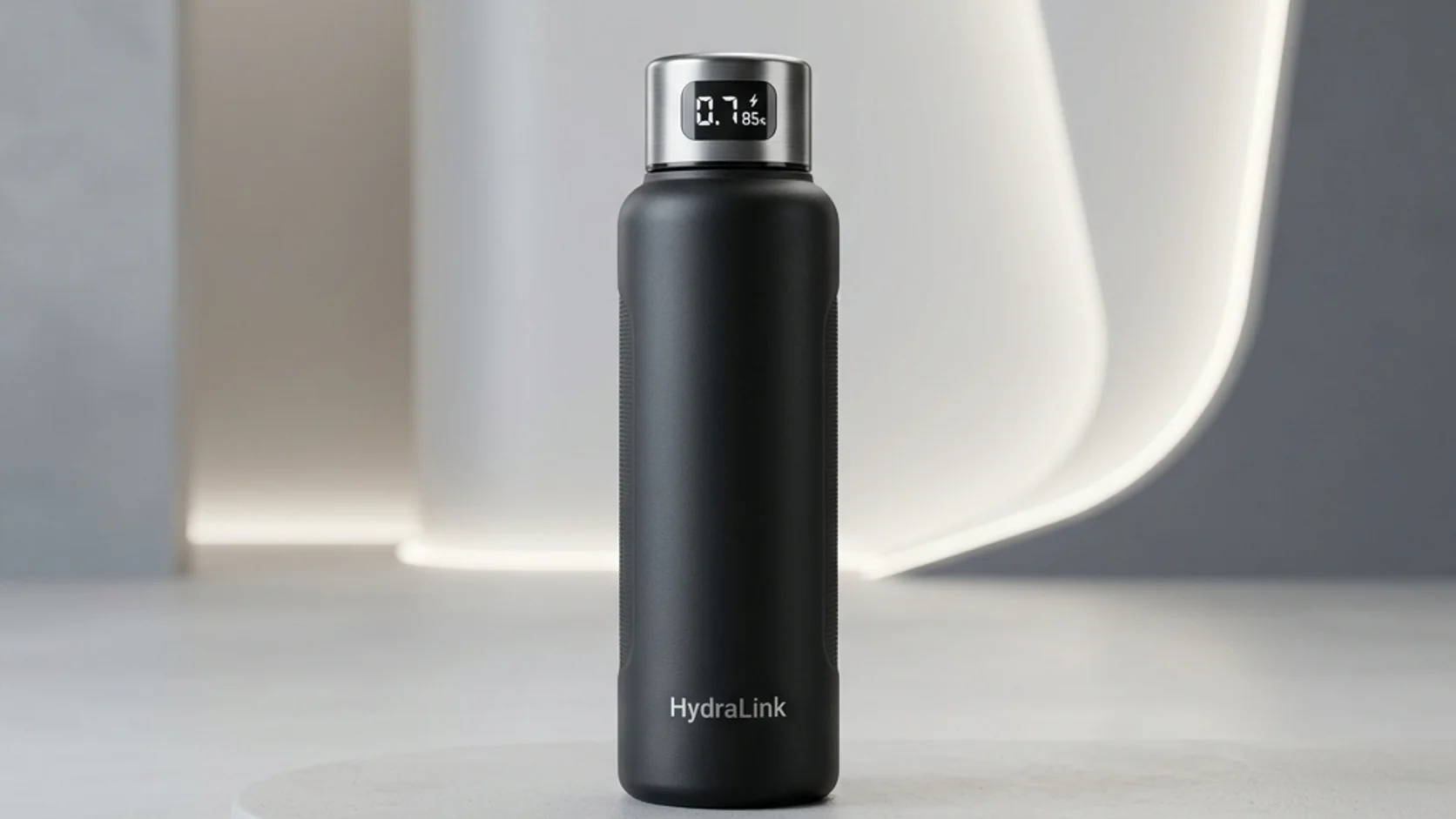
EveryGen AI에서 AI 이미지 개선 작업 실행하기
AI 이미지 개선 도구는 GPT Image 2 참조 편집 모드로 열립니다. EveryGen AI에서 특정 부분의 수정을 제출하기 전에 입력, 선택한 설정, 표시된 예상 비용을 확인할 수 있습니다.
이미지를 업로드하고 우선할 개선을 설명하세요
EveryGen AI의 AI 이미지 개선 도구에 원본을 적어도 한 장 업로드하고 주요 문제를 설명하세요. 작업실이라면 그림자에 가린 작업대와 벽의 노이즈를 지정하세요. 압축된 그림이라면 거친 윤곽과 유지할 평면 색채 표현을 설명하세요. 편집 후 비교할 피사체의 중요한 디테일도 포함하세요.
EveryGen AI의 입력과 설정을 확인하세요
기본 GPT Image 2 편집은 최대 열여섯 장의 참조 이미지와 세 자부터 20,000자까지의 프롬프트를 지원합니다. EveryGen AI의 AI 이미지 개선 작업은 대부분 선명한 원본 한 장으로 시작할 수 있습니다. 추가 이미지는 명확한 역할이 있을 때만 사용하세요. 출력 한 장부터 네 장, 구도, 크기를 선택한 다음 표시된 크레딧을 확인하세요. 요청에는 JPEG와 높은 품질이 지정됩니다.
추가 수정을 요청하기 전에 비교하세요
EveryGen AI에서 AI 이미지 개선 요청을 처리하기 전에 로그인하고 충분한 크레딧을 준비하세요. 원본 입력과 결과는 업로드되어 계정에 저장되며, 네트워크를 통해 제공업체가 처리합니다. 다음 유료 수정을 요청하기 전에 의도한 개선과 주변 디테일을 비교하세요. 이 작업은 브라우저 안에서 오프라인으로 파일을 정리하는 방식이 아닙니다.

피사체에 맞춰 AI 이미지 개선 결과를 검토하세요
원본이 무엇을 나타내는지에 따라 AI 이미지 개선 결과를 검토하세요. EveryGen AI의 결과는 인물 사진, 제품 사진, 의도적으로 단순화한 그림마다 확인할 항목이 다릅니다.
인물 사진은 매끄러움보다 인물의 특징을 먼저 확인하세요
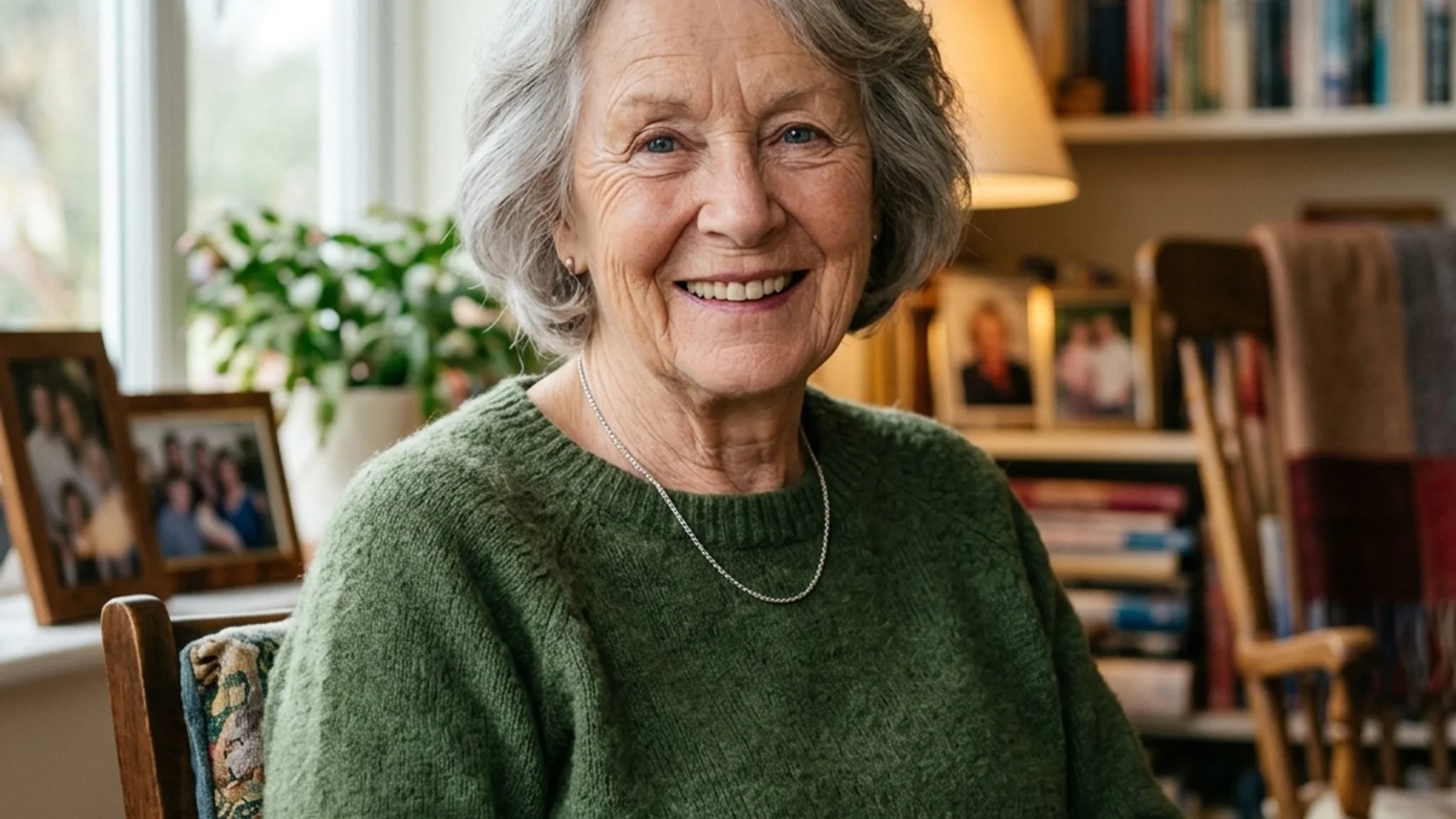
눈, 입, 헤어라인, 고유한 특징을 원본과 나란히 확인하세요. EveryGen AI의 AI 이미지 개선 결과는 세련돼 보여도 인물을 덜 알아볼 수 있게 만들 수 있습니다. 자연스러운 피부 변화를 요청하되, 특징 보존은 확인이 필요한 지시로 여기세요. 더 매끄러운 수정본이 사진을 규정하는 특징을 바꾼다면 원본을 선택하세요.
제품은 광택보다 구조를 먼저 살펴보세요
EveryGen AI의 AI 이미지 개선 도구를 사용한 뒤 이음매, 라벨, 잠금 부위, 손잡이 형태, 표면 마감을 확인하세요. 수정본이 보기 좋다는 이유로 무광 물체가 다른 유광 제품이 되어서는 안 됩니다. 촬영된 물건을 더 잘 알아볼 수 있도록 설명하고, 결과를 실제 제품과 연결해 사용하기 전에 구조를 비교하세요.
EveryGen AI에서 그림 고유의 표현 방식을 지키세요
압축된 일러스트 장면은 평면적인 색, 캐릭터 디자인, 단순한 명암을 유지하면서 윤곽을 정리해야 합니다. EveryGen AI의 AI 이미지 개선 도구에 사진 같은 표면 디테일을 요청하기보다 이 우선순위를 전달하세요. 의도한 빈 영역과 부드럽거나 거친 자국을 확인하세요. 유용한 정리는 기존 그림의 표현 방식을 다른 방식으로 바꾸지 않고 뒷받침해야 합니다.

예시 프롬프트
어두운 작업장 사진 정리
Use the uploaded photograph as the source. Reduce distracting blotchy noise in the plain walls and improve the readability of the workbench in shadow. Retain the photographed tools, their arrangement, the camera viewpoint, and the soft direction of the existing light as closely as possible. Preserve natural wood and metal texture. Avoid strong sharpening halos, invented labels, new objects, or an overly bright background.
압축된 일러스트 장면 다듬기
Use the uploaded illustration as the source. Reduce visible compression blocks and ragged digital artifacts around the main outlines while retaining the original character design, composition, flat colors, and intentionally simple shading. Keep the drawing treatment consistent. Do not add photorealistic texture, new accessories, lettering, or decorative details. Aim for a cleaner interpretation rather than a redesign.
작업 흐름 예시
작업을 기획하고 생성한 후 검토하는 방법을 보여 주는 예시입니다.
EveryGen AI 작업 흐름 예시
제품 사진과 명확한 이미지 편집 요구사항으로 시작하세요. 초안을 원본과 비교해 형태, 라벨과 비율을 확인한 후 상품 페이지에 넣으세요. 디자인 앱에서 확정된 로고와 정확한 문구를 추가하세요.
동영상 모델을 선택하고 물체가 천천히 회전하는 것처럼 작은 동작 하나를 설명하세요. 사용 가능한 길이, 해상도와 크레딧을 확인하세요. 이후 편집에 샷을 사용하기 전에 물체의 연속성과 소리를 검토하세요.
이미지 작업 공간에 피사체, 시점과 글의 주제를 뒷받침할 시각적 비유를 설명하세요. 목표 레이아웃에서 결과를 미리 보세요. 이미지가 제목보다 시선을 끌거나 중요한 세부를 가리면 자르기나 구도를 조정하세요.
이미지 크기는 적절하지만 파일이 크다면 로그인 후 이미지 압축 도구를 사용하세요. 압축은 브라우저에서 진행되며 입력과 결과는 계정에 저장됩니다. 단일 이미지 또는 ZIP을 다운로드하기 전에 결과를 비교하세요.
Humanize AI에 초안을 붙여넣고 자연스러운, 친근한 또는 전문적인 어조를 선택하세요. 다시 쓴 글의 의미, 이름, 숫자와 기술 용어를 확인한 후 검토한 버전을 복사하거나 다운로드하세요. 탐지 점수와 게재 결과는 보장되지 않습니다.
색상, 시점, 조명과 피사체 크기를 재사용 가능한 창작 설명에 기록하세요. 선택한 이미지 모델이 참조 이미지를 지원하면 관련 자료를 제공하세요. 이미지를 나란히 비교하고 차이에 맞춰 수정하세요. 시리즈 전체의 일관성이 자동으로 유지된다고 가정하지 마세요.
EveryGen AI 가격 및 크레딧 요금제
언제든 취소 가능
Lite
50% 할인0.025 / 크레딧
연간 결제: $179· 절약 $179.8
동영상 모델


이미지 모델



- MiniMax H3 및 모든 프리미엄 모델 포함
- 일괄 생성 작업 최대 1개
- 일반 생성 속도
- 일반 생성 성공률
- 일반 고객 지원
- 상업적 사용 라이선스
Standard
50% 할인0.017 / 크레딧
연간 결제: $299· 절약 $299.8
동영상 모델
이미지 모델
- MiniMax H3 및 모든 프리미엄 모델 포함
- 일괄 생성 작업 최대 4개
- 우선 처리 속도
- 높은 생성 성공률
- 우선 고객 지원
- 상업적 사용 라이선스
Pro
50% 할인0.014 / 크레딧
연간 결제: $599· 절약 $599.8
동영상 모델
이미지 모델
- MiniMax H3 및 모든 프리미엄 모델 포함
- 일괄 생성 작업 최대 10개
- 가장 빠른 생성 속도
- 높은 생성 성공률
- 전담 계정 관리자
- 상업적 사용 라이선스
Max
50% 할인0.012 / 크레딧
연간 결제: $1,199· 절약 $1,199.8
동영상 모델
이미지 모델
- MiniMax H3 및 모든 프리미엄 모델 포함
- 일괄 생성 작업 최대 10개
- 가장 빠른 생성 속도
- 높은 생성 성공률
- 전담 계정 관리자
- 상업적 사용 라이선스
안전한 결제 수단























자주 묻는 질문
자주 묻는 질문
EveryGen AI의 AI 이미지 개선 도구는 실제로 사라진 디테일을 복원하나요?
이 AI 이미지 개선 도구는 실제 디테일의 복원을 보장하지 않습니다. EveryGen AI는 원본과 글로 작성한 지시를 바탕으로 해석을 생성합니다. 새로 보이는 질감, 글자, 얼굴 디테일은 만들어진 것일 수 있습니다. 원본을 보관하고, 외관만으로 충분하지 않을 때에는 중요한 정보를 별도로 검증하세요.
AI 이미지 개선 도구는 정확한 2x 또는 4x 확대를 제공하나요?
EveryGen AI의 AI 이미지 개선 도구에는 원본 배율을 지정하는 기능이 없습니다. 대신 1K, 2K, 4K를 선택하세요. 초기 설정은 Auto와 1K입니다. 업로드한 사진의 특정 배수로 반환된다고 계산하지 말고, 실제 결과의 크기와 구도를 확인하세요.
이미 큰 이미지도 AI 이미지 개선 도구로 개선할 수 있나요?
EveryGen AI의 AI 이미지 개선 도구에는 원본이 커 보이는지와 별개로 조명, 색, 이미지 결함 정리를 요청할 수 있습니다. 눈에 보이는 문제와 유지할 질감을 지정하세요.
AI 이미지 개선 도구로 수정한 인물 사진이 왜 인위적으로 보이나요?
AI 이미지 개선 요청이 원본의 자연스러운 변화보다 매끄러움이나 새 질감을 우선할 수 있습니다. EveryGen AI에서 절제된 정리를 요청하고 수정 후 눈, 입, 헤어라인을 비교하세요. 보존 지시가 동일한 특징을 보장하지는 않습니다. 수정으로 인물이 지나치게 달라졌다면 원본을 선택하세요.
AI 이미지 개선 도구 사용을 언제 멈춰야 하나요?
AI 이미지 개선 결과가 의도한 크기에서 잘 보이고 추가 수정이 불필요한 변화를 더하게 된다면 멈추세요. 진행 전에 EveryGen AI 요청마다 예상 비용을 확인하세요. 유용한 입자감이나 부드러움은 유지할 가치가 있습니다. 특히 겉보기 디테일을 더하면서 원본의 개성이 사라지는 경우에는 더욱 그렇습니다.
시작하기
EveryGen AI에서 AI 이미지 개선 도구에 명확한 작업을 지정하세요
가장 좋은 원본을 EveryGen AI에 가져와 사용처에 필요한 개선을 설명하세요. AI 이미지 개선 도구의 설정과 크레딧을 확인한 다음 실제 수정본을 비교하고 이미지의 개성이 달라져도 괜찮은지 결정하세요.
다듬을 이미지 업로드하기