 EveryGen AI
EveryGen AI 포스터 가이드: GPT-Image-2로 정확한 문구 만들기
EveryGen AI로 마케팅 포스터 콘셉트를 만드세요. 행사 정보를 정확히 유지하고 철자와 레이아웃을 확인한 뒤 소셜 커버와 영상 썸네일을 준비하세요.
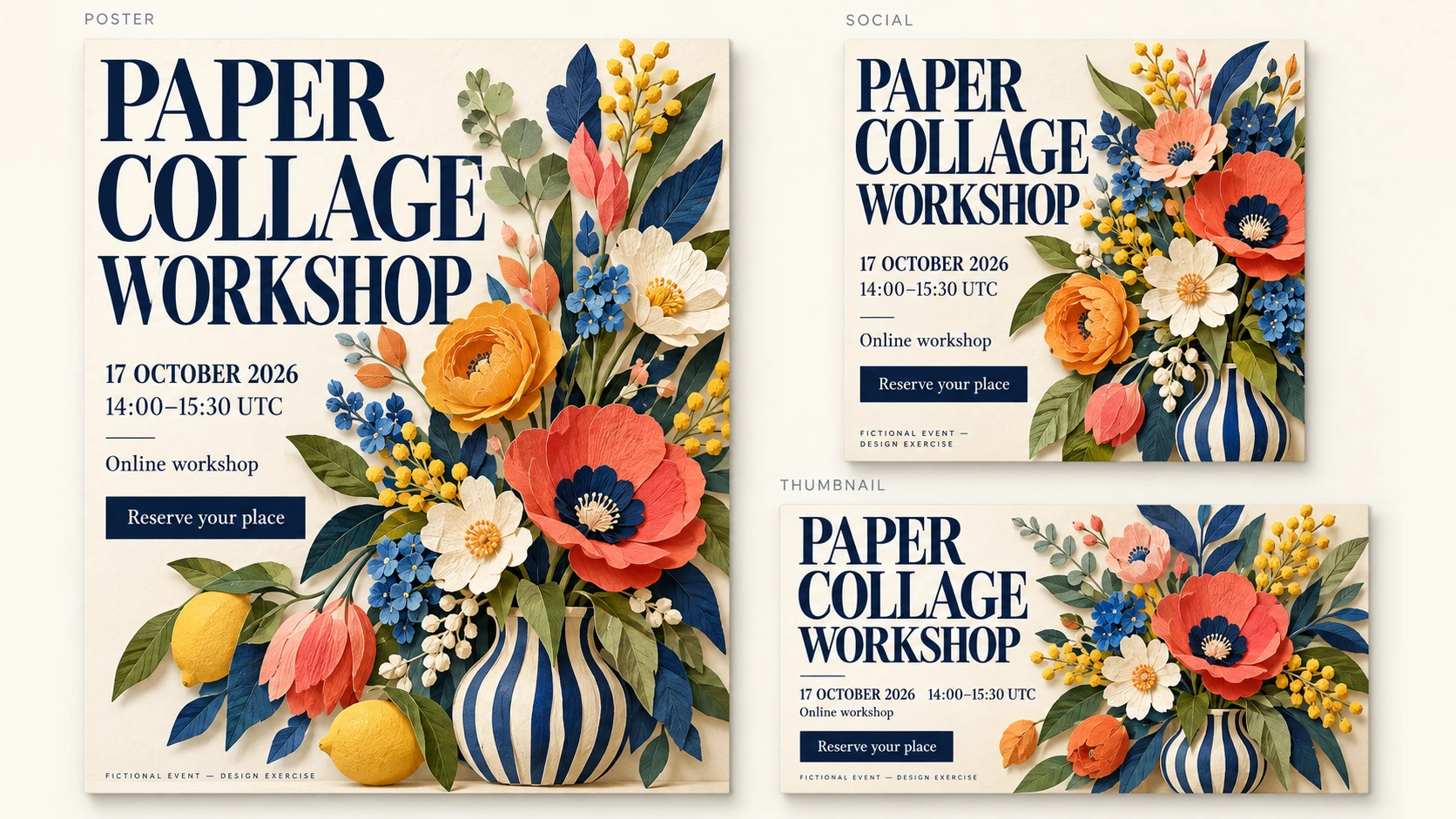
EveryGen AI 행사 포스터는 활동과 날짜, 시간, 형식, 의도한 행동을 명확하게 전달해야 합니다. 매력적인 콜라주도 틀린 날짜나 읽기 어려운 시간을 보완할 수는 없습니다. 시각적 완성도보다 정보가 먼저입니다.
이 안내에서는 PAPER COLLAGE WORKSHOP 포스터 하나를 만듭니다. 실제 행사나 등록 서비스가 없는 가상의 디자인 연습입니다. 정확한 문구를 준비하고 읽는 순서를 정한 다음 EveryGen AI에서 후보를 생성하고 정보를 확인한 뒤 외관을 다듬습니다.
의도한 결과 미리 보기
EveryGen AI 요구사항은 크림색 종이와 짙은 파란 글자, 정교하게 종이를 오려 만든 식물 꽃다발, 짙은 파란 행동 유도 블록 하나입니다. 제목이 중심을 잡고 날짜와 시간, 형식은 한데 모여 있어야 합니다.
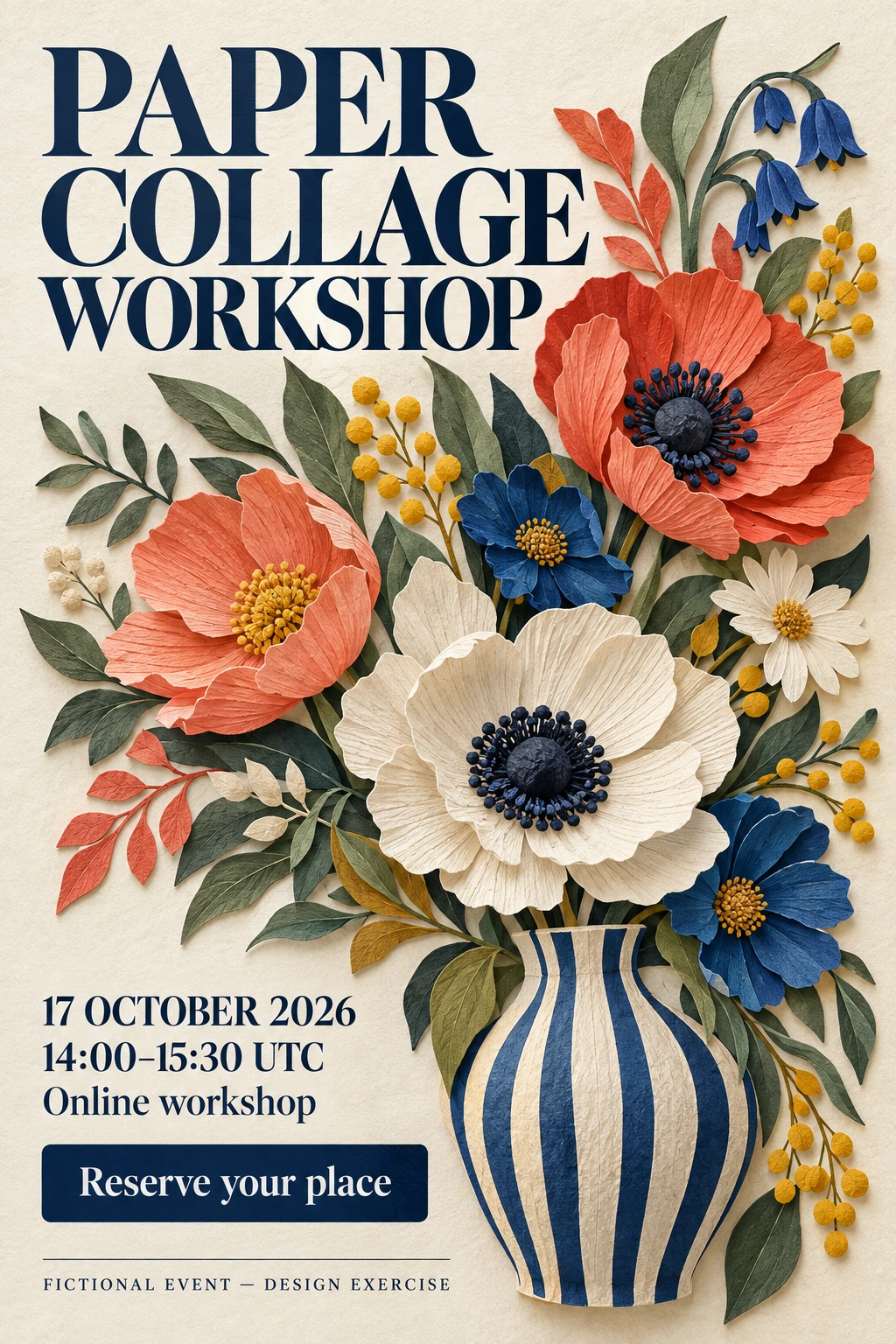
Codex로 생성한 교육용 일러스트이며 EveryGen AI 출력이 아닙니다. 포스터는 정적인 콘셉트이고 행동 유도 요소는 작동하는 등록 버튼이 아닙니다.
이 EveryGen AI 연습의 세리프풍 제목은 시각적 방향을 설명합니다. 특정 글꼴 모음을 식별하거나 설치 가능한 글꼴이 제공되었다는 뜻은 아닙니다.
1. 승인한 문구 기록 보관하기
EveryGen AI에 제출하기 전에 다음 여섯 텍스트 블록을 별도 문서에 보관하세요. 승인한 기록이 사실 확인의 기준이며 생성된 글자는 이 기록과 대조해야 합니다.
| 용도 | 정확한 문구 |
|---|---|
| 제목 | PAPER COLLAGE WORKSHOP |
| 날짜 | 17 OCTOBER 2026 |
| 시간 | 14:00–15:30 UTC |
| 행사 형식 | Online workshop |
| 행동 유도 | Reserve your place |
| 연습 안내 | FICTIONAL EVENT — DESIGN EXERCISE |
EveryGen AI 결과를 검토할 때 시간과 연습 안내의 대시를 포함해 대문자와 문장부호를 유지하세요. 의도한 시간대를 명확히 표시하도록 UTC를 시간 옆에 두세요.
EveryGen AI 요청에서 가격과 참석 인원 제한, 할인, 연사, 조직, 주소, 등록 링크는 제외하세요. 승인된 가상 요구사항에 없는 내용입니다.
2. 네 주요 영역 배치하기
장식 디테일을 고르기 전에 정보에 명확한 구조를 부여하세요.
제목 → 주요 시각 요소 → 행사 정보 → 행동 유도
이 EveryGen AI 포스터 영역 아래에 연습 안내를 두고, 읽을 수 있는 글자와 CTA 사이의 충분한 간격을 확보하세요. 최종 공유 이미지에서도 안내가 보여야 합니다.
Adobe의 포스터 정보 위계 가이드는 디자인을 다듬기 전에 목표와 시각적 위계를 정하도록 권합니다. EveryGen AI에서는 모든 요소에 같은 강조를 주기보다 활동 하나와 의도한 행동 하나를 전달하세요.
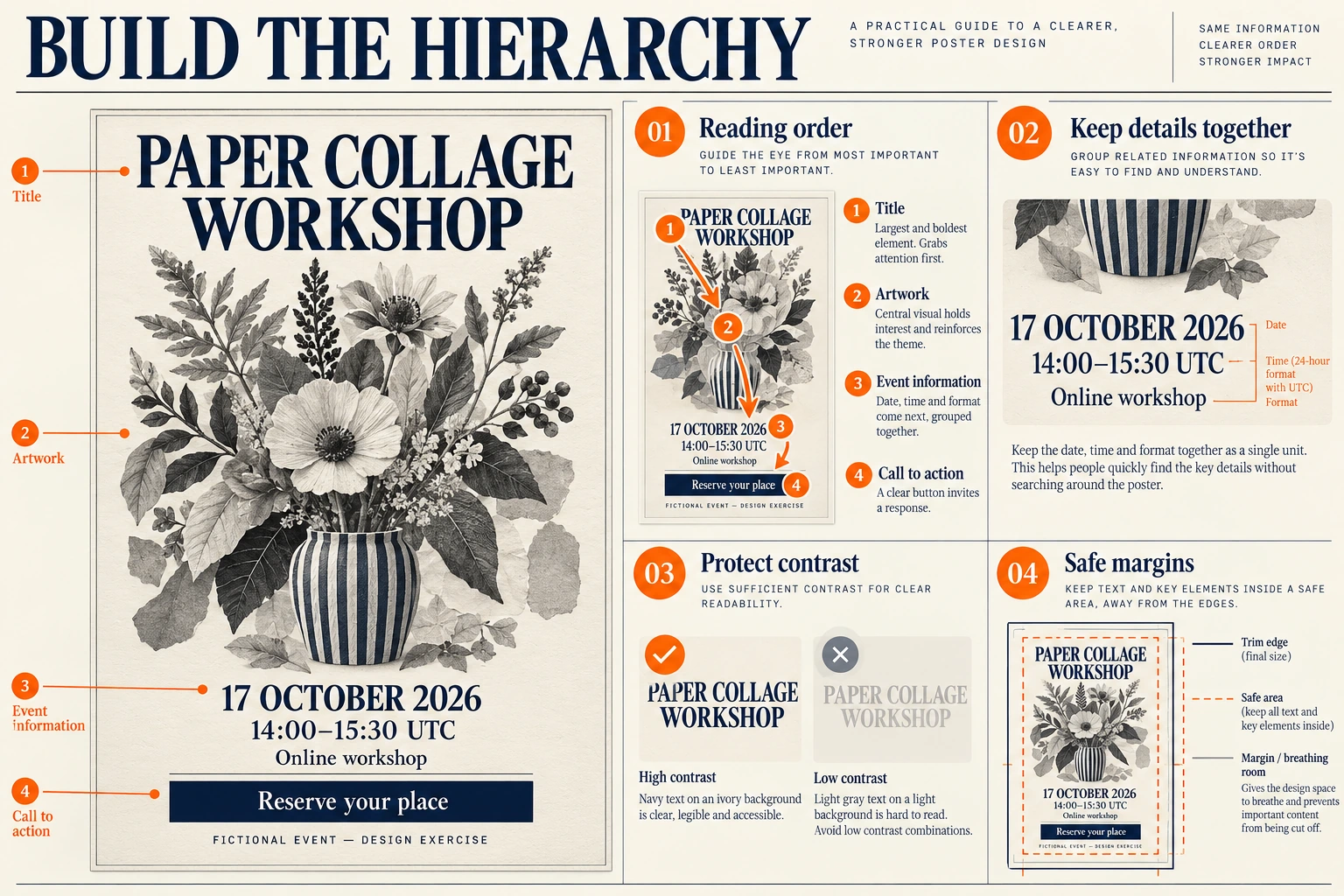
Codex로 생성한 위계 연구입니다. 설명 표시는 읽는 순서와 대비, 안전 여백을 설명하며, 편집 가능한 템플릿이나 EveryGen AI 출력이 아닙니다.
EveryGen AI에서 날짜와 시간, Online workshop을 한데 모으세요. 독자가 행동을 행사 정보와 혼동하지 않고 찾을 수 있도록 CTA를 그 정보 묶음과 분리하세요.
위계 설명 이미지는 EveryGen AI 구도를 설명합니다. 텍스트로 이미지를 만드는 작업에서는 이 교육 이미지를 생성하거나 업로드할 필요가 없습니다. 역할은 읽는 순서를 점검할 수 있게 하는 것입니다.
3. 포스터 전체를 지정하는 프롬프트 복사하기
다음 완전한 프롬프트로 컬러 포스터를 요청하세요.
Create one flat, static event-poster concept on a 2:3 portrait canvas.

This is a fictional design exercise, not a real event announcement.

Use exactly these six text blocks:

PAPER COLLAGE WORKSHOP
17 OCTOBER 2026
14:00–15:30 UTC
Online workshop
Reserve your place
FICTIONAL EVENT — DESIGN EXERCISE

Layout:
Arrange four main areas vertically, with clear separation and generous margins.

1. Title area
Place PAPER COLLAGE WORKSHOP at the top.
Make it the largest text on the poster.
Use readable serif-style lettering in deep navy blue.
Line breaks are allowed, but preserve all three words exactly.

2. Main visual
Create an intricate cut-paper botanical bouquet in a striped vase.
Use layered cobalt, coral, ochre, and sage petals and leaves with visible paper fibers and folded shadows.
Keep the artwork separate from the lettering.
Do not include people, hands, scissors, brands, or additional written labels.

3. Event-information area
Group these three lines together below the main visual, in this order:
17 OCTOBER 2026
14:00–15:30 UTC
Online workshop

Use clear dark-blue lettering.
Keep the date, time, and event format large enough to read without competing with the title.

4. Call-to-action area
Place one solid deep-navy rectangular block below the event information.
Center the exact words Reserve your place inside it in contrasting light lettering.
Keep the full label visible, with comfortable internal spacing.

Footer:
Below the CTA, place this exact notice:
FICTIONAL EVENT — DESIGN EXERCISE

Make the notice clearly readable. Do not hide it in tiny text or crop it.

Visual treatment:
Use a cream paper background, deep-navy text, and restrained colorful collage shapes.
Keep the text areas visually clean.
Do not run paper shapes, heavy texture, or shadows across the words.
Keep all content inside the canvas with visible outer margins.

Text rules:
Render each of the six specified text blocks exactly once.
Preserve spelling, capitalization, and punctuation.
Do not print the numbered instructions or section names.
Do not add any other text.

Exclusions:
No prices, discounts, attendance claims, speaker names, organization names, logos, addresses, registration URLs, QR codes, or additional calls to action.
No phone frame, wall mockup, perspective view, alternate poster, or split-screen layout.
이 지시는 EveryGen AI 후보의 사양을 정합니다. 정확한 철자와 배치, 대비를 보장하지는 않습니다. 다음 점검에 사용할 문구 기록을 저장하세요.
4. 올바른 설정으로 후보 생성하기
EveryGen AI를 열어 행사 하나를 중심으로 포스터를 구성하세요.
확인한 EveryGen AI 인터페이스의 기본값은 텍스트로 이미지 만들기, GPT Image 2, 1:1, 1K, JPEG, x1입니다. 설정을 열어 화면비를 1:1에서 2:3으로 의도적으로 바꾸세요.
| 설정 | 이 예시의 선택 |
|---|---|
| 모드 | 텍스트로 이미지 만들기 |
| 모델 | GPT Image 2 |
| 화면비 | 2:3 세로 |
| 해상도 프리셋 | 1K |
| 출력 형식 | JPEG |
| 출력 수 | x1 |
전체 프롬프트를 붙여 넣고 EveryGen AI 설정을 확인한 다음 제출 전에 표시된 크레딧을 검토하세요. 점검할 후보를 프롬프트와 설정과 함께 저장해 이후 비교가 알려진 버전을 기준으로 이루어지게 하세요.
일러스트는 별도의 교육 자료입니다. 여기서 설명한 EveryGen AI JPEG 작업에 PNG 내보내기 옵션이 있다는 증거가 아닙니다.
5. 디자인을 판단하기 전에 정보 확인하기
다운로드한 EveryGen AI 파일을 열고 승인한 문구 기록과 비교하세요. 글자 결함이 가려질 수 있는 작은 미리보기에 의존하지 말고 실제 내보내기 파일을 점검하세요.
여섯 텍스트 블록 모두 읽기
EveryGen AI 제목을 단어별로 읽은 다음 날짜와 시작 및 종료 시간, UTC, 형식, CTA, 연습 안내를 기록과 대조하세요.
EveryGen AI 결과에서 다른 날짜나 빠진 시간대 표시, 바뀐 CTA처럼 그럴듯한 대체 표현을 살펴보세요. 이미지의 나머지 부분에도 승인하지 않은 정보가 있는지 확인하세요.
날짜가 틀린 EveryGen AI 후보는 준비된 결과가 아닙니다. 시각적 매력만으로 독자가 이미지에서 올바른 정보를 알아낼 수는 없습니다.
읽는 순서 확인하기
EveryGen AI 포스터를 잠깐 보고 무엇이 먼저 시선을 끄는지 확인하세요. 요청한 위계가 지켜졌다고 가정하지 말고 실제로 보이는 읽는 순서를 판단하세요.
EveryGen AI 제목은 활동을 설명하고, 그림은 정보를 명확하게 남겨 두면서 뒷받침해야 합니다. 날짜와 시간, 형식은 한 묶음으로 읽히고 그 뒤에는 구분되는 CTA 하나가 있어야 합니다.
EveryGen AI 후보에서 콜라주가 지배적이고 시간이 작은 글자로 줄어들었다면 레이아웃 균형을 다시 잡으세요. 장식 디테일을 더 늘려도 정보 문제는 해결되지 않습니다.
의도한 크기에서 가독성 점검하기
EveryGen AI 이미지를 100% 배율로 확인한 다음 페이지와 슬라이드, 게시물에서 의도한 너비로 보세요. 두 뷰는 디테일과 가독성에 관한 서로 다른 질문에 답합니다.
그 크기에서 EveryGen AI 행사 정보와 하단 안내를 읽을 수 있는지 확인하세요. 약한 대비와 글자를 가로지르는 질감, 빽빽한 줄, CTA 안의 부족한 간격을 살펴보세요.
밝은 배경의 짙은 글자는 유용한 EveryGen AI 시작 방향이지만 가독성을 입증하지는 않습니다. 실제 글자 크기와 대비, 질감, 보는 조건은 여전히 점검해야 합니다.
EveryGen AI 해상도를 높여도 틀린 제목 철자와 날짜, 지나치게 작은 정보 영역이 자동으로 고쳐지지는 않습니다. 픽셀이 더 필요한지 판단하기 전에 내용이나 레이아웃을 바로잡으세요.
6. 초점이 분명한 수정 하나 하기
원래 EveryGen AI 후보를 보관하고 이미지로 이미지 만들기로 전환한 뒤 업로드하세요. 별도의 편집 진입점에서도 저장한 버전을 바탕으로 포스터를 다듬을 수 있습니다.
모드를 전환한 뒤 의도한 비율과 출력 설정을 다시 확인하세요. 저장한 후보는 승인된 구도와 대조해 수정본을 평가할 때 유용합니다.
날짜가 틀린 후보에는 다음과 같이 범위를 좁혀 요청하세요.
Edit the uploaded PAPER COLLAGE WORKSHOP poster.

Set the date line to exactly:
17 OCTOBER 2026

Remove the incorrect date rather than adding a second date.

Preserve all other text, the collage artwork, the information grouping, the CTA, the readable fictional-event notice, and the original 2:3 layout.

Do not add new information, links, or a QR code.
이 EveryGen AI 요청은 의도한 범위를 설명하며 다른 영역을 고정하지 않습니다. 수정 후 여섯 텍스트 블록과 전체 레이아웃을 다시 확인하세요. 날짜를 고치면서 다른 곳에 새 오류가 생길 수 있습니다.
실제 문제에 맞는 대안을 선택하세요.
| 문제 | 다음 행동 |
|---|---|
| 날짜나 시간, 문구가 틀립니다. | 정확히 승인한 문구로 교체하도록 요청하세요. 계속 신뢰하기 어렵다면 외부에서 글자를 교체하세요. |
| 만들어 낸 혜택이나 추가 CTA가 나타납니다. | 이를 제거하고 여섯 블록 요구사항으로 돌아가세요. 수정하면서 필수 정보가 빠지지 않았는지 확인하세요. |
| 행사 정보가 너무 작습니다. | 정보 묶음에 더 많은 공간을 주고 주요 시각 요소를 줄이세요. 의도한 표시 크기에서 다시 확인하세요. |
| 질감이나 그림이 글자를 방해합니다. | 더 깔끔한 텍스트 영역을 요청하거나 외부에서 통제된 배경으로 그 영역을 다시 구성하세요. |
| 수정 하나가 다른 승인된 디테일을 바꿉니다. | 새 오류를 이어서 사용하지 말고 수정본을 제외한 뒤 저장한 기준본으로 돌아가세요. |
이미지 수정이 충분히 정밀하지 않다면 실제 텍스트 사용하기
EveryGen AI의 글자 오류가 계속된다면 외부 디자인 앱을 사용하세요. 잘못된 글자를 제거하거나 깔끔하게 덮고 승인한 문구 기록에서 실제 텍스트 필드를 추가하세요.
외부 앱에서 사용할 수 있는 실제 글꼴을 선택하세요. EveryGen AI의 세리프풍 제목은 특정 글꼴을 식별하거나 편집 가능한 텍스트에 필요한 글꼴 파일을 제공하지 않습니다.
기존 EveryGen AI 글자를 지우면서 디자인이 손상된다면 후보를 참조해 텍스트 영역이나 전체 포스터를 다시 구성하세요. 외부 원본 문서에서는 그 문구를 편집할 수 있게 유지하세요.
별도의 복구 작업 방식이며 EveryGen AI 텍스트 레이어 기능이 아닙니다.
7. 내보내고 공유하며 CTA와 목적지 구분하기
공유할 정확한 EveryGen AI JPEG를 다시 여세요. 편집하거나 크기를 바꾼 뒤 치수와 자르기, 철자, 가독성을 확인하세요. 손대지 않은 내보내기 파일과 외부의 편집 가능한 원본이 있다면 함께 보관하세요.
이 EveryGen AI 연습에서는 보이는 FICTIONAL EVENT — DESIGN EXERCISE 안내를 유지하고 포스터에 등록 목적지를 넣지 마세요. 실제 워크숍을 알리는 연습이 아닙니다.
Reserve your place라는 글자는 EveryGen AI 이미지의 일부입니다. 클릭 가능한 버튼이나 예약 서비스를 만들지는 않습니다. 작동하는 행동은 공유 플랫폼에서 별도로 제공해야 합니다.
실제 행사라면 주최자는 EveryGen AI 포스터의 제목과 날짜, 시간대, 형식에 맞는 작동하는 등록 목적지를 제공해야 합니다. 웹페이지나 공유 플랫폼을 통해 검증한 링크를 추가하세요.
실제 목적지가 있고 QR 코드가 적절하다면 실제 목적지에서 QR 코드를 만드세요. Adobe의 작업 방식은 제공한 URL을 사용하며 휴대폰으로 코드 시험을 권합니다. 이미지 생성기에 QR처럼 보이는 무늬를 만들게 하기보다 최종 내보내기 레이아웃에서 다시 시험하세요.
승인한 여섯 블록이 모두 정확하고 활동과 시간을 쉽게 찾을 수 있으며 CTA가 구분되고 연습 안내를 의도한 크기에서 읽을 수 있다면 EveryGen AI 포스터를 시각적으로 검토할 준비가 된 것입니다.
캠페인을 소셜 커버나 영상 썸네일로 바꾸기
EveryGen AI 구도를 바꾸는 동안 승인한 행사 문구를 한 기록에 보관하세요. 정사각형 소셜 커버에서는 제목과 꽃다발을 우선하고 아래에 날짜와 시간, 형식을 두세요. 가로 영상 썸네일에서는 꽃다발 옆에 짧고 읽기 쉬운 제목을 놓으세요. 세로 디자인을 맞지 않는 비율로 잘라내기보다 다시 배치하세요.
커버는 이 세 가지 EveryGen AI 콘셉트 배치를 보여주며 현재 플랫폼의 업로드 요구사항을 주장하지 않습니다. 최종 파일을 각각 의도한 크기로 미리 보세요. 보조 정보가 너무 작아진다면 함께 올리는 게시물에 넣으세요. 이 연습에서는 가상 행사 안내를 유지하세요.