 EveryGen AI
GPT-Image-2로 만드는 EveryGen AI UI 목업: 정적 콘셉트 가이드
EveryGen AI로 앱과 웹 UI 콘셉트를 탐색하세요. 정적 목업과 작동하는 소프트웨어를 구분하며 화면 배치와 문구, 시각적 위계를 검토하세요.
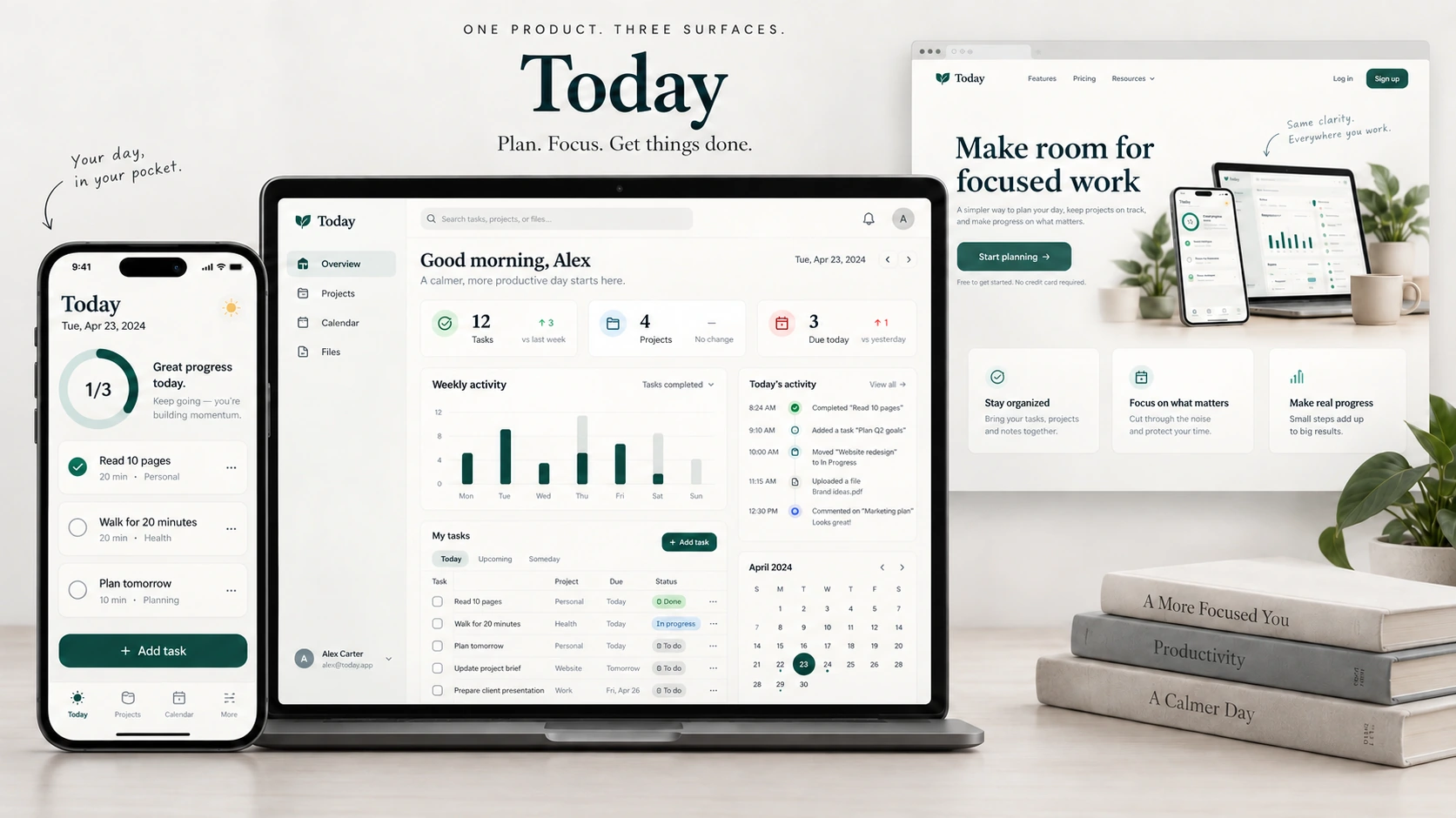
유용한 UI 목업은 제품의 정보와 위계, 상태를 명확히 보여줍니다. GPT Image 2는 모바일 화면과 SaaS 대시보드, 랜딩 페이지의 시각적 방향을 탐색하는 데 도움이 될 수 있습니다. 각 출력은 정적 콘셉트 이미지이며, 작동하는 소프트웨어나 편집 가능한 컴포넌트 라이브러리가 아닙니다.
이 안내에서는 가상의 개인 할 일 앱 Today를 발전시킵니다. 모바일 화면에서 시작한 뒤 같은 내용과 시각적 규칙을 데스크톱 및 마케팅 레이아웃에 맞게 바꿉니다. 일러스트는 Codex로 생성한 교육 예시이며 EveryGen AI 테스트 출력이 아닙니다.
1. 내용과 상태 정의하기
EveryGen AI 모바일 예시는 완료하지 않은 작업 세 개를 보여줍니다. 따라서 진행 표시기는 0 of 3 complete여야 하며 세 작업의 체크박스는 모두 비어 있어야 합니다.
| 요소 | 문구 또는 상태 |
|---|---|
| 제목 | Today |
| 날짜 | Tuesday, 29 September |
| 진행 상태 | 0 of 3 complete 및 0% |
| 보조 문구 | A little focus goes a long way. |
| 작업 1 | Read 10 pages — Personal · 20 min |
| 작업 2 | Walk for 20 minutes — Health · 20 min |
| 작업 3 | Plan tomorrow — Planning · 10 min |
| 주요 행동 | Add task |
| 탐색 | Today / Projects / Calendar / Profile |
실시간 계정 데이터가 아닌 예시 내용입니다. 날짜 띠는 화요일 29일을 강조합니다. 진행 요약은 장식으로 고르는 것이 아니라 작업 상태에서 도출합니다.
EveryGen AI UI 요구사항에서는 화면의 외관을 정하기 전에 사용자가 무엇을 이해해야 하는지 정의하세요. 이 예시는 오늘의 작업과 미완료 상태를 전달해야 합니다. 그 목적을 EveryGen AI 프롬프트 옆에 보관해 매력적인 변형이 필수 정보를 장식 위젯이나 설명 없는 상태로 바꾸지 않게 하세요.
EveryGen AI 목업의 승인된 문구 기록을 보관하고 라벨과 작업 문구, 진행 상태와 완료 사이의 관계를 포함하세요. 기록을 권장 문구가 아닌 사양으로 다루세요. EveryGen AI 검토 중에는 생성된 이미지를 그 기록과 비교하세요. 결과에 그럴듯한 대안이 나타났다는 이유로 원본을 다시 쓰지 마세요.
정적인 EveryGen AI 체크박스는 상태를 묘사하며 저장하거나 바꾸지 않습니다. 이미지에 어떤 상태를 보여줄지 정하고 다른 표시도 그 상태와 일치하는지 확인하세요. EveryGen AI는 제안 화면을 그릴 수 있지만, 상태 유지와 계정 데이터, 컨트롤을 선택했을 때의 결과는 작동하는 제품에서 별도로 설계해야 합니다.
2. 정보 위계와 재사용 컴포넌트 계획하기
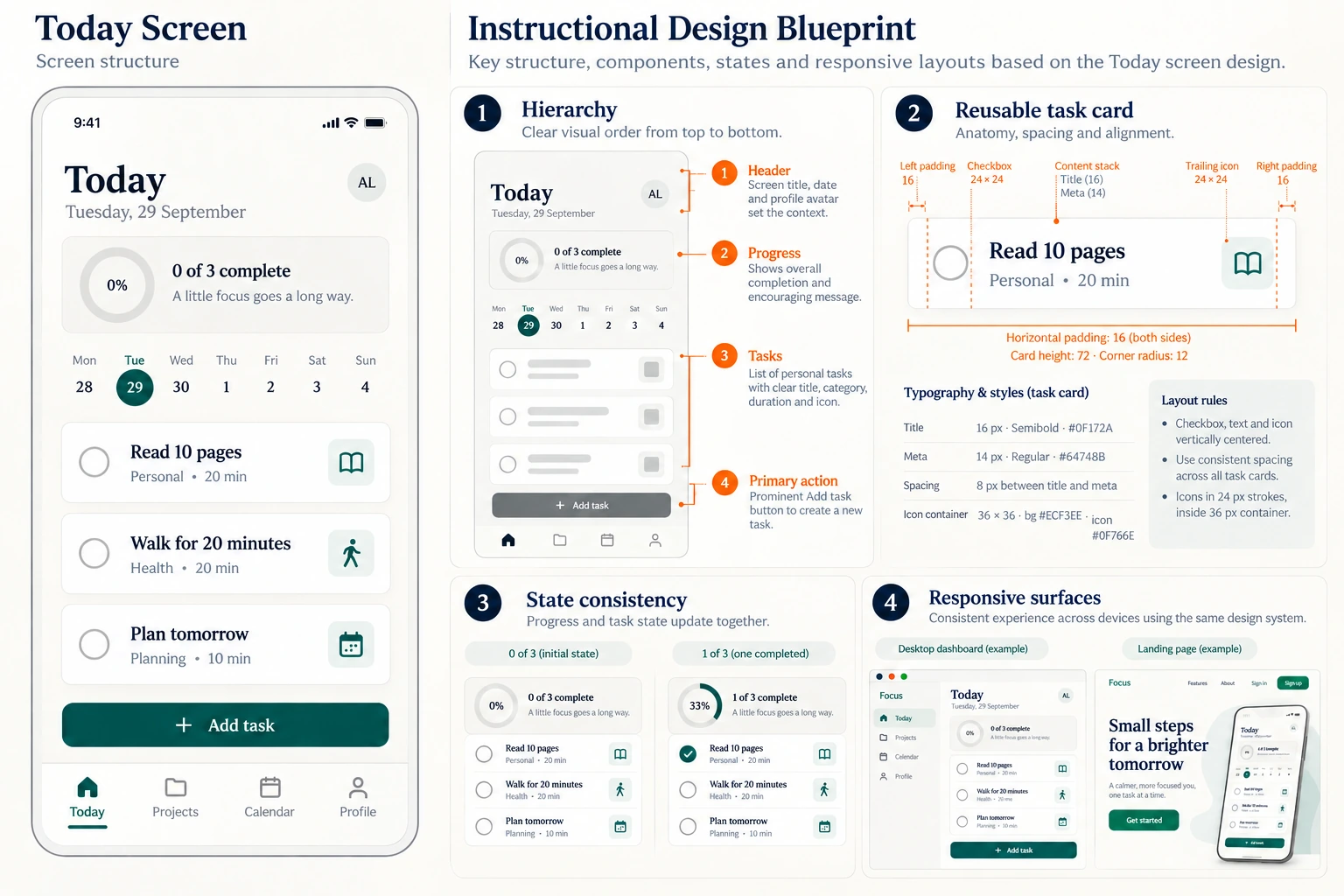
정적 교육 이미지입니다. 레이아웃 치수는 구현한 앱에서 추출한 값이 아니라 설명을 위한 디자인 제안입니다.
EveryGen AI 화면을 헤더에서 진행 상태, 날짜 띠, 작업 목록, 주요 행동, 탐색 순서로 읽어 보세요. 작업 카드는 왼쪽 체크박스와 가운데 제목 및 메타데이터, 오른쪽 카테고리 아이콘으로 일관되게 유지하세요.
EveryGen AI에서는 눈에 띄는 Add task 행동과 더 차분한 탐색을 구분하세요. 하단 탐색 항목은 섹션을 바꾸며, 작업을 만드는 행동과 시각적으로 경쟁해서는 안 됩니다.
EveryGen AI 모바일 콘셉트에서는 독자가 작업 제목과 카테고리, 소요 시간을 구분할 수 있도록 관련 정보를 묶으세요. 반복 카드를 각각 따로 승인하지 말고 함께 점검하세요. 정렬이 일관되지 않은 EveryGen AI 후보는 색과 전반적인 스타일이 어울려 보여도 서로 다른 컴포넌트 규칙을 전달할 수 있습니다.
EveryGen AI 화면의 주요 행동과 탐색 주변에 안전한 간격이 있는지 확인하세요. 이미지 안에서도 두 요소의 다른 목적이 이해되어야 하며 라벨을 읽을 공간이 충분해야 합니다. 정적인 EveryGen AI 레이아웃은 편안한 터치 대상이나 키보드 접근을 입증하지 못합니다. 그런 속성은 디자인이 실제 인터페이스가 된 뒤 측정과 상호작용 점검이 필요합니다.
3. 완전한 프롬프트 하나로 모바일 화면 생성하기
EveryGen AI의 GPT Image 2를 열고 텍스트로 이미지 만들기와 9:16 세로 비율을 선택하세요. 해상도를 높이기 전에 구도를 검토하도록 1K에서 시작하세요. 인터페이스에서 실제로 제공되는 출력 형식을 확인하세요. 여기의 교육 이미지가 내보내기 옵션을 입증하지는 않습니다.
Create one complete static mobile UI concept for a fictional task app called Today.
Use a flat 9:16 portrait canvas with no device frame or surrounding scene.

Visual direction:
Cream background, charcoal text, white task cards, deep teal accents,
subtle borders and shadows, clear readable typography, generous safe margins.

Header:
Today
Tuesday, 29 September
A small avatar circle with AL.

Progress card:
0 of 3 complete
0%
A little focus goes a long way.
Show an empty pale progress ring, with no completed green segment.

Add a seven-day strip: Mon 28, Tue 29, Wed 30, Thu 1, Fri 2, Sat 3, Sun 4.
Highlight Tue 29.

Exactly three task cards, all with EMPTY circular checkboxes:
Read 10 pages — Personal · 20 min — book icon
Walk for 20 minutes — Health · 20 min — walking icon
Plan tomorrow — Planning · 10 min — calendar icon

Place one prominent deep-teal Add task button beneath the cards.
Bottom navigation: Today, Projects, Calendar, Profile. Select Today.

Align repeated components, preserve every word, and keep all content visible.
Do not invent extra tasks, checked states, or a working interactive interface.
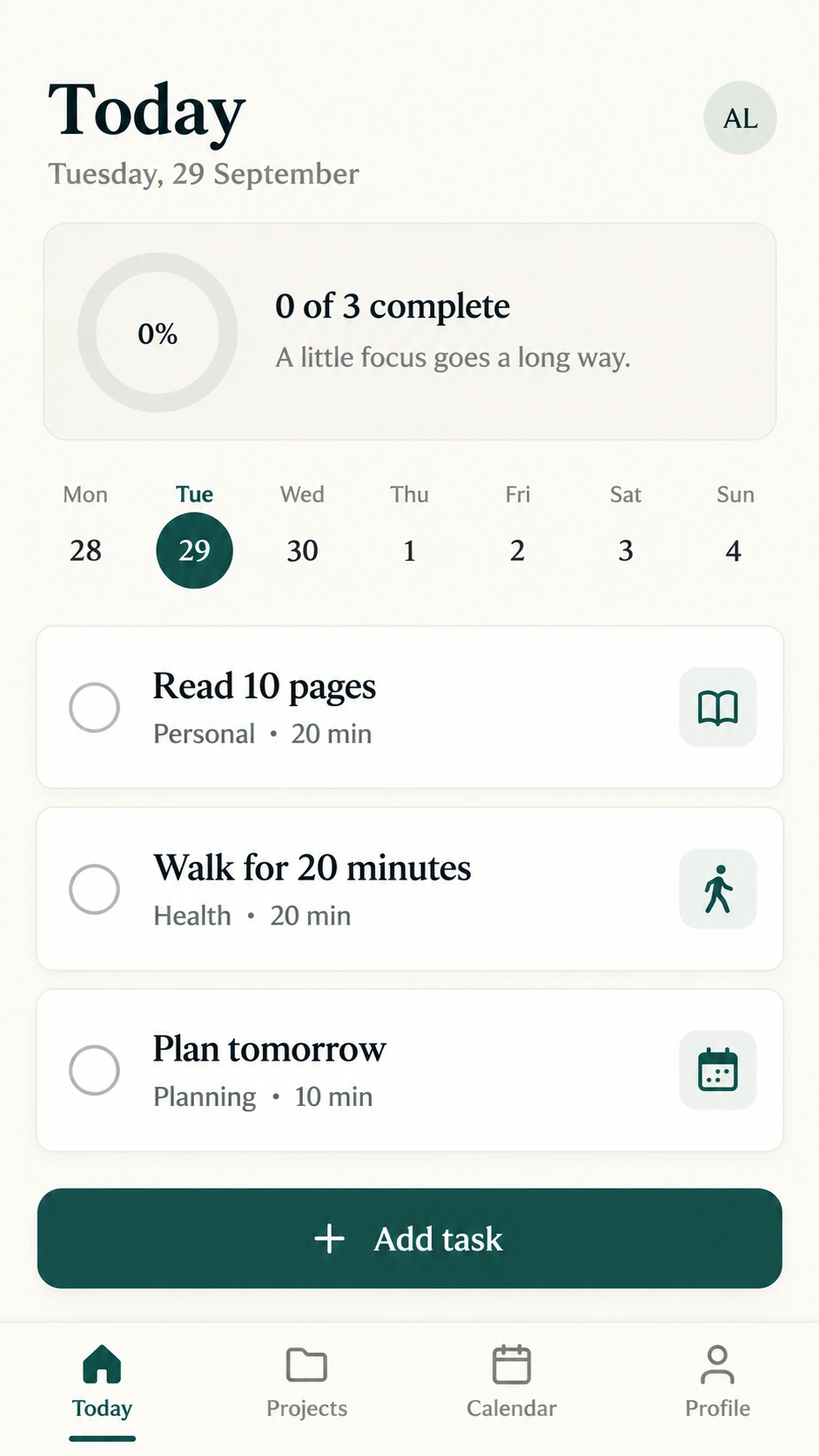
Codex로 생성한 콘셉트입니다. 버튼과 아이콘, 탐색은 이미지 안의 픽셀이며 동작을 실행하지 않습니다.
EveryGen AI 모바일 요청은 화면 하나와 승인한 상태 하나를 중심으로 쓰세요. 빈 공간을 채우기 위해 무관한 메시지와 차트, 추가 작업 묶음을 넣지 마세요. 다운로드한 EveryGen AI 후보와 프롬프트를 함께 보관하고 사용한 설정을 명시하세요. 이후 수정은 기억 속 외관이 아니라 실제 저장 버전과 비교할 수 있어야 합니다.
썸네일에 의존하지 말고 실제 EveryGen AI 내보내기 파일에서 작은 라벨을 검토하세요. 제목이 맞아 보여도 작업 메타데이터에는 빠진 단어나 합쳐진 글자가 있을 수 있습니다. 전체 이미지를 의도한 표시 크기로 점검하고 불확실한 디테일은 확대하세요. EveryGen AI 콘셉트는 필수 정보가 그 검토를 통과할 때에만 유용합니다.
교육 일러스트의 출처를 자신의 EveryGen AI 출력과 구분하세요. 교육 이미지는 의도한 구도와 점검을 설명하지만 요청이 같은 픽셀을 재현한다는 증거가 아닙니다. 자신의 EveryGen AI 후보에 버전을 표시하고 전체 프롬프트를 보관하세요. 검토자가 예시와 관찰된 결과를 구분할 명확한 기준이 됩니다.
4. SaaS 대시보드에 맞게 요구사항 바꾸기
가로 비율을 사용하고 데스크톱 버전에 명확한 정보 구조를 부여하세요. 제품명과 색 구성, 작업 문구, 상태 용어를 재사용하세요. 모바일 레이아웃 지시를 다음으로 교체하세요.
Create a static landscape SaaS dashboard for Today.
Use a left sidebar: Overview, Projects, Calendar, Files.
Place a greeting and summary cards above the main workspace.
Use a task table with Task, Project, Status, and Due columns.
Include a weekly activity chart and a compact calendar in a secondary column.
Use the same cream, charcoal, white, and deep-teal visual system.
Label any invented analytics as example data.
Keep table headings and status labels readable; do not add a mobile device frame.
상세한 대시보드를 생성하기 전에 실제 예시 행과 차트 값을 지정하세요. 표시된 합계가 그 값과 일치하는지 확인하세요. 설득력 있는 차트가 데이터의 정확성을 입증하지는 않습니다.
EveryGen AI 대시보드 요구사항에서는 주요 작업 영역과 보조 영역에 각각 어떤 정보가 들어가는지 정의하세요. 캔버스가 넓다고 가상의 사업 지표를 더해도 되는 것은 아닙니다. EveryGen AI 내용 기록을 명확히 유지하고 각 상태의 의미와 최종 이미지에 표시할 예시 값을 포함하세요.
시각적 일관성을 판단하기 전에 데스크톱 EveryGen AI 작업 문구를 모바일 문구와 비교하세요. 탐색은 화면에 맞게 바뀔 수 있지만 작업의 정체성과 상태 용어는 일관되어야 합니다. EveryGen AI 변형은 원래 색 구성만 닮은 매력적인 별도 제품을 조용히 도입하는 대신 승인한 정보를 재구성해야 합니다.
EveryGen AI 대시보드 안의 차트도 사양이 필요한 항목으로 다루세요. 요청 전에 출처와 의도한 메시지를 정하고 라벨과 관계는 별도로 검증하세요. EveryGen AI에 차트가 나타났다는 사실은 측정 결과나 실시간 데이터 연결, 그 값을 탐색하는 작동 필터를 입증하지 않습니다.
5. 랜딩 페이지에 맞게 요구사항 바꾸기
랜딩 페이지는 시작을 요청하기 전에 이점을 설명합니다. 모든 대시보드 컨트롤이 필요하지는 않습니다.
Create a static desktop landing-page concept for the fictional Today app.
Headline: Make room for focused work
Primary CTA: Start planning
Show a product preview and three concise benefit cards:
Stay organized / Focus on what matters / Make real progress.
Use the same deep-teal accent, warm ivory surfaces, and restrained typography.
Keep the headline and CTA readable at ordinary browser size.
Do not invent customer logos, testimonials, prices, or performance statistics.
기사 커버는 이 세 화면이 어떻게 공통된 시각적 표현을 가질 수 있는지 보여줍니다. 작은 글자를 점검해야 한다면 개별 화면을 따로 생성하세요. 여러 기기가 포함된 발표 이미지는 각 화면에 더 적은 픽셀을 배분합니다.
EveryGen AI 랜딩 페이지 콘셉트는 제품의 목적을 설명하고 주요 행동을 쉽게 찾게 해야 합니다. 제품 미리보기나 보조 카드를 더하기 전에 승인한 메시지를 선택하세요. EveryGen AI CTA 문구를 그 목적과 연결하세요. 이미지의 눈에 띄는 버튼은 의도를 전달하지만 목적지나 가입 흐름을 만들지는 않습니다.
EveryGen AI 랜딩 페이지와 제품 화면의 관계를 검토하세요. 미리보기는 모순되는 작업 상태나 무관한 기능을 보여주지 않고 설명한 이점을 뒷받침해야 합니다. 근거 없는 사용 후기와 고객 주장을 EveryGen AI 요구사항에서 제외하세요. 시각적 완성도는 실제 사람들이 제품을 쓰거나 특정 결과를 얻었다는 것을 입증하지 못합니다.
6. 문구와 상태, 형태를 따로 검토하기
먼저 보이는 모든 라벨을 승인한 문구와 비교하세요. 그런 다음 카드와 체크박스, 탐색 항목, 주요 행동의 수를 세세요. 마지막으로 정렬과 대비, 간격, 안전 여백을 점검하세요.
1 of 3 상태에는 완료한 작업이 정확히 하나 있어야 합니다. 0 of 3 상태에는 없어야 합니다. 화면이 세련돼 보인다는 이유만으로 작업 목록과 모순되는 진행 링을 승인하지 마세요.
수정할 때는 저장한 후보를 이미지로 이미지 만들기에서 업로드하고 다음처럼 관찰 가능한 변경 하나를 설명하세요.
Correct only the second task label to Walk for 20 minutes.
Preserve the other copy, three empty checkboxes, zero progress,
layout, colors, navigation, and Add task button.
수정본 전체를 이전 버전과 비교하세요. 다른 영역을 보존하라는 지시가 동일하게 남는다는 보장은 아닙니다.
EveryGen AI 콘셉트는 승인된 문구와 표현한 상태, 레이아웃을 따로 나누어 평가하세요. 올바른 제목이 진행 표시기를 검증하지 않으며, 정렬된 카드가 그 내용을 검증하지 않습니다. 수정을 요청하기 전에 관찰한 문제를 기록하세요. 그러면 EveryGen AI 수정이 다른 검토자도 식별할 수 있는 문제에 집중하기 쉽습니다.
EveryGen AI 수정본을 기준본과 비교할 때 이전에 승인한 화면의 모든 부분을 점검하세요. 라벨 하나를 바꾸라는 요청이 다른 곳의 체크박스나 간격, 탐색을 바꿀 수 있습니다. 제외한 변형은 승인한 파일과 분리해 두세요. EveryGen AI 지시는 의도를 설명하며 결과 이미지는 여전히 전체 구도를 검토해야 합니다.
반응형 제품으로 구현할 레이아웃이라면 EveryGen AI 콘셉트의 픽셀을 다른 형태로 늘리는 대신 어떻게 재배치해야 하는지 기록하세요. 무엇을 눈에 띄게 유지하고 무엇을 옮길 수 있는지 정하세요. EveryGen AI 이미지는 그 논의를 안내할 수 있지만, 실제 구현은 좁고 넓은 너비에서의 동작을 확립해야 합니다.
7. 선택한 콘셉트를 실제 디자인으로 만들기
승인한 이미지를 문구 기록과 의도한 상태, 미해결 문제와 함께 저장하세요. 디자인 도구나 코드베이스에서 편집 가능한 텍스트와 컴포넌트로 레이아웃을 다시 구성하세요. 그 구현에서 키보드 탐색과 반응형 동작, 대비, 실제 상호작용을 검증하세요.
생성된 목업은 방향을 논의하는 데 유용합니다. 접근성 준수를 입증하거나 글꼴 라이선스를 제공하거나 작동하는 인터페이스 테스트를 대체하지는 않습니다.
EveryGen AI 콘셉트를 승인한 문구와 표현한 상태, 아직 정하지 않은 사항의 간단한 목록과 함께 인계하세요. 어떤 컨트롤이 그림으로만 표현되었고 미래 제품이 어떤 상호작용을 지원해야 하는지 설명하세요. EveryGen AI 내보내기 파일을 편집 가능한 구현 옆에 참조로 보관하세요. 개발자가 래스터 픽셀을 컴포넌트로 여기지 않고 의도한 정보 위계를 따를 수 있습니다.
반복되는 EveryGen AI 카드를 편집 가능한 텍스트와 명시적인 상태가 있는 실제 재사용 컴포넌트로 다시 만드세요. 이미지가 답을 준다고 가정하지 말고 작동하는 제품에서 로딩과 빈 상태, 선택 상태, 오류 동작을 정의하세요. EveryGen AI 목업은 선택한 시각적 방향을 전달할 수 있지만 앱에는 데이터와 포커스, 검증, 상호작용을 위한 자체 규칙이 필요합니다.
실제 작업을 통해 구현된 디자인을 검수하세요. 작업을 읽고 상태를 바꾸며 탐색한 뒤 올바른 맥락으로 돌아가는 흐름입니다. 반응형 레이아웃과 접근성을 위한 실용적인 조정을 허용하면서 결과를 EveryGen AI 사양과 비교하세요. EveryGen AI 연구의 역할을 명확히 유지하세요. 디자인 결정과 검토를 뒷받침하며, 작동하는 인터페이스는 자체 동작을 입증해야 합니다.