 EveryGen AI
EveryGen AI 인포그래픽 가이드: GPT-Image-2로 정확한 글자 만들기
EveryGen AI로 인포그래픽을 계획하세요. 공정, 라벨, 수치, 비교 규칙을 명확히 정하고 생성된 레이아웃을 원본과 대조하세요.
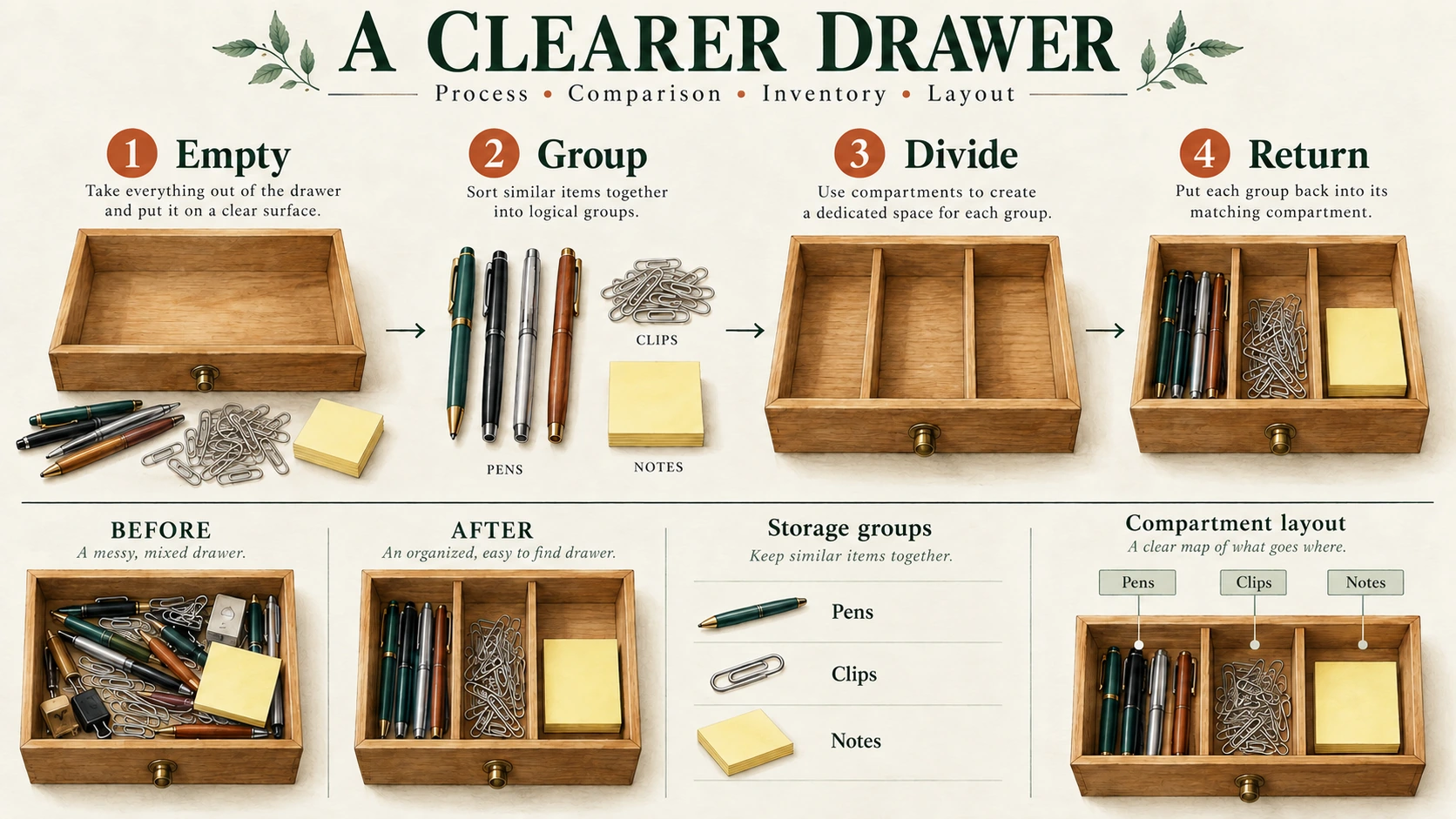
EveryGen AI 과정 인포그래픽에는 정확한 단어, 화살표, 동작을 보여 주는 그림이 필요합니다. 칸막이를 넣기 전에 물건을 되돌려 놓으라는 도식은 철자만 맞아도 올바르게 설명하지 못합니다. 설명 전체가 어떻게 작동하는지 확인하세요.
이 안내에서는 검토한 네 단계 개요인 Organize a Desk Drawer를 세로형 인포그래픽으로 만듭니다. 내용을 준비하고 EveryGen AI로 시안을 생성한 뒤, 네 종류의 정확성을 따로 확인하고 문제를 수정해 파일을 공유합니다.
의도한 결과 미리 보기
EveryGen AI 예시는 위아래로 쌓인 카드 네 개에 1–4 번호를 붙이고 아래 방향 화살표 세 개로 연결하도록 요청합니다. 각 카드에는 짧은 지시 하나와 해당 단계의 그림이 들어갑니다.
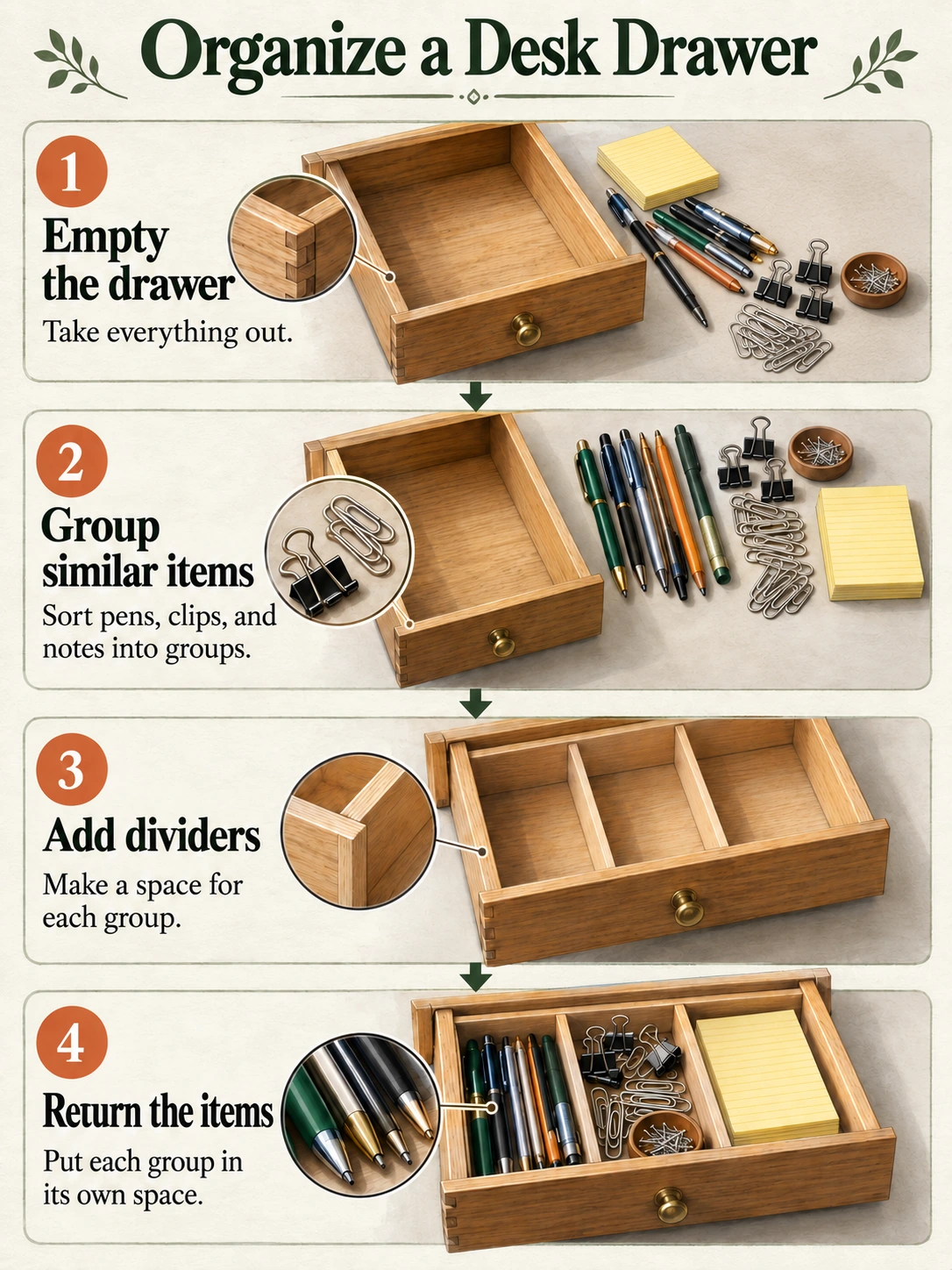
Codex가 생성한 교육용 일러스트이며 EveryGen AI 출력이 아닙니다. 정적 이미지로, 글자나 화살표, 카드를 편집할 수 있는 파일이 아닙니다.
EveryGen AI의 목표는 검토된 설명이며, 통계 차트나 시간 절약에 관한 근거 없는 주장을 담지 않습니다. 제공된 정보로 독자가 방법을 따라갈 수 있는지 평가하세요.
1. 이미지 디자인 전에 내용 승인하기
EveryGen AI에 제출하기 전에 제목과 지시를 별도 텍스트 문서에 보관하세요. 그럴듯한 바꿔 쓰기를 받아들이기보다 승인된 원문과 생성된 문구를 대조하세요.
제목: Organize a Desk Drawer
-
Empty the drawer
Take everything out. -
Group similar items
Sort pens, clips, and notes into groups. -
Add dividers
Make a space for each group. -
Return the items
Put each group in its own space.
EveryGen AI 단계를 위에서 아래로 읽으세요. 이 예시의 단순한 정리 방법 하나를 보여 주며 모든 서랍에 같은 배치가 필요하다고 주장하지 않습니다.
EveryGen AI 결과의 스타일을 정하기 전에 과정을 확인하세요. 물건을 꺼내 세 그룹으로 나누고, 빈 서랍에 칸막이를 넣은 뒤 다시 놓습니다. 이 숫자는 데이터값이 아닌 순서를 나타냅니다.
그림은 이런 상태를 구분해야 합니다.
| 카드 | 그림에서 보여 주어야 할 내용 |
|---|---|
| 1 | 빈 서랍과 밖으로 꺼내 놓은 물건 |
| 2 | 펜, 클립, 메모지를 나눈 세 그룹 |
| 3 | 세 공간으로 구분된 빈 서랍 |
| 4 | 각자의 공간에 놓인 물건 그룹 |
세 번째 EveryGen AI 그림에는 물건이 채워진 서랍이 나오면 안 됩니다. 이는 단계 3의 동작 대신 단계 4의 결과를 보여 주므로 옆의 지시와 모순됩니다.
순서에 단순한 레이아웃 적용하기
EveryGen AI에서 원형이나 분기 도식 대신 세로 한 열을 사용하세요. 짧은 문장에 충분한 공간을 주고 그림을 분리해 문구용품이 글자를 방해하지 않도록 하세요.
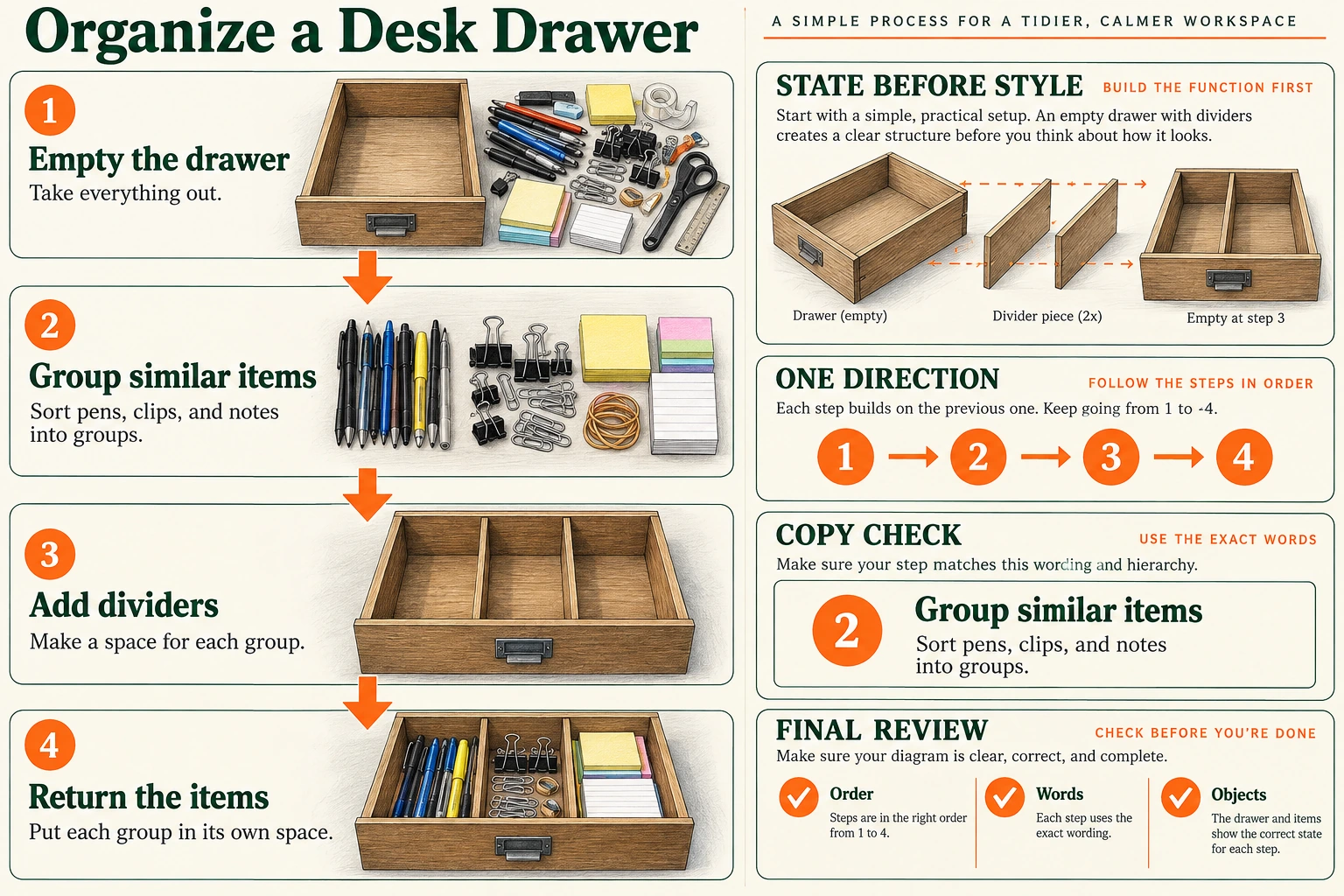
Codex가 생성한 계획 도판입니다. 비어 있다가 채워지는 상태 변화, 읽는 방향, 검토 기준을 보여 줍니다. 편집 가능한 템플릿이나 EveryGen AI 출력이 아닙니다.
계획 도판은 EveryGen AI 배치를 설명합니다. 텍스트로 이미지를 생성하는 작업에서는 이를 생성하거나 업로드할 필요가 없습니다. 상태, 방향, 검토 기준을 위한 시각적 안내 자료입니다.
2. 단어, 관계, 그림을 지정하는 프롬프트 복사하기
이 프롬프트는 완성된 인포그래픽을 직접 요청합니다. 정확히 넣을 문구와 시각적 지시를 구분합니다.
Create one static process infographic on a 3:4 portrait canvas.

Purpose:
Explain a simple four-step method for organizing a desk drawer.
Use the supplied instructions without adding statistics, time estimates, productivity claims, or extra advice.

Place this exact title at the top:
Organize a Desk Drawer

Layout:
Create exactly four cards in one vertical column.
Keep the cards equal in width, with consistent margins and spacing.
Number them 1, 2, 3, and 4 from top to bottom.
Each card must contain its number, exact heading, exact short sentence, and a separate illustration area.

Connect the cards with exactly three downward arrows:
Card 1 to Card 2.
Card 2 to Card 3.
Card 3 to Card 4.

Do not add upward arrows, branches, loops, or an arrow after Card 4.

CARD 1
Number: 1
Heading: Empty the drawer
Sentence: Take everything out.
Illustration: Show an empty desk drawer with the removed pens, clips, and notes outside it on the nearby surface. The drawer interior must be empty.

CARD 2
Number: 2
Heading: Group similar items
Sentence: Sort pens, clips, and notes into groups.
Illustration: Show the pens, clips, and notes separated into three distinct groups on a surface. Do not show everything already placed inside a finished drawer.

CARD 3
Number: 3
Heading: Add dividers
Sentence: Make a space for each group.
Illustration: Show the same drawer with dividers creating three empty spaces. Do not put stationery into these spaces yet.

CARD 4
Number: 4
Heading: Return the items
Sentence: Put each group in its own space.
Illustration: Show the divided drawer with pens in one space, clips in another, and notes in the third.

Visual treatment:
Use realistic-looking color illustrations of the drawer and stationery.
Keep the drawer design and the appearance of the item groups consistent across the cards.
Use a plain light background, dark readable text, and restrained color accents.
Keep all illustrations separate from the text.
Make the title most prominent, followed by the step headings and then the short sentences.

Text requirements:
Render the title and each supplied heading and sentence exactly once.
Preserve capitalization and punctuation.
Render each card number once.
Do not print the words Number, Heading, Sentence, Illustration, or CARD.
Do not add labels inside the illustrations.

Exclusions:
No additional steps, charts, percentages, decorative badges, logos, or background scenes.
No cropped words or illustrations.
No alternate layouts or side-by-side versions.
프롬프트는 EveryGen AI 검토 기준을 정합니다. 모든 단어, 화살표, 그림 속 상태가 정확하게 만들어진다고 보장하지는 않습니다. 검토할 때 승인된 개요가 계속 필요합니다.
3. EveryGen AI에서 시안 생성하기
EveryGen AI를 열어 검토한 개요를 과정 이미지로 만드세요.
확인한 EveryGen AI 인터페이스의 시작 설정은 Text to Image, GPT Image 2, 1:1, 1K, JPEG, x1입니다. 설정을 열고 이 예시의 비율을 1:1에서 3:4로 바꾸세요.
| 설정 | 이 인포그래픽의 선택 |
|---|---|
| 모드 | Text to Image |
| 모델 | GPT Image 2 |
| 종횡비 | 3:4 세로형 |
| 해상도 프리셋 | 1K |
| 출력 형식 | JPEG |
| 출력 수 | x1 |
전체 프롬프트를 붙여 넣고 EveryGen AI 설정과 표시된 크레딧을 확인한 뒤 제출하세요. 선택한 시안을 프롬프트 및 설정과 함께 저장해 이후 수정의 기준 버전을 식별할 수 있게 하세요.
두 일러스트는 별도 교육 자료입니다. 이 EveryGen AI JPEG 작업에 PNG 내보내기 선택지가 있음을 입증하지 않습니다.
더 많은 픽셀을 요청하기 전에 EveryGen AI 내용을 확인하세요. 해상도를 높여도 빠진 문장을 대신하거나 잘못된 방향의 화살표를 뒤집지는 못합니다. 설명부터 고치세요.
4. 네 가지를 따로 확인하기
작은 미리보기에만 기대지 말고 다운로드한 파일을 여세요.
글자: 승인된 문구와 모든 줄 대조하기
EveryGen AI의 큰 제목, 단계 제목 네 개, 짧은 문장 네 개, 1–4 번호를 승인된 문구와 대조하세요. 철자와 함께 누락 여부도 확인하세요.
작은 EveryGen AI 문장을 천천히 읽으세요. Sort pens, clips, and notes into groups.의 쉼표와 네 문장의 끝 마침표를 확인하세요. 반복된 단어, 빠진 글자, 지어낸 캡션을 찾으세요.
잘못된 이미지에 맞추려고 승인된 문구를 바꾸지 마세요.
흐름: 모든 연결 따라가기
카드 1에서 시작해 화살표를 따라가세요.
1 → 2 → 3 → 4
EveryGen AI 과정에는 이웃한 카드 사이를 잇는 아래 방향 화살표 세 개가 필요합니다. 위 방향 연결, 카드 2 건너뛰기, 카드 4에서 카드 1로 돌아가는 고리는 방법을 바꿉니다.
EveryGen AI 라벨뿐 아니라 카드의 실제 배치 순서도 검토하세요. 잘못 배치한 그림의 번호만 다시 붙이면 숫자가 정돈되어 보여도 동작 순서는 틀릴 수 있습니다.
그림: 각 카드의 동작 검증하기
각 그림을 단계 1의 상태 표와 비교하세요.
EveryGen AI에서 첫 서랍은 비어 있고, 두 번째 카드는 밖에 놓인 세 그룹을 보여 주며, 세 번째는 칸막이가 있는 빈 공간들을 보여 줍니다. 네 번째에서만 그 공간에 그룹들을 되돌려 놓습니다.
EveryGen AI에서 모순을 확인하세요. 단계 3의 서랍에 이미 문구용품이 있거나, 마지막 칸에서 그룹들이 섞이거나, 그림에 잘못된 제목이 붙을 수 있습니다. 글자와 별도로 그림의 상태를 수정하세요.
EveryGen AI 그림은 장식적인 정돈된 서랍을 반복하기보다 동작을 설명해야 합니다. 순서가 변화를 전달하도록 각 카드는 자신의 단계를 보여 주어야 합니다.
표시 크기: 실제 읽는 경험 확인하기
EveryGen AI 결과를 100% 확대율에서 보고, 이어서 페이지나 슬라이드에 사용할 실제 너비에서 확인하세요. 그 크기에서 작은 문장을 읽어 보세요. 확대한 부분 이미지는 읽기 문제를 감출 수 있습니다.
EveryGen AI 본문이 읽기 어렵다면 문구에 더 많은 공간을 배정하고 장식을 줄이세요. 개별 단어만 확대하지 말고 사용할 크기에서 전체 레이아웃을 판단하세요.
내보내기, 크기 변경, 수정으로 최종 파일이 달라진 뒤에는 EveryGen AI의 글자, 흐름, 그림, 가독성을 다시 확인하세요. 이전에 승인한 버전으로 이후 변경까지 검증할 수는 없습니다.
5. 확인한 문제 하나 수정하기
원래 EveryGen AI 시안을 저장하세요. Image to Image로 전환해 그 파일을 올리고, 수정 요청 전에 의도한 비율과 출력 설정을 확인하세요.
별도의 EveryGen AI 편집 경로로 저장한 시안의 흐름을 수정할 수 있습니다. 실제 파일을 사용하세요. 교육용 일러스트는 자신의 생성 기록이 아닙니다.
EveryGen AI에서 카드 2와 3 사이 연결이 위를 향한다면 다음처럼 문제에 집중한 수정을 요청하세요.
Edit the uploaded drawer-organizing infographic.

Correct the connector between Card 2 and Card 3 so that it points downward from Card 2 to Card 3.

Keep exactly three downward arrows connecting 1 to 2, 2 to 3, and 3 to 4.
Do not add a loop or an arrow after Card 4.

Preserve the title, all four numbered cards, their exact headings and sentences, and their illustrations.
Keep the original 3:4 layout.
이 EveryGen AI 요청은 다른 영역을 잠그지 않고 의도한 변경을 설명합니다. 수정한 연결만 보지 말고 글자, 그림, 남은 화살표를 다시 확인하세요.
문제에 맞는 별도 수정을 사용하세요.
| 문제 | 다음 행동 |
|---|---|
| 문장 철자가 틀리거나 다시 쓰였습니다. | 승인된 정확한 문장으로 교체를 요청하세요. 계속 틀리면 그 글자를 외부에서 다시 만드세요. |
| 카드 3에 문구용품이 있습니다. | 카드 3에는 빈 세 칸 서랍을 요청하고, 물건을 채운 서랍은 카드 4에만 유지하세요. |
| 단계가 빠졌거나 순서가 달라졌습니다. | 승인된 네 단계 개요로 돌아가세요. 색상이나 장식보다 구조부터 수정하세요. |
| 수정으로 화살표 하나는 고쳐졌지만 다른 내용이 바뀌었습니다. | 해당 버전을 제외하고 저장한 시안으로 돌아가세요. 새 오류가 생긴 버전에서 계속 진행하지 마세요. |
| 글자가 여전히 너무 작습니다. | 문구에 더 많은 공간을 주고 그림을 단순화하거나 편집 가능한 요소로 레이아웃을 다시 만드세요. |
이 EveryGen AI 수정 경로는 성공을 약속하지 않고 다음 행동을 안내합니다. 수정한 각 파일을 승인된 개요와 마지막으로 받아들인 시안에 대조하세요.
필요할 때 정확한 요소를 외부에서 다시 만들기
EveryGen AI 수정을 반복해도 단어나 연결이 불안정하면 외부에서 실제 글자와 도형으로 교체하세요. 대체 요소를 넣기 전에 틀린 글자나 화살표를 제거해 서로 겹치지 않게 하세요.
완전히 편집 가능한 대안으로는 SmartArt에서 편집 가능한 과정 상자를 만들 수 있습니다. Microsoft의 안내는 글자 입력과 상자 추가, 삭제, 이동을 다룹니다. 승인된 문구로 네 단계 구조를 다시 만들고 읽는 순서를 확인하세요.
이는 별도의 재구성 작업이며 숨겨진 EveryGen AI 글자 레이어 기능이 아닙니다. 생성된 JPEG를 이미 편집 가능한 과정 카드 네 개가 아니라 이미지 참고 자료로 다루세요.
6. 지시와 함께 이미지 전달하기
공유하려는 정확한 EveryGen AI 파일을 다시 여세요. 사용처에 맞는 치수와 잘림을 확인하고, 그 최종 버전의 문구, 순서, 그림 속 동작, 가독성을 확인하세요.
승인된 문구를 EveryGen AI 이미지와 함께 보관하세요. 웹페이지에서는 이 글처럼 번호를 붙인 네 지시를 일반 페이지 텍스트로도 넣고 위에서 아래로 읽는 방향을 설명하세요.
복잡한 이미지에 관한 W3C 지침은 짧은 이미지 식별 설명과 필수 정보를 자세히 설명하는 내용을 함께 제공합니다. 이 EveryGen AI 인포그래픽에는 단순히 “서랍 인포그래픽”이라고 쓰는 대신 지시와 그 순서를 포함하세요.
검토한 EveryGen AI 이미지, 최종 문구, 외부의 편집 가능한 원본을 저장하세요. 이전 시안에는 별도 표시를 해 협업자가 검토하지 않은 버전을 실수로 공유하지 않고 승인된 파일을 알아볼 수 있게 하세요.
독자가 그림이나 함께 제공한 글에서 순서를 추측하거나 모순된 상태를 놓치지 않고 같은 네 단계 방법을 따라갈 수 있으면 EveryGen AI 인포그래픽이 준비된 것입니다.
같은 작업 지침을 비교, 데이터, 도식 레이아웃으로 확장하기
독자가 이해해야 할 내용에 맞는 EveryGen AI 레이아웃을 선택하세요.
| 목적 | 유용한 레이아웃 | 확인할 내용 |
|---|---|---|
| 과정 | 순서가 있는 네 단계 | 상태 변화와 화살표 방향 |
| 비교 | 서로 대응하는 전후 시점 | 같은 카메라, 크기, 대상 |
| 데이터 | 라벨이 있는 막대나 단순한 표 | 검증된 값, 단위, 합계, 비례 척도 |
| 도식 | 위에서 본 칸이나 칸막이 분해도 | 부품, 라벨, 물리적 관계 |
EveryGen AI 데이터 그래픽에는 정확한 데이터셋을 제공하고 표현을 독립적으로 확인하세요. 장식용 문구용품 더미는 개수가 아닙니다. 표지는 보관 그룹을 분류할 뿐 수량을 측정하거나 생산성 주장을 입증하지 않습니다.
EveryGen AI의 세부 표현은 조립이나 상태 변화를 설명할 때 도움이 됩니다. 과정 순서를 가리거나 근거 없는 통계를 더하는 세부 표현은 결과가 더 정교해 보여도 설명을 약화합니다.