 EveryGen AI
GPT-Image-2를 사용하는 EveryGen AI 가상 홈스타이징 가이드
EveryGen AI로 가상 홈스타이징을 탐색하세요. 재설계 콘셉트와 실제 부동산 정보를 구분하며 방 구조, 가구 크기, 매물 고지 사항을 검토하세요.
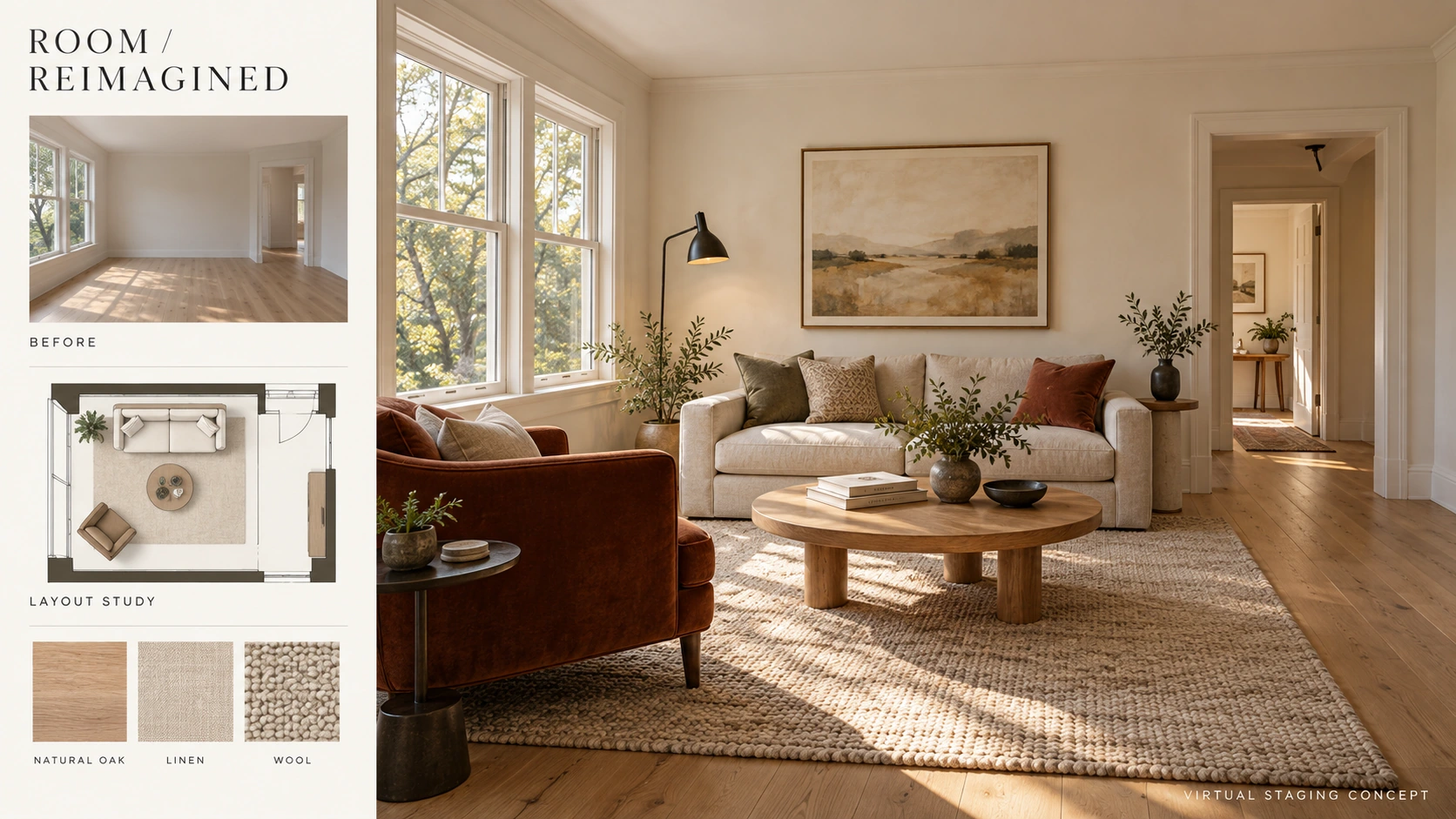
EveryGen AI 홈스타이징 콘셉트에서는 소파 색상보다 방부터 검토하세요. 넓어진 창문, 사라진 출입구, 이동 경로를 막는 의자는 단순한 가구 추가를 넘어 공간을 바꿉니다.
방 사진 한 장과 가구 다섯 개를 정한 EveryGen AI 지침을 사용하세요. 참고 자료를 준비하고 시안을 생성한 뒤 가구보다 건축 구조를 먼저 확인하고, 저장한 원본에서 관찰한 문제를 수정하세요.
두 일러스트는 Codex가 교육용으로 생성한 가상의 방입니다. 실제 부동산 사진이나 EveryGen AI 테스트 출력이 아닙니다. 자신의 프로젝트에서는 사용 권한이 있는 실제 방 사진으로 시작하세요.
1. 방 사진을 준비하고 유지할 요소 정하기
바닥, 창문, 출입구가 보이는 선명한 EveryGen AI 참고 이미지를 선택하세요. 비교에 필요한 특징을 유지하고 손대지 않은 원본을 보관하며, 다시 시작할 때 그 원본을 사용하세요.
EveryGen AI 교육용 방에는 미색 벽, 밝은 참나무 바닥, 나란한 두 구역으로 나뉜 왼쪽 벽의 창문 하나, 뒷벽 오른쪽의 열린 출입구가 있습니다.
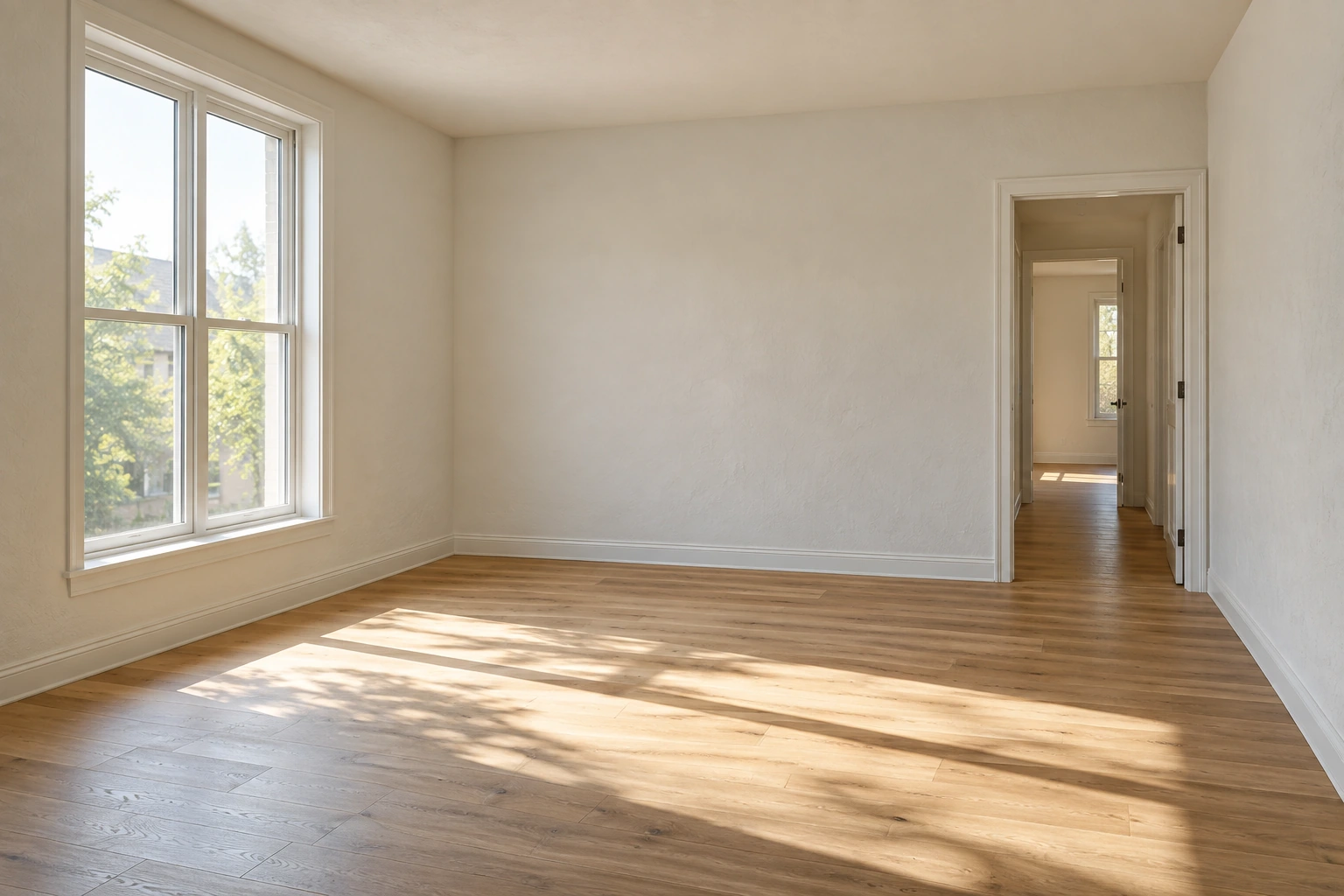
Codex가 생성한 가상의 빈방 교육용 일러스트이며 부동산 사진이나 EveryGen AI 결과가 아닙니다.
EveryGen AI의 고정 요소를 기록하세요. 창문과 프레임, 열린 출입구, 벽 모서리, 바닥, 보이는 벽과 바닥의 경계, 카메라 위치, 구도입니다. 이것들이 비교 기준으로 남습니다.
이 EveryGen AI 작업은 가구를 추가합니다. 벽 다시 칠하기, 바닥 교체, 출입구 이동, 창밖 풍경 변경과 같은 리노베이션은 제외합니다.
Adobe의 방 콘셉트 작업은 시각적 탐색을 위해 참고 자료와 스케치를 정리합니다. 이 EveryGen AI 연습은 사진 한 장과 정해진 가구 배치로 범위를 더 좁게 유지하세요.
2. 추가할 요소를 정확히 다섯 개 지정하기
분위기보다 물품 목록과 위치를 먼저 정하세요. “아늑하게 만들기”만으로는 둘 다 해석에 맡기게 됩니다.
다음 지침을 사용하세요. 왼쪽과 오른쪽은 원본 사진 안의 위치를 뜻합니다.
| 추가 요소 | 외관 | 의도한 위치 |
|---|---|---|
| 이인용 소파 하나 | 오트밀색 패브릭 | 뒷벽에 붙이고 출입구의 완전히 왼쪽에 배치 |
| 안락의자 하나 | 녹슨 철빛의 적갈색 패브릭 | 왼쪽 전경에서 앉는 공간의 중앙을 향하게 배치 |
| 커피 테이블 하나 | 둥근 참나무 테이블 | 앉는 공간의 중앙 |
| 러그 하나 | 차분한 베이지색 | 커피 테이블 아래 중앙 |
| 플로어 램프 하나 | 검은색 | 관객 기준 소파의 왼쪽 끝 옆 |
오른쪽을 따라 출입구로 이어지고 통과하는 경로가 가구 없이 눈에 보이게 열려 있도록 하세요.
꽃병, 식물, 보조 탁자, 추가 의자, 탁자 위 장식은 제외하세요. 목록이 작으면 원하지 않는 추가 요소를 찾기 쉽습니다.
3. 참고 이미지를 올리고 종횡비 바꾸기
EveryGen AI를 열어 방에 가구를 배치한 버전을 계획하세요.
EveryGen AI의 Image to Image, GPT Image 2를 선택하세요. Reference images에서 Click to upload로 방 사진을 올리세요. 참고 이미지 한 장이면 배치의 기준 원본이 명확합니다.
EveryGen AI 기본값은 16:9입니다. 제공된 3:2 예시에 맞춰 의도적으로 3:2로 바꾸세요.
| 설정 | 이 예시의 선택 |
|---|---|
| 모드 | Image to Image |
| 모델 | GPT Image 2 |
| 참고 자료 | 빈방 이미지 한 장 |
| 종횡비 | 기본 16:9에서 바꾼 3:2 |
| 해상도 프리셋 | 1K |
| 출력 형식 | JPEG |
| 출력 수 | x1 |
1K에서 EveryGen AI 구도와 내용을 확인하세요. 더 높은 2K나 4K 프리셋으로 바뀐 창문이나 빠진 의자를 고칠 수는 없습니다.
다른 원본이라면 방을 늘이지 않고 사용 가능한 적절한 비율을 선택하세요. 구도도 검토에 포함하세요.
이 EveryGen AI 설정은 2026년 구월 30일에 확인한 인터페이스를 반영합니다. 고정 비용을 가정하지 말고 선택지를 정한 뒤 Create의 크레딧을 검토하세요.
4. 완전한 가구 배치 프롬프트 붙여 넣기
Planner 5D의 방 프롬프트 작성 조언은 가구, 재료, 조명, 원근을 다룹니다. 건축 구조는 사진에서 가져오고 치수를 지어내지 않으면서 그 범주로 EveryGen AI 추가 요소를 지정하세요.
이 EveryGen AI 프롬프트의 방 설명과 가구 위치를 자신의 사진에 맞게 조정하세요.
Virtually furnish the uploaded empty living-room photograph.

Use the uploaded image as the reference for the existing room. Add furniture only; do not redesign the architecture or create a different room.

Existing room to preserve:
- Off-white walls.
- Light oak flooring.
- One window with two side-by-side sections on the left wall.
- One open doorway on the right side of the back wall.
- The visible wall corners, window frame, doorway edges, and wall-to-floor boundaries.
- The original camera viewpoint, perspective, framing, and natural-light direction.

Add these five main furnishings:

1. One oatmeal-colored two-seat sofa.
Place it against the back wall, entirely to the viewer's left of the open doorway.

2. One rust-colored upholstered armchair.
Place it in the left foreground, angled toward the center of the seating area.

3. One round oak coffee table.
Place it in the center of the seating area.

4. One muted beige rug.
Center it beneath the coffee table and keep it within the seating area.

5. One black floor lamp.
Place it beside the viewer-left end of the sofa.

Keep the right-hand route to and through the open doorway visibly clear. Do not place furniture across the doorway or in that route.

Match the furniture lighting to the source photograph. Add plausible contact shadows where the new items meet the floor or rug, without changing the room's overall lighting.

Restrained cushions on the sofa and one closed art book on the coffee table are allowed. Do not add plants, vases, trays, ornaments, extra tables, extra chairs, wall art, curtains, or additional light fixtures.

Do not move, resize, replace, or close the window or doorway. Do not repaint the walls, replace the floor, enlarge the room, remove existing fixed features, or change the view through the window.

Keep all five requested items identifiable within the frame.
Use a 3:2 landscape composition matching the reference.
Do not add text, labels, or a before-and-after collage.
보존 지시는 보장이 아닌 검토 요구사항입니다.
Prompt에 붙여 넣고 EveryGen AI 참고 이미지와 설정, 표시된 크레딧을 확인한 뒤 제출하세요. 시안을 프롬프트 및 설정과 함께 저장하세요.
5. 스타일링 전에 방 확인하기
EveryGen AI 교육용 배치는 소파를 뒷벽에, 램프를 소파 왼쪽에, 안락의자를 왼쪽 전경에, 테이블과 러그를 중앙에 두고 오른쪽 경로는 열어 둡니다.
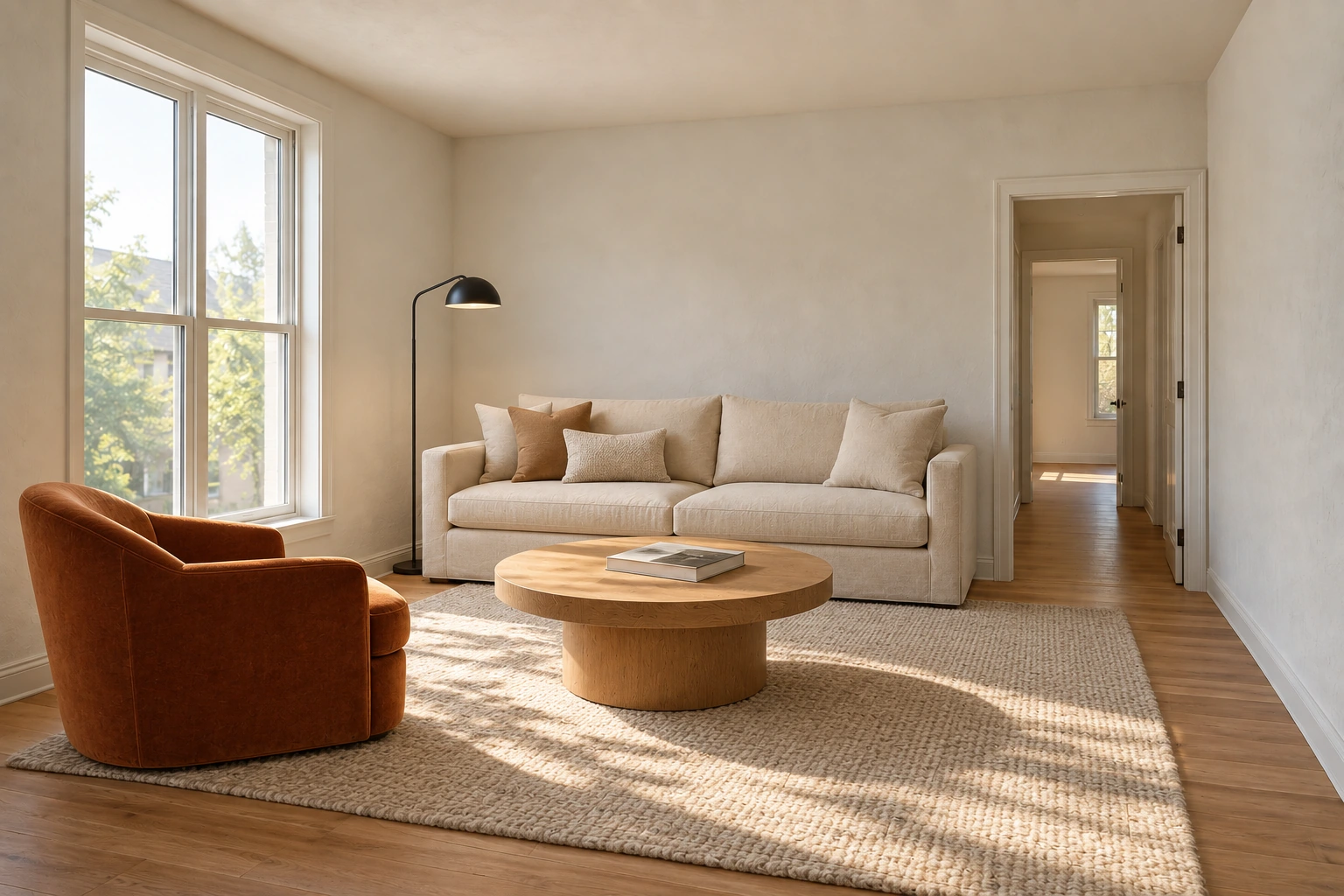
같은 가상의 방을 위한 Codex 생성 교육용 콘셉트입니다. 의도한 가구 위치를 설명하며 EveryGen AI 생성 결과나 정확한 구조 보존의 증거가 아닙니다.
EveryGen AI 다운로드를 실제 원본과 비교하세요. 교육용 일러스트로 자신의 요청이 같은 구조를 보존할 것임을 입증할 수는 없습니다.
첫째: 고정된 건축 구조
원본과 EveryGen AI 시안을 같은 비율로 나란히 보세요. 창문 경계, 중앙 분할, 창턱, 벽에서의 위치를 비교한 뒤 출입구 가장자리, 윗부분, 보이는 통로를 확인하세요.
EveryGen AI 벽 모서리와 바닥 경계를 따라가며 짧아진 벽, 새로 생긴 움푹한 공간, 바뀐 마룻판, 좁아지거나 일부 채워진 출입구를 찾으세요.
같은 비율이 시점 보존을 입증하지는 않습니다. 바닥과 벽의 원근선을 원본과 비교하세요.
EveryGen AI 가구가 고정 요소를 가리면 확인하지 못한 것으로 표시하세요. 그대로 남아 있다고 가정하기보다 중요한 경계를 드러내는 배치를 선택하세요.
나란히 검토하면 눈에 보이는 변화를 찾을 수 있지만 치수를 인증하거나 측정값을 복원할 수는 없습니다.
둘째: 다섯 가구의 목록
EveryGen AI 시안에서 소파 하나, 안락의자 하나, 테이블 하나, 러그 하나, 플로어 램프 하나를 세세요. 지침과 각각 대조하고 추가 요소를 찾으세요.
식물이나 두 번째 의자가 추가되면 매력적이어도 EveryGen AI 물품 목록이 달라집니다. 확대된 배치를 말없이 승인하지 말고 제거하세요.
EveryGen AI의 이인용 소파와 둥근 테이블을 확인하세요. 중복된 램프 기둥, 합쳐진 형태, 불완전한 가구를 찾으세요.
셋째: 출입구까지의 경로
EveryGen AI에서 오른쪽 바닥을 따라 출입구까지의 경로를 살피세요. 대략적인 물건 중심보다 실제 의자, 소파, 테이블, 램프 받침의 가장자리를 확인하세요.
EveryGen AI 이미지는 열린 경로를 보여 주어야 하지만 실제로 사용할 수 있는 여유 폭까지 입증하지는 못합니다. 가구를 사거나 놓기 전에 방을 측정하고 실제 제품 치수와 비교하세요.
넷째: 빛과 접촉
EveryGen AI의 다리, 램프 받침, 러그가 바닥과 만나는 지점을 확인하세요. 떠 있는 물건, 러그를 뚫는 교차, 사진과 맞지 않는 그림자는 제외하세요.
원본의 왼쪽 벽 창문을 기준으로 EveryGen AI 빛 방향을 비교하세요. 더 좋아 보이는 조명이 새 개구부나 바뀐 방을 정당화하지는 않습니다.
6. 방 전체 대신 확인한 문제 수정하기
원본과 시안은 별도 파일로 보관하세요.
가구만의 오류라면 받아들일 만한 EveryGen AI 시안을 Image to Image에서 수정하거나 편집 경로로 같은 방 참고 이미지에서 이어 가세요.
건축 구조가 바뀌었다면 원래의 빈방 사진을 다시 올리세요. 변형된 EveryGen AI 시안을 재사용하면 구조 오류가 계속될 수 있습니다.
| 증상 | 사용할 참고 이미지 | 집중할 수정 |
|---|---|---|
| 창문이 넓어지거나 분할이 달라지거나 옮겨졌습니다. | 원래 빈방 | “이 원래 방을 건축 구조의 기준으로 사용하세요. 왼쪽 벽의 창 개구부, 프레임, 중앙 분할을 보이는 대로 유지하세요. 창문을 다시 설계하지 말고 같은 다섯 가구의 배치 지침을 적용하세요.” |
| 가구가 출입구나 오른쪽 경로를 막습니다. | 출입구 자체가 바뀌지 않았을 때만 시안 사용 | “막고 있는 가구만 앉는 공간 안으로 옮기세요. 열린 출입구와 눈에 보이는 오른쪽 바닥 경로를 비워 두세요. 요청한 나머지 네 물건은 유지하세요.” |
| 식물, 꽃병, 보조 탁자, 두 번째 의자가 나타납니다. | 그 밖의 부분은 괜찮은 시안 | “요청하지 않은 물건을 제거하세요. 그 뒤의 표면을 복원하고 배치 지침의 다섯 물건만 정확히 유지하세요. 대체 장식을 넣지 마세요.” |
| 요청한 물건 하나가 빠졌습니다. | 그 밖의 부분은 괜찮은 시안 | “관객 기준 소파 왼쪽 끝 옆에 검은 플로어 램프 하나를 추가하세요. 소파 하나, 안락의자 하나, 테이블 하나, 러그 하나를 유지하세요. 다른 물건은 추가하지 마세요.” |
| 바닥 재료나 벽 색상이 달라집니다. | 원래 빈방 | “원래의 밝은 참나무 바닥과 미색 벽을 유지하세요. 가구만 추가하고 방의 마감 스타일을 바꾸지 마세요.” |
| 의자가 뜨거나 다리가 러그와 부자연스럽게 교차합니다. | 그 밖의 부분은 괜찮은 시안 | “안락의자가 바닥과 닿는 부분과 접촉 그림자를 고치세요. 디자인과 위치는 유지하고 다른 가구나 방의 특징은 바꾸지 마세요.” |
실제로 수정이 필요한 물건을 지정하세요. 램프가 이미 있으면 빠진 램프를 추가해 달라고 요청하지 마세요.
“Only”는 의도한 범위를 말할 뿐 EveryGen AI가 나머지 이미지를 잠그지는 않습니다. 수정할 때마다 건축 구조, 물품 목록, 경로, 조명을 다시 확인하세요.
EveryGen AI 구조 변경이 계속되면 원본에서 외부 합성을 하거나 편집자에게 마무리를 맡기세요. 바뀐 출입구를 잘라서 숨기지 마세요.
7. 비교를 같은 원본에 연결하기
가구가 있는 시안에서 빈방을 새로 생성해 비교하지 말고 실제 원본과 비교하세요.
원본, 시안, 승인된 EveryGen AI 수정본을 구별되는 파일명으로 프롬프트 및 설정과 함께 보관하세요. 구도가 방의 변화를 감추지 않도록 같은 잘림과 비율을 사용하세요.
자신의 부동산에 관한 EveryGen AI 비교 이미지 쌍에는 다음처럼 표시하세요.
원래 방 사진
가상 홈스타이징 콘셉트 — 가구를 디지털로 추가함
이 가상의 교육 자료는 해당 부동산의 원본 사진을 대신할 수 없습니다.
공유 전에 EveryGen AI JPEG를 다시 열어 치수, 구도, 디테일을 확인하세요. 발표용 자르기, 크기 변경, 외부 편집 후에도 다시 확인하세요.
실제 리노베이션으로 암시하지 않고 콘셉트 공유하기
EveryGen AI 콘셉트에 가상 홈스타이징이라고 명확히 표시하세요. 매물 게시에는 수정, 고지, 원본 사진에 관한 사용처의 최신 규칙을 확인하세요. 표시 하나로 오해를 부르는 방의 변형이 정당화되지는 않습니다.
EveryGen AI는 가구 배치 콘셉트를 제공하며 실측 도면, CAD, 시공 도면, 검증된 가구 SKU를 제공하지 않습니다. 그림에서 맞아 보인다고 실제 가구가 맞는 것은 아닙니다.
원본 특징이 일관되게 유지되고 요청한 다섯 물건이 나타나며 오른쪽 경로가 눈에 보이게 열려 있을 때 EveryGen AI 콘셉트를 승인하세요. 받는 사람이 기존 방과 제안한 가구를 구분할 수 있어야 합니다.
방의 실제 상태를 흐리지 않고 논의할 수 있도록 원본과 콘셉트를 함께 보관하세요.
매물 이미지, 재설계, 평면도로 연구 확장하기
가상 배치임을 표시하고 원본을 유지하세요. 재설계라면 마감 변경을 별도로 승인받고 고정된 건축 구조를 지정하세요. 벽 색상을 바꾸면 이 가구만 추가하는 EveryGen AI 지침을 충족하지 못합니다.
표지의 도식적인 배치와 재료 연구는 측정값이 아닌 시각적 방향을 설명합니다. 실측 치수로 작업용 평면도를 만들고 구매나 시공 전에 문의 열림 방향과 범위, 가구 크기, 이동 동선을 확인하세요.