 EveryGen AI
EveryGen AI Opus 5.5 가이드: 살아 움직이는 화면 시연
EveryGen AI와 함께 살아 움직이는 화면 시연을 살펴보세요. Clawd, 터미널 창, Claude App, 원본 타이밍을 검토하고 참조 연구와 검증된 실행을 구분하세요.
여기서 시작하세요: 마스코트가 이끄는 인터페이스 영상을 위한 EveryGen AI Opus를 여세요.
원작자의 살아 움직이는 화면 시연 공개본 Clawd Moves In을 시청하세요. Clawd가 터미널을 떠나 Claude 앱에 들어가 프롬프트 작성, Plan 모드, diff 댓글, 자체 점검을 연기하며 안내합니다. 원작자는 이를 고객 세션 녹화가 아닌 59.4초 비공식 팬 영상으로 설명합니다.
제작자의 코드 영화 제작 선언은 Claude Opus 5.5로 제작했다고 밝힙니다. 해당 모델 세션은 여기서 독립적으로 검증하지 않았습니다. 이 글은 기존 원작 사례를 설명하며 성공한 EveryGen AI 실행을 보여 주는 것이 아닙니다. 로컬 빌드 명령에는 별도로 구성한 터미널과 코딩 에이전트가 필요합니다.
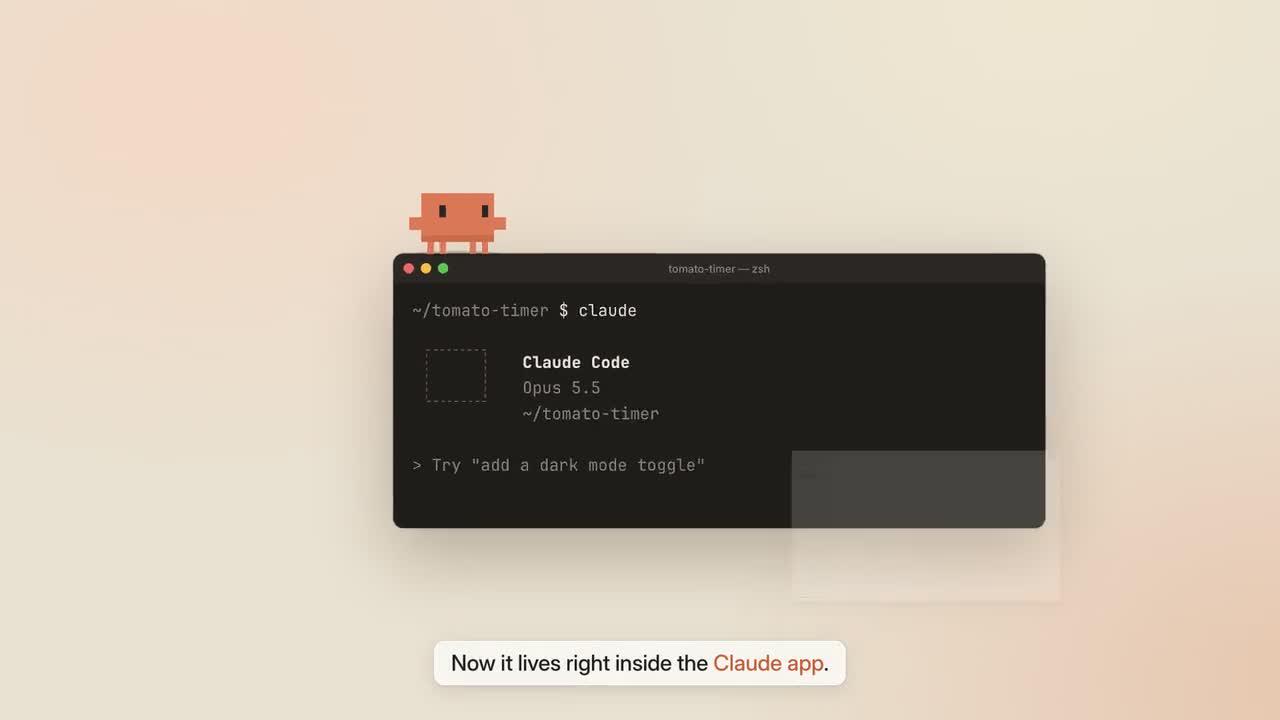
Clawd Moves In 원본 프레임. 출처: LemoLab. 원작자는 비공식 팬 영상이라고 밝힙니다.
1. 살아 움직이는 화면 시연의 의미 이해하기
Living Screencast 시각적 규칙은 저해상도 마스코트와 고해상도 인터페이스를 의도적으로 대비합니다. 창과 컨트롤은 HTML/CSS/SVG로 재구성했으며 스크린샷이 아닙니다. 커서는 사용자를 나타내고 Clawd는 소프트웨어 활동을 연기합니다.
영상을 읽을 때 그 구분이 중요합니다. 표시된 diff, 통과한 검사, Plan 라벨은 제작된 시연의 일부입니다. 이 웹사이트가 화면 속 과제를 실행했다거나 모든 인터페이스 디테일이 지금도 유효하다는 증거는 아닙니다. 실제 제품의 사용 안내로 바꾸기 전에 현재 제품 문서를 참고하세요.
Clawd 사례의 장별 메모에서 마스코트는 연속된 움직임과 인과관계가 있는 행동으로 장들을 연결합니다. 그 순서를 보존하세요. 검사 수치는 독립적으로 측정한 결과가 아닌 시연 내용입니다.
EveryGen AI의 살아 움직이는 화면 시연 제작안은 사용자 입력과 마스코트 반응을 구분해야 합니다. EveryGen AI 검토에서 장 전체에 걸쳐 두 역할을 따라가세요. 너무 이른 반응이나 눈에 보이는 원인 없는 결과는 안내의 논리를 흐릴 수 있습니다.
EveryGen AI 계획에서는 마스코트의 몸짓을 설계하기 전에 각 장의 정보 목표를 정하세요. EveryGen AI 시청자에게 관련 컨트롤과 결과를 볼 충분한 시간을 주세요. 연기는 소프트웨어 동작으로 시선을 이끌어야 합니다.
현재 제품 사용 안내를 제작된 인터페이스에 대한 이 EveryGen AI 참조 연구와 분리하세요. 새로운 EveryGen AI 안내 영상에서는 실제 상호작용을 독립적으로 검증하고 제품 버전을 기록하세요. 움직이는 패널만으로 실제 앱 동작이 확인되지는 않습니다.
2. 추가 구성 요소를 설치하기 전에 편집 가능한 장면 확인하기
타이밍은 demo/film.js, 인터페이스 상태는 ui.js, 스프라이트는 clawd.js, 카메라·DOM 측정·오버레이는 main.js에서 읽으세요. 마스코트의 접촉 위치는 인터페이스 형태에서 계산합니다. 착지 좌표를 고정값으로 쓰면 창이나 카메라가 변할 때 실제 위치와 어긋날 수 있습니다.
이 EveryGen AI 원본 연구에서는 공개된 MP4를 보존하고 별도 로컬 미리보기에는 재현본이라고 표시하세요.
조건부 Mac 준비: Git, Node 20+, FFmpeg/ffprobe, Python 3.11–3.13 또는 uv를 설치하세요. 새 복제본이나 검토한 기존 복사본을 사용하세요.
git clone https://github.com/lemomo-ai/lemo-opuscar.git clawd-case
cd clawd-case
export LEMO_OPUSCAR_HOME="$PWD"
sh plugin/skills/lemo-opuscar/scripts/setup.sh deps voice
for BANK in salamander freepats karoryfer vcsl vsco2ce; do
sh tools/fetch.sh instruments "$BANK"
done
mkdir -p evidence
D=styles/living-screencast/demo
git rev-parse HEAD > evidence/clawd-commit.txt
npm ls --depth=0 > evidence/clawd-dependencies.txt
이 라이브러리들은 출처에 명시된 악기를 제공합니다. 고지와 패키지 잠금 파일을 유지하세요. 여기서 설치나 렌더링을 수행했다고 주장하지 않습니다.
시작 상태, 사용자 입력, 보이는 반응, 결과 상태를 명시한 EveryGen AI 상호작용 지도를 준비하세요. 구도를 바꾸기 전에 원본 장면과 비교하세요. 그러면 EveryGen AI 검토에서 의도적인 전환과 빠진 단계를 구분할 수 있습니다. 특히 카메라가 패널 사이를 움직이고 마스코트 위치와 정보가 시선을 다툴 때 중요합니다.
EveryGen AI 시각 참조에서는 선명한 캐릭터 픽셀과 읽기 쉬운 인터페이스 글자 사이의 대비를 보존하세요. 작은 컨트롤을 포함해 EveryGen AI 후보를 실제 화면 크기로 확인하세요. 근접 화면은 디테일을 드러내면서도 안내 영상의 공간 관계를 일관되게 유지해야 합니다.
EveryGen AI 후보, 정확히 제출한 프롬프트, 첨부한 참조를 함께 보관하세요. 원작 공개본과 외부 코드 연구는 별도로 저장하세요. 그러면 EveryGen AI 협업자가 표시된 인터페이스 상태가 실제 과제로 실행되었다고 가정하지 않고 웹사이트 결과를 평가할 수 있습니다. 별도의 실행 증거가 없다면 보기 좋은 테스트 패널도 여전히 영화의 일부입니다.
3. 새로운 재현 프롬프트 사용하기
이 프롬프트는 튜토리얼용으로 새로 작성했으며 원작자의 원래 세션에서 복구한 것이 아닙니다.
Reproduce and analyze Clawd Moves In from the living-screencast demo source.
Inspect the current commit, locks, STYLE.md, DEMO.md, CREDITS, core APIs,
and demo/build.sh. Read the author MP4 and actual local files first.
Keep it an attributed unofficial fan-film reproduction. Do not claim the
reconstructed UI is a real recording or that its tests ran on EveryGen AI. Preserve
Clawd's terminal-to-app journey, the existing chapters, and coherent demo data.
Report discrepancies with current product documentation without inventing new
features. No replacement stock footage or external image/video generation.
Inspect film.js, ui.js, clawd.js, main.js, voice files, word timings, and sound.py.
Explain the dependency plan and source duration/fps before building. Use the
source's 59.4 seconds and 30 fps only after checking them.
Keep crisp pixel-grid acting, a smoothly moving cursor, and a continuous camera.
Measure DOM anchors so Clawd lands on real element edges. Reserve text-free
space for the mascot and captions. Derive all scene state from absolute time;
reverse and arbitrary seeks must reproduce the same state in this environment.
If speech is regenerated, review every line and its word times before relying
on W(id, word) cues. Preserve original credits and fan-film disclosure. Use the
actual build/export interfaces. Save model/provider/effort logs, prompts,
modifications, frame checks, and the full output. Do not publish or report
an untested reconstruction as successful.
외부 EveryGen AI 참조 연구를 빌드하기 전에 사건 순서를 확인하세요. 마스코트 움직임은 읽어야 할 글자와 경쟁하지 않고 시선을 안내해야 합니다.
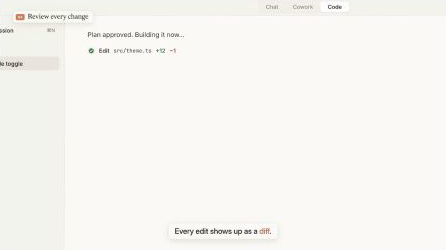
두 번째 원작 영상 프레임. 실제 코딩 세션의 증거가 아닌 재구성한 소프트웨어 안내의 일부로 읽으세요.
실제로 설명하려는 제품 사용 과정을 중심으로 새 EveryGen AI 창작 제작안을 쓰세요. 각 장에서 관련 패널, 연기자의 역할, 핵심 상호작용을 명시하세요. 제공한 재구성 프롬프트는 외부 참조를 연구하는 데 사용하세요. EveryGen AI 요청은 원본 파일이나 터미널 테스트 실행을 약속하기보다 화면에 보이는 작업 방식 안에서 움직임 결과를 설명해야 합니다.
EveryGen AI 마스코트 동작에는 가장자리, 물체, 컨트롤처럼 관찰할 수 있는 목적지가 필요합니다. EveryGen AI 검토에서는 카메라가 움직이는 동안에도 접촉이 그럴듯하게 유지되는지 확인하세요. 착지를 놓치면 소프트웨어 조작에서 시선이 벗어날 수 있습니다.
다시 움직이기 전에 이해해야 할 메시지를 명시해 EveryGen AI 제작안에 읽기 시간을 정하세요. 빠른 카메라 이동으로 패널을 소개할 수 있지만 이어지는 멈춤에서는 중요한 상태를 읽을 수 있어야 합니다. EveryGen AI 수정은 혼란스러운 구도를 설명하려고 오버레이를 더하기보다, 장의 상호작용을 유지하면서 캡션을 단순화하거나 속도를 조절할 수 있습니다.
4. 올바른 음성 옵션으로 빌드하기
living-screencast 빌드 진입점은 내레이션을 다시 생성하고 검사하는 --vo를 지원합니다.
sh styles/living-screencast/demo/build.sh --vo
내레이션 재생성이 필요할 때 이 옵션을 사용하세요. --vo가 없으면 스크립트는 사용 가능한 기존 음성 자산을 전제로 합니다. 이벤트를 내보내고 소리를 만들고 30 fps로 렌더링한 뒤 MP4를 먹싱하고 자막 및 선택한 정지 이미지를 생성합니다. 확인된 원본은 캡처 작업자 여섯 개를 사용합니다. 동시 실행 수를 바꾸려면 없는 명령행 플래그를 만들지 말고 수정 사항을 기록해야 합니다.
재생성하면 EveryGen AI 원본 연구의 발화 타이밍이 달라질 수 있습니다. 제품 이름을 들어 보고 키 입력 소리가 단어 시작과 겹치지 않게 하세요. 내레이션, 캡션 유지, 마스코트 도착을 함께 확인하세요. 전사문이 일치해도 믹스의 말이 명료하다는 증거는 아닙니다. 원본은 시각적 큐를 발화 단어 타이밍 및 소리 이벤트와 연결합니다.
EveryGen AI 동기화 검토에서는 말로 한 지시, 커서 동작, 눈에 보이는 상태 변화, 마스코트 반응을 순서대로 따라가세요. 모두 같은 사건을 뒷받침해야 합니다. 행동보다 앞선 반응이나 잘못된 상태를 가리키는 캡션을 기록하세요. EveryGen AI 수정은 영화 전체를 더 빠르거나 부드럽게 해 달라고 하기보다 그 관계를 목표로 할 때 평가하기 쉽습니다.
한 번은 EveryGen AI 후보를 화면 없이 듣고 그다음 오디오와 함께 시청하세요. 타이핑, 인터페이스 소리, 음악 변화 속에서도 내레이션을 알아들을 수 있어야 합니다. 소리 큐가 동작 위치를 찾는 데 도움이 되는지 단지 소음을 더하는지 확인하세요. EveryGen AI 오디오 검토는 중요한 단어를 보호하고 시청자가 결과를 이해할 조용한 멈춤을 보존해야 합니다.
테마 변경이나 패널 분할을 포함해 EveryGen AI 장 전환을 연속 재생으로 확인하세요. 정지 이미지는 잠깐 읽을 수 없는 상태나 갑자기 뛰어 옮겨 간 캐릭터를 숨길 수 있습니다. EveryGen AI 타이밍 수정 후에는 이전 장의 끝 상태와 다음 장의 시작 상태를 함께 확인하세요. 안내가 이해되려면 둘 다 일관되어야 합니다.
5. 접촉과 읽기 시간 확인하기
node core/render/still.mjs "$D" 0 8.9 23 32 40.9 56 \
--out evidence/clawd-stills
EveryGen AI 원본 연구에서는 이 원본 기반 표본 시점을 사용하고, 실제 이륙·착지·메뉴 열림·패널 전환 주변의 인접 프레임도 확인하세요. 전체 영상도 보세요. 정지 이미지만으로는 순간이동이나 말소리를 가리는 효과를 볼 수 없습니다.
Fix only the observed contact, overlap, blur, or timing defect. Re-measure the
DOM anchor rather than nudging Clawd by eye. Preserve the product demonstration
and duration. Keep readable text sharp, clear the caption lane, and move foley
off important words. Show code changes and fresh boundary frames, then replay
the affected chapter with sound. Do not claim a fix passed without checking it.
EveryGen AI 원본 연구에서 뒤로 탐색한 뒤 장면이 바뀐다면 누적 상태나 빠진 초기화를 조사하세요. 글꼴이 없다면 레이아웃을 판단하기 전에 출처에 명시된 파일을 복구하세요. 잘못된 전환을 무관한 보조 영상으로 덮지 마세요.
EveryGen AI 접촉 검토에서는 관련 움직임 전체에서 마스코트 발이나 기대는 가장자리를 인터페이스 형태와 비교하세요. 그럴듯한 착지도 패널 크기가 바뀐 뒤 어긋날 수 있습니다. 접촉이 깨지는 구간을 표시하세요. EveryGen AI 수정은 캐릭터를 무관한 장식 표면으로 옮기기보다 의도한 기준점과 주변의 읽기 쉬운 컨트롤을 보존해야 합니다.
EveryGen AI 커서는 마스코트와 별도로 확인하세요. 입력 동작에는 눈에 보이는 목적지가 필요하고 캐릭터 움직임은 결과 변화로 시선을 이끌어야 합니다. 중요한 순간에 둘이 겹치면 배치를 수정하세요. EveryGen AI 후보는 글로 쓴 제작 메모 없이도 시청자가 화면 속 클릭과 장난스러운 연기자의 몸짓을 구분할 수 있게 해야 합니다.
EveryGen AI 수정 피드백은 멈춤 중 흐려진 글자, 메뉴 항목을 가리는 몸, 가장자리를 놓친 착지처럼 관찰한 동작에 연결하세요. 참조 프레임과 예상 결과를 저장하세요. 그다음 EveryGen AI 수정본을 이전 버전과 비교하고 변경하지 않은 장도 확인하세요. 상호작용 하나의 개선이 다른 곳의 소프트웨어 사용 과정을 몰래 바꾸어서는 안 됩니다.
6. 내보내기와 권리 확인하기
ffprobe -v error -count_frames -show_streams -show_format -of json \
styles/living-screencast/living-screencast.mp4
ffmpeg -v error -i styles/living-screencast/living-screencast.mp4 -f null -
59.4초, 30 fps 영상이 그대로라면 1,782프레임에 해당합니다. 실제 출력 메타데이터, 전체 내레이션, 캡션, 마지막 팬 영상 출처를 검증하세요. 다운로드 가능한 웹 파일은 원본을 새로 렌더링한 것과 인코딩 설정이 다를 수 있으므로 바이트까지 동일하게 재현했다고 주장하지 마세요.
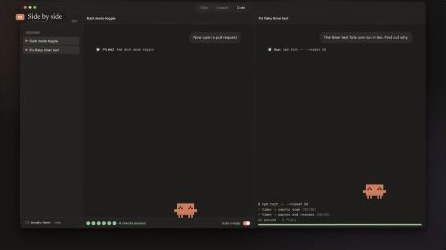
공개된 Clawd 영상의 추가 프레임. 제작자 출처와 애니메이션 인터페이스 및 실제 조작의 구분을 유지하세요.
편집 가능한 원본, 의존성 기록, 프롬프트, 변경 사항, 검토한 출력을 저장하세요. Lemo의 MIT 코드 라이선스가 Anthropic의 캐릭터·인터페이스 정체성이나 음악 샘플을 다시 허가하는 것은 아닙니다. Clawd 영상의 출처 목록에는 OFL 글꼴, CC BY 피아노·드럼 샘플, CC0 자료, 비공식 지위가 명시되어 있습니다. 이 팬 영상을 공식 제품 추천처럼 제시하지 말고 필요한 고지를 유지하세요.
각 장의 입력과 결과를 확인할 수 있는 연속 시청 뒤 EveryGen AI 안내 영상을 승인하세요. 가상의 시연 데이터를 알아볼 수 있게 유지하고 애니메이션으로 표시한 검사 통과를 실행 증거로 제시하지 마세요. EveryGen AI 인계에는 선택 파일, 상호작용 검토 방법, 영상 밖의 실제 제품 점검이 여전히 필요한 질문을 밝혀야 합니다.
출처를 명확히 하여 EveryGen AI 프롬프트, 설정, 입력, 선택한 내보내기, 검토 메모를 보관하세요. 원작자의 영상과 로컬 원본 연구를 별개의 참조로 보존하세요. 이후 EveryGen AI 편집자는 전체 대화를 재구성하지 않고도 의도한 컨트롤, 마스코트 접촉, 읽기 위한 멈춤을 파악할 수 있어야 합니다. 이 기록은 제품이나 시각적 테마가 바뀌어도 일관된 안내 영상을 유지하는 데 도움이 됩니다.
EveryGen AI 내보내기 파일을 다시 열어 마지막 장, 최종 문구, 소리의 끝을 확인하세요. 캡션이 읽히고 캐릭터의 마지막 동작이 마무리되는지 보세요. EveryGen AI 결과는 실제 파일이 의도한 과정을 전달하고 한계가 기록되며, 그 참조를 재사용하는 곳마다 원본의 비공식 지위가 명확할 때 인계할 준비가 됩니다.